


Möchten Sie Lesern eine Vorschau Ihrer WordPress-Seiten geben? 👀
Auszüge sind kurze Auszüge aus Ihren Inhalten, die als Beschreibung oder Zusammenfassung dienen und wichtige Details mitteilen. Standardmäßig sind Auszüge nur für WordPress-Beiträge verfügbar.
Das Hinzufügen von Auszügen zu einer WordPress-Seite kann jedoch auch die Benutzererfahrung und die Sichtbarkeit in Suchmaschinen verbessern.
In diesem Artikel zeigen wir Ihnen Schritt für Schritt, wie Sie ganz einfach Auszüge zu Ihren Seiten in WordPress hinzufügen können.
Warum Auszüge zu Seiten in WordPress hinzufügen?
WordPress kommt mit Beiträgen und Seiten als zwei Standard-Inhaltstypen. Beiträge werden in umgekehrter chronologischer Reihenfolge (neueste zu älteste) auf Ihrem Blog oder Ihrer Homepage angezeigt.
Seiten hingegen sind eigenständige Inhalte, die nicht in einer zeitspezifischen Reihenfolge veröffentlicht werden. Sie werden typischerweise für einmalige Inhalte wie Ihre „Über uns“- oder Kontaktseite verwendet.
Manchmal müssen Sie Exzerpte für Ihre Seiten anzeigen. Dies kann zum Beispiel nützlich sein, wenn Sie eine WordPress-Website nur mit Seiten erstellt haben.
Auszüge können die Benutzererfahrung insgesamt verbessern, indem sie es Besuchern erleichtern, Ihre Inhalte zu durchsuchen und eine Zusammenfassung Ihrer Seiten anzuzeigen.
Nichtsdestotrotz werfen wir einen Blick darauf, wie Sie Auszüge zu Ihren Seiten in WordPress hinzufügen und sie auf Ihrer Website anzeigen können. Sie können die Schnelllinks unten verwenden, um zwischen verschiedenen Methoden zu springen:
So fügen Sie Auszüge zu Seiten in WordPress hinzu
Sie können Seiten-Exzerpte in WordPress aktivieren, indem Sie benutzerdefinierten Code zur functions.php-Datei Ihres Themes hinzufügen.
Der kleinste Fehler beim Tippen des Codes kann jedoch Ihre Website zum Absturz bringen. Außerdem müssen Sie den Code jedes Mal neu hinzufügen, wenn Sie zu einem anderen Theme wechseln oder es aktualisieren.
Hier kommt WPCode ins Spiel. Es ist das beste WordPress-Code-Snippet-Plugin auf dem Markt und macht es sicher und einfach, benutzerdefinierten Code zu Ihrer Website hinzuzufügen.
Wir haben dieses Tool gründlich getestet und festgestellt, dass es eine erstaunliche Option zum Hinzufügen von benutzerdefiniertem Code ist, ohne Angst haben zu müssen, Ihre Website zu beschädigen. Um mehr zu erfahren, lesen Sie unsere WPCode-Bewertung.
Zuerst müssen Sie das WPCode-Plugin installieren und aktivieren. Detaillierte Anweisungen finden Sie in unserer Schritt-für-Schritt-Anleitung zur Installation eines WordPress-Plugins.
Hinweis: WPCode hat einen kostenlosen Plan, den Sie für dieses Tutorial verwenden können. Ein Upgrade auf die Pro-Version bietet Ihnen jedoch Zugriff auf eine Cloud-Bibliothek mit Code-Snippets, intelligente bedingte Logik und die benutzerdefinierte Blockoption.
Nach der Aktivierung besuchen Sie die Seite Code Snippets » + Snippet hinzufügen im WordPress-Dashboard. Klicken Sie hier auf die Schaltfläche „Snippet verwenden“ unter der Option „Benutzerdefinierten Code hinzufügen (Neues Snippet)“.

Dies bringt Sie zur Seite ‘Benutzerdefinierten Snippet erstellen’, wo Sie mit der Benennung des Snippets beginnen können.
Dieser Name dient nur Ihrer Identifizierung und wird nicht auf der Website angezeigt.
Wählen Sie als Nächstes die Option „PHP-Snippet“ aus dem Dropdown-Menü auf der rechten Seite.
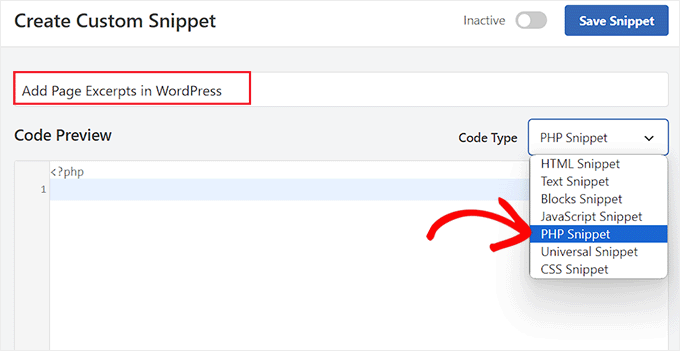
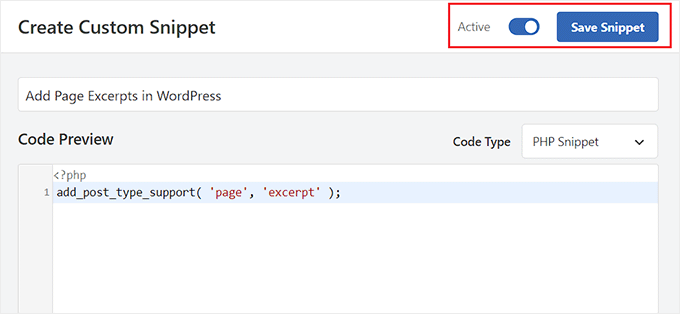
Fügen Sie nun den folgenden benutzerdefinierten Code in das Feld „Code-Vorschau“ ein:
add_post_type_support( 'page', 'excerpt' );
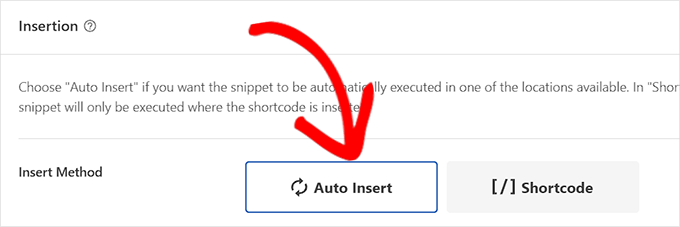
Sobald Sie dies getan haben, scrollen Sie nach unten zum Abschnitt „Einfügen“ und wählen Sie den Modus „Automatisch einfügen“.
Der benutzerdefinierte Code wird automatisch auf Ihrer Website ausgeführt, sobald Sie den Snippet aktivieren.
Scrollen Sie danach zurück zum Seitenanfang und schalten Sie den Schalter von 'Inaktiv' auf 'Aktiv'.
Klicken Sie abschließend auf die Schaltfläche „Snippet speichern“, um Ihre Einstellungen zu speichern.
Öffnen Sie nun die Seite, auf der Sie ein Exzerpt hinzufügen möchten, im WordPress Block-Editor.
Sobald Sie dies getan haben, bemerken Sie einen Reiter „Auszug“ im Block-Panel auf der rechten Seite des Bildschirms.
Hier können Sie den Tab einfach erweitern und eine Zusammenfassung für Ihre WordPress-Seite hinzufügen.
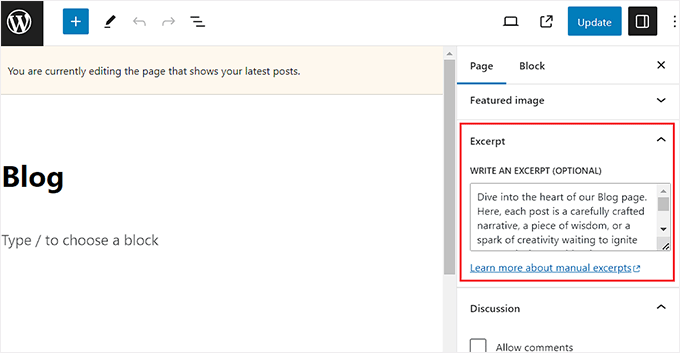
Wenn Sie das getan haben, vergessen Sie nicht, auf die Schaltfläche „Aktualisieren“ oder „Veröffentlichen“ zu klicken, um Ihre Änderungen zu speichern.
Wiederholen Sie nun einfach den Vorgang für alle WordPress-Seiten, auf denen Sie Auszüge hinzufügen möchten.
So zeigen Sie Seiten-Auszüge in WordPress an
Jetzt, da Sie die Auszugsfunktionalität zu Ihren Seiten hinzugefügt haben, ist es an der Zeit, diese Auszüge auf Ihrer WordPress-Website anzuzeigen.
Dazu müssen Sie einen Shortcode zu Ihrem Widget-Bereich oder Ihrer Seite hinzufügen.
Zuerst müssen Sie das Plugin Display Posts installieren und aktivieren. Weitere Details finden Sie in unserem Leitfaden für Anfänger zur Installation eines WordPress-Plugins.
Dieses Plugin aktiviert einen Shortcode, der 10 aktuelle Seiten mit Titel, Exzerpt und einem Link "Weiterlesen" anzeigt.
Wenn Sie keinen benutzerdefinierten Auszug für eine Seite eingegeben haben, generiert das Plugin automatisch einen Auszug mit einer Standardlänge von 55 Wörtern.
Methode 1: Seiten-Exzerpte auf einer WordPress-Seite anzeigen
Nach der Aktivierung müssen Sie eine neue Seite erstellen, auf der Sie eine Liste Ihrer Seiten und deren Auszüge anzeigen möchten.
Sobald Sie dort sind, klicken Sie auf die Schaltfläche „Block hinzufügen“ (+), um das Blockmenü zu öffnen und den Shortcode-Block hinzuzufügen. Fügen Sie dann den folgenden Shortcode in den Block selbst ein:
[display-posts post_type="page" include_excerpt="true" excerpt_more="Weiterlesen" excerpt_more_link="true"]
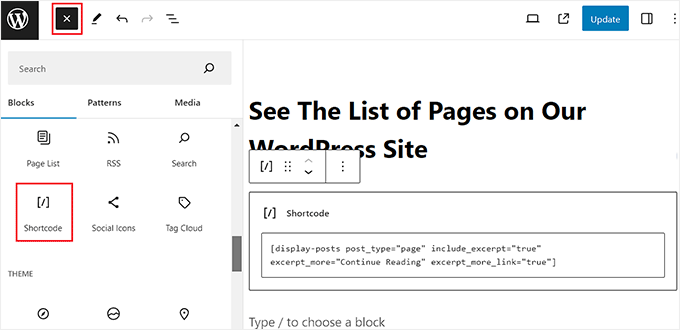
Klicken Sie abschließend auf die Schaltfläche „Aktualisieren“ oder „Veröffentlichen“, um Ihre Einstellungen zu speichern.
Besuchen Sie nun einfach Ihre WordPress-Website, um die Liste der Seiten-Auszüge anzuzeigen.
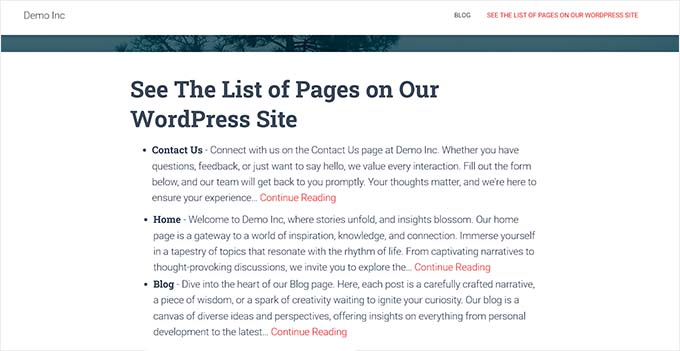
Methode 2: Seiten-Auszüge in der WordPress-Seitenleiste anzeigen
Wenn Sie Seiten-Zusammenfassungen in der WordPress-Seitenleiste anzeigen möchten, müssen Sie im WordPress-Dashboard die Seite Darstellung » Widgets besuchen.
Hinweis: Wenn Sie die Registerkarte ‘Widgets’ in Ihrem Dashboard nicht sehen, verwenden Sie ein Block-Theme. In diesem Fall können Sie mit der nächsten Methode fortfahren.
Klicken Sie hier auf die Schaltfläche „Block hinzufügen“ (+), um das Blockmenü auf der linken Seite zu erweitern. Fügen Sie dann den Shortcode-Block zum Seitenleistenbereich hinzu.
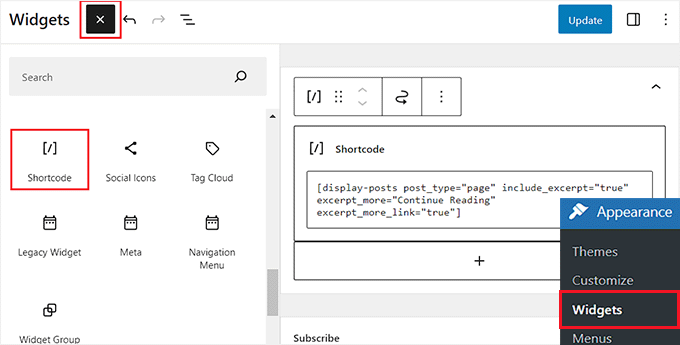
Kopieren und fügen Sie danach den folgenden Shortcode in den Block ein:
[display-posts post_type="page" include_excerpt="true" excerpt_more="Weiterlesen" excerpt_more_link="true"]
Klicken Sie abschließend auf die Schaltfläche „Aktualisieren“, um Ihre Einstellungen zu speichern.
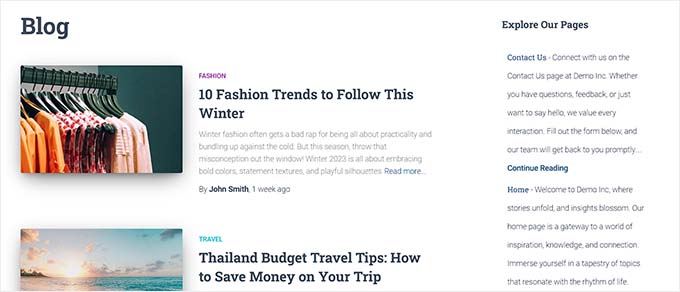
Jetzt können Sie Ihren WordPress-Blog besuchen, um die Seiten-Exzerpte anzuzeigen.
Methode 3: Seiten-Auszüge im Full Site Editor anzeigen
Wenn Sie ein Block-Theme verwenden, müssen Sie die Seite Design » Editor in der Admin-Seitenleiste von WordPress aufrufen.
Dies öffnet den Full Site Editor, wo Sie die Seite auswählen müssen, auf der Sie eine Liste von Seiten-Exzerpten anzeigen möchten.
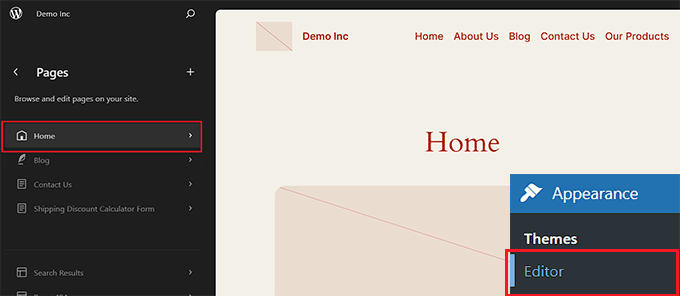
Klicken Sie als Nächstes auf die Schaltfläche „Block hinzufügen“ (+), um den Shortcode-Block hinzuzufügen.
Kopieren Sie dann den folgenden Shortcode und fügen Sie ihn ein:
[display-posts post_type="page" include_excerpt="true" excerpt_more="Weiterlesen" excerpt_more_link="true"]
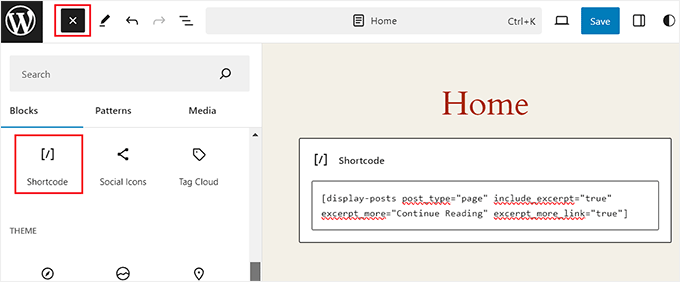
Klicken Sie abschließend auf die Schaltfläche „Speichern“, um Ihre Einstellungen zu speichern.
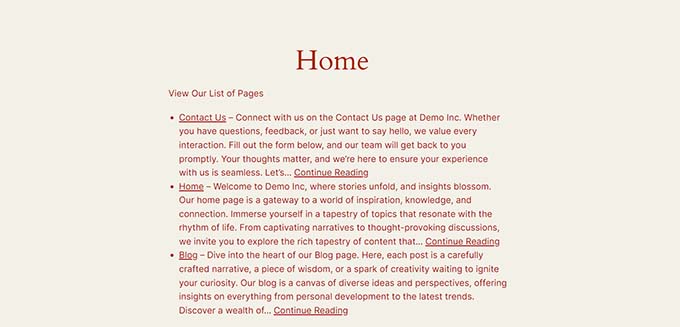
Besuchen Sie nun Ihre Website, um die Liste der Seiten-Zusammenfassungen anzuzeigen.
Bonus: Beitragsauszüge in WordPress anzeigen
Neben Seiten ist es auch eine gute Idee, Beitragsauszüge auf Ihrem WordPress-Blog anzuzeigen.
Standardmäßig zeigt WordPress Ihre vollständigen Beiträge auf der Homepage, der Archivseite oder der Blogseite an. Das bedeutet viel Scrollen, was zu einer negativen Benutzererfahrung für Besucher führen kann, die Ihre Website schnell durchsuchen möchten.
Wenn Ihr Blog wächst, wird die Liste Ihrer älteren Beiträge auch auf andere Seiten verschoben und erhält weniger Aufrufe. Deshalb sollten Sie in Erwägung ziehen, Beitragsauszüge auf Ihrer Blog- oder Archivseite anzuzeigen.
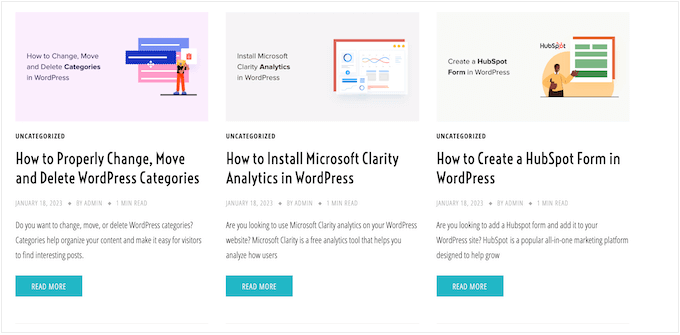
Wenn Sie ein klassisches Theme verwenden, können Sie Beitragsauszüge hinzufügen, indem Sie im Admin-Seitenmenü von WordPress zu Darstellung » Anpassen navigieren.
Sobald sich der Customizer öffnet, erweitern Sie den Tab „Blog“ in der linken Spalte des Bildschirms. Dies öffnet einige neue Einstellungen, wo Sie zum Abschnitt „Beitragsinhalt“ scrollen und die Option „Auszug“ auswählen können.
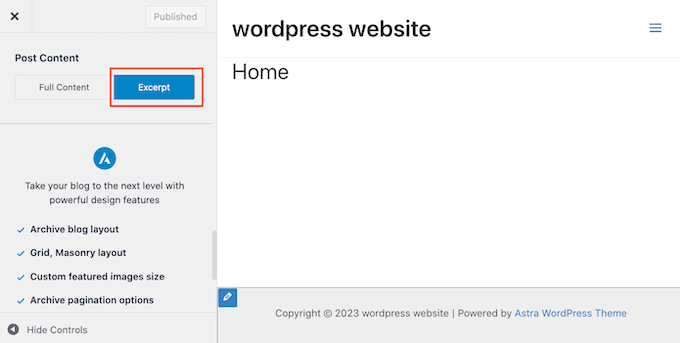
Beachten Sie jedoch, dass diese Einstellungen je nach verwendetem Theme variieren können.
Wenn Ihr Theme keine Exzerpte unterstützt, können Sie benutzerdefinierten Code oder Page Builder wie SeedProd verwenden, um Beitrags-Exzerpte zu Ihrem Blog hinzuzufügen.
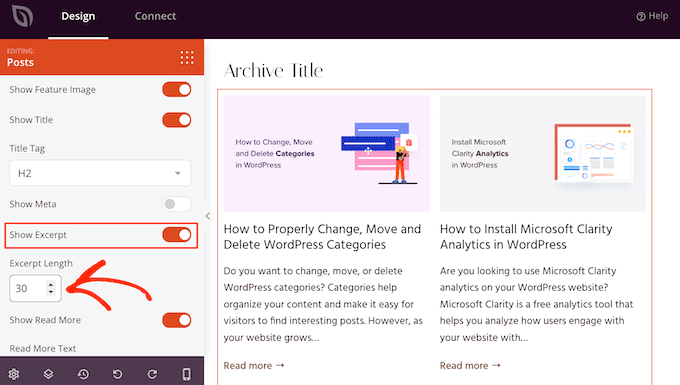
Detaillierte Anweisungen finden Sie in unserem Tutorial zur Anzeige von Beitrags-Exzerpten in WordPress-Themes.
Wir hoffen, dieser Artikel hat Ihnen geholfen zu lernen, wie Sie Exzerpte zu Ihren Seiten in WordPress hinzufügen. Möglicherweise möchten Sie auch unseren Leitfaden zur Anzeige zukünftiger geplanter Beiträge in WordPress und unsere Top-Liste der wichtigen Seiten, die jeder WordPress-Blog haben sollte, ansehen.
Wenn Ihnen dieser Artikel gefallen hat, abonnieren Sie bitte unseren YouTube-Kanal für WordPress-Video-Tutorials. Sie finden uns auch auf Twitter und Facebook.




JT
Vielen Dank, es hat für mich funktioniert, aber das Exzerptfeld wurde unter dem Bearbeitungsfeld angezeigt und nicht in der rechten Spalte.
WPBeginner Support
Thank you for sharing where it was placed for you in case anyone else runs into that!
Admin
Moinuddin Waheed
einfaches Tutorial zum Erstellen von Auszügen für Blogbeiträge.
Ich habe Auszüge für die meisten meiner Blogbeiträge verwendet, wusste aber nicht die genaue Länge der zu verwendenden Auszüge.
Gibt es eine Mindest- oder Höchstlänge für Beitragsauszüge?
und macht die Länge der Auszüge einen Unterschied, ob es ein Vorteil oder Nachteil für SEO ist?
WPBeginner Support
For these questions we would recommend taking a look at our article below
https://wpbeginner.com/plugins/how-to-customize-wordpress-excerpts-no-coding-required/
Admin
Moinuddin Waheed
Vielen Dank an wpbeginner für die Antwort und die Empfehlung des betreffenden Artikels.
Ich habe diesen Beitrag durchgelesen und alle meine Fragen bezüglich Experten und deren Verwendung sind damit gelöst.
marcelo araujo
Hallo, toller Tipp. Vielen Dank! Ist es möglich, denselben Parameter zu verwenden, um "Schlagwörter" auf Seiten zu erhalten?
add_post_type_support( ‘page’, ‘excerpt’ );
wie zum Beispiel:
add_post_type_support( ‘page’, ‘tags’ );
ist das richtig? Funktioniert das?
Vielen Dank!
WPBeginner Support
Um Tags und Kategorien zu Seiten hinzuzufügen, empfehlen wir Ihnen, sich unseren Artikel unten anzusehen!
https://www.wpbeginner.com/plugins/how-to-add-categories-and-tags-for-wordpress-pages/
Admin
Jim Kernicky
Kinderleicht – vielen Dank dafür!
WPBeginner Support
You’re welcome
Admin
Jean-Louis
Das ist sehr hilfreich... Vielen Dank!
WPBeginner Support
Glad our article was helpful
Admin
Adam
Ich kann die Option „Auszug“ unter „Bildschirmoptionen“ auf der Beitrags-/Seitenbearbeitungsseite nicht finden. Ich habe den Code zu meiner functions.php-Datei hinzugefügt und die Option zum Einbeziehen von „Auszügen“ wird immer noch nicht angezeigt. Es ist, als ob die Auszugsfunktion auf meiner WordPress-Installation gar nicht existiert. Ich habe den folgenden Code hinzugefügt und nichts hat sich geändert:
add_post_type_support( ‘page’, ‘excerpt’ );
Bitte helfen Sie
Juan Manuel Linares
Vielen Dank, es hat auch bei mir funktioniert, genau als ich es brauchte!
It would also be advisable that you suggest ppl to check Screen Options (as CTGIRL said), ’cause in my case it was hidden there
Trotzdem danke!
Steve
Gibt es eine Möglichkeit, einer Archiv-Kategorie-Seite eine Zusammenfassung hinzuzufügen, wie mit dem Code für Seiten? Der folgende Code hat für Seiten gut funktioniert. Ich möchte ihn auch zum Kategorie-Archiv hinzufügen.
add_post_type_support( ‘page’, ‘excerpt’ );
Ruth Billheimer
Vielen Dank! Das ist ausgezeichnet und genau das, wonach ich gesucht habe.
Attila
Danke für den Code!
Djong Timoer
Ich arbeite!!
Danke
Haben Sie eine Idee, wie man es in Post-Typen verwendet?
Manoj
Danke für den Code. Aber wenn ich keinen Inhalt im Auszugsbereich schreibe, wird der Auszug nicht aus dem Editor abgerufen.
Amit kumar
wie man Post-Exzerpte in einer Box trennt
Sreehari P Raju
You have to use CSS for that
Toure
Wie kann es in eine Seitenvorlage eingefügt werden?
nad ray
Sie sollten den Code einbetten in:
…damit es funktioniert und Ihre Website nicht abstürzt/eine leere Seite anzeigt.
Reza
Wie kann ich Veranstaltungen Zusammenfassungen hinzufügen? Kann mir bitte jemand helfen?
nad ray
Ich würde den gleichen Code verwenden, aber 'page' durch 'events' ersetzen (Zeile 3). Wenn das nicht funktioniert, müssen Sie den Namen Ihres benutzerdefinierten Beitragstyps 'events' herausfinden und ihn anstelle von 'pages' eingeben.
ctgirl
Der Code hat bei mir funktioniert. Habe ihn zu functions.php hinzugefügt, und das Feld „Auszug“ wurde in den Bildschirmoptionen verfügbar. Vielen Dank!
kapil
Vor etwa 15 Tagen hat der obige Code perfekt für mich funktioniert, aber jetzt funktioniert er nicht mehr. Was könnte das Problem sein? Kann mir jemand helfen? Der obige Code zeigt den Auszugsbereich nicht im Admin-Panel für die neue Website, die ich gerade entwickle.
Firda
Es funktioniert bei mir. Vielleicht wurde der Auszug von den Bildschirmoptionen ausgeblendet?
João G.
Das ist erstaunlich! Ich hatte den Auftrag, das Layout einer Website zu ändern, die auf WP läuft, und ich musste nach einer Funktion suchen, um den Inhalt mit „strip_tags“ zu erhalten und Zeichen zu reduzieren, aber nach dem „Googeln“ habe ich Ihren Beitrag gefunden. Großartig!!
Echter Name
Tank’s
codex.wordpress.org/Function_Reference/add_post_type_support#Example
Julio
Danke! Hat perfekt funktioniert
Dave Andrew
Hat wunderbar funktioniert. Danke für den Beitrag.
Owen
Thanks your sharing
Linsen
Thanks, super-handy & works easily.
syndrael
Danke, es funktioniert..
Alastair Barnett
Hallo,
Ich habe den obigen Code in meine functions.php eingefügt. Jetzt kann ich nicht mehr auf meine Website zugreifen. Hier ist die Meldung, die ich erhalte: Parse error: syntax error, unexpected T_FUNCTION in /home/content/94/8738594/html/wp-content/themes/associate/functions.php on line 82
Bitte sagen Sie mir, wie ich auf meine Website zugreifen kann, um diesen Code zu löschen. Danke, wenn Sie helfen können. Ich habe gerade meine Website verloren und bin ein wenig in Panik. Website-Adresse: http://www.thewritingbutler.com
AB
Redaktion
Sie haben den Code an der falschen Stelle eingefügt. Hier ist ein Artikel, den Sie berücksichtigen sollten, bevor Sie Code von einer beliebigen Website einfügen:
https://www.wpbeginner.com/beginners-guide/beginners-guide-to-pasting-snippets-from-the-web-into-wordpress/
Sie müssen FTP verwenden, um es zu reparieren.
Admin
WK
Habe den Code zu meiner functions.php hinzugefügt, um Auszüge auf meinen Seiten zu aktivieren.
Hat perfekt funktioniert, beim ersten Mal – danke.
W.
mebhuwan
Thank you for posting. Great Code.
mattrock
Eine sehr praktische Funktion. Danke für den Beitrag!
DanS
Genial, vielen Dank
softboxkid
keine Plugins nötig… fügen Sie einfach
add_post_type_support( 'page', 'excerpt' );
zu Ihrer functions.php hinzuRedaktion
Danke für das Hinzufügen dieses Codes. Wir werden den Beitrag bald aktualisieren.
Admin
ghimeray
Wie bekomme ich diesen Auszug auf die Seite?
Die Auszug-Funktion funktioniert gut, aber ich kann den Auszug nicht auf der Startseite anzeigen lassen.
adam
This didn’t work for me. Still no excerpts option. Using default 2015 theme.