


Suchen Sie nach den besten Audio-Player-Plugins für WordPress?
WordPress verfügt über integrierte Unterstützung für Audiodateien in verschiedenen Formaten. Es kann eine Audiodatei in einem unterstützten Format automatisch einbetten, aber was ist, wenn Sie mehr Funktionen wie Playlists, Anpassungsoptionen usw. benötigen?
In diesem Artikel stellen wir die besten Audio-Player-Plugins für Ihre WordPress-Website vor.
1. Audio-Dateien und Playlists in WordPress hinzufügen
Standardmäßig können Sie Audiodateien in den Formaten MP3, Ogg und WAV in Ihre WordPress-Website einbetten und abspielen. WordPress unterstützt auch Audiodateien im m4a-Format, obwohl dies möglicherweise nicht in allen Webbrowsern funktioniert.
Der einfachste Weg, Audiodateien in WordPress hinzuzufügen, ist die Verwendung des integrierten Audio-Blocks.
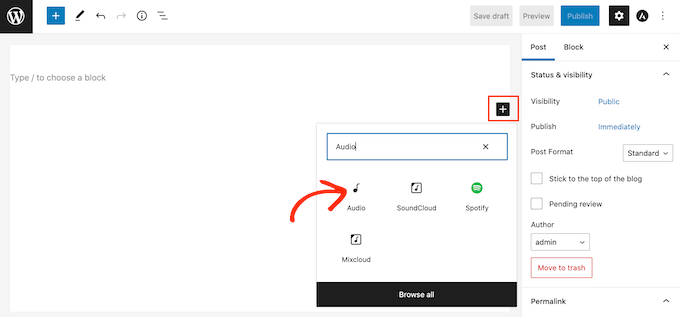
Um Audiodateien in Ihren WordPress-Blog oder Ihre Website einzubetten, öffnen Sie einfach die Seite oder den Beitrag, auf der Sie die Datei hinzufügen möchten. Klicken Sie dann auf das +-Symbol.
Geben Sie im erscheinenden Popup „Audio“ ein, um den richtigen Block zu finden. Wenn Sie auf den Audio-Block klicken, wird der Block zu Ihrer Seite hinzugefügt.
Sie können jetzt auf 'Mediathek' klicken und eine Audiodatei aus Ihrer WordPress-Mediathek auswählen.
Eine weitere Option ist, eine Datei von Ihrem Computer hochzuladen, indem Sie auf die Schaltfläche „Hochladen“ klicken.
Möchten Sie eine Audiodatei einbetten, die bereits online veröffentlicht wurde?
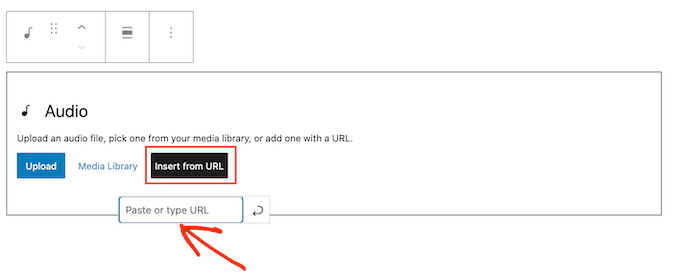
Sie können Audiodateien oft über die URL der Datei einbetten. Dies ähnelt der Art und Weise, wie Sie Videos in WordPress einbetten, wo Sie einfach die URL eines YouTube-Videos einfügen und WordPress es automatisch einbettet. Um eine Audiodatei über eine URL hinzuzufügen, klicken Sie einfach auf „Von URL einfügen“.
Sie können jetzt die URL des Audioclips einfügen, den Sie auf Ihrer Website einbetten möchten. Dies kann eine Audiodatei sein, die Sie auf einer anderen Plattform hosten, oder sogar ein Clip von Drittanbietern.
Viele Audio-Websites ermöglichen es Ihnen, deren Inhalte auf WordPress einzubetten.
Normalerweise müssen Sie einfach die Videos besuchen, die Sie einbetten möchten, und dann die 'Teilen'-Einstellungen öffnen. Danach können Sie die angegebene URL kopieren.
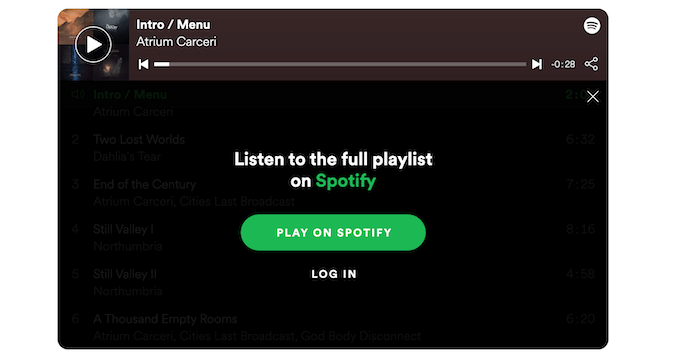
Sie können beispielsweise eine Vorschau jedes Spotify-Songs oder jeder Playlist auf Ihrer Website einbetten, indem Sie einfach eine URL kopieren und einfügen.
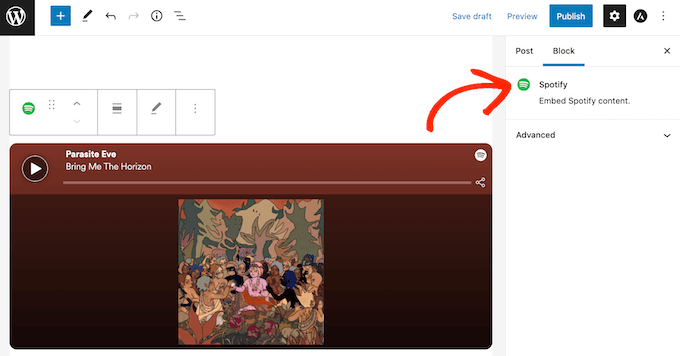
Besucher können dann die Audio-Vorschau auf Ihrer Website anhören. Wenn sie den vollständigen Song oder die Playlist hören möchten, ermutigt der Audio-Block sie, Spotify zu besuchen, wie Sie im folgenden Bild sehen können.
Um Audio von Spotify einzubetten, suchen Sie einfach das Lied oder die Playlist, das/die Sie zu Ihrer WordPress-Website hinzufügen möchten.
Klicken Sie dann einfach auf die drei Punkte, die Spotify neben der Playlist oder dem Song anzeigt.
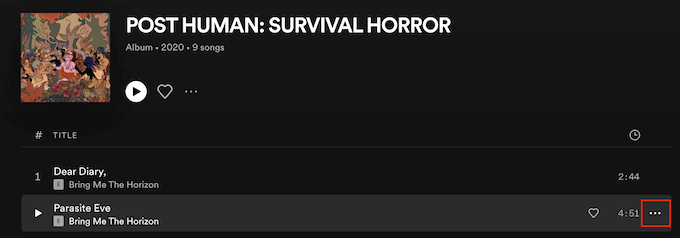
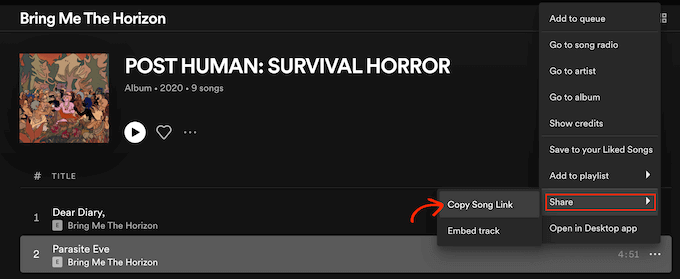
Sobald Sie das getan haben, klicken Sie auf Teilen » Songlink kopieren.
Um diesen Clip zu Ihrer WordPress-Website hinzuzufügen, fügen Sie einfach den Link in Ihren Audio-Block ein.
WordPress bietet verschiedene Audio-Blöcke, darunter auch Blöcke, die speziell für beliebte Plattformen wie Spotify und SoundCloud entwickelt wurden.
Wenn Sie einen Link von einer dieser Plattformen einfügen, wandelt WordPress Ihren allgemeinen Audio-Block automatisch in einen plattformspezifischen Block um.
In unserem Spotify-Beispiel wandelt WordPress den Audio-Block in einen Spotify-Block um. Diese Änderung erfolgt automatisch, sodass Sie sich keine Sorgen machen müssen.
Nachdem Sie Ihre Audiodatei hinzugefügt haben, lohnt es sich immer, auf den Audio-Block zu klicken, um zu sehen, welche Einstellungen Sie für den Block konfigurieren können.
Die angezeigten Einstellungen können variieren, je nachdem, ob Sie eine Audiodatei hochgeladen oder einen Clip von einer Drittanbieterseite wie SoundCloud eingebettet haben. Sie können beispielsweise festlegen, dass das Audio automatisch abgespielt wird, indem Sie auf den „Autoplay“-Schieberegler im rechten Menü „Block“ klicken.
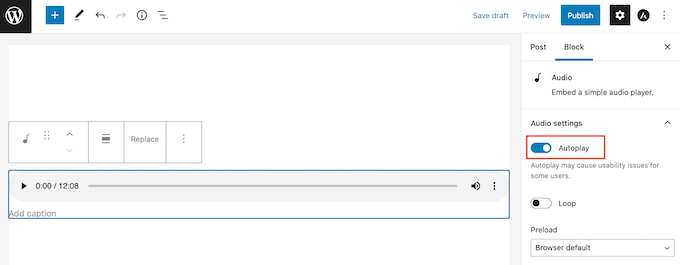
Sie können den Audioclip auch so einstellen, dass er sich wiederholt, indem Sie auf den 'Loop'-Schieberegler klicken, um ihn von grau (deaktiviert) auf blau (aktiviert) zu schalten.
2. Audio-Album

Das Plugin Audio Album ermöglicht es Ihnen, Audio-Playlists und -Alben zu Ihrer Website hinzuzufügen, indem es die integrierten Funktionen von WordPress erweitert.
Nach der Installation und Aktivierung des Plugins können Sie ganz einfach einen Audio Album-Player zu jeder Seite oder jedem Beitrag mit dem Shortcode [audiotrack] hinzufügen.
Weitere Details zur Verwendung von Shortcodes finden Sie in unserem Leitfaden „So fügen Sie einen Shortcode in WordPress hinzu“.
Sobald Sie dies getan haben, können Sie einfach eine Audiodatei hochladen, und diese Datei wird dann im Audio Album Player angezeigt.
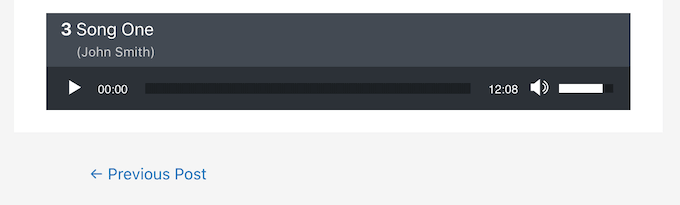
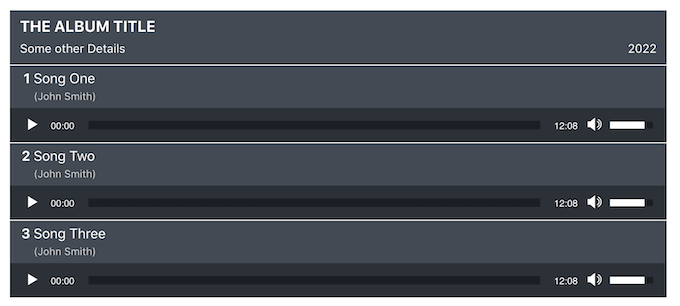
Mit Shortcodes können Sie mehrere Audiotitel zu einem einzigen Audio-Album-Player hinzufügen. Dies ist perfekt für die Erstellung von Alben oder sogar Playlists.
Sie können so viele Audio-Alben hinzufügen, wie Sie möchten, und sogar mehrere Alben auf einer einzigen Seite oder in einem Beitrag einfügen.
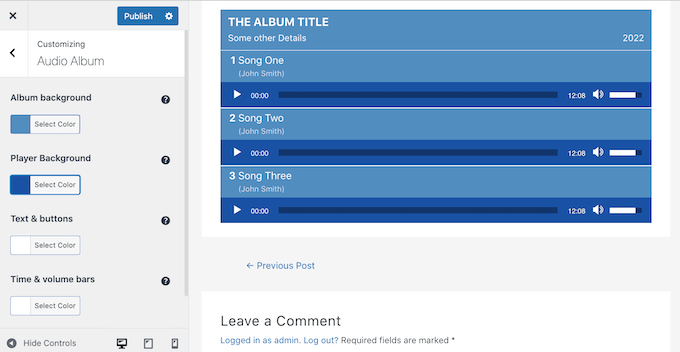
Sie können den Audio Album-Player ganz einfach gestalten, indem Sie zu Darstellung » Anpassen gehen. Klicken Sie dann einfach auf den neuen Abschnitt „Audio Album“.
Hier finden Sie verschiedene Einstellungen zur Anpassung des Audio Album-Players mit dem bekannten WordPress Customizer. Dazu gehören die Änderung der Hintergrundfarbe, der Zeit- und Lautstärkebalken sowie des Albumhintergrunds.
Preis: Sie können Audio Album kostenlos aus dem offiziellen WordPress-Repository herunterladen. Wenn Sie Hilfe benötigen, lesen Sie bitte unseren Leitfaden „So installieren Sie ein WordPress-Plugin“.
3. AudioIgniter

AudioIgniter erleichtert das Hinzufügen unbegrenzter Tracks und Playlists zu Ihrer WordPress-Website.
Um eine Playlist zu erstellen, gehen Sie einfach zu Playlists » Neue Playlist hinzufügen. Hier können Sie jede Audiodatei aus Ihrer WordPress-Mediathek hinzufügen oder die URL der Datei kopieren/einfügen, wenn sie bereits online veröffentlicht ist.
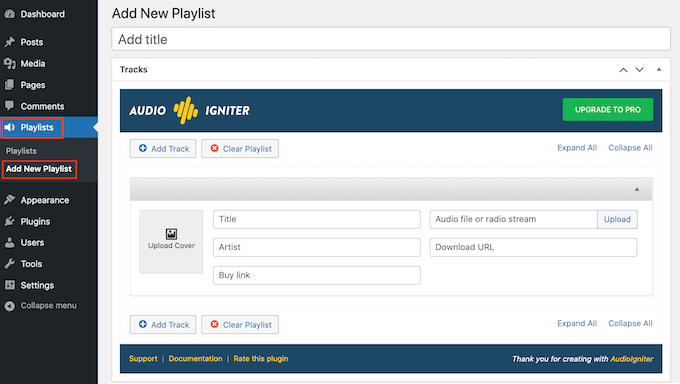
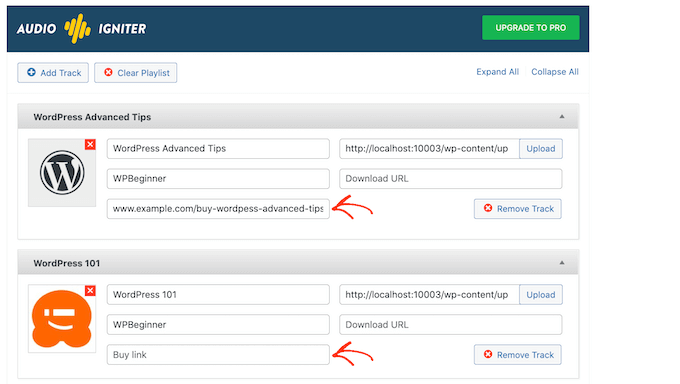
Sie können jeder Audiodatei in Ihrer Playlist auch ein einzigartiges Coverbild hinzufügen.
Dies kann Ihre Playlists ansprechender machen und Besucher dazu ermutigen, mehrere verschiedene Titel anzuhören.
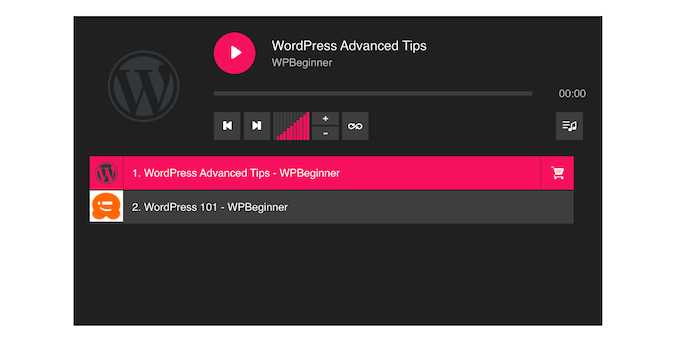
Wenn Sie Audiotracks verkaufen, können Sie sogar einen Link hinzufügen, über den Besucher den Track kaufen können.
Dies kann eine großartige Möglichkeit sein, mit WordPress online Geld zu verdienen.
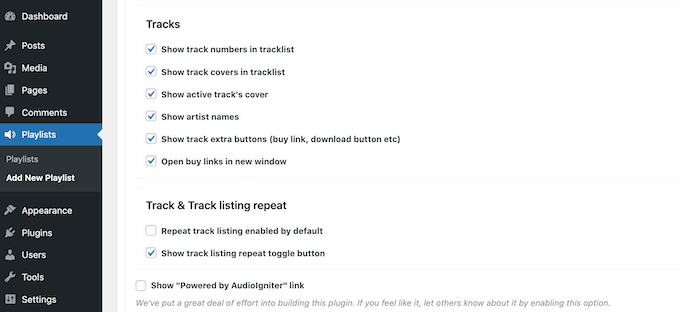
Sobald Sie alle Ihre Tracks hinzugefügt haben, bietet AudioIgniter viele verschiedene Einstellungen, mit denen Sie anpassen können, wie Ihr Audio-Player aussieht und funktioniert.
Dies beinhaltet die Informationen und Inhalte, die AudioIgniter für einzelne Tracks anzeigt.
Nach der Konfiguration des Audio-Players können Sie ihn ganz einfach mit einem Shortcode, den AudioIgniter automatisch erstellt, zu jeder Seite oder jedem Beitrag hinzufügen.
Preis: Sie können das AudioIgniter-Plugin kostenlos herunterladen. Sie können auch CSSIgniter AudioIgniter Pro kaufen, wobei die Preise bei 39 US-Dollar bei jährlicher Abrechnung beginnen.
4. Kompakter WP Audio Player

Der integrierte WordPress-Audio-Player nimmt die gesamte verfügbare Breite Ihres Beitrags oder Ihrer Seite ein. Manchmal möchten Sie jedoch vielleicht einen kleineren Audio-Player verwenden oder andere Inhalte neben Ihrem Audio anzeigen.
Der Compact WP Audio Player löst dieses Problem, indem er Ihrer WordPress-Website eine einfache „Play“-Schaltfläche hinzufügt.
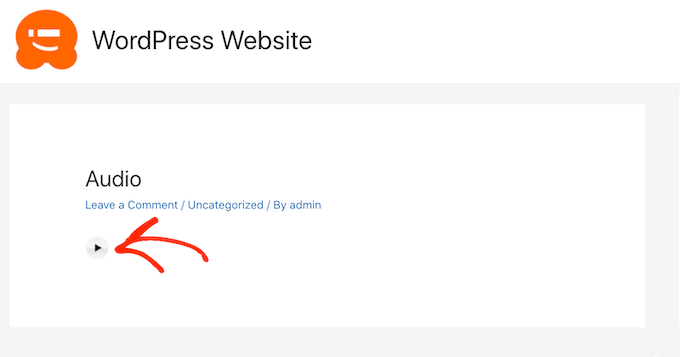
Sie können den Compact WP Audio Player mit dem folgenden Shortcode zu einer Seite oder einem Beitrag hinzufügen:
[sc_embed_player fileurl="http://www.example.com/wp-content/uploads/mysong.mp3"]
Sie müssen einfach den Wert 'fileURL' durch die URL der Audiodatei ersetzen, die Sie einbetten möchten. Sie finden diese URL, indem Sie die Audiodatei im WordPress-Mediaplayer auswählen und dann den Wert im Feld 'File URL' kopieren.
Compact WP Audio unterstützt sowohl mp3- als auch ogg-Audioformate. Sie können sogar mp3- und ogg-Versionen derselben Datei hochladen, und Compact WP Audio lädt dann die beste Datei basierend auf dem Gerät des Besuchers.
Preis: Das Compact WP Audio Plugin ist kostenlos aus dem WordPress-Repository erhältlich.
5. Seriously Simple Podcasting

Möchten Sie einen Podcast starten und erfolgreich machen?
Seriously Simple Podcasting ermöglicht es Ihnen, Ihre Podcast-Episoden direkt auf Ihrer WordPress-Website zu verwalten und hochzuladen.
Sobald Sie dieses Plugin aktivieren, führt Sie der Einrichtungsassistent durch den Prozess der Einrichtung Ihres Podcasts.
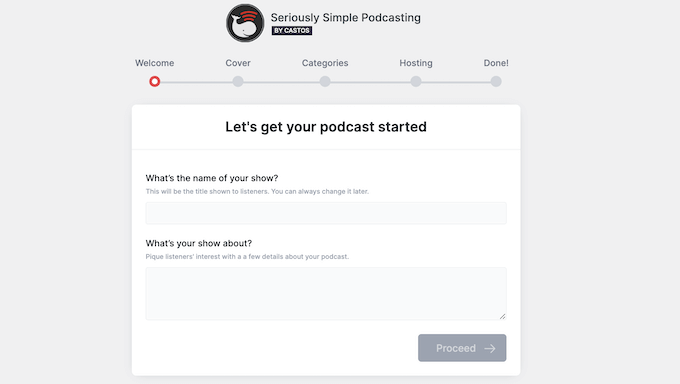
Nach Abschluss des Einrichtungsassistenten können Sie den Audio-Player des Plugins einfach anpassen.
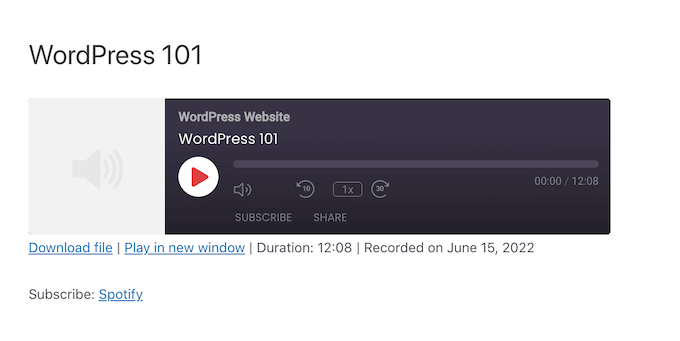
Dies beinhaltet die Änderung der Position des Players auf Ihrer Website und den Wechsel zwischen den dunklen und hellen Player-Modi des Plugins. Im folgenden Bild sehen Sie ein Beispiel für einen Seriously Simple Podcasting-Player im dunklen Modus.
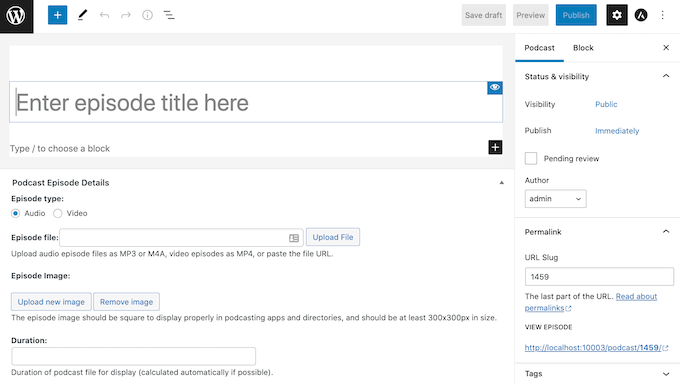
Sobald Sie den Audio-Player eingerichtet haben, können Sie zu Podcast » Neu hinzufügen gehen.
Diese Seite bietet alles, was Sie benötigen, um Audiodateien zu Ihrer Podcast-Playlist hinzuzufügen.
Mit Seriously Simple Podcasting haben Sie die Möglichkeit, Ihre Episoden mit einem Passwort zu schützen. Dies ist eine einfache Möglichkeit, Ihren Podcast zu monetarisieren, oder Sie könnten einen exklusiven Podcast für die Leute aufnehmen, die Ihren WordPress-Mitgliederbereich abonnieren.
Seriously Simple Podcasting erstellt einen RSS-Feed, der vollständig mit allen wichtigen Podcasting-Websites kompatibel ist, einschließlich Apple Podcasts, Spotify und Google Podcasts.
Auf diese Weise können Sie zusätzliche Hörer gewinnen, indem Sie Ihre Episoden auf beliebten Podcast-Websites von Drittanbietern präsentieren.
Preis: Sie können das Kern-Plugin Seriously Simple Podcasting kostenlos herunterladen. Wenn Sie noch keinen Hosting-Anbieter haben, bietet Castos ein Hosting-Paket an, das automatisch mit dem Seriously Simple Podcasting-Plugin synchronisiert wird und Ihnen Zugriff auf einige zusätzliche Funktionen gibt.
6. CP Media Player

CP Media Player ist ein einfaches Plugin, das sowohl Audio als auch Video abspielen kann und Audioformate in mp4, ogg, webM, mp3, m4a und wav unterstützt.
Die kostenlose Version des Plugins bietet einige grundlegende Einstellungen, mit denen Sie den Audio-Player anpassen können. Dazu gehört die Änderung der Breite und Höhe des Players.
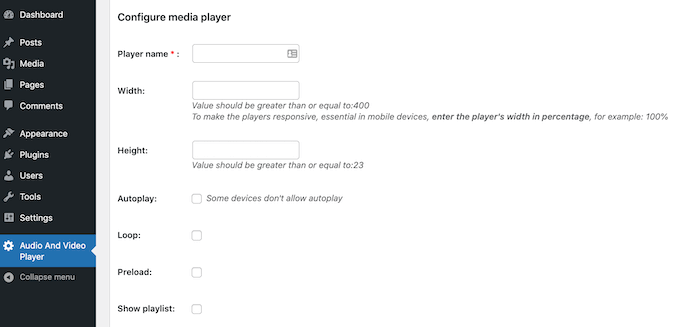
Sie können Ihre Audiodateien auch so einstellen, dass sie automatisch abgespielt oder wiederholt werden.
Nach der Konfiguration des Mediaplayers können Sie die einfachen Steuerelemente des Plugins verwenden, um jede Audiodatei aus Ihrer WordPress-Mediathek hinzuzufügen. Wenn eine Audiodatei online öffentlich verfügbar ist, können Sie diese Datei durch Kopieren/Einfügen ihrer URL hinzufügen.
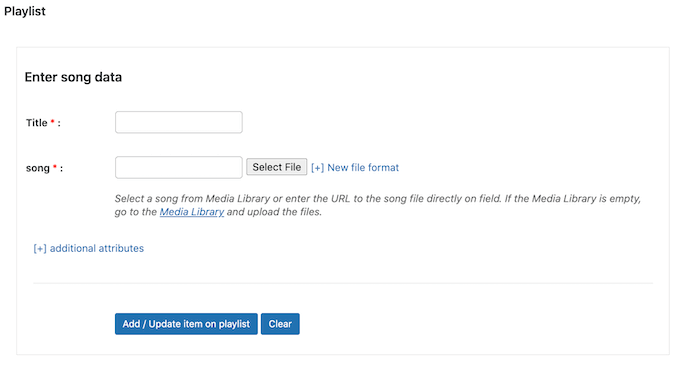
Klicken Sie danach auf „Element zur Playlist hinzufügen/aktualisieren“.
Sie können dann einfach diese Schritte wiederholen, um weitere Audiodateien zum Player hinzuzufügen.
Wenn Sie mit Ihrer Playlist zufrieden sind, klicken Sie einfach auf „Media Player erstellen“ und CP Media Player erstellt einen Shortcode. Sie können diesen Player dann mit dem Shortcode zu jeder Seite oder jedem Beitrag hinzufügen.
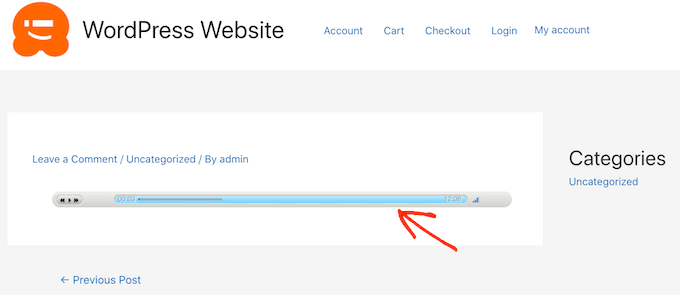
CP Media Player kann auch Untertitel im WebSRT-Format anzeigen. Dies hilft Ihnen, die Barrierefreiheit auf Ihrer WordPress-Website zu verbessern.
Preis: Sie können CP Media Player kostenlos aus dem offiziellen WordPress-Repository erhalten. Wenn Sie Ihre Audiodateien verkaufen möchten, können Sie für eine einmalige Zahlung von 29,99 € auf die professionelle Version upgraden.
7. Sonaar
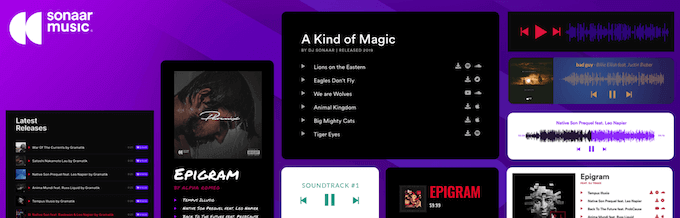
Das Sonaar-Plugin ermöglicht es Ihnen, unbegrenzte Playlists, Alben und Podcasts zu Ihrer WordPress-Website hinzuzufügen. Nach der Aktivierung des Plugins können Sie Ihre gesamte Playlist mit dem Playlist-Editor erstellen.
Dieser Editor verfügt über alle Standardeinstellungen, die Sie von einem Audio-Plugin erwarten, sowie einen Bereich, in dem Sie Call-to-Action-Buttons hinzufügen können.
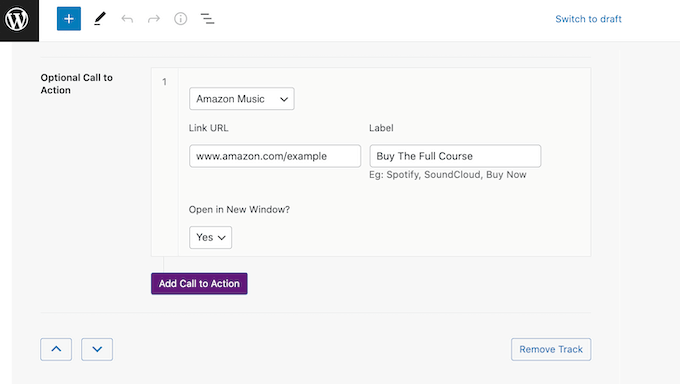
Diese Funktion integriert sich mit vielen beliebten Websites, auf denen Sie Audiodateien verkaufen können, darunter Amazon Music, Apple Music, Spotify und SoundCloud.
Sie können diese Funktion verwenden, um eine Vorschau Ihrer Songs, Podcasts oder Hörbücher auf Ihrer WordPress-Website zu veröffentlichen. Wenn Besuchern gefällt, was sie hören, können sie den Call-to-Action-Button verwenden, um die Vollversion zu kaufen.
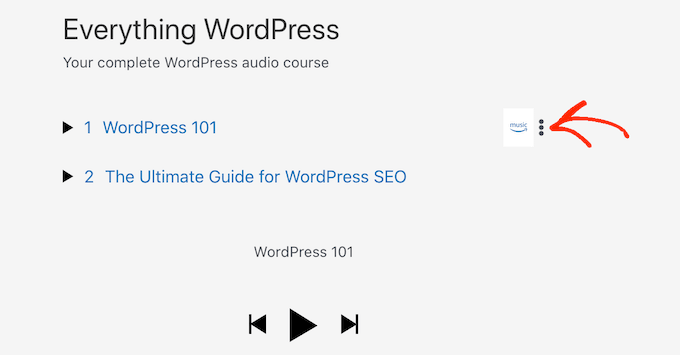
Nach der Erstellung einer Playlist können Sie die Playlist mit einem Shortcode zu jeder Seite oder jedem Beitrag hinzufügen.
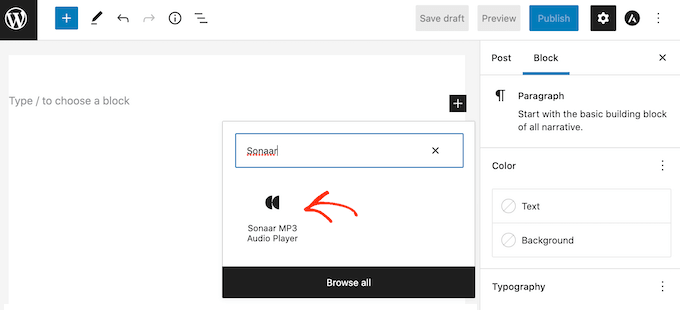
Eine weitere Option ist das Einbetten der Playlist mit dem Sonaar MP3 Audio Player Block.
Preis: Sie können die kostenlose Version von Sonaar von der WordPress-Website herunterladen. Es gibt auch eine Sonar.io MP3 Audio Player Pro-Version, die professionellen Support sowie Add-ons für Elementor und WooCommerce enthält. Weitere Informationen finden Sie in unserem detaillierten Sonaar-Testbericht.
8. Musik-Player für WooCommerce

Wenn Sie einen Online-Shop mit WooCommerce erstellt haben, können Sie mit Music Player for WooCommerce einen Audioplayer zu jeder Produktseite hinzufügen. Dies ist perfekt, um eine kostenlose Vorschau Ihrer Audioinhalte, wie Ihres neuesten Albums oder Hörbuchs, zu veröffentlichen.
Nach der Installation und Aktivierung des Plugins können Sie den Musik-Player ganz einfach für alle Ihre Produktseiten aktivieren. Gehen Sie einfach zu Einstellungen » Musik-Player für WooCommerce.
Sie können dann einfach das Kontrollkästchen 'Musikplayer in allen Produkten anzeigen' aktivieren. Jetzt können Sie den Player mit jedem Produkt in Ihrem WooCommerce-Shop verwenden.
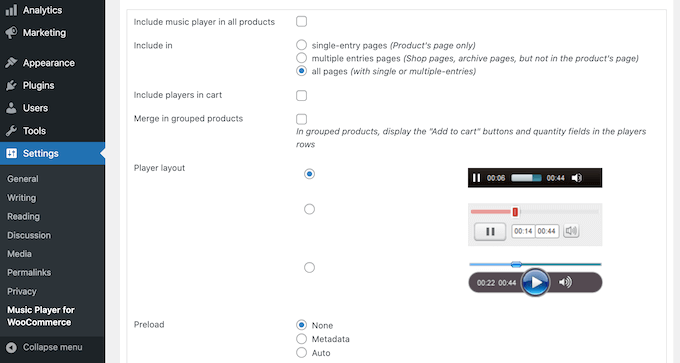
In diesem Abschnitt finden Sie auch Einstellungen, um den Musik-Player zu anderen Teilen Ihrer WooCommerce-Website hinzuzufügen, wie z. B. den Warenkorb- und Checkout-Seiten.
Sie können auch den Musik-Player anpassen, einschließlich der Änderung der Wiedergabesteuerungen, die Besucher verwenden können.
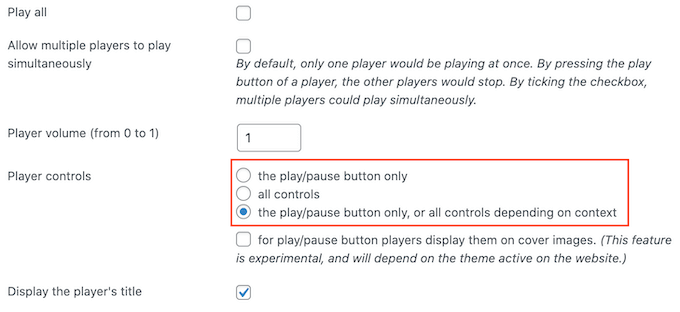
Sobald Sie den Musik-Player konfiguriert haben, können Sie eine Audiodatei zu jeder WooCommerce-Produktseite hinzufügen.
Dieses Plugin integriert sich in den WooCommerce-Produkt-Editor. Öffnen Sie einfach ein beliebiges Produkt zur Bearbeitung und aktivieren Sie dann das Kontrollkästchen 'Herunterladbar'.
Sie können dann auf 'Datei auswählen' klicken und entweder eine Audiodatei aus der WordPress-Mediathek auswählen oder eine neue Datei hochladen.
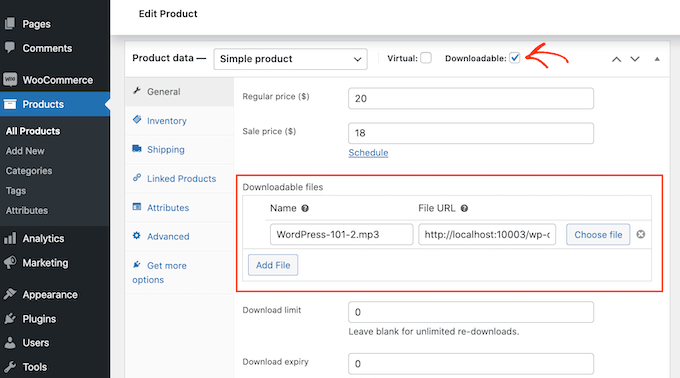
Sobald Sie dies getan haben, speichern Sie einfach Ihre Änderungen.
Wenn Sie das Produkt in Ihrem WooCommerce-Shop besuchen, sehen Sie nun den Musikplayer auf der Produktseite.
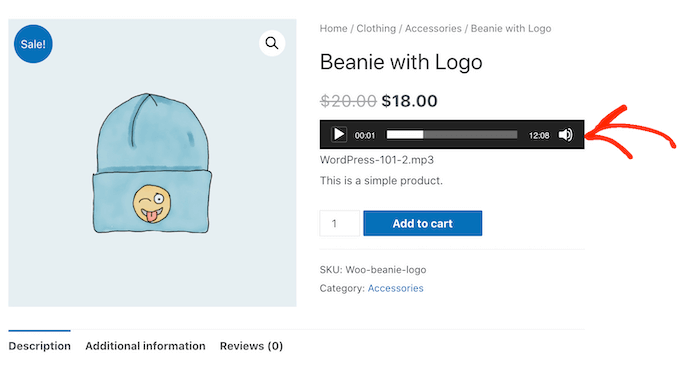
Das Music Player for WooCommerce-Plugin wird auch mit einem Widget geliefert, das den Player zu Ihren WordPress-Seitenleisten hinzufügt. Wenn Sie den Player zu einer Seite oder einem Beitrag hinzufügen möchten, verfügt dieses Plugin auch über einen WooCommerce Music Player Playlist-Block.
Preis: Sie können Music Player for WooCommerce kostenlos von der offiziellen WordPress-Website erhalten.
9. Blubrry PowerPress Podcasting
Blubrry PowerPress Podcasting ist das beste WordPress-Plugin zum Veröffentlichen und Verwalten Ihres Podcasts.
Es ist ein leistungsstarkes Plugin mit vielen Funktionen, die speziell für die Anzeige von Podcasts auf Ihrer Website entwickelt wurden.
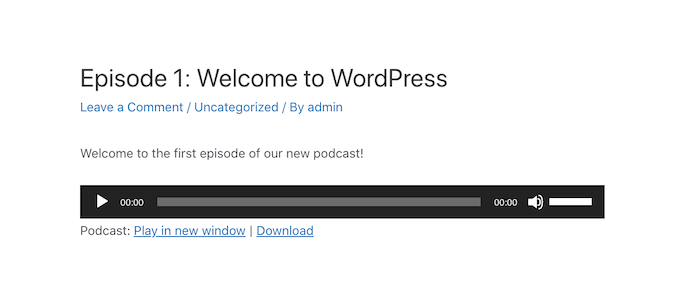
Blubrry funktioniert mit jeder Hosting-Lösung, ist aber für die Zusammenarbeit mit Blubrrys Hosting-Lösung für Podcasts optimiert.
Blubrry PowerPress Podcasting optimiert Ihre Podcast-Dateien für SEO, damit Sie mehr Hörer gewinnen. Es erleichtert diesen neuen Hörern auch, Ihren Podcast zu abonnieren.
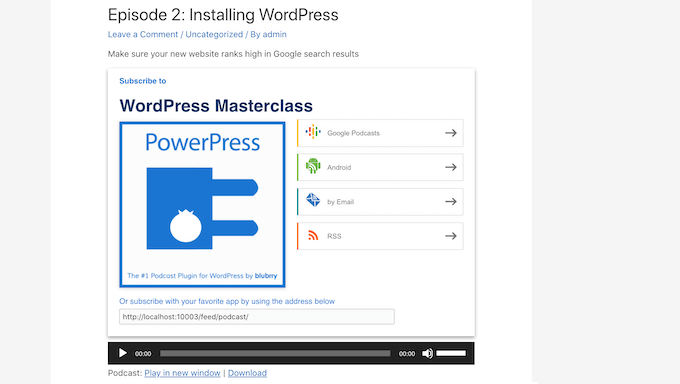
Nach der Aktivierung des Plugins erhalten Sie Zugriff auf eine Abonnement-Schaltfläche, die Sie mit einem Shortcode zu jeder Seite, jedem Beitrag oder jedem Widget-Bereich hinzufügen können.
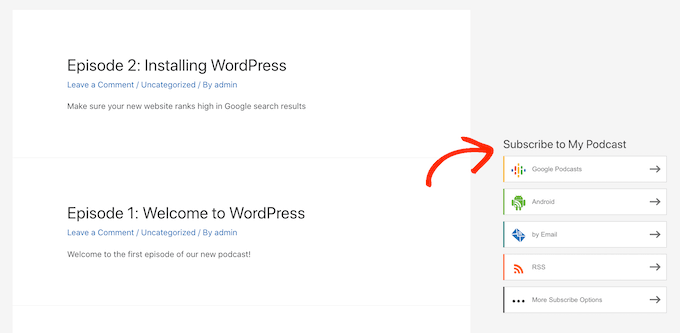
Das Blubrry-Plugin verfügt auch über ein responsives Sidebar-Widget.
Dies wird die Besucher ermutigen, Ihren Podcast auf allen Geräten zu abonnieren, einschließlich kleinerer Geräte wie Smartphones und Tablets.
Blubrry gibt Ihnen die vollständige Kontrolle darüber, wie Sie Ihren Podcast den Besuchern Ihrer Website präsentieren.
Mit den Funktionen Category Podcasting und Podcast Channels von Blubrry können Sie mehrere verschiedene Podcast-Feeds erstellen und diese dann auf verschiedenen Bereichen Ihrer Website präsentieren.
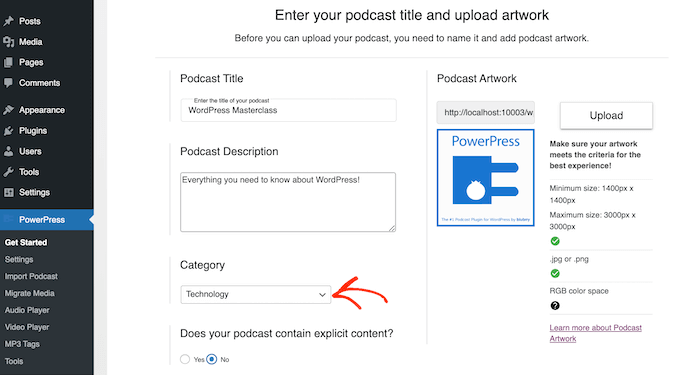
Dies ist ideal für die Erstellung einzigartiger Playlists, aber es ist auch eine Möglichkeit, mehrere Podcasts auf einer einzigen WordPress-Website zu präsentieren, ohne Ihre Besucher zu verwirren.
Haben Sie Ihren Podcast bereits auf einer anderen Plattform wie SoundCloud oder PodBean veröffentlicht?
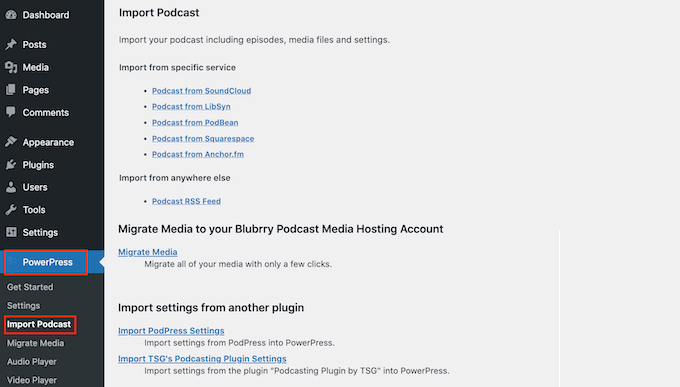
Blubrrys Import Podcast und Migrate Media Tool erleichtert den Import Ihres Podcasts von anderen Plattformen, ohne Episoden zu verlieren. Wählen Sie einfach PowerPress » Import Podcast im linken Menü und folgen Sie dann den Anweisungen auf dem Bildschirm, um Ihren Podcast zu importieren.
Preis: Sie können Blubrry PowerPress Podcasting kostenlos herunterladen, müssen aber für den Blubrry Podcast-Hosting-Service bezahlen.
Wir hoffen, dieser Artikel hat Ihnen geholfen, den besten Audioplayer für Ihre WordPress-Website zu finden. Möglicherweise möchten Sie auch unsere Liste der besten Web-Push-Benachrichtigungssoftware und wie Sie Online-Kurse mit WordPress erstellen und verkaufen ansehen.
Wenn Ihnen dieser Artikel gefallen hat, abonnieren Sie bitte unseren YouTube-Kanal für WordPress-Video-Tutorials. Sie finden uns auch auf Twitter und Facebook.



Jiří Vaněk
Vielen Dank für die tollen Tipps zu Videoplayern. Ursprünglich hatte ich die Idee, Podcasts auf der Website zu erstellen, aber bevor ich mich damit beschäftige, möchte ich einige wichtige Artikel mithilfe künstlicher Intelligenz in gesprochene Worte umwandeln. Ich möchte diese gesprochenen Worte zu den Artikeln für Benutzer mit Sehbehinderungen hinzufügen, um die Website für Menschen mit schlechter Sehkraft benutzerfreundlich zu gestalten. Ich habe lange nach einem hochwertigen Player für die Website gesucht, und jetzt gibt es hier mehrere. Ich werde sie mir auf jeden Fall ansehen und einige davon ausprobieren.
Collins
Bitte, wie kann ich das Layout meines WP-Audioplayers ändern
WPBeginner Support
Das würde von der von Ihnen verwendeten Methode abhängen. Wenn Sie sich an den Support des Plugins wenden, sollten diese Ihnen mitteilen können, was standardmäßig verfügbar ist.
Admin
Mohsin Alam
Ist es möglich, Dateien auf box.com oder dropbox.com oder mega.nz hochzuladen und einen Link zu verwenden, um mit diesen Plugins abzuspielen? Zumindest in andere Verzeichnisse des Stammverzeichnisses hochladen und einen direkten Link verwenden, anstatt in die wp-admin-Medienordner hochzuladen? Danke
Ousman
Hallo, das ist ein großartiger Artikel.
Ich möchte eine Website erstellen, die ein Live-Radio betreibt. Gibt es Hilfe, wie ich vorgehen kann?
Tim
Vielen Dank für den Artikel. Ich konvertiere mehrere tausend alte Audio-Sprechkassetten in WAV- und MP3-Dateien. Ich glaube, ich werde die Dateien auf SoundCloud hochladen. Ich möchte WordPress nutzen und den Besuchern ermöglichen, nach bestimmten Titeln anhand von Schlüsselwörtern zu suchen. Können Sie mir den richtigen Weg weisen, um Besuchern die Suche in der Audiodatenbank zu ermöglichen und dann ein oder mehrere Suchergebnisse abzuspielen oder herunterzuladen? Wir bieten einen kostenlosen Service an, daher geht es nicht um Verkauf. Nochmals vielen Dank für den Artikel und Ihre Hilfe!
ian m
hallo,
ich versuche, eine Musikbibliothek einzurichten, über die ich Musik an meine Kunden lizenzieren kann. Im Wesentlichen benötige ich nur einen Audioplayer, der den gesamten Inhalt abspielen kann. Aber ich brauche eine Möglichkeit, die Ergebnisse zu filtern. Daher benötige ich etwas, mit dem ich die Tracks mit Informationen wie Tempo, Stimmung, Genre usw. taggen kann und idealerweise auch eine Suchfunktion habe. Können Sie einen der oben genannten Audioplayer oder andere empfehlen?
viele Grüße aus Berlin,
ian
WPBeginner Support
Hallo Ian,
Sie müssten es wahrscheinlich mit benutzerdefinierten Beitragstypen erstellen und dann benutzerdefinierte Taxonomien verwenden, um Tags hinzuzufügen. Sie können einen Audioplayer-Plugin aus der obigen Liste verwenden. Für die Suchfunktion können Sie sich SearchWP ansehen.
Admin
Bjarke Damgaard Larsen
Hallo,
Ich habe mich nach einem Audioplayer mit einigen sehr spezifischen Funktionen umgesehen.
Die beiden Funktionen, die abgedeckt sein müssen, sind:
A. Bezahlen zum Anhören (man kann einen Ausschnitt anhören, bevor man bezahlt)
B. Nach der Bezahlung – Sie erhalten vollen Zugriff UND die Möglichkeit, Notizen/Kommentare zu Zeitstempeln hinzuzufügen, während Sie zuhören (Diese Funktion ist in der Audible-App von Amazon zu sehen).
Is this something that exist as a WP-plugin?
Br Bjarke
Gigi
Ich habe genau das gefunden, was ich brauchte. Vielen Dank. Noch eine Sache, dieser Beitrag scheint ein Jahr alt zu sein. Gibt es aktualisierte Audio-Plugins, die ich am Ende meiner Website einfügen kann und die erscheinen, wenn jemand diese Seite besucht?
KMR
Hallo, ich habe eine 30-sekündige Vorschau der Musik, die ich auf meiner Website verkaufe. Wie kann ich das beheben?
Goldener Schnitt
Können Sie die besten Drittanbieterdienste empfehlen, um meine Audiodateien einzubetten, bevor ich sie auf meiner Website veröffentliche?
Danke,
WPBeginner Support
SoundCloud oder wenn Sie etwas mit Support benötigen, schauen Sie sich unseren Leitfaden an, wie Sie einen Podcast in WordPress einrichten.
Admin
Webperts
Ich suche etwas, das Musik im Hintergrund spielt, wenn die Seite geladen wird, und der Benutzer diese Musik starten oder stoppen kann.
Nella
Ich suche tatsächlich nach dem Gleichen; wie zum Beispiel SoundCloud...
Nikk Hunter
Nur damit die Leute Bescheid wissen, viele dieser Audio-Player-Plugins können leicht gehackt werden und die gestreamten MP3s können heruntergeladen werden (Sie müssen nur in Chrome auf „Element untersuchen“ klicken und die Quell-URL finden). Daher empfehle ich, die meisten davon nicht zu verwenden, wenn Sie digitale Inhalte verkaufen! Ich habe noch kein anständiges Plugin gefunden, das nicht gehackt werden kann.
WPBeginner Support
Wenn Sie eine Audiodatei auf einer Webseite einbetten, wird sie heruntergeladen und kann leicht kopiert werden. Diese Plugins verwenden HTML5-Audioplayer, Sie können einen Flash-Player ausprobieren, aber die Datei wäre immer noch mit einem Hack herunterladbar. Der Zweck dieser Player ist es, den Benutzern das Abspielen der Dateien zu erleichtern.
Admin
Euler
Wie kann man den Player gleichzeitig laufen lassen, während man die Website durchsucht?
Andre
Hallo Kumpel. Ich hätte gerne ein Ding!
Ich weiß, sag mir, wie ich den Spieler gleichzeitig laufen lassen kann, um die Seite zu durchsuchen? Und aktualisiere es, während du einen anderen Spieler tippst?
Connor Rickett
Mein erster Gedanke beim Lesen des Titels war: „Warum sollte man ein Plugin für etwas verwenden, das WordPress nativ gut kann?“
Sie haben jedoch einen ziemlich guten Fall für die erweiterten Funktionen und das Styling einiger der hier genannten Plugins gemacht, daher stehe ich wohl auf dem Schlauch.
Warum aber empfehlen Sie Blubrry? Seriously Simple Podcasting erledigt alles, was die meisten Leute von einem Podcasting-Plugin erwarten, auf eine weniger aufgeblähte und aufdringliche Weise und das kostenlos. Blubrry ist ein gutes Plugin (auch wenn sie versuchen, Ihnen wirklich obszöne Preise für das zu berechnen, was im Grunde ein winziger Speicherplatz auf einem Server ist), aber es ist schwer zu verstehen, warum es auf dieser Liste stehen sollte, aber SSP nicht.
anis
Beeinflusst das Einbetten von MP3-Dateien auf meiner WP-Website die Bandbreite?
Wäre es nicht besser, sie auf einem anderen Drittanbieterdienst einzubetten?
WPBeginner Support
Ja, das wäre besser.
Admin