


WordPress 6.5 ist da! Dies ist das erste große Update des Jahres 2024 und ein besonders spannendes.
Es ist vollgepackt mit neuen Funktionen, vielen Fehlerbehebungen und Verbesserungen, die Ihre Website-Verwaltung und Inhaltserstellung noch besser machen werden.
Wir führen Sie durch einige der wichtigsten Highlights von WordPress 6.5 mit Screenshots und Details, damit Sie lernen können, wie Sie diese neuen Funktionen nutzen.
Hinweis: WordPress 6.5 ist ein Major Release. Sofern Sie kein Managed WordPress Hosting nutzen, müssen Sie das Update manuell starten. Folgen Sie unserer Anleitung zum sicheren Aktualisieren von WordPress für detaillierte Anweisungen.
Wichtig: Vergessen Sie nicht, ein vollständiges WordPress-Backup zu erstellen, bevor Sie das Update durchführen.
Schauen wir uns nun an, was Sie nach dem Update in WordPress 6.5 finden werden. Hier ist eine kurze Liste der wichtigsten Funktionen, die wir untersuchen werden:
- Einführung der Schriftbibliothek
- Plugin-Abhängigkeiten
- Verbesserungen am Block-Editor
- Blöcke mit benutzerdefinierten Feldern verbinden
- Intelligente Überlagerung für den Cover-Block
- Schlagschatten-Effekt
- Blockeinstellungen in der Listenansicht
- Blöcke in der Listenansicht umbenennen
- Verbessertes Link-Steuerelement fügt NoFollow-Kontrollkästchen hinzu
- Überarbeitetes Einstellungsfenster
- Änderungen am Website-Editor
- Neue Datenansichten
- Verbesserte Stilrevisionen
- Neue Interaktivitäts-API
- Änderungen unter der Haube in WordPress 6.5
Einführung der Schriftbibliothek
Die Schriftbibliothek feiert mit der Veröffentlichung von WordPress 6.5 endlich ihr offizielles Debüt. Sie ermöglicht es Benutzern, Schriftarten innerhalb des WordPress-Editors zu verwalten, zu installieren und zu verwenden.
Die Schriftbibliothek kann verwaltet werden, indem Sie den Website-Editor starten (Darstellung » Editor) und zum Bereich „Stile“ wechseln. Klicken Sie anschließend auf „Typografie“, und Sie sehen die Schriftarten, die derzeit mit Ihrem WordPress-Theme verfügbar sind.
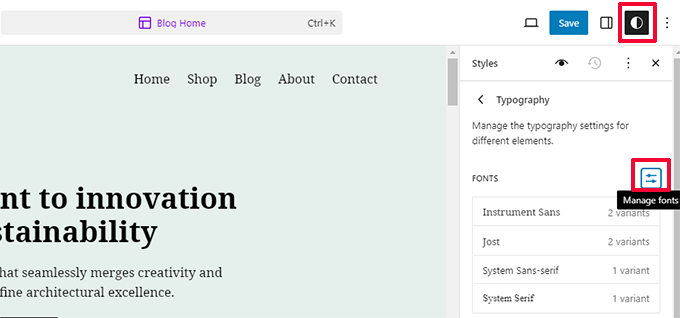
Als Nächstes können Sie auf die Schaltfläche „Schriftarten verwalten“ klicken, um die Bibliothek in einem Popup zu öffnen.
Von hier aus können Sie Schriftarten von Ihrem Computer hochladen oder zum Tab 'Schriftarten installieren' wechseln und sich mit der Google Fonts-Bibliothek verbinden.
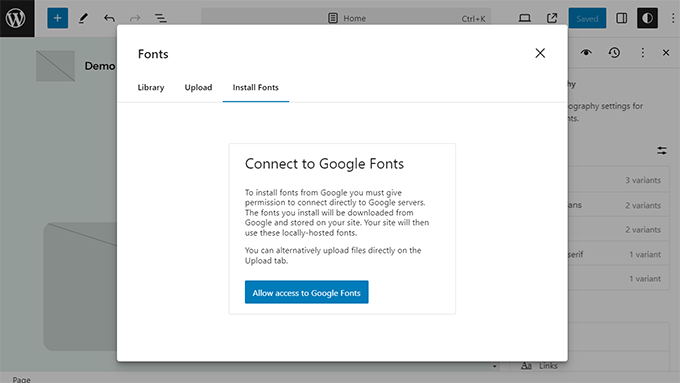
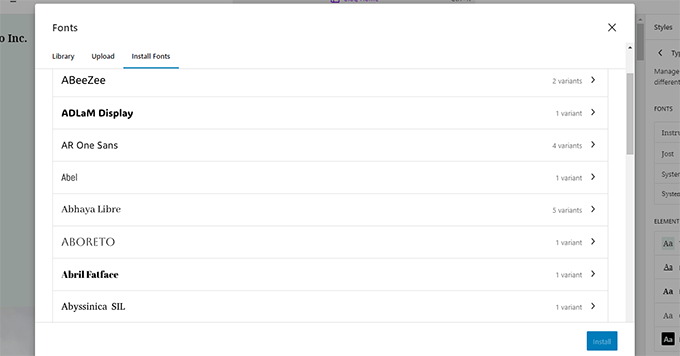
Klicken Sie einfach auf die Schaltfläche „Zugriff auf Google Fonts zulassen“, und Sie können nach Schriftarten suchen, die zur Installation verfügbar sind.
Sie können jede Schriftart wählen, und sobald Sie sie installiert haben, wird sie direkt von Ihrer Website heruntergeladen und bereitgestellt (nicht von Google-Servern).
Mit der neuen Schriftbibliotheksfunktion müssen Sie kein Typografie-Plugin installieren, nur um eine benutzerdefinierte Schriftart auf Ihrer Website zu verwenden.
Plugin-Abhängigkeiten
Haben Sie jemals ein WordPress-Plugin installiert, sich eine Weile damit herumgeschlagen und dann festgestellt, dass es ein weiteres Plugin benötigt, um zu funktionieren?
WordPress 6.5 behebt dieses Problem für Endbenutzer und Plugin-Entwickler.
Entwickler können nun einen Eintrag 'Erforderliche Plugins' in den Plugin-Header aufnehmen und die zusätzlichen Plugins erwähnen, die installiert und aktiviert werden müssen, damit ihr Plugin funktioniert.
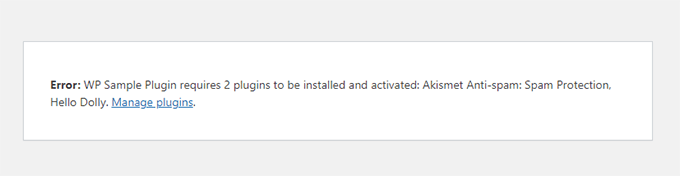
Wenn Benutzer nun ein Plugin installieren, das von anderen Plugins abhängt, sehen sie nach der Installation einen Fehler, wenn sie versuchen, es zu aktivieren.
Auf der Plugins-Seite können Benutzer auch sehen, welche Plugins erforderlich sind.
Diese Plugins müssen dann vom Benutzer installiert und aktiviert werden.
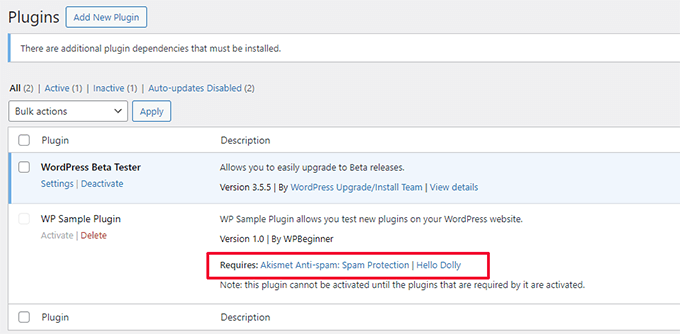
Sobald alle erforderlichen Plugins aktiviert sind, kann der Benutzer das Hauptplugin aktivieren, das sie benötigt.
Derzeit kann diese Funktion nur Plugins installieren, die auf WordPress.org gehostet werden. Das bedeutet, dass Drittanbieter- oder Premium-Plugins, die woanders gehostet werden, diese Funktion nicht zur Verwaltung von Abhängigkeiten nutzen können.
Verbesserungen am Block-Editor
Der Block-Editor ist der Standard-Editor von WordPress. Hier erstellen Sie Ihre Inhalte und bearbeiten Ihre Seiten.
Jede WordPress-Version bringt viele Verbesserungen mit sich, und dem Editor wurden neue Funktionen hinzugefügt.
Offensichtlich ist 6.5 keine Ausnahme, und Sie möchten vielleicht einige dieser Funktionen beachten, da sie Ihnen viel Zeit sparen können.
Blöcke mit benutzerdefinierten Feldern verbinden
Benutzerdefinierte Felder in WordPress ermöglichen es Ihnen, benutzerdefinierte Metadaten zu WordPress-Beiträgen und -Seiten hinzuzufügen. Weitere Details finden Sie in unserem Glossareintrag zu benutzerdefinierten Feldern.
Sie existieren schon lange und werden von Entwicklern und fortgeschrittenen WordPress-Benutzern auf vielfältige Weise eingesetzt.
WordPress 6.5 führt eine neue Block Binding API ein, die es Benutzern ermöglicht, benutzerdefinierte Felder und andere dynamische Daten als Attribute für einzelne Blöcke zu verwenden.
Dies ermöglicht es Entwicklern auch, dynamische Daten programmatisch innerhalb der Standard-Core-Blöcke anzuzeigen. Hier ist ein detaillierter Überblick über die Block Binding API auf Make WordPress Core.
Für diejenigen unter Ihnen, die abenteuerlustig sind, hier ist eine schnelle Möglichkeit, es auszuprobieren.
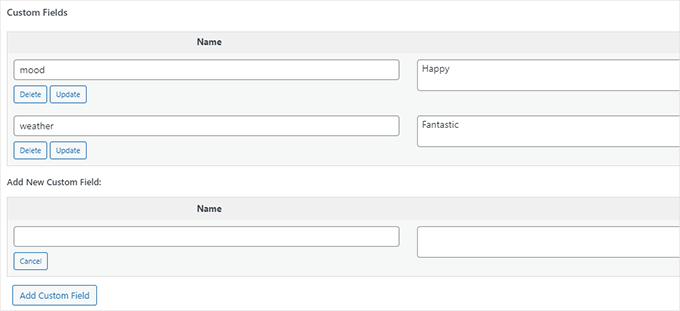
Bearbeiten Sie einfach einen WordPress-Beitrag und fügen Sie diese beiden benutzerdefinierten Felder hinzu:
- Stimmung
- Wetter
Sie können unten sehen, wie das aussehen sollte.
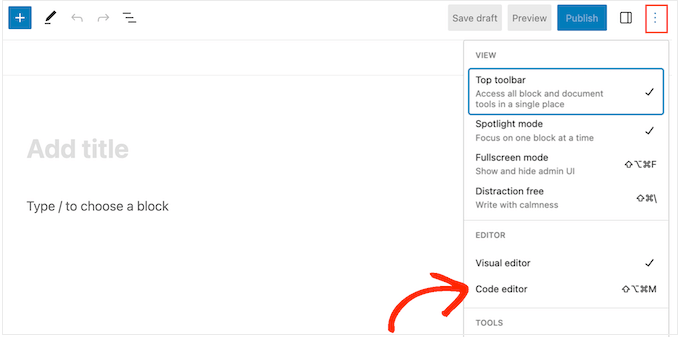
Wechseln Sie danach in den Einstellungen des Block-Editors zur Code-Editor-Ansicht.
Sie können dies tun, indem Sie auf das Drei-Punkte-Menü in der oberen rechten Ecke des Bildschirms klicken und „Code-Editor“ auswählen.
Als Nächstes müssen Sie im Inhaltsbereich den folgenden Code zu einem Textfeld hinzufügen, z. B. einem Absatzblock:
<!-- wp:paragraph {"metadata":{"bindings":{"content":{"source":"core/post-meta","args":{"key":"mood"}}}}} -->
<p></p>
<!-- /wp:paragraph -->

<!-- wp:paragraph {"metadata":{"bindings":{"content":{"source":"core/post-meta","args":{"key":"weather"}}}}} -->
<p></p>
<!-- /wp:paragraph -->
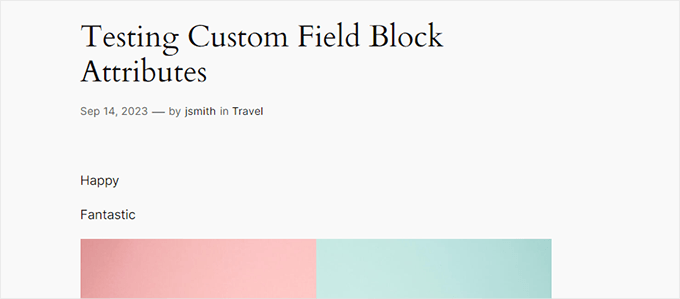
Sie können jetzt Ihre Änderungen speichern und Ihre Beiträge und Seiten in der Vorschau anzeigen.
Von hier aus können Sie die Meta-Schlüsselwerte sehen, die in Ihrem Blockcode angezeigt werden.
Intelligente Überlagerung für den Cover-Block
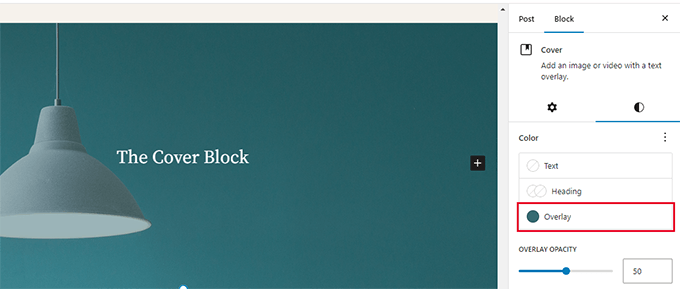
Der Cover-Block enthält in WordPress 6.5 eine coole Verbesserung. Er wählt nun automatisch eine Überlagerung basierend auf dem Bild oder der Farbe, die Sie für den Block verwenden.
Dann können Sie die Deckkraft der Überlagerung einfach an Ihr Design anpassen.
Schlagschatten-Effekt
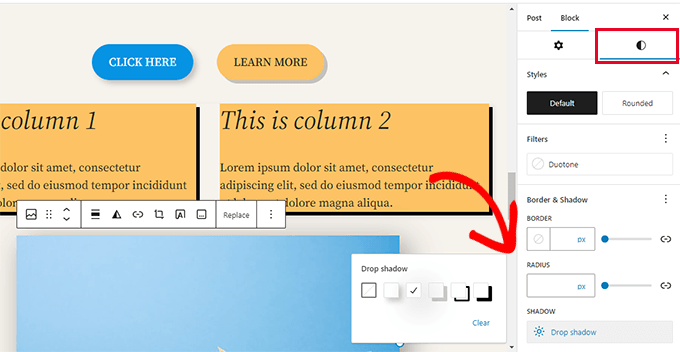
Der Schatteneffekt ermöglicht es Ihnen, den Anschein von Tiefe zu erwecken und bestimmte Elemente in Ihrem Layout hervorzuheben.
WordPress 6.5 fügt den Schatteneffekt zu den Blöcken Bild, Spalte(n) und Schaltflächen hinzu. Außerdem können Sie aus verschiedenen Schattenstilen wählen, um Ihr Design besser anzupassen.
Blockeinstellungen in der Listenansicht
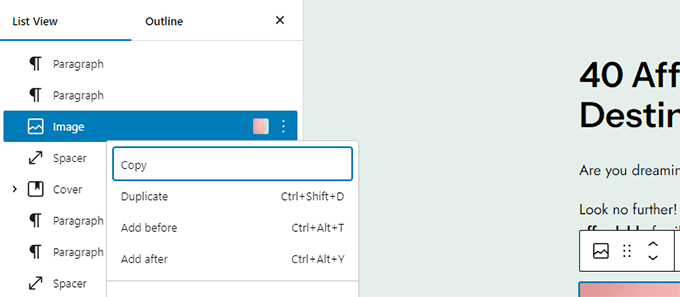
Die Listenansicht im Block-Editor bietet Ihnen einen Überblick über Ihr Inhaltslayout. Sie ist besonders nützlich für lange Artikel, Landingpages und komplexe Seitenlayouts.
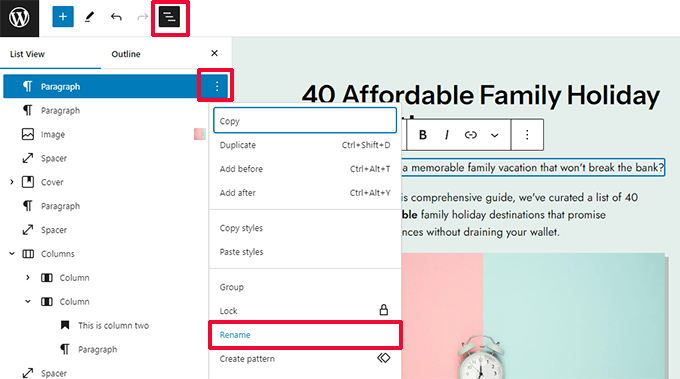
Zuvor mussten Sie auf das Drei-Punkte-Menü neben einem Element klicken, um dessen Einstellungen in der Listenansicht anzuzeigen. In WordPress 6.5 können Sie jetzt einfach mit der rechten Maustaste klicken, um auf die Blockeinstellungen zuzugreifen.
Blöcke in der Listenansicht umbenennen
WordPress 6.5 ermöglicht es Ihnen auch, jeden Block in der Listenansicht umzubenennen. Dies hilft Ihnen, das Layout Ihrer Inhalte besser zu organisieren und zu verstehen.
Verbessertes Link-Steuerelement fügt NoFollow-Kontrollkästchen hinzu
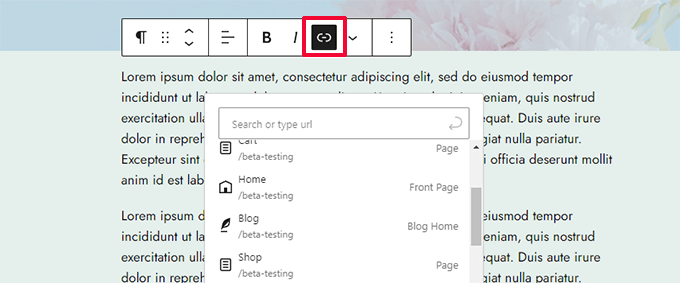
Die Link-Steuerung (das Popup zum Einfügen von Links) hat in WordPress 6.5 signifikante Änderungen erfahren, um sie benutzerfreundlicher zu gestalten.
Zuerst werden Ihre Blog- und Front-Seiten mit verschiedenen Symbolen hervorgehoben.
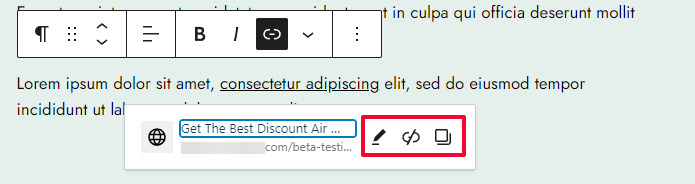
Zweitens wird nach dem Hinzufügen eines Links durch Anklicken ein besseres Kontextmenü angezeigt.
Von hier aus können Sie sehen, wohin der Link führt, den Link bearbeiten, ihn entfernen oder mit einem Klick kopieren.
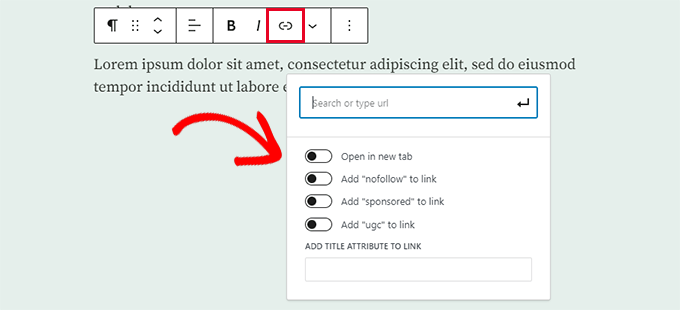
Klicken Sie auf den Bearbeiten-Link-Button und dann auf das erweiterte Menü, um es zu erweitern.
Jetzt können Sie endlich standardmäßig einen Link als Nofollow in WordPress markieren.
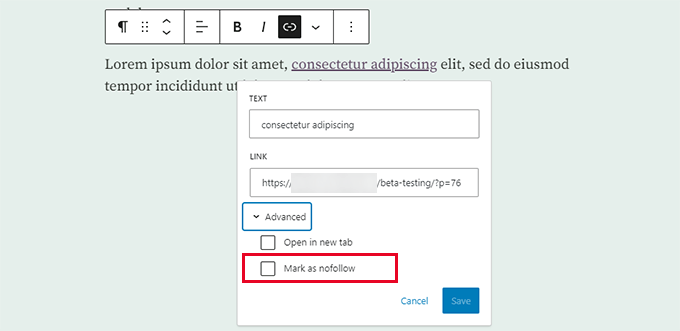
Sie werden jedoch feststellen, dass das Öffnen eines Links in einem neuen Fenster oder das Setzen auf nofollow mehrere Klicks erfordert.
Um dies zu erleichtern, empfehlen wir die Verwendung von All in One SEO for WordPress. Es zeigt sofort alle Optionen im Bedienfeld für benutzerdefinierte Links an.
Überarbeitetes Einstellungsfenster
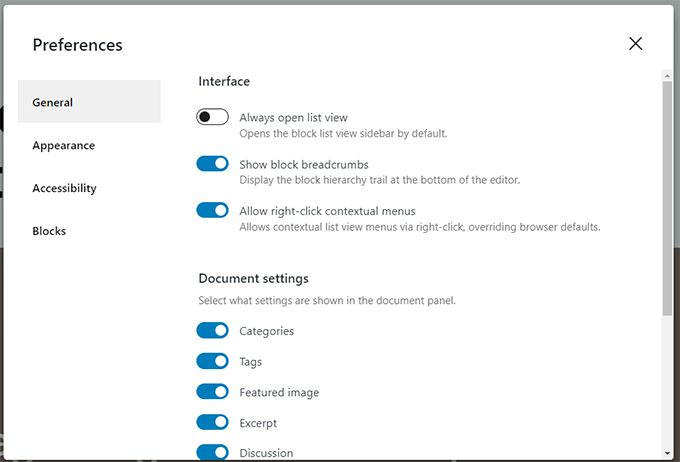
WordPress 6.5 wird mit einem überarbeiteten Einstellungsbereich im Block-Editor ausgeliefert.
Klicken Sie einfach auf das Drei-Punkte-Menü in der oberen rechten Ecke des Bildschirms und wählen Sie dann „Einstellungen“.
Das Panel enthält jetzt die Abschnitte „Darstellung“ und „Barrierefreiheit“ sowie eine verbesserte Kategorisierung der vorherigen Abschnitte.
Änderungen am Website-Editor
Der Full Site Editor ist der Ort, an dem Benutzer Änderungen an ihrer Website vornehmen können, ähnlich dem früheren Theme Customizer.
Kontext: Der Site Editor ist nur in Block-Themes mit Full-Site-Editor-Unterstützung verfügbar. Ältere Themes, die den Site Editor nicht unterstützen, werden jetzt als klassische Themes bezeichnet.
WordPress 6.5 bringt mehrere Verbesserungen am Website-Editor. Schauen wir uns einige der bedeutenderen Änderungen an.
Neue Datenansichten
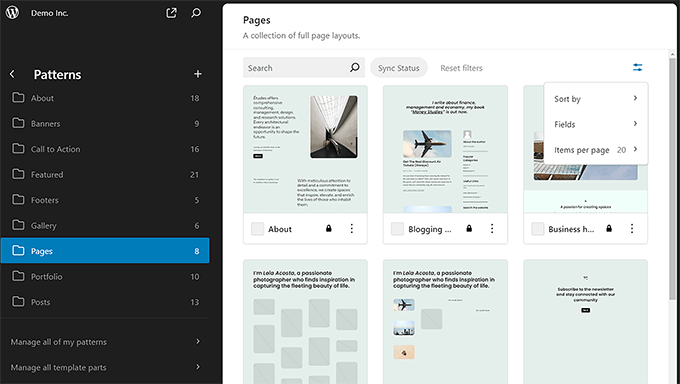
WordPress 6.5 enthält eine bessere Möglichkeit, Ihre Seiten, Block-Muster und Vorlagen im Site Editor anzuzeigen.
Sie können Elemente in der Rasteransicht mit großen Vorschauen anzeigen und sie in verschiedenen Reihenfolgen sortieren.
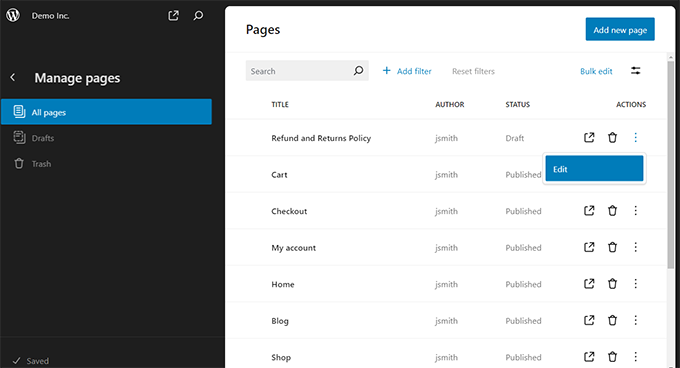
Sie können Elemente auch in der Tabellenansicht sehen.
Zum Beispiel sehen Sie Ihre Seitenliste und beginnen mit der Bearbeitung, ohne die Benutzeroberfläche des Website-Editors zu verlassen.
Verbesserte Stilrevisionen
Stil-Revisionen wurden in WordPress 6.3 eingeführt und ermöglichen es Benutzern, Stiländerungen an ihrer Website einfach zu verfolgen und rückgängig zu machen, genau wie Beitrags-Revisionen.
Allerdings zeigten Stilrevisionen nur eine Zeitleiste, und Sie mussten sie durchsuchen, um zu sehen, welche Änderungen angewendet wurden.
WordPress 6.5 bringt bessere Stilrevisionen, die Ihnen eine Beschreibung der vorgenommenen Änderungen für jede Revision anzeigen.
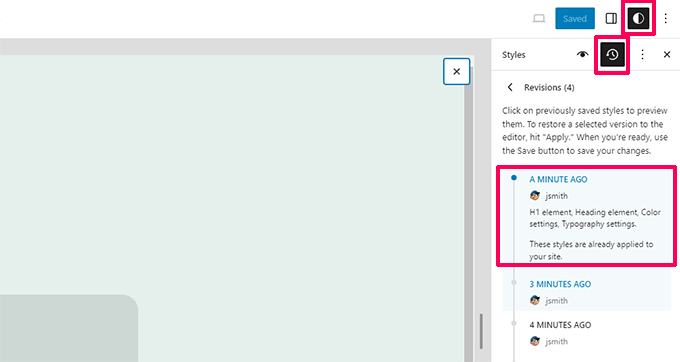
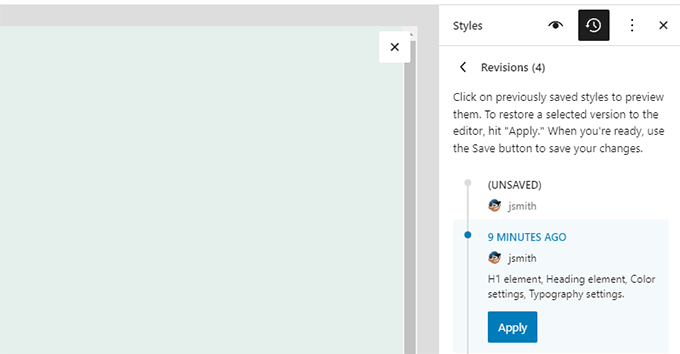
Das Durchsuchen verschiedener Revisionen ist ebenfalls reibungsloser geworden. Sie können einfach zu einer Revision wechseln, indem Sie auf die Schaltfläche 'Anwenden' klicken.
Außerdem sehen Sie die Änderungen, die vorgenommen, aber noch nicht gespeichert wurden.
Neue Interaktivitäts-API
WordPress 6.5 kommt mit der Interaktivitäts-API, die Entwicklern ein Framework bietet, um moderne Front-End-Oberflächen zu erstellen, die keine vollständigen Seitenneuladungen erfordern.
Stellen Sie sich vor, Sie lesen Kommentare in Ihrem Lieblingsblog und ein neuer Kommentar erscheint, während Sie Ihre eigene Antwort schreiben. Oder stellen Sie sich eine Live-Suchfunktion vor, die Ihre Website nicht verlangsamt.
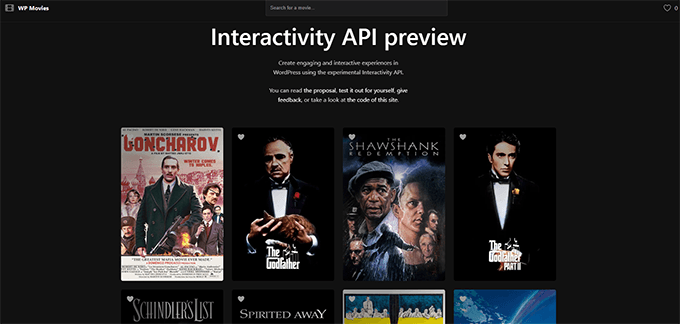
Das Team hinter dem Projekt hat eine Demowebsite erstellt, um die Fähigkeiten der Interactivity API zu präsentieren.
Hoffentlich werden Sie in den kommenden Tagen einige WordPress-Plugins sehen, die die API nutzen, um coole Dinge zu schaffen.
Änderungen unter der Haube in WordPress 6.5
Dieses Release bringt auch eine Menge Änderungen im Hintergrund mit sich, um die Leistung zu verbessern, Fehler zu beheben und Entwicklern mehr Optionen zu bieten.
Hier sind einige dieser Änderungen.
- Leistungsverbesserungen: Der Block- und Site-Editor werden zweimal schneller geladen und die Eingabezeit ist viermal schneller als bei WordPress 6.4. (Details)
- Eine verbesserte Bibliothek wurde eingeführt, um Übersetzungen viel schneller zu laden. (Details)
- Klassische Themes können jetzt Unterstützung für Design-Tools hinzufügen. (Details)
- Die Block-API erkennt jetzt das Feld viewScriptModule in den block.json-Metadaten. (Details)
- WordPress 6.5 aktualisiert Block-Hooks, um sie breiter nutzbar zu machen und enthält einige häufig nachgefragte neue Funktionen. (Details)
- Umfangreiche Aktualisierungen der HTML-API, einschließlich des Tag-Prozessors, der jetzt jedes Token in einem HTML-Dokument scannen kann. Er unterstützt jetzt mehr von der HTML-Spezifikation als WordPress 6.4. (Details )
Wir hoffen, dieser Artikel hat Ihnen geholfen, die neuen Funktionen in WordPress 6.5 zu erkunden. Während Sie verschiedene Bereiche Ihrer WordPress-Website erkunden, möchten Sie vielleicht auch die Geschwindigkeit und Leistung Ihrer Website optimieren oder die wichtigen WordPress-Sicherheitseinstellungen überprüfen, um Ihre Website sicher zu halten.
Wenn Ihnen dieser Artikel gefallen hat, abonnieren Sie bitte unseren YouTube-Kanal für WordPress-Video-Tutorials. Sie finden uns auch auf Twitter und Facebook.



Kzain
Ich denke, eines Tages wird WordPress vielleicht eine modernere und intuitivere Bearbeitungserfahrung anbieten, möglicherweise eine Drag-and-Drop-Block-Editor-Art, die eine starke Sicherheit erfordert. Plugins können die Website etwas verlangsamen, aber wer weiß schon genau, was im Backend passiert.
Dayo Olobayo
Es ist immer aufregend zu sehen, wie sich WordPress weiterentwickelt und verbessert. Die neue Schriftbibliothek ist eine willkommene Ergänzung, besonders für diejenigen unter uns, die viel Kontrolle über das Aussehen und Gefühl ihrer Websites haben möchten. Der Plugin-Abhängigkeitsprüfer ist eine weitere großartige Funktion, die zukünftige Kopfschmerzen vermeiden hilft.
A Owadud Bhuiyan
Wow, WordPress wächst dieses Jahr sehr schnell.
Aber wird sich das auf Page-Builder-Plugins auswirken?
WPBeginner Support
Page Builder haben immer noch ihren Platz in WordPress. Sie dienen der Gestaltung der gesamten Website, während der Block-Editor derzeit für die Inhalte des Beitrags zuständig ist.
Admin
uzoma ichetaonye
Wow. Ich sehe gerade, dass es ein neues Update für WordPress gibt.
Und nachdem ich es durchgesehen habe, gefällt mir die Tatsache, dass man jetzt eine benutzerdefinierte Schriftart seiner Wahl verwenden kann, anstatt die von WordPress bereitgestellte zu verwenden. Mit dieser neuen Funktion kann ich Schriftarten verwenden, um wichtige Bereiche meines Inhalts hervorzuheben, das Leseerlebnis sowie die Klickrate zu verbessern.
Vielen Dank an das WordPress-Team dafür.
Jiří Vaněk
Ich habe mich wirklich auf diese Version von WordPress gefreut, da sie viele wirklich interessante Funktionen mitbringt. Dann habe ich noch 6.4 auf der Seite, aber sobald ich ein vollständiges Backup der Seite mache, werde ich sofort aktualisieren. Danke für die übersichtliche Liste der neuen Funktionen an einem Ort. Es ist großartig zu sehen, wie WordPress mit jedem Update besser wird.
Mrteesurez
Dieses Update bringt spannende Funktionen mit sich. Ich kann es kaum erwarten, diese Funktionen zu erleben.
Ich frage mich nach zwei Dingen:
1. Könnte der Full Site Editor den Theme Customizer in Zukunft verdrängen.
2. Könnte der Block-Editor auch Page Builder ersetzen, obwohl dies Zeit brauchen könnte.
Jiří Vaněk
Ich denke dasselbe. Es ist offensichtlich, dass der Block-Editor im Laufe der Zeit genauso gut und benutzerfreundlich sein wird wie einige Seitenersteller wie Elementor oder Seed Prod. Entwickler scheinen dies zu erkennen, und jede Version von WordPress verbessert den Gutenberg-Block-Editor erheblich.
Dennis Muthomi
Vielen Dank, dass Sie diesen großartigen Beitrag zu den neuen Funktionen in WordPress 6.5 zusammengestellt haben.
Ich bin begeistert, dass die verbesserte Link-Steuerung mit der NoFollow-Checkbox und die Option, Blöcke mit benutzerdefinierten Feldern zu verbinden, es endlich geschafft haben!
Das waren zwei Funktionen, auf die ich gewartet habe. Dieses Update sieht insgesamt super nützlich aus.
Wir wissen es zu schätzen, dass Sie uns auf dem Laufenden halten – machen Sie weiter so mit diesen hilfreichen Update-Anleitungen, WPBeginner-Team!
Moinuddin Waheed
Ich denke, ein Update auf die neueste WordPress-Version ist für jeden WordPress-Benutzer ein Muss. Allein heute gibt es eine Nachricht über eine Cross-Site-Scripting-Schwachstelle in Beaver Builder und es gibt sehr häufig Nachrichten über Sicherheitslücken, die die Runde machen.
In solchen Szenarien hilft ein Update auf die neueste Version zweifellos, uns weitgehend sicher zu halten.
Jede neue Version hat eine verbesserte Codebasis und Sicherheitspatches, falls vorhanden, verbesserte Funktionalität und viele neue Dinge, die zu den bereits funktionierenden Features hinzugefügt wurden.
Danke, dass Sie uns über die neue Version von WordPress auf dem Laufenden halten.