


WordPress-Core bezieht sich auf alle wichtigen Dateien, die eine WordPress-Website benötigt, um ordnungsgemäß zu funktionieren. Aufgrund dieser Dateien können Sie Benutzer verwalten, Beiträge und Seiten hinzufügen und bearbeiten, Mediendateien hochladen, Inhalte löschen und vieles mehr.
Hunderte von Dateien machen WordPress aus. Die Kern-Dateien sind jedoch entscheidend für die Funktionalität von WordPress.
Wenn Sie WordPress von WordPress.org herunterladen, sind die Kern-Dateien im Zip-Ordner enthalten. Einige davon sind .htaccess, wp-config.php und die functions.php-Dateien.

Wichtige WordPress Core-Dateien & Ordner
WordPress Core umfasst mehrere Dateien und Ordner, aber es gibt nur wenige, die Sie kennen müssen, wenn es darum geht, eine WordPress-Website zu betreiben.
Hier ist ein genauerer Blick auf die wichtigsten WordPress-Kern-Dateien und -Ordner:
.htaccess Datei
.htaccess ist eine Konfigurationsdatei, die Regeln darüber enthält, wie der Webserver funktionieren soll. WordPress speichert einige seiner Einstellungen automatisch in dieser Datei.
Zum Beispiel schreibt WordPress die .htaccess-Datei automatisch neu, um die URL-Struktur einer Website zu verarbeiten. Ebenso wird ein WordPress-Caching-Plugin die .htaccess-Datei ändern, um das Caching zu konfigurieren.

Sie können die Datei jedoch zunächst möglicherweise nicht sehen. Das liegt daran, dass Dateinamen, die mit einem Punkt beginnen, vom Website-Server als versteckt betrachtet werden. Um die .htaccess-Datei anzuzeigen, müssen Sie sicherstellen, dass Sie die Option zum Anzeigen versteckter Dateien aktiviert haben.
wp-config.php Datei
Die wp-config.php ist eine weitere WordPress-Core-Datei, die Informationen über die Datenbank Ihrer Website enthält. Sie enthält beispielsweise den Namen der Datenbank, den Host, den Benutzernamen und das Passwort.
Mit dieser Datei kann WordPress mit mehreren Datenbanken kommunizieren, um Daten wie Blogbeiträge, Benutzer und verschiedene Einstellungen zu speichern und abzurufen. Sie können die Datei wp-config.php verwenden, um erweiterte Optionen für WordPress einzurichten.
Außerdem hilft sie Ihnen, WordPress-Fehlerprotokolle anzuzeigen und zu debuggen. Sie finden die wp-config.php-Datei im Stammverzeichnis Ihrer Website.
functions.php Datei
Die functions.php oder Theme-Funktionsdatei ist eine wichtige WordPress-Core-Datei, die in das Theme Ihrer Website integriert ist. Sie verhält sich wie ein WordPress-Plugin und ermöglicht es Ihnen, Funktionen hinzuzufügen oder Standardfunktionen auf einer WordPress-Site zu ändern.
Zum Beispiel können Sie die functions.php-Datei verwenden, um ein Code-Snippet hinzuzufügen, das eine benutzerdefinierte Willkommensnachricht anzeigt oder einen neuen Widget-Bereich im Footer hinzufügt. Ebenso können Sie die Datei bearbeiten, um verschiedene Post-Typen, Taxonomien, Shortcodes und mehr hinzuzufügen.
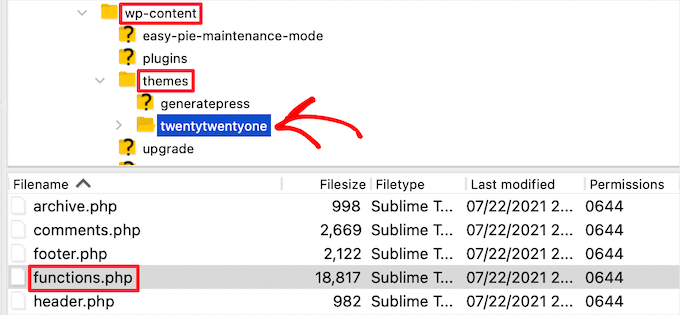
Die Datei functions.php wird automatisch geladen, wenn Sie ein WordPress-Theme installieren und aktivieren.
Das direkte Bearbeiten der functions.php-Datei ist jedoch keine gute Idee. Das liegt daran, dass der kleinste Fehler zu mehreren WordPress-Fehlern führen und Ihre Website sogar beschädigen kann.
Eine viel einfachere Möglichkeit, benutzerdefinierte Code-Snippets hinzuzufügen, ist die Verwendung des WPCode-Plugins. Sie müssen die functions.php-Datei nicht bearbeiten und riskieren nichts. Außerdem verfügt WPCode über eine integrierte Code-Snippet-Bibliothek, sodass Sie keine zusätzlichen Plugins verwenden müssen.
wp-admin Ordner
Der Ordner wp-admin enthält Dateien, die das WordPress-Dashboard steuern. In diesem Ordner befinden sich viele WordPress-Core-Dateien.
Sie werden feststellen, dass jede dieser Dateien unterschiedliche Funktionen Ihrer Website steuert. Beispielsweise befindet sich die .htaccess-Datei auch im wp-admin-Ordner.
admin.php Datei
Die Datei admin.php ist eine der wichtigsten Kern-Dateien von WordPress und befindet sich im Herzen des wp-admin-Ordners. Sie ermöglicht mehrere Funktionen, die für Ihre Website unerlässlich sind.
Zum Beispiel werden die Verbindung zur Datenbank, das Laden des Dashboards oder die Überprüfung von Benutzerberechtigungen und Anmeldeinformationen von der Datei admin.php gesteuert.
wp-includes Ordner
Der Ordner wp-includes ist der Speicherort für alle übrigen Dateien, die Ihre WordPress-Website antreiben.
Wenn beispielsweise wp-admin alle administrativen Werkzeuge ausführt, hilft wp-includes allen anderen Dingen, damit Ihre Website ordnungsgemäß funktioniert.
Wo befinden sich die WordPress-Core-Dateien?
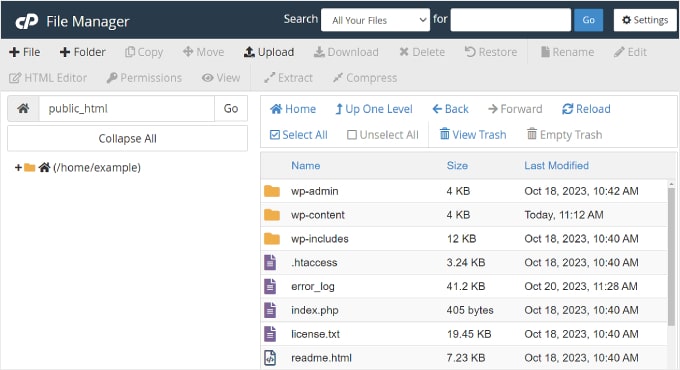
Die WordPress-Core-Dateien befinden sich im Stammverzeichnis Ihrer Website. Ein Stammverzeichnis ist das oberste oder Hauptverzeichnis, das alle Ihre WordPress-Dateien und -Ordner enthält.
Sie stellen es sich wie einen Baum vor, bei dem das Stammverzeichnis der Stamm ist und alle anderen Ordner und Dateien wie Äste und Blätter sind.
Zum Beispiel hier ein Blick auf ein WordPress-Stammverzeichnis in Bluehost.
So greifen Sie auf WordPress-Kern-Dateien zu
Um auf die WordPress-Core-Dateien zuzugreifen, müssen Sie einen FTP (File Transfer Protocol)-Dienst herunterladen und installieren.
Ein FTP-Client ist eine Software, die Ihnen hilft, Ihre Website zu verbinden und Dateien über das FTP-Protokoll anzuzeigen, zu bearbeiten und zu übertragen.
Es gibt viele Clients zur Auswahl, und die meisten von ihnen sind kostenlos. Um Ihnen zu helfen, sehen Sie bitte unsere Liste der besten FTP-Clients für Mac und Windows.
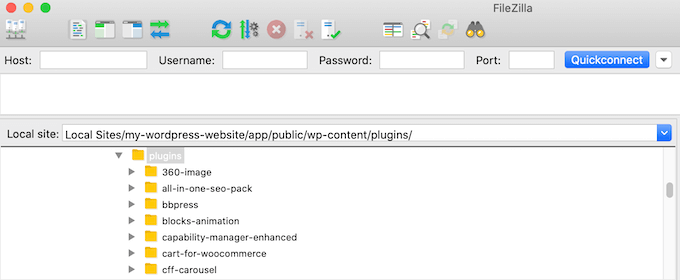
Darüber hinaus können Sie auch einen Dateimanager verwenden, der von Ihrem WordPress-Hosting-Service bereitgestellt wird, um die WordPress-Core-Dateien anzuzeigen.
Wie man WordPress Core aktualisiert
WordPress veröffentlicht regelmäßig Updates für seine Kern-Dateien, um Ihre Website zu sichern. Diese Updates helfen bei der Bewältigung der neuesten Sicherheitsbedrohungen, beheben Fehler und verbessern die allgemeine Funktionalität.
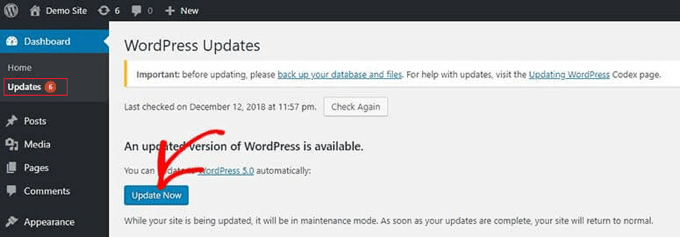
Um den WordPress-Kern zu aktualisieren, können Sie einfach im Admin-Panel zu Dashboard » Updates gehen. Klicken Sie von hier aus auf die Schaltfläche „Aktualisieren“.
Außerdem können Sie einen FTP-Client verwenden, um die WordPress-Kern-Dateien manuell zu aktualisieren.
Weitere Details finden Sie in unserem Leitfaden zur sicheren Aktualisierung von WordPress.
Wie man zum WordPress-Kern beiträgt
Wussten Sie, dass jeder ein WordPress-Mitarbeiter werden kann, unabhängig von Alter, Wohnort, Erfahrung oder Herkunft? WordPress ist ein Open-Source-Projekt, und einer der Bereiche, in denen Sie seine Entwicklung unterstützen können, ist das Core-Entwicklungsteam.
Dies ist besonders hilfreich für Entwickler oder alle, die PHP, HTML, CSS und JavaScript kennen. Sie können mit Code beitragen, indem Sie einen Fehler melden und beheben, oder bei der Wartung von WordPress-Kernkomponenten helfen.
Darüber hinaus können Sie auch zum WordPress-Kern beitragen, indem Sie Tester werden (keine Programmierung erforderlich). Sie müssen die neueste WordPress-Version in einer lokalen Umgebung installieren, neue Funktionen und Änderungen testen und Fehler oder Sicherheitslücken melden.
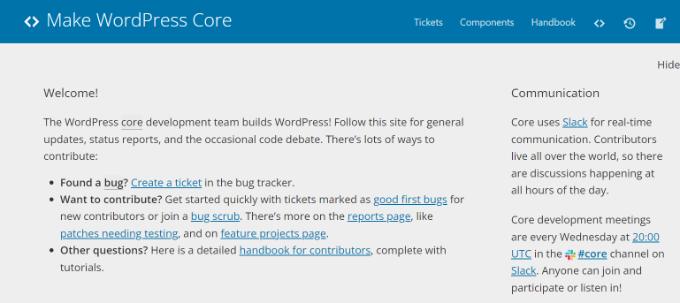
Wenn Sie daran interessiert sind, zu WordPress beizutragen, besuchen Sie die Website Make WordPress Core und legen Sie los.
Wir hoffen, dieser Artikel hat Ihnen geholfen, mehr über WordPress Core zu erfahren. Möglicherweise möchten Sie auch unsere Liste mit zusätzlichen Lesehinweisen unten für verwandte Artikel über nützliche WordPress-Tipps, Tricks und Ideen einsehen.
Wenn Ihnen dieser Artikel gefallen hat, abonnieren Sie bitte unseren YouTube-Kanal für WordPress-Video-Tutorials. Sie finden uns auch auf Twitter und Facebook.
Zusätzliche Lektüre
- So verwenden Sie FTP, um Dateien für Anfänger nach WordPress hochzuladen
- functions.php
- So bearbeiten Sie die Datei wp-config.php in WordPress (Schritt für Schritt)
- wp-config.php
- Leitfaden für Anfänger: So aktualisieren Sie WordPress sicher (Infografik)
- 12 nützlichste .htaccess-Tricks für WordPress
- .htaccess
- 46 äußerst nützliche Tricks für die WordPress Functions-Datei




