


Das Dropdown-Menü Bildschirmoptionen ermöglicht es Ihnen, die Anzeige einer bestimmten Seite in Ihrem WordPress-Admin-Dashboard zu konfigurieren, zusammen mit Kontrollkästchen zum Ein- und Ausblenden verschiedener Abschnitte einer Seite.
Es kann auch die Option enthalten, die Anzahl der auf dem Admin-Bildschirm anzuzeigenden Elemente auszuwählen (Sie möchten beispielsweise mehr als 20 Kommentare sehen, wenn Sie diese moderieren).
Warum Bildschirmoptionen in WordPress verwenden?
Optionen im Menü „Bildschirmoptionen“ ändern sich von einem Admin-Bildschirm zum anderen. Der Grund für Bildschirmoptionen ist, dem Benutzer so viel Kontrolle wie möglich zu geben. Mit den Bildschirmoptionen können Sie Abschnitte auf dem Admin-Bildschirm anzeigen, ausblenden und anpassen.
Beispielsweise kann ein Benutzer auf dem Bildschirm „WordPress-Beiträge“ die Tags, Kommentare und das Veröffentlichungsdatum für den Beitrag ausblenden, wenn er diese Informationen nicht oft benötigt.
Dies kann Ihnen helfen, Ihren Arbeitsablauf zu optimieren, die Barrierefreiheit zu verbessern und Ihre Verwaltungsgeschwindigkeit zu erhöhen.
So verwenden Sie Bildschirmoptionen auf WordPress-Seiten und -Beiträgen
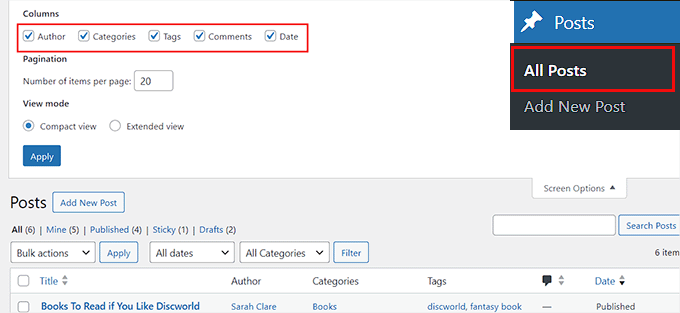
Um die für WordPress-Seiten verfügbaren Bildschirmoptionen anzuzeigen, besuchen Sie den Bildschirm Seiten » Alle Seiten in der WordPress-Admin-Seitenleiste.
Um den Tab zu erweitern, klicken Sie auf die Schaltfläche „Bildschirmoptionen“ in der oberen rechten Ecke des Bildschirms.
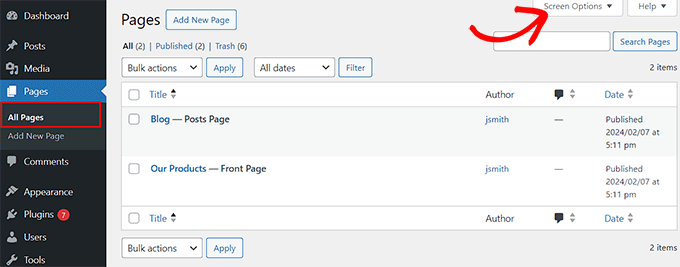
Sie können jetzt die Kontrollkästchen aktivieren, um den Namen des Autors, die Kommentare und das Veröffentlichungsdatum für jede Seite anzuzeigen, die Sie auf Ihrer Website veröffentlicht haben.
Sie können auch die Anzahl der pro Seite anzuzeigenden Elemente auswählen und den Ansichtsmodus ändern. Wenn Sie fertig sind, klicken Sie einfach auf die Schaltfläche „Anwenden“, um Ihre Einstellungen zu speichern.
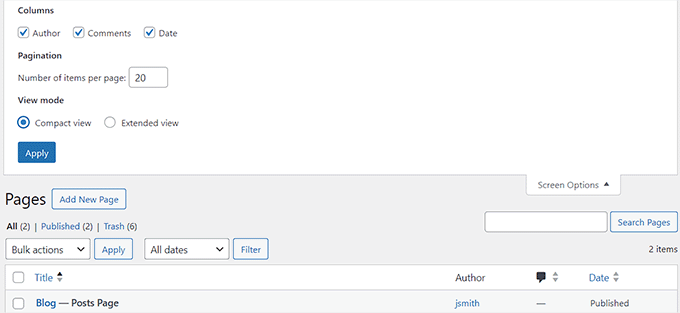
Sie können die Bildschirmoptionen für Ihre Beiträge ähnlich anzeigen, indem Sie vom WordPress-Dashboard aus zur Seite Beiträge » Alle Beiträge navigieren.
Beim Erweitern des Reiters werden Sie feststellen, dass sich die Bildschirmoptionen für Beiträge leicht von denen für Seiten unterscheiden, da dieses Menü es Ihnen auch ermöglicht, Tags und Kategorien für jeden Beitrag anzuzeigen.
Nachdem Sie mit den hier vorgenommenen Änderungen zufrieden sind, klicken Sie einfach auf die Schaltfläche „Übernehmen“, um Ihre Einstellungen zu speichern.
Bildschirmoptionen für WordPress-Kommentare
Um die Bildschirmoptionen für Kommentare anzuzeigen, besuchen Sie den Tab Kommentare im WordPress-Dashboard und klicken Sie auf die Schaltfläche „Bildschirmoptionen“.
Dies öffnet das Dropdown-Menü, in dem Sie die Option „Autor“ aktivieren können, wenn der Benutzername des Kommentators auf dem Bildschirm angezeigt werden soll.
Wenn Sie die Option „Als Antwort auf“ aktivieren, zeigt WordPress den Namen des Beitrags oder der Seite an, auf der der Kommentar veröffentlicht wurde.
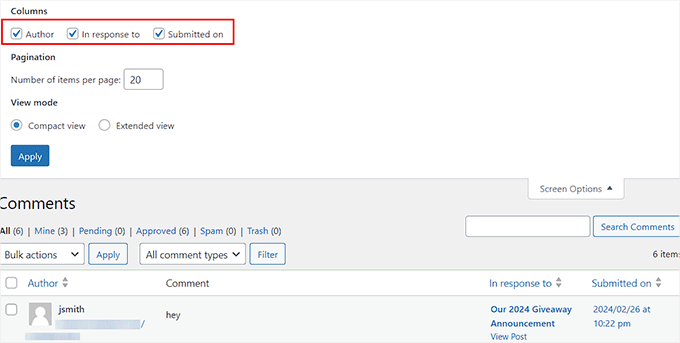
Nachdem Sie die Änderungen vorgenommen haben, klicken Sie einfach auf die Schaltfläche „Anwenden“.
Bildschirmoptionen für WordPress-Menü
Wenn Sie ein Navigationsmenü erstellen, müssen Sie Bildschirmoptionen verwenden, um benutzerdefinierte Links, spezifische Beiträge, Kategorien oder Tags zu Ihrem Menü hinzuzufügen.
Sie können auch CSS-Klassen hinzufügen, um Ihr Navigationsmenü mit Bildschirmoptionen anzupassen.
Besuchen Sie dazu die Seite Darstellung » Menüs und klicken Sie auf den Reiter „Bildschirmoptionen“. Sie können nun die Optionen auswählen, die Sie zu Ihrem WordPress-Menü hinzufügen möchten.
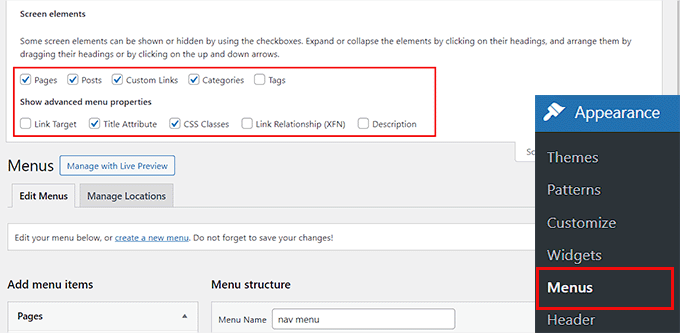
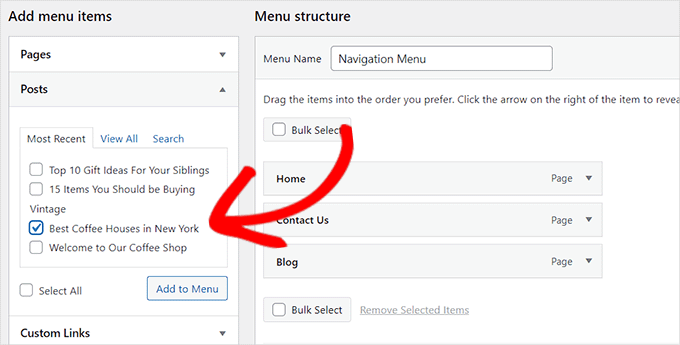
Sobald Sie dies getan haben, werden die ausgewählten Elemente zum Abschnitt „Menüelemente hinzufügen“ hinzugefügt, von wo aus Sie einfach ein Navigationsmenü erstellen können.
Details finden Sie in unserem Tutorial „So fügen Sie bestimmte Beiträge zum WordPress-Navigationsmenü hinzu“.
Bildschirmoptionen deaktivieren
Wenn Sie aus irgendeinem Grund Bildschirmoptionen deaktivieren möchten, können Sie dies tun, indem Sie das Adminimize-Plugin installieren und aktivieren.
Details finden Sie in unserem Tutorial „So installieren Sie ein WordPress-Plugin“.
Gehen Sie nach der Aktivierung zur Seite Einstellungen » Adminimize und klicken Sie auf den Link „Globale Optionen“.
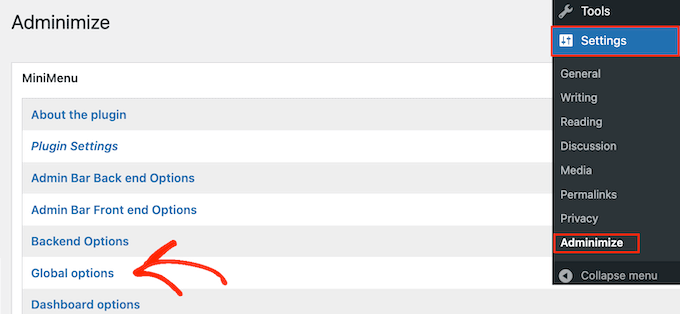
Sie sehen nun eine Liste aller Inhalte, die Sie in Ihrem WordPress-Admin-Dashboard ausblenden können.
Suchen Sie von hier aus nach „Bildschirmoptionen“ und aktivieren Sie das Kontrollkästchen für jede Rolle, für die Sie die Schaltfläche „Bildschirmoptionen“ deaktivieren möchten.
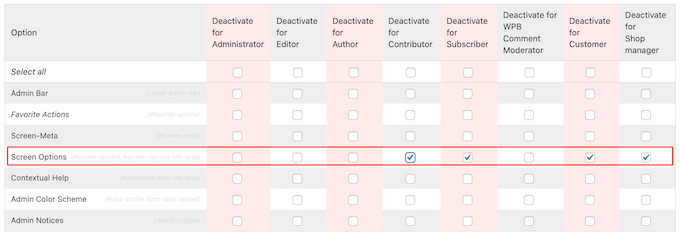
Klicken Sie anschließend auf die Schaltfläche „Optionen aktualisieren“, um Ihre Änderungen zu speichern. Weitere Informationen finden Sie in unserem Tutorial „So deaktivieren Sie die Schaltfläche „Bildschirmoptionen“ in WordPress“.
Wir hoffen, dieser Artikel hat Ihnen geholfen, mehr über Bildschirmoptionen in WordPress zu erfahren. Möglicherweise möchten Sie auch unsere Liste mit zusätzlichen Lesehinweisen unten für verwandte Artikel über nützliche WordPress-Tipps, Tricks und Ideen ansehen.
Wenn Ihnen dieser Artikel gefallen hat, abonnieren Sie bitte unseren YouTube-Kanal für WordPress-Video-Tutorials. Sie finden uns auch auf Twitter und Facebook.


