


In WordPress ist ein Plugin eine kleine Softwareanwendung, die die Funktionen einer WordPress-Website erweitert.
Plugins spielen eine wichtige Rolle beim Erstellen großartiger Websites mit WordPress. Sie erleichtern es Benutzern, Funktionen zu ihrer Website hinzuzufügen, ohne eine einzige Zeile Code zu kennen.
Es gibt über 50.000 kostenlose Plugins im WordPress.org Plugin-Verzeichnis und Tausende von Premium-WordPress-Plugins, die von Drittanbietern wie uns entwickelt wurden.

Was sind WordPress-Plugins?
WordPress-Plugins sind Apps, mit denen Sie Ihrer WordPress-Website neue Funktionen und Möglichkeiten hinzufügen können, ähnlich wie mobile Apps für Ihr Smartphone. In der WordPress-Community gibt es ein beliebtes Sprichwort: „Es gibt ein Plugin dafür.“
WordPress ist so konzipiert, dass andere Entwickler ihren eigenen Code hinzufügen können. Die WordPress Plugin API bietet eine robuste Sammlung von Hooks und Filtern, die es Entwicklern ermöglichen, bestehende WordPress-Funktionen zu ändern oder neue Funktionen hinzuzufügen.
Sie finden Ihre Plugins auf der Seite Plugins » Neu hinzufügen in der Admin-Seitenleiste. Hier können Sie Ihre vorhandenen Plugins aktivieren und deaktivieren und neue installieren.
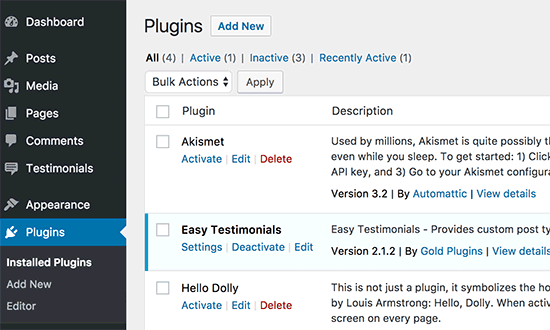
Weitere Details finden Sie in unserem Leitfaden zu WordPress-Plugins und ihrer Funktionsweise.
Video-Erklärung
Wenn Sie eine schriftliche Erklärung bevorzugen, lesen Sie weiter.
So installieren Sie ein WordPress-Plugin
Sie können ein WordPress-Plugin ganz einfach direkt auf der Seite Plugins » Neues Plugin hinzufügen in der Admin-Seitenleiste finden und installieren. Von dort aus sehen Sie das WordPress-Plugin-Repository, wo Sie nach dem benötigten Plugin suchen oder es durchsuchen können.
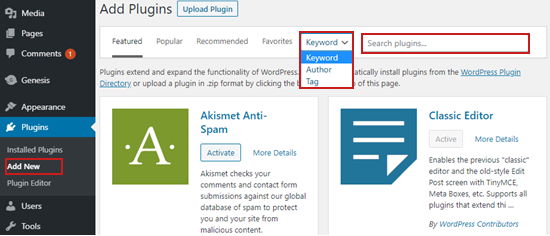
Sobald Sie das Plugin gefunden haben, möchten Sie es installieren und auf 'Jetzt installieren' klicken und warten, bis die Installation abgeschlossen ist. Sobald die Installation abgeschlossen ist, müssen Sie auf 'Aktivieren' klicken und Ihr Plugin ist einsatzbereit.
Als Website-Administrator können Sie auch Plugin-Einstellungen konfigurieren, sie deaktivieren oder das Plugin von Ihrer WordPress-Website entfernen, indem Sie es löschen.
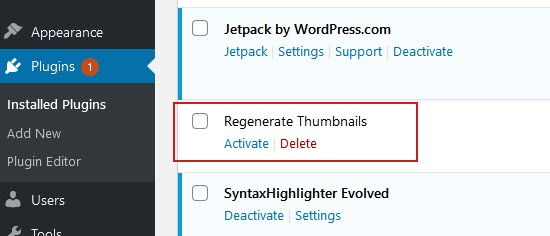
Wenn Ihre Website im Laufe der Zeit wächst, haben Sie möglicherweise Plugins auf Ihrer Website, die Sie nicht mehr benötigen. Es ist wichtig, dass Sie diese Plugins korrekt deinstallieren, um die Leistung Ihrer Website zu verbessern.
So aktualisieren Sie WordPress-Plugins
Gute Entwickler aktualisieren ihre Plugins häufig, und wenn sie dies tun, erhalten Sie eine Benachrichtigung in Ihrer Admin-Symbolleiste und Admin-Seitenleiste.
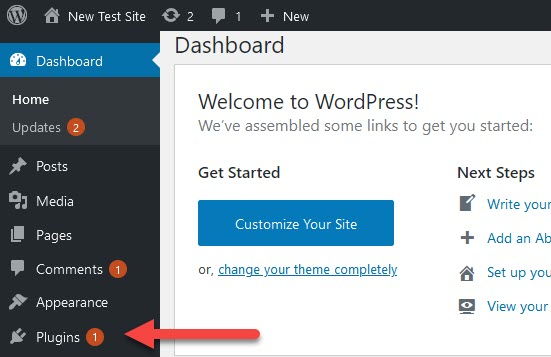
Wenn Sie eine Update-Benachrichtigung erhalten, müssen Sie auf das Symbol klicken, und dies bringt Sie zur Seite „Updates“. Sie sehen auch andere Updates wie den WordPress-Kern oder Themes, die ebenfalls auf dieser Seite angezeigt werden.
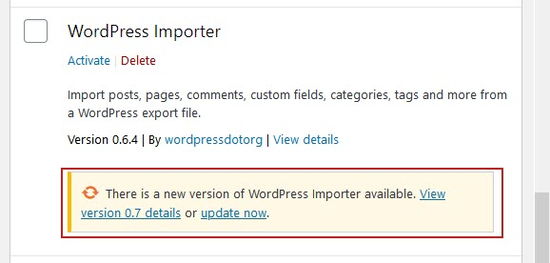
Weitere Details finden Sie in unserem Schritt-für-Schritt-Leitfaden zur richtigen Aktualisierung und Verwaltung von WordPress-Plugins.
Möglicherweise möchten Sie automatische Updates aktivieren für kleinere Updates von Plugins, denen Sie vertrauen und auf die Sie sich verlassen. Wenn ja, sollten Sie unseren Leitfaden zur besseren Verwaltung automatischer WordPress-Updates lesen.
So erstellen Sie ein WordPress-Plugin
Um ein Plugin zu erstellen, benötigen Sie grundlegende Kenntnisse von Programmiersprachen wie PHP, CSS, HTML und JavaScript. Sie benötigen außerdem eine lokale Entwicklungsumgebung für Windows oder Mac, um Ihr WordPress-Plugin auf Ihrem Computer zu testen.
Sie schreiben Ihren Code in einem einfachen Texteditor. Notepad oder TextEdit funktionieren gut, aber wenn Sie etwas Fortgeschritteneres ausprobieren möchten, sehen Sie sich diese Code-Editoren für Entwickler an.
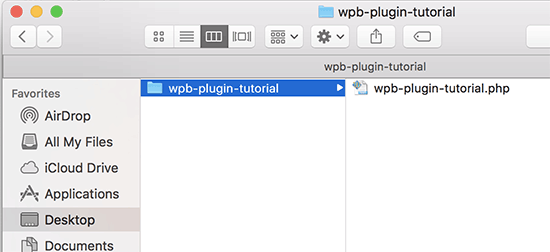
Sobald Sie die benötigten Werkzeuge haben, können Sie unserem Schritt-für-Schritt-Anfängerleitfaden zur Erstellung Ihres ersten WordPress-Plugins folgen. Oder, wenn Sie es vorziehen, ein Plugin ohne Code zu erstellen, können Sie ein Plugin mit einem Plugin erstellen.
Sobald Sie ein WordPress-Plugin erstellt haben, können Sie es dem WordPress Plugin-Verzeichnis hinzufügen, damit andere es entdecken und verwenden können.
Sind WordPress-Plugins sicher?
Sicherheit ist nie garantiert. Einige Plugins sind möglicherweise schlecht codiert, und andere können mit einem anderen Plugin oder mit Ihrem Theme in Konflikt geraten. Hacker können auch schlecht codierte WordPress-Plugins verwenden, um Probleme auf einer Website zu verursachen.
Deshalb ist es wichtig, ein Plugin nur aus seriösen Plugin-Repositories oder von vertrauenswürdigen Drittanbieter-Plugin-Entwicklern auszuwählen.
Glücklicherweise können Sie viel über ein Plugin erfahren, bevor Sie es auf Ihrer Website installieren. Im nächsten Abschnitt listen wir einige Dinge auf, auf die Sie bei der Auswahl eines Plugins achten sollten.
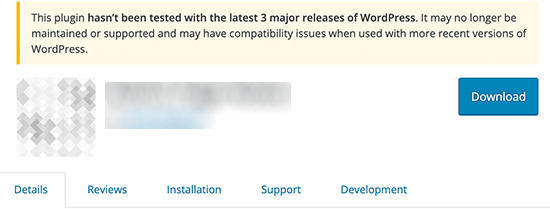
Sie können Ihre Website auch sicher halten, indem Sie ein WordPress-Sicherheits-Plugin wie Sucuri verwenden, das Tausende von Websites scannt und eine schnelle Erkennung von Sicherheitsproblemen mit Plugins ermöglicht und Ihre allgemeine Website-Sicherheit schützt.
Wenn Sie Bedenken haben, Ihre Website durch die Installation zu vieler Plugins zu verlangsamen, sollten Sie unseren Leitfaden zur Anzahl der zu installierenden WordPress-Plugins lesen. Hier erklären wir, wie sich Plugins auf Ihre Website auswirken und zeigen Ihnen, wie Sie die richtige Kombination von Plugins auswählen.
So wählen Sie das richtige Plugin aus
Bei Tausenden von verfügbaren WordPress-Plugins kann die Auswahl des richtigen Plugins überwältigend erscheinen. Es gibt viele Plugins, die die gleiche Aufgabe erfüllen können, und einige sind besser codiert als andere.
Kostenlose Plugins
Wenn Sie gerade erst mit WordPress anfangen oder ein begrenztes Budget haben, können kostenlose Plugins ein großartiger Ausgangspunkt für den Aufbau Ihrer WordPress-Website sein.
Wenn Ihre Website wächst, ersetzen Sie möglicherweise einige Ihrer kostenlosen Plugins durch Premium-Plugins, die besseren Support und Kompatibilität mit Ihrer Website bieten.
Hier sind einige Fragen, die Sie sich stellen sollten, wenn Sie ein kostenloses Plugin auswählen:
- Wie lange ist es her, seit dieses Plugin aktualisiert wurde?
- Ist es mit der neuesten Version von WordPress kompatibel?
- Erhalten die Leute Antworten auf ihre Support-Fragen?
- Wie bewerten andere Benutzer das Plugin?
Weitere Informationen zur Auswahl eines kostenlosen Plugins finden Sie in unserem Leitfaden zur Auswahl des besten WordPress-Plugins.
Premium-Plugins
Premium-Plugins sind kostenpflichtige Versionen von WordPress-Plugins, die zusätzliche Funktionen, Prioritätsunterstützung, Dokumentation und regelmäßige Updates bieten. Dies sind wichtige Überlegungen, wenn Ihr Unternehmen wächst.
In unserem Leitfaden zu wann sich der Kauf von Premium-WordPress-Plugins lohnt helfen wir Ihnen, die Fragen zu durchdenken, wie und wann Sie auf Premium-Plugins umsteigen können.
Was sind die besten WordPress-Plugins?
Anfänger sind oft verwirrt, wenn sie versuchen, die besten WordPress-Plugins auszuwählen, da so viele verfügbar sind. Wir werden häufig um Rat zu den besten Plugins gebeten, um bestimmte Funktionen zu einer WordPress-Website hinzuzufügen.
Im Gegensatz zu anderen Websites testet und überprüft WPBeginner die besten WordPress-Plugins und bietet Schritt-für-Schritt-Installationsanleitungen, um Ihnen das Leben zu erleichtern.
Sie finden unsere Empfehlungen für die besten WordPress-Plugins auf WPBeginner und können die Liste unten durchsuchen, um die besten Plugins für verschiedene Zwecke zu vergleichen.
Schauen Sie sich diese unverzichtbaren Plugins für Geschäftswebsites an:
- 24 unverzichtbare WordPress-Plugins für Geschäftswebsites
- 32 beste WooCommerce-Plugins für Ihren Shop (die meisten sind KOSTENLOS)
- 6 beste Drag-and-Drop-WordPress-Seitenersteller im Vergleich
- 14 beste WordPress SEO-Plugins und Tools, die Sie verwenden sollten
- 5 beste Kontaktformular-Plugins für WordPress im Vergleich
- 11 beste Analyselösungen für WordPress-Benutzer
Wir hoffen, dieser Artikel hat Ihnen geholfen, mehr über Plugins in WordPress zu erfahren. Möglicherweise möchten Sie auch unsere Liste mit zusätzlichen Leseempfehlungen unten für verwandte Artikel mit nützlichen WordPress-Tipps, -Tricks und -Ideen ansehen.
Wenn Ihnen diese Anleitung gefallen hat, abonnieren Sie bitte unseren YouTube-Kanal für WordPress-Video-Tutorials. Sie finden uns auch auf Twitter und Facebook.
Zusätzliche Lektüre
- Was sind WordPress-Plugins? Und wie funktionieren sie?
- So verwalten Sie automatische WordPress-Updates besser
- Lohnt es sich, Premium-WordPress-Plugins zu kaufen? (Erklärt)
- So fügen Sie Ihr Plugin zum WordPress-Plugin-Verzeichnis hinzu
- Wie viele WordPress-Plugins sollten Sie installieren? Was ist zu viel?
- So deinstallieren Sie ein WordPress-Plugin richtig (Anfängerleitfaden)
- Leitfaden für Anfänger: So wählen Sie das richtige WordPress-Plugin aus
- So erstellen Sie ein WordPress-Plugin mit einem Plugin (schnell und einfach)
- Warum kann ich keine Plugins in WordPress hinzufügen oder installieren? (5 Gründe)
- Wie man den WordPress-Support richtig anfragt und erhält


