


In WordPress ist ein Archiv eine Sammlung oder Gruppe veröffentlichter Beiträge, die etwas gemeinsam haben.
WordPress erstellt automatisch Archivseiten basierend auf Kategorien, Tags und Daten. Benutzer können auf eine Kategorie, einen Tag oder ein Datum klicken, um verwandte Beiträge zu finden, was es ihnen erleichtert, bestimmte Inhaltsbereiche zu erkunden.
Archive helfen dabei, Ihre WordPress-Website sowohl für Benutzer als auch für Suchmaschinen organisiert und zugänglich zu halten, was die Benutzerbindung und das SEO verbessert. Sie können das Erscheinungsbild und das Layout des Archivs mithilfe von Themes und Plugins oder durch Bearbeiten von Code anpassen.

Hinweis: Dieser Glossareintrag handelt von WordPress-Archivseiten. Wenn Sie alte Beiträge archivieren möchten, lesen Sie bitte unseren Leitfaden zum Thema Beiträge archivieren, ohne sie in WordPress zu löschen.
Was sind WordPress-Archive?
Ein WordPress-Archiv ist eine Seite, die automatisch von WordPress generiert wird und verwandte Beiträge auflistet. Dies können Beiträge in derselben Kategorie sein, die vom selben Autor verfasst wurden, ungefähr zur gleichen Zeit veröffentlicht wurden oder mehr.
Der einfachste Weg, eine Archivseite anzuzeigen, ist das Klicken auf einen Kategorie-, Datums- oder Autorenlink. Sie finden Links zu Kategorie- und Autorenarchiven unter dem Beitragstitel, und Sie können auch WordPress-Archive zu Ihrer Seitenleiste hinzufügen.
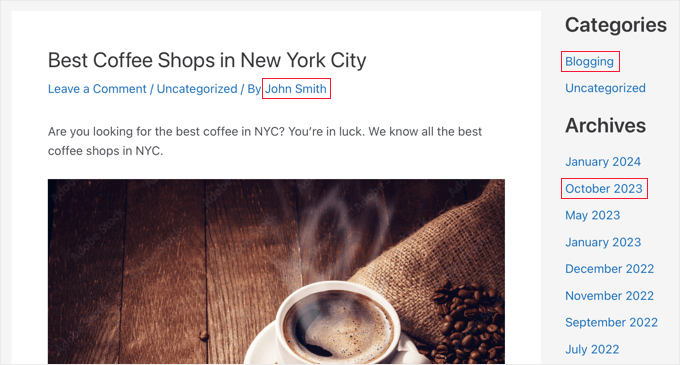
Nach dem Klicken auf den Link wird Ihnen eine Liste relevanter Beiträge angezeigt.
Zum Beispiel ist hier eine Archivseite auf unserer Demowebsite, die nach dem Klicken auf den Autor John Smith angezeigt wird. Sie listet alle Beiträge dieses Autors auf, wobei die neuesten Beiträge oben stehen.
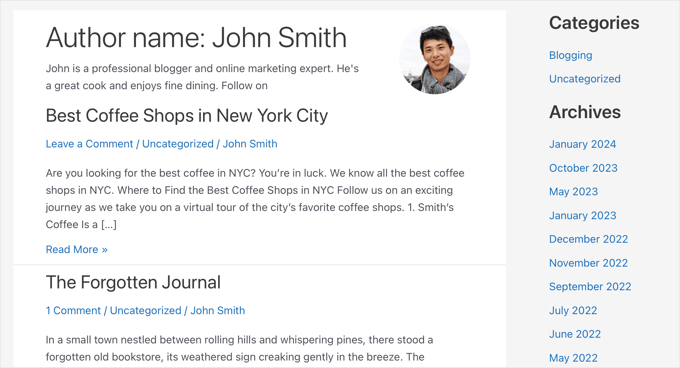
Auf WordPress-Archivseiten können Sie den vollständigen Beitrag oder nur einen Auszug anzeigen.
Was sind die verschiedenen Arten von WordPress-Archiven?
Das Verständnis der verschiedenen Archivtypen kann Ihnen helfen, Ihre Inhalte effektiv zu verwalten und ein ansprechenderes Benutzererlebnis zu bieten.
Hier sind die verschiedenen Arten von Archiven, die in WordPress verfügbar sind:
Kategoriearchive
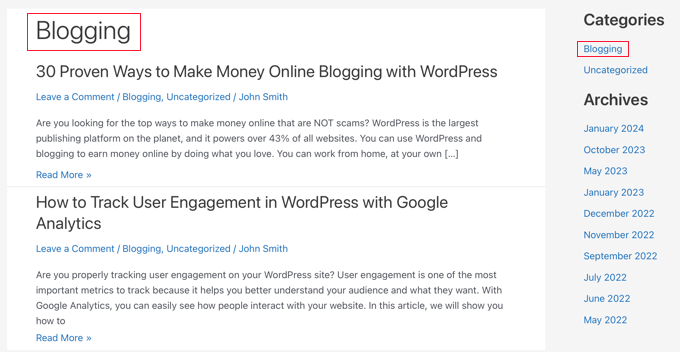
Kategoriearchive gruppieren Ihre Inhalte nach den zugewiesenen Kategorien, wie z. B. Reisen, Rezepte oder Anleitungen. So können Ihre Benutzer mehr Inhalte zu den Themen erkunden, die sie interessieren.
Archiv-URLs für Kategorien verwenden den Slug der Kategorie und sehen so aus:
https://example.com/category/travel/
Hier ist ein Beispiel für ein Kategoriearchiv von unserer Demowebsite:
Tag-Archive
Tag-Archive sind ähnlich, gruppieren aber Ihre Inhalte nach zugewiesenen Tags.
Sie haben URLs, die den Tag-Slug verwenden, wie folgt:
https://example.com/tag/winter/
Datumsarchive
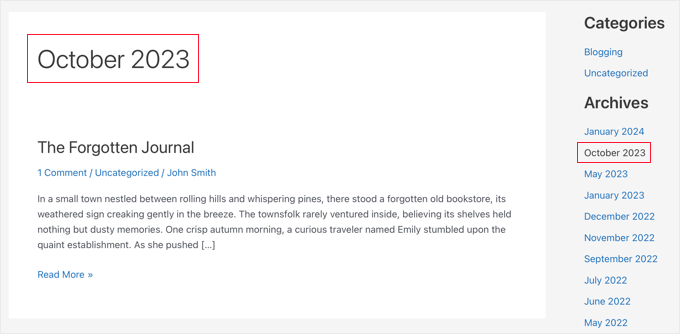
Datumsarchive ermöglichen es Ihnen, Ihre Beiträge nach dem Jahr oder Monat zu gruppieren, in dem sie veröffentlicht wurden. Dieses Archiv ist nützlich für Blogs, in denen Benutzer möglicherweise Inhalte erkunden möchten, die in einem bestimmten Zeitraum veröffentlicht wurden.
Datumsarchiv-URLs, die so aussehen, zeigen die in einem bestimmten Monat geschriebenen Beiträge an:
https://example.com/2024/01/
Datumsarchive, die ein bestimmtes Jahr anzeigen, haben URLs, die so aussehen:
https://example.com/2024/
Hier ist ein Beispiel für ein Datumsarchiv, das alle im bestimmten Monat veröffentlichten Beiträge anzeigt:
Autorenarchive
Autorenarchive gruppieren Ihre Beiträge nach Autor. So können Ihre Benutzer Inhalte erkunden, die von ihrem Lieblingsautor geschrieben wurden.
Autorenarchive haben URLs, die den Autoren-Slug enthalten, wie folgt:
https://example.com/author/johnsmith/
Benutzerdefinierte Beitragstyp-Archive
Archive für benutzerdefinierte Beitragstypen sind nützlich, wenn Sie benutzerdefinierte Beitragstypen für Ihre Website erstellen, z. B. Filmkritiken, Produkte oder Veranstaltungen.
Benutzerdefinierte Beitragsarchivseiten verwenden die benutzerdefinierte Beitrags-Slug und sehen typischerweise so aus:
https://example.com/custom-post-type-slug/
So finden Sie Archive in WordPress leichter
Wenn Sie es Ihren Besuchern erleichtern möchten, Archive auf Ihrer WordPress-Website zu finden, können Sie sie zu Ihrem Navigationsmenü hinzufügen oder in Ihrer Seitenleiste anzeigen.
Um ein bestimmtes Archiv zu Ihrem Menü hinzuzufügen, müssen Sie lediglich die URL des Archivs eingeben. Wie das geht, erfahren Sie in unserem Leitfaden zum Thema Beitragsarchiv-Typen in WordPress-Navigationsmenüs hinzufügen.
Alternativ können Sie sie zu einem Block in Ihrer WordPress-Seitenleiste hinzufügen.
In unserem Leitfaden zum Thema Anpassung der Anzeige von WordPress-Archiven in Ihrer Seitenleiste zeigen wir Ihnen, wie Sie kompakte Archive, Archive in einer aufklappbaren Gliederung erstellen, die Anzahl der angezeigten Monate begrenzen und vieles mehr.
So passen Sie Archive ohne Code in WordPress an
Möglicherweise möchten Sie die Archivseiten Ihrer Website an Ihre Bedürfnisse anpassen.
Zum Beispiel verwenden wir auf WPBeginner eine benutzerdefinierte Archivseite mit einer Schaltfläche, die Benutzer zu unserer WPBeginner-Leitungssammlung führt.
Wir organisieren auch alle unsere Blogbeiträge nach Jahren und Monaten, damit die Leser leicht sehen können, welche Artikel in einem bestimmten Zeitraum veröffentlicht wurden.

Wenn Sie ein Block-Theme verwenden, können Sie Ihre eigenen Archivseiten anpassen, indem Sie eine Vorlage mit dem Full Site Editor erstellen oder bearbeiten.
Andernfalls können Sie ohne Code eine neue Archivseite mit einem Drag-and-Drop-Seitenersteller wie SeedProd erstellen. Dies ist die beste Methode, wenn Sie eine vollständig benutzerdefinierte Archivseite erstellen möchten, die mit jedem Theme funktioniert.
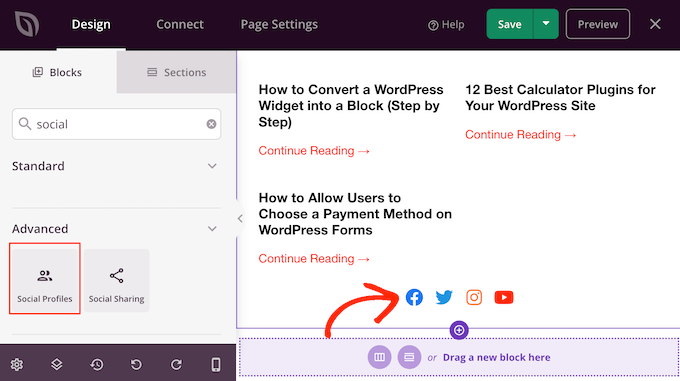
Wir behandeln beide Methoden in unserem Leitfaden zum Thema Erstellen einer benutzerdefinierten Archivseite in WordPress.
Wenn Sie jedoch mit Code vertraut sind, möchten Sie möglicherweise den Code in den Archivvorlagendateien Ihres Themes manuell bearbeiten.
So bearbeiten Sie Archivvorlagendateien in WordPress
Wenn Sie mit Code vertraut sind, können Sie Ihre Archivseite anpassen, indem Sie den Code in den Vorlagendateien Ihres Themes bearbeiten.
Hinweis: Das Bearbeiten von WordPress-Theme-Vorlagen kann gefährlich sein und schwerwiegende Fehler auf Ihrer Website verursachen. Wir empfehlen diese Methode nur für fortgeschrittene Benutzer.
Zuerst müssen Sie die WordPress-Vorlagenhierarchie verstehen. Dies hilft Ihnen zu wissen, welche Datei Sie bearbeiten müssen.
Alle WordPress-Themes haben archive.php, single.php und andere Dateien, um bestimmte Bereiche Ihrer WordPress-Website anzuzeigen. Zum Beispiel wird single.php verwendet, um einzelne Beiträge anzuzeigen, und die Vorlage page.php wird verwendet, um eine einzelne Seite anzuzeigen.
In unserem Leitfaden zum Thema Finden der zu bearbeitenden Dateien in Ihrem WordPress-Theme geben wir Ihnen praktische Ratschläge, wie Sie die richtige Datei zum Bearbeiten finden.
Danach können Sie die Vorlage anpassen, indem Sie ihren Code sorgfältig bearbeiten.
Hilfreiche Codebeispiele finden Sie in diesen Leitfäden:
- So erstellen Sie Kategorievorlagen in WordPress
- So erstellen Sie eine Archivseite für benutzerdefinierte Beitragstypen in WordPress
Wir hoffen, dieser Artikel hat Ihnen geholfen, mehr über Archive in WordPress zu erfahren. Möglicherweise möchten Sie auch unsere unten stehende Liste mit zusätzlicher Lektüre für verwandte Artikel mit nützlichen WordPress-Tipps, Tricks und Ideen sehen.
Wenn Ihnen dieser Artikel gefallen hat, abonnieren Sie bitte unseren YouTube-Kanal für WordPress-Video-Tutorials. Sie finden uns auch auf Twitter und Facebook.
Zusätzliche Lektüre
- Vollständiger Beitrag vs. Zusammenfassung (Auszug) auf WordPress-Archivseiten?
- So passen Sie die Anzeige von WordPress-Archiven in Ihrer Seitenleiste an
- So erstellen Sie Kategorievorlagen in WordPress (4 Methoden)
- So erstellen Sie eine benutzerdefinierte Archivseite in WordPress
- So fügen Sie ein Archiv für Beitragstypen in WordPress-Navigationsmenüs hinzu
- So erstellen Sie eine Archivseite für benutzerdefinierte Beitragstypen in WordPress
- So finden Sie heraus, welche Dateien Sie in einem WordPress-Theme bearbeiten müssen
- Anfängerleitfaden zur WordPress-Vorlagenhierarchie (Spickzettel)


