


WordPress では、アーカイブとは、共通点を持つ公開された投稿のコレクションまたはグループのことです。
WordPress は、カテゴリ、タグ、日付に基づいてアーカイブページを自動的に作成します。ユーザーはカテゴリ、タグ、または日付をクリックして関連する投稿を見つけることができるため、特定のコンテンツ領域を探索するのに便利です。
アーカイブは、WordPressウェブサイトをユーザーと検索エンジンの両方にとって整理され、アクセスしやすい状態に保ち、ユーザーエンゲージメントとSEOを向上させます。テーマやプラグインを使用するか、コードを編集することで、アーカイブの外観とレイアウトをカスタマイズできます。

注: この用語集の項目はWordPressのアーカイブページに関するものです。古い投稿をアーカイブする方法については、WordPressで投稿を削除せずにアーカイブする方法をご覧ください。
WordPressアーカイブとは何ですか?
WordPressのアーカイブとは、関連する投稿を一覧表示するためにWordPressによって自動生成されるページのことです。これには、同じカテゴリの投稿、同じ著者が書いた投稿、同じ時期に公開された投稿などが含まれます。
アーカイブページを表示する最も簡単な方法は、カテゴリ、日付、または作成者のリンクをクリックすることです。投稿タイトルの下にカテゴリと作成者のアーカイブへのリンクがあり、WordPressのアーカイブをサイドバーに追加することもできます。
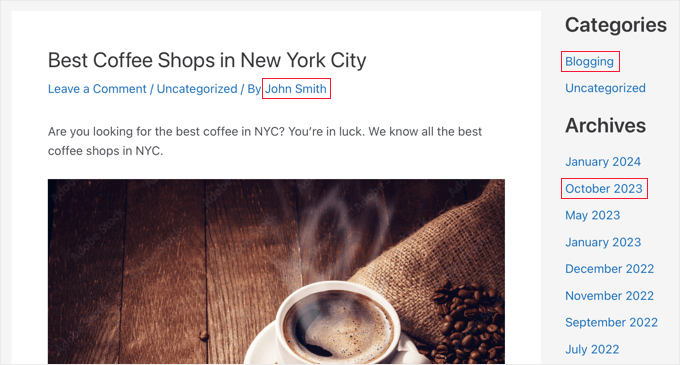
リンクをクリックすると、関連する投稿のリストが表示されます。
例えば、こちらがデモサイトのアーカイブページで、著者であるJohn Smithをクリックした後に表示されるものです。この著者が書いたすべての投稿が、最新の投稿が一番上に表示されるようにリストアップされています。
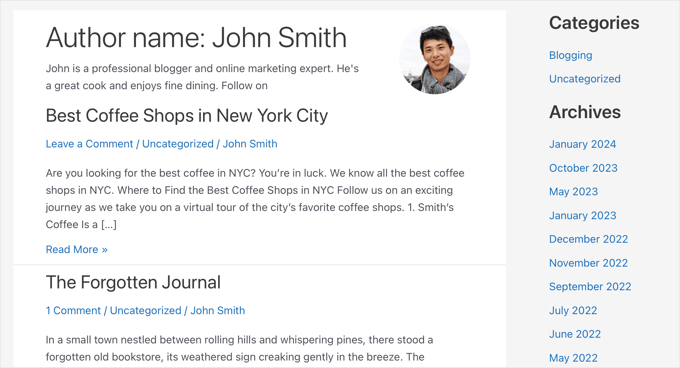
WordPressのアーカイブページでは、投稿全体を表示するか、抜粋のみを表示するかを選択できます。
WordPressアーカイブにはどのような種類がありますか?
さまざまなアーカイブタイプを理解することは、コンテンツを効果的に管理し、より魅力的なユーザーエクスペリエンスを提供するために役立ちます。
WordPressで利用可能なアーカイブの種類は以下の通りです。
カテゴリアーカイブ
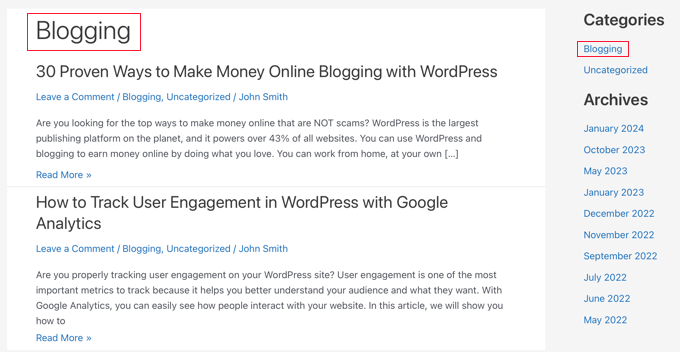
カテゴリアーカイブは、旅行、レシピ、チュートリアルなどの割り当てられたカテゴリごとにコンテンツをグループ化します。これにより、ユーザーは興味のあるトピックに関する他のコンテンツを探索できます。
カテゴリーアーカイブのURLはカテゴリーのスラッグを使用し、以下のようになります。
https://example.com/category/travel/
デモサイトからのカテゴリアーカイブの例を次に示します。
タグアーカイブ
タグアーカイブも同様ですが、割り当てられたタグごとにコンテンツをグループ化します。
次のようなタグスラッグを使用する URL があります。
https://example.com/tag/winter/
日付アーカイブ
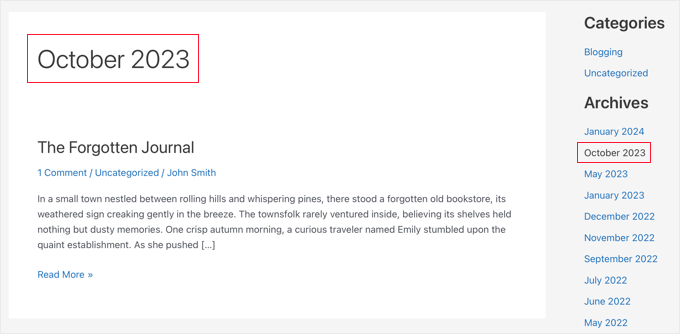
日付アーカイブでは、投稿が公開された年または月ごとにグループ化して表示できます。このアーカイブは、ユーザーが特定の期間に公開されたコンテンツを探索したい場合に便利なブログに適しています。
このような日付アーカイブURLは、特定の月に書かれた投稿を表示します。
https://example.com/2024/01/
特定の年を表示する日付アーカイブのURLは次のようになります。
https://example.com/2024/
特定の月に公開されたすべての投稿を表示する日付アーカイブの例を次に示します。
著者アーカイブ
著者アーカイブは、著者別に投稿をグループ化します。これにより、ユーザーは好きな著者が書いたコンテンツを探索できます。
著者アーカイブの URL には、次のような著者スラッグが含まれます。
https://example.com/author/johnsmith/
カスタム投稿タイプアーカイブ
カスタム投稿タイプアーカイブは、ウェブサイトで映画レビュー、製品、イベントなどのカスタム投稿タイプを作成した場合に役立ちます。
カスタム投稿タイプのアーカイブは、カスタム投稿のスラッグを使用し、通常は次のようになります。
https://example.com/custom-post-type-slug/
WordPress でアーカイブを見つけやすくする方法
WordPressウェブサイトで訪問者がアーカイブを見つけやすくしたい場合は、ナビゲーションメニューに追加したり、サイドバーに表示したりできます。
特定のアーカイブをメニューに追加するには、アーカイブのURLを追加するだけです。WordPressナビゲーションメニューに投稿タイプアーカイブを追加する方法ガイドでその方法を学ぶことができます。
または、WordPressのサイドバーのブロックに追加することもできます。
WordPressサイドバーのアーカイブ表示をカスタマイズする方法ガイドでは、コンパクトなアーカイブ、折りたたみ可能なアウトラインのアーカイブ、表示される月数の制限などを設定する方法を説明しています。
コードなしでWordPressのアーカイブをカスタマイズする方法
必要に応じて、ウェブサイトのアーカイブページをカスタマイズしたい場合があります。
たとえば、WPBeginnerではカスタムアーカイブページを使用しており、ユーザーをWPBeginnerガイドコレクションに誘導するボタンを備えています。
また、すべてのブログ投稿を年と月ごとに整理しているため、読者は特定の期間に公開された記事を簡単に見ることができます。

ブロックテーマを使用している場合は、サイトエディターを使用してテンプレートを作成または編集することで、独自のアーカイブページをカスタマイズできます。
それ以外の場合は、SeedProdのようなドラッグアンドドロップページビルダーを使用して、コードなしで新しいアーカイブページを作成できます。これは、どのテーマでも機能する完全にカスタムなアーカイブページを作成したい場合に最適な方法です。
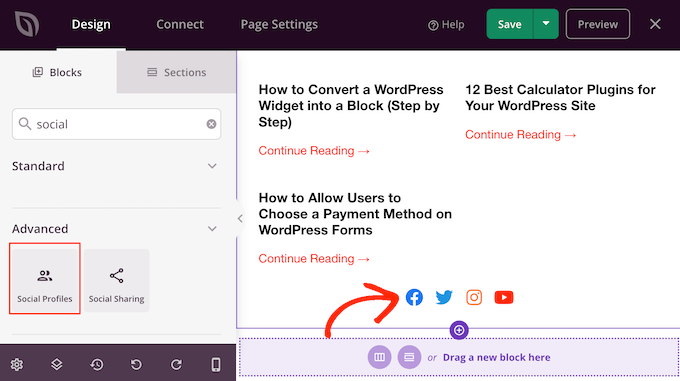
これらの両方の方法については、WordPressでカスタムアーカイブページを作成する方法ガイドで説明しています。
ただし、コードに慣れている場合は、テーマのアーカイブテンプレートファイルを直接編集することもできます。
WordPressでアーカイブテンプレートファイルを編集する方法
コードに慣れている場合は、テーマのテンプレートファイルを編集してアーカイブページをカスタマイズできます。
注意: WordPressテーマテンプレートの編集は危険を伴い、サイトに重大なエラーを引き起こす可能性があります。この方法は上級ユーザーにのみ推奨します。
まず、WordPressテンプレート階層を理解する必要があります。これにより、編集する必要があるファイルがわかります。
すべてのWordPressテーマには、WordPressウェブサイトの特定の領域を表示するためのarchive.php、single.phpなどのファイルがあります。たとえば、single.phpは単一の投稿を表示するために使用され、page.phpテンプレートは単一のページを表示するために使用されます。
WordPressテーマで編集するファイルを特定する方法ガイドでは、編集する適切なファイルを見つけるための実践的なアドバイスを提供しています。
その後、テンプレートのコードを慎重に編集してカスタマイズできます。
これらのガイドには役立つコード例があります。
この記事がWordPressのアーカイブについて理解を深めるのに役立ったことを願っています。また、WordPressの便利なヒント、トリック、アイデアに関する関連記事については、以下の関連記事リストも参照してください。
この記事が気に入った場合は、WordPressのビデオチュートリアルのために、YouTubeチャンネルを購読してください。また、TwitterやFacebookでも私たちを見つけることができます。


