


Administrator ist eine der Standard-Benutzerrollen in WordPress. Die Administratorrolle ist die höchste verfügbare Stufe und gewährt uneingeschränkten Zugriff auf den WordPress-Adminbereich.
Das Benutzerrollensystem von WordPress legt fest, was jeder Benutzer auf Ihrer Website tun kann und was nicht. Es ist wichtig, sich mit den Benutzerrollen vertraut zu machen, wenn Ihre WordPress-Website wächst.
Die Administratorrolle eignet sich für Website-Besitzer und andere vertrauenswürdige Benutzer, die vollständigen Zugriff auf Ihre Website benötigen.
Was ist ein Administrator in WordPress?
Ein Benutzer ist jemand, der auf Ihrer WordPress-Website registriert ist, damit er sich mit einem Benutzernamen und Passwort anmelden kann. Benutzerrollen geben Benutzern unterschiedliche Zugriffsebenen auf Ihre Website, und die Administratorrolle bietet uneingeschränkten Zugriff auf Ihre Website.
Wenn ein Benutzer WordPress installiert, erstellt er einen neuen Benutzer mit dem während der Installation definierten Benutzernamen und Passwort. Diesem ersten Benutzer wird die Benutzerrolle Administrator zugewiesen. Er kann alle Aktionen auf einer WordPress-Website ausführen und verfügt über volle Berechtigungen.
Ein Benutzer mit Administratorrolle kann auch andere Benutzer mit derselben Rolle hinzufügen und entfernen. Wenn Sie einem Benutzer die Administratorrolle zuweisen, ist es wichtig zu bedenken, dass Administratoren die Möglichkeit haben, Inhalte zu löschen.
Nur Benutzer mit der Administratorrolle haben die Möglichkeit, einen WordPress-Blog zu aktualisieren. Sie können Themes ändern und Kern-WordPress-Dateien mit dem integrierten Theme-Editor bearbeiten. Sie haben auch die Möglichkeit, beliebige Plugins auf der Website auf die gleiche Weise hinzuzufügen, zu löschen und zu ändern.
Was ist ein Super-Administrator in WordPress?
Wie oben erwähnt, hat ein Administrator, der eine einzelne WordPress-Website betreibt, die volle Kontrolle über seine Website. Aber im Falle einer WordPress Multisite-Installation werden einige der Fähigkeiten der Administratorrolle der Super-Administratorrolle zugewiesen.
Ein Super-Administrator hat Administratorrechte über das gesamte Netzwerk. Zum Beispiel können sie Themes ändern, neue Benutzer hinzufügen und Plugins zu jeder Website im Netzwerk hinzufügen.
In einem Multisite-Netzwerk ist die Administratorrolle eingeschränkt. Ein Administrator kann beispielsweise nicht:
- Aktualisieren Sie die WordPress-Core-Dateien
- Themes und Plugins aktualisieren, bearbeiten oder löschen
- Andere Benutzer erstellen, bearbeiten oder löschen
- HTML oder JavaScript in Beiträgen, Seiten, Kommentaren oder Widgets verwenden
Diese Berechtigungen sind nur für Multisite-Super-Administratoren reserviert.
Anmelden im WordPress Admin-Bereich
Der WordPress Admin-Bereich, auch bekannt als Admin-Dashboard, ist das Kontrollzentrum für Ihre gesamte WordPress-Website. Hier erstellen und verwalten Sie Ihre Inhalte, fügen Funktionen und Features hinzu, installieren WordPress-Plugins und ändern WordPress-Themes.
Standardmäßig finden Sie das WordPress-Admin-Dashboard immer, indem Sie /wp-admin am Ende der URL Ihrer WordPress-Installation hinzufügen, wie hier:
https://yourdomain.com/wp-admin
Dies sollte Sie automatisch zu Ihrer WordPress-Admin-Anmeldeseite weiterleiten. Das Hinzufügen von /wp-login.php am Ende Ihres Domainnamens funktioniert jedoch auch:
https://yourdomain.com/wp-login.php
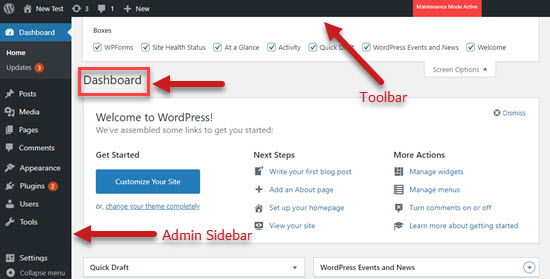
Sobald Sie angemeldet sind, sehen Sie Ihre Admin-Seitenleiste auf der linken Seite und die Toolbar oben auf Ihrem Bildschirm. Der Admin-Bereich bietet Ihnen sofortigen Zugriff auf alle Funktionen und Optionen Ihrer WordPress-Website.
So fügen Sie einen neuen WordPress-Administrator hinzu
Wenn Sie die Administratorrolle auf Ihrer Website haben, können Sie ganz einfach einen neuen WordPress-Administrator hinzufügen. Dies sollten Sie jedoch mit Vorsicht tun. Am Ende dieses Artikels listen wir einige Richtlinien auf, wer zum Administrator ernannt werden sollte.
Navigieren Sie zunächst im WordPress-Dashboard zu Benutzer » Neu hinzufügen. Geben Sie dann die Benutzerfelder mit den Informationen des neuen Benutzers ein und wählen Sie im Dropdown-Menü „Rolle“ die Option „Administrator“ aus.
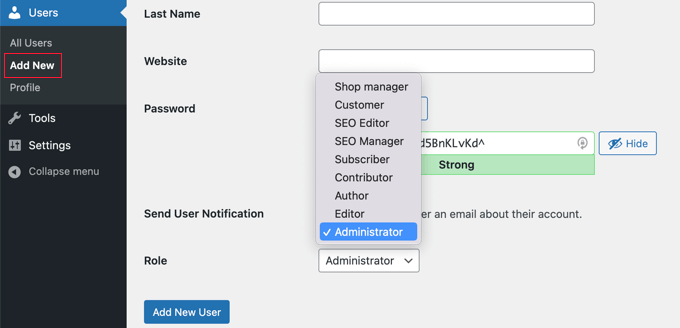
Schließlich müssen Sie auf die Schaltfläche „Neuen Benutzer hinzufügen“ klicken.
Sobald Sie diese Schritte abgeschlossen haben, kann sich der neue WordPress-Administrator mit Administratorrechten anmelden und wird in der Benutzerliste Ihrer WordPress-Website angezeigt.
So löschen Sie einen WordPress-Administrator
Benutzer mit der Rolle Administrator können auch andere Administratoren löschen.
Melden Sie sich zuerst in Ihrem WordPress-Dashboard an und navigieren Sie zu Benutzer » Alle Benutzer. Dort müssen Sie mit der Maus über den Benutzernamen des Administrators fahren und auf 'Löschen' klicken.

Wählen Sie abschließend, was mit den Inhalten dieses Benutzers geschehen soll, und klicken Sie auf die Schaltfläche „Löschung bestätigen“. Seien Sie vorsichtig, denn das Löschen eines Benutzers löscht auch alle seine Beiträge, es sei denn, Sie weisen diese Beiträge zuerst einem anderen Benutzer zu.

Sie haben nun den WordPress-Administrator erfolgreich gelöscht.
So ändern Sie Ihren WordPress-Admin-Benutzernamen
Leider war in der Vergangenheit der Standard-WordPress-Admin-Benutzername 'admin'. Da Hacker nur Ihren Benutzernamen und Ihr Passwort erraten müssen, war es für sie einfacher, Brute-Force-Angriffe durchzuführen.
Glücklicherweise hat WordPress dies inzwischen geändert und verlangt nun, dass Sie bei der Installation von WordPress einen benutzerdefinierten Benutzernamen auswählen. Einige 1-Klick-WordPress-Installer setzen den Standard-Admin-Benutzernamen jedoch immer noch auf 'admin'.
Wenn Sie den Standardbenutzernamen 'admin' verwenden, empfehlen wir Ihnen, diesen so schnell wie möglich zu ändern. Während Sie dabei sind, sollten Sie sich auch unsere Liste mit 14 wichtigen Tipps zum Schutz Ihres WordPress-Adminbereichs ansehen.
Ob Sie Ihren Admin-Benutzernamen aus Sicherheitsgründen oder aus persönlichen Gründen ändern möchten, der einfachste Weg ist, einen neuen Admin-Benutzer mit dem gewünschten Benutzernamen zu erstellen und dann den alten Benutzer zu löschen.
Es ist jedoch auch möglich, Ihren aktuellen Admin-Benutzernamen mit einem Plugin oder durch direkte Änderungen an Ihrer WordPress-Datenbank zu ändern.
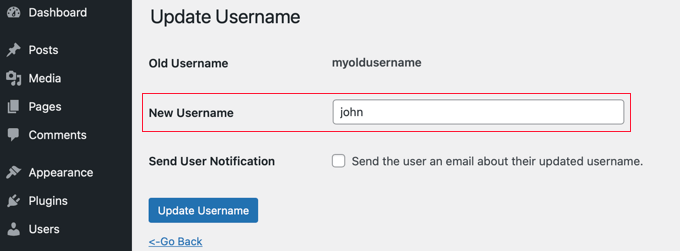
Weitere Informationen finden Sie in unserem Leitfaden zum richtigen Ändern Ihres WordPress-Benutzernamens. Möglicherweise möchten Sie auch unseren Leitfaden zum Ändern der WordPress-Admin-E-Mail lesen.
Wer sollte die Rolle eines WordPress-Administrators erhalten?
Unabhängig davon, welche Art von WordPress-Installation Sie haben, sollten Sie die Anzahl der Administratoren auf Ihrer Website begrenzen. Hier sind einige allgemeine Richtlinien.
WordPress-Websites mit mehreren Partnern
Das Teilen von Kontrolle und Administratorverantwortlichkeiten kann manchmal zu Konflikten führen. Wenn Sie eine Website mit jemand anderem verwalten, möchten Sie möglicherweise ordnungsgemäße rechtliche Dokumente erstellen, um zukünftige Probleme oder Meinungsverschiedenheiten zu vermeiden.
Kleinunternehmen, die WordPress nutzen
Wenn Sie ein Kleinunternehmer sind, dann müssen Sie Ihre Website als Erweiterung Ihres Unternehmens betrachten und sie genauso sorgfältig verwalten. Sie könnten versucht sein, die WordPress-Administratorrolle einer Reihe von Personen in Ihrem Unternehmen zuzuweisen, aber das ist oft ein Fehler.
Weisen Sie Administratorberechtigungen immer mit Vorsicht zu und nur der Person, die für die Aktualisierung des WordPress-Kerns, von Plugins, Themes und anderen Einstellungen verantwortlich ist.
Andere Teammitglieder sollten nur eine Rolle zugewiesen bekommen, die ihren Verantwortlichkeiten entspricht, wie z. B. Editor, Autor oder Mitwirkender.
Plugin-Entwickler, die Fehler auf Ihrer WordPress-Site beheben müssen
Wir wurden oft von Benutzern gefragt, ob sie Plugin-Entwicklern Admin-Zugriff gewähren sollten, um Fehler auf ihrer Website zu beheben. Dies kann notwendig sein, sollte aber mit Vorsicht geschehen.
Zum Beispiel könnten Sie dem Entwickler Administratorzugriff auf eine Staging-Site gewähren oder seinen Administratorzugriff zeitlich begrenzen. Weitere Informationen finden Sie in unserem Leitfaden, ob Sie Plugin-Entwicklern Administratorzugriff gewähren sollten, um Fehler zu beheben.
Entwickler und Webmaster, die Websites für Kunden verwalten
Wenn Sie Websites für Kunden verwalten, sollten Sie in Erwägung ziehen, der einzige Administrator zu sein. Zu viele Administratoren können zu Verwirrung und potenziellen Problemen führen.
Sie sollten dem Kunden eine andere Benutzerrolle wie Redakteur oder Autor zuweisen oder eine benutzerdefinierte Rolle erstellen. Die Einschränkung auf diese Weise hindert ihn daran, Änderungen an Plugins, Themes oder anderen Einstellungen vorzunehmen, die Probleme auf der Website verursachen könnten.
Video-Erklärung
Wir hoffen, dieser Artikel hat Ihnen geholfen, mehr über Administratoren in WordPress zu erfahren. Möglicherweise möchten Sie auch unsere Liste mit zusätzlichen Leseempfehlungen unten für verwandte Artikel mit nützlichen WordPress-Tipps, Tricks und Ideen einsehen.
Wenn Ihnen dieser Leitfaden gefallen hat, abonnieren Sie bitte unseren YouTube-Kanal für WordPress-Video-Tutorials. Sie finden uns auch auf Twitter und Facebook.
Zusätzliche Lektüre
- Admin-Bereich
- Werkzeugleiste
- So ändern Sie die WordPress-Admin-E-Mail-Adresse (3 Methoden)
- Leitfaden für Anfänger zu WordPress-Benutzerrollen und -Berechtigungen
- Benutzerrolle
- 14 wichtige Tipps zum Schutz Ihres WordPress-Adminbereichs (aktualisiert)
- Sollten Sie Plugin-Entwicklern Administratorzugriff gewähren, um Fehler zu beheben?


