


Ein seitenspezifisches Plugin ermöglicht es Ihnen, einfach Code-Schnipsel zu Ihrer WordPress-Website hinzuzufügen, ohne auf Ihr Theme angewiesen zu sein. Es ermöglicht Ihnen, benutzerdefinierten Code zu verwenden, um Ihre Website zu verbessern und sich keine Sorgen machen zu müssen, alles neu machen zu müssen, wenn Ihr Theme aktualisiert wird.
Bei WPBeginner haben wir in der Vergangenheit viele websitespezifische Plugins erstellt, um unserer Website Shortcodes, neue Beitragstypen und andere Funktionen hinzuzufügen. Außerdem haben wir unseren Kunden geholfen, mit websitespezifischen Plugins zu beginnen.
In diesem Artikel erklären wir, wie Sie ein Website-spezifisches WordPress-Plugin erstellen und warum es wichtig ist.
Was ist ein sitespezifisches WordPress-Plugin?
Ein standortspezifisches WordPress-Plugin ist ein eigenständiges Plugin, mit dem Sie alle Anpassungsausschnitte hinzufügen können, die nicht vom Theme abhängig sind.
Wenn Sie an Ihrer Website arbeiten, werden Sie oft auf WordPress-Tutorials stoßen, die Sie bitten, Code zur functions.php-Datei Ihres Themes oder zu einem standortspezifischen Plugin hinzuzufügen.
WordPress wird nicht mit einem Site-spezifischen Plugin geliefert. Sie müssen Ihr eigenes erstellen und es dann installieren und aktivieren.
Warum ein websitespezifisches WordPress-Plugin erstellen?
Wie wir bereits erwähnt haben, stoßen Sie oft auf Tutorials, die Code zeigen, den Sie Ihrer theme's functions.php-Datei oder einem standortspezifischen Plugin hinzufügen können.
Diese benutzerdefinierten Codes können verwendet werden, um neue Beitragstypen, Taxonomien, Shortcodes und unzählige Hacks hinzuzufügen, um Ihre Website zu verbessern.
Wenn Sie den benutzerdefinierten Code zur functions.php-Datei Ihres Themes hinzufügen, verschwindet er, wenn Sie Ihr Theme aktualisieren oder wechseln.
Sie können ein Child-Theme erstellen und die functions-Datei des Child-Themes verwenden, um Ihren Code zu speichern. Ihr Code verschwindet jedoch immer noch, wenn Sie das Theme wechseln.
Ein standortspezifisches WordPress-Plugin ermöglicht es Ihnen, benutzerdefinierte Code-Snippets einfach zu Ihrer WordPress-Website hinzuzufügen und sicherzustellen, dass sie themenunabhängig sind. Es ist ein eigenständiges WordPress-Plugin, was bedeutet, dass es nicht von Ihrem Theme abhängt, und Sie können Ihr Theme jederzeit aktualisieren oder wechseln.
Das gesagt, schauen wir uns an, wie man mit einem sitespezifischen Plugin ganz einfach benutzerdefinierten Code hinzufügt. Wir zeigen Ihnen zwei Möglichkeiten, dies zu tun, und Sie können die Methode wählen, die für Sie am besten geeignet ist (Tipp: Methode Nr. 2 ist für Anfänger einfacher).
Methode 1: Manuelles Erstellen eines standortspezifischen WordPress-Plugins
Wir wissen, dass dies für Anfänger etwas technisch klingen mag, aber wir werden versuchen, es Ihnen so einfach wie möglich zu machen.
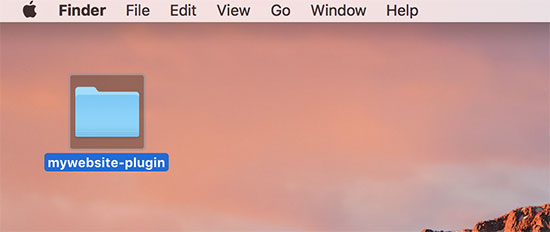
Zuerst müssen Sie einen neuen Ordner auf Ihrem Desktop erstellen und ihn nach Ihrer Website benennen. Zum Beispiel: meinwebsite-plugin.
Öffnen Sie nun einen einfachen Texteditor auf Ihrem Computer, z. B. Notepad oder TextEdit.
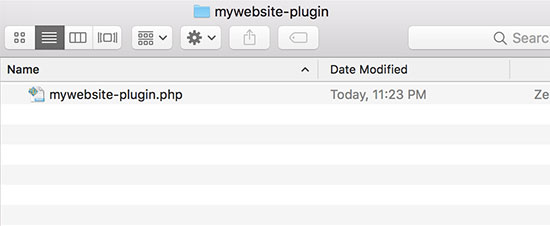
Sie müssen eine neue Datei erstellen und sie als mywebsite-plugin.php im Plugin-Ordner auf Ihrem Desktop speichern.
Ihre Plugin-Datei benötigt einen bestimmten Header-Code, damit WordPress sie als Plugin erkennen kann. Fügen Sie den folgenden Code zu Ihrer Datei mywebsite_plugin.php hinzu:
<?php
/*
Plugin Name: Site Plugin for example.com
Description: Site specific code changes for example.com
*/
/* Start Adding Functions Below this Line */

/* Stop Adding Functions Below this Line */
?>
Sie können example.com durch Ihren eigenen Domainnamen ersetzen. Sobald Sie dies getan haben, ist Ihr standortspezifisches Plugin einsatzbereit.
Es gibt zwei Möglichkeiten, Ihr standortspezifisches Plugin auf Ihre Website hochzuladen. Sie können es entweder über Ihr WordPress-Admin-Panel hochladen oder FTP verwenden.
1. Site-spezifisches Plugin über den WordPress-Adminbereich installieren (empfohlen)
Diese Methode ist einfacher und wird für alle Benutzer empfohlen.
Erstellen Sie zuerst eine ZIP-Datei Ihres standortspezifischen Plugin-Ordners.
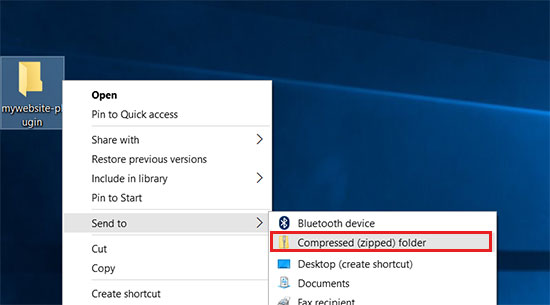
Windows-Benutzer können einfach mit der rechten Maustaste auf den Plugin-Ordner klicken und Senden an » Komprimierter (zip)-Ordner auswählen.
Mac-Benutzer müssen mit der rechten Maustaste klicken.
Wählen Sie dann „meine-webseite-plugin komprimieren“.
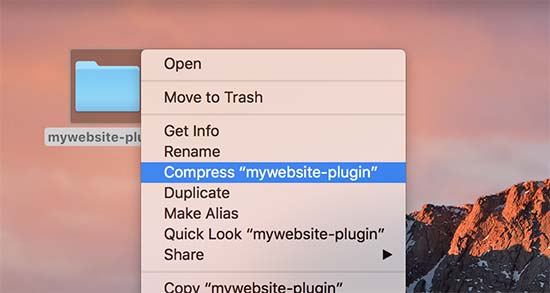
Sobald Sie die ZIP-Datei des Plugins haben, gehen Sie zur Seite Plugins » Neues Hinzufügen in Ihrem WordPress-Adminbereich.
Klicken Sie dann oben auf die Schaltfläche „Plugin hochladen“.
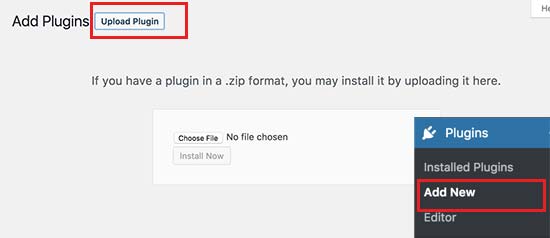
Klicken Sie als Nächstes auf die Schaltfläche „Datei auswählen“, um die zuvor erstellte ZIP-Datei auszuwählen, und klicken Sie dann auf die Schaltfläche „Jetzt installieren“.
WordPress lädt nun das Plugin hoch und installiert es für Sie. Sobald es hochgeladen ist, müssen Sie auf die Schaltfläche „Plugin aktivieren“ klicken, um Ihr standortspezifisches Plugin zu verwenden.
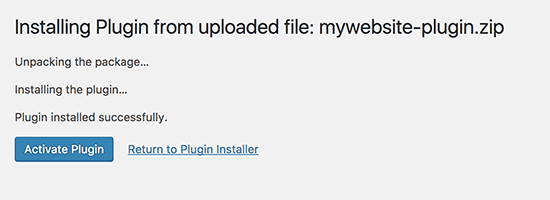
2. Laden Sie Ihr sitespezifisches WordPress-Plugin über FTP hoch
Für diese Methode müssen Sie keine Zip-Datei erstellen. Sie laden das Plugin über FTP hoch.
Zuerst müssen Sie sich mit einem FTP-Client mit Ihrer Website verbinden.
Sobald Sie verbunden sind, navigieren Sie im Ordner /wp-content/plugins/ unter der Spalte der Remote-Site. Als Nächstes müssen Sie Ihren standortspezifischen Plugin-Ordner auswählen und ihn auf Ihre Website hochladen.
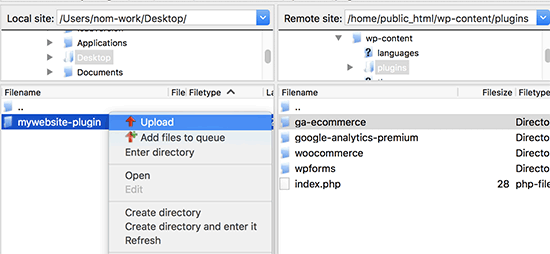
Ihr FTP-Client überträgt nun Ihren sitespezifischen Plugin-Ordner auf Ihre WordPress-Website. Dies installiert das Plugin auf Ihrer Website.
Sie müssen das Plugin jedoch immer noch aktivieren, um es nutzen zu können. Dies können Sie tun, indem Sie auf der Seite „Plugins“ in Ihrem WordPress-Adminbereich auf den Link „Aktivieren“ unter Ihrem standortspezifischen Plugin klicken.
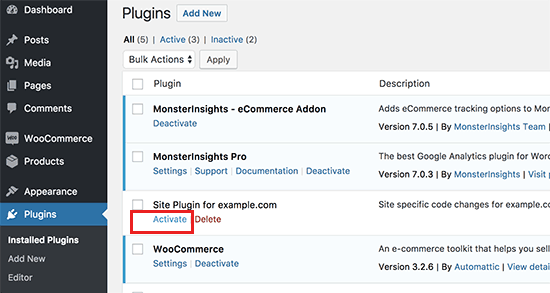
Das ist alles. Ihr standortspezifisches Plugin ist nun einsatzbereit.
Hinzufügen von benutzerdefinierten Code-Snippets zu Ihrem standortspezifischen Plugin
Es gibt zwei Möglichkeiten, Ihr Plugin zu bearbeiten und benutzerdefinierte Code-Snippets hinzuzufügen.
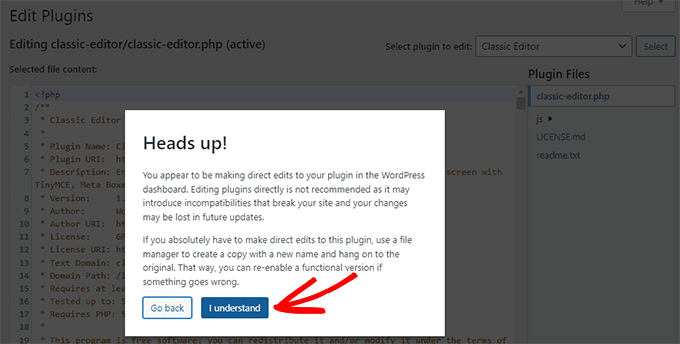
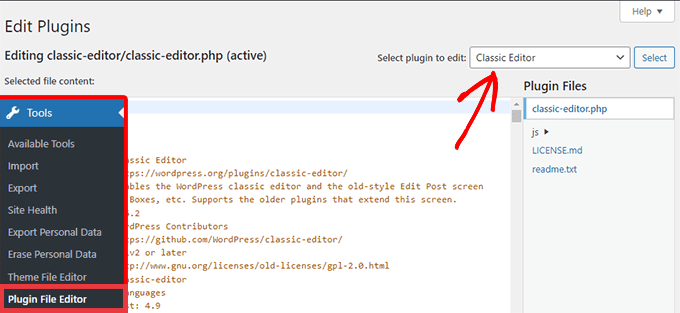
Die erste Methode ist, dies über den WordPress-Adminbereich zu tun. Sie können zur Seite Plugins » Editor gehen.
Sie sehen eine Warnmeldung und müssen auf die Schaltfläche „Ich verstehe“ klicken, um fortzufahren. Alternativ, wenn Sie eine sicherere Methode zum Bearbeiten der Dateien wünschen, überspringen Sie diese und gehen Sie zur zweiten Methode unten.
Als Nächstes müssen Sie Ihr standortspezifisches Plugin aus dem Dropdown-Menü mit der Bezeichnung „Plugin zum Bearbeiten auswählen“ auswählen.
Der Editor lädt Ihre Plugin-Datei und Sie können Code-Snippets hinzufügen.
Wenn Sie fertig sind, klicken Sie auf die Schaltfläche „Datei aktualisieren“, um Ihre Änderungen zu speichern.
Wenn in Ihrem Code etwas fehlt oder Ihr Code Ihre Website beschädigen könnte, macht der Plugin-Editor Ihre Änderungen automatisch rückgängig.
Wenn der Editor jedoch fehlschlägt und Sie den White Screen of Death sehen, können Sie FTP verwenden, um Ihre Plugin-Datei zu bearbeiten und diese Änderungen rückgängig zu machen.
Die zweite Methode besteht darin, die Plugin-Datei direkt über FTP zu bearbeiten. Gehen Sie einfach mit Ihrem FTP-Client zum Plugin-Ordner. Klicken Sie mit der rechten Maustaste auf die Plugin-Datei und wählen Sie dann „Anzeigen/Bearbeiten“.
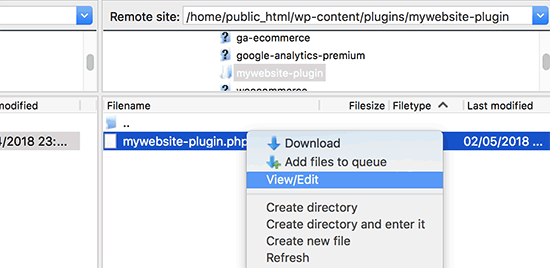
Sie können die Plugin-Datei auch auf Ihren Computer herunterladen, bearbeiten und dann wieder hochladen.
Methode 2: Hinzufügen von benutzerdefiniertem Code mit WPCode (Empfohlen)
Diese Methode ist viel einfacher und bietet Ihnen eine bessere Möglichkeit, Ihre einzelnen Code-Snippets in WordPress mit WPCode zu verwalten.
Als Erstes müssen Sie das kostenlose WPCode-Plugin auf Ihrer Website installieren und aktivieren. Weitere Details finden Sie in unserer Schritt-für-Schritt-Anleitung zur Installation eines WordPress-Plugins.
Verwandter Beitrag: Weitere Informationen finden Sie in unserem vollständigen Testbericht zu WPCode.
Nach der Aktivierung fügt das Plugin einen neuen Menüpunkt mit der Bezeichnung „Code-Snippets“ zu Ihrem WordPress-Admin-Menü hinzu. Ein Klick darauf bringt Sie zu einer Seite, auf der Sie alle Ihre benutzerdefinierten Codes verwalten können.
Um Ihren ersten Code-Schnipsel hinzuzufügen, klicken Sie auf die Schaltfläche „Neu hinzufügen“.

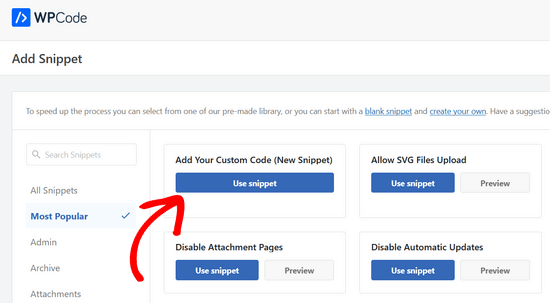
Dies bringt Sie zur Seite „Snippet hinzufügen“. Hier können Sie ein Code-Snippet aus der vorgefertigten Bibliothek auswählen oder Ihren benutzerdefinierten Code hinzufügen.
Um benutzerdefinierten Code hinzuzufügen, navigieren Sie zur Option „Benutzerdefinierten Code hinzufügen (Neuer Snippet)“ und klicken Sie auf die Schaltfläche „Snippet verwenden“.
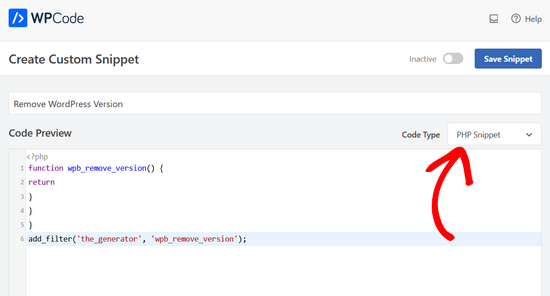
Jetzt können Sie einen Titel für Ihren benutzerdefinierten Code-Snippet eingeben. Dies kann alles sein, was Ihnen hilft, den Code zu identifizieren.
Danach können Sie Ihren Code-Snippet in das Codefeld einfügen. Sie müssen auch den Typ 'PHP-Snippet' aus der Dropdown-Liste 'Code-Typ' auf der rechten Seite auswählen.
Sie können auch Notizen für den Code im Abschnitt „Basisinformationen“ hinzufügen.
Sie sollten diesen Bereich nutzen, um aufzuschreiben, was dieser Code tut, wo Sie ihn gefunden haben und warum Sie ihn zu Ihrer Website hinzufügen. Dies wird dem „zukünftigen Ich“ helfen, sich daran zu erinnern, warum das „vergangene Ich“ diesen Code hinzugefügt hat.
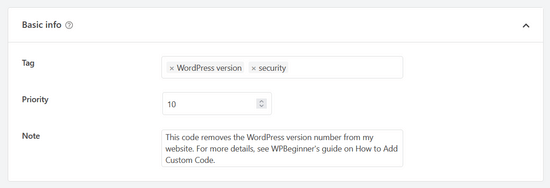
Sie haben auch die Möglichkeit, Ihren Code-Snippets Tags zuzuweisen, was helfen kann, Code-Snippets nach Thema und Funktionalität zu organisieren.
Das Plugin ermöglicht es Ihnen auch, auszuwählen, wie Sie den Code-Snippet ausführen möchten. Im Abschnitt „Einfügung“ können Sie die Methode „Automatisch einfügen“ auswählen, um den Code automatisch auf Ihrer Website einzufügen und auszuführen.
Sie können zwischen den Optionen Adminbereich, Frontend oder Überall wählen. Wenn Sie unsicher sind, behalten Sie die Standardoption „Überall ausführen“ bei.

Oder Sie können die Methode „Shortcode“ wählen. Mit dieser Methode wird der Snippet nicht automatisch eingefügt. Sobald Sie den Snippet speichern, erhalten Sie einen Shortcode, den Sie manuell überall auf Ihrer Website einfügen können.
Sie können auch den Abschnitt 'Intelligente bedingte Logik' verwenden, um automatisch eingefügte Snippets basierend auf einer Reihe von Regeln ein- oder auszublenden.
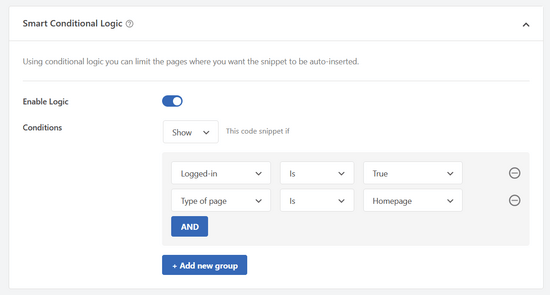
Sie können beispielsweise Code-Schnipsel nur für angemeldete Benutzer laden, PHP-Code-Schnipsel nur auf bestimmten Seiten-URLs laden, Code-Schnipsel basierend auf dem Seitentyp anzeigen und vieles mehr.
Schließlich können Sie den Schalter von „Inaktiv“ auf „Aktiv“ umschalten und dann auf die Schaltfläche „Snippet speichern“ klicken.

Wenn Sie den Code-Schnipsel speichern möchten, ohne ihn zu aktivieren, können Sie nur auf die Schaltfläche „Schnipsel speichern“ klicken.
Sobald Sie ein Code-Snippet gespeichert und aktiviert haben, wird es automatisch auf Ihrer Website wirksam, wenn dies die von Ihnen gewählte Einfügungsmethode ist.
Weitere Details finden Sie in unserem Leitfaden, wie Sie einfach benutzerdefinierte Code-Snippets in WordPress hinzufügen.
Wir hoffen, dieser Artikel hat Ihnen geholfen zu verstehen, warum und wie Sie ein standortspezifisches WordPress-Plugin erstellen. Möglicherweise möchten Sie auch unsere Liste mit nützlichen Tipps zur functions.php-Datei und den meistgewünschten WordPress-Hacks ansehen, um Ihr standortspezifisches Plugin optimal zu nutzen.
Wenn Ihnen dieser Artikel gefallen hat, abonnieren Sie bitte unseren YouTube-Kanal für WordPress-Video-Tutorials. Sie finden uns auch auf Twitter und Facebook.



BSubra
Ist es möglich, Code-Snippets wie Google Analytics Code, Adsense Code in Site Specific Plugin hinzuzufügen? Oder ist es nur möglich, Codes hinzuzufügen, die wir normalerweise in die functions.php-Datei einfügen?
Ich meine, ist es möglich, Codes in ein sitespezifisches Plugin einzufügen, was wir normalerweise in die Datei Header.php schreiben.
WPBeginner Support
Das können Sie tun, wenn Sie möchten, Sie können auch das Plugin "Insert Headers and Footers" verwenden.
Admin
Bola Oussou
Hallo
Danke für dieses Tutorial
Gibt es jedoch eine Möglichkeit, dieses Plugin (nicht sichtbar zu machen) nicht in der Plugin-Liste und auch in einem bestimmten Ordner (nicht im wp-content-Ordner) zu haben?
Danke
Tor-Bjorn Fjellner
Tatsächlich ja, es gibt eine:
Anstatt das Plugin in …/wp-content/plugins/ zu platzieren, legen Sie es in …/wp-content/mu-plugins/ (Sie müssen dieses Verzeichnis möglicherweise erstellen, falls es noch nicht vorhanden ist.
Plugins, die in mu-plugins platziert werden, werden IMMER ausgeführt. Der einzige Weg, ein MU-Plugin zu deaktivieren (MU steht derzeit für „must use“ – muss verwendet werden), ist, es zu löschen (oder das Verzeichnis mu-plugins in etwas anderes umzubenennen...).
Judith
Hallo, ich habe versucht, das Site-spezifische Plugin zu erstellen, aber es funktioniert nicht. Ich erhalte diese Meldung: „Das Paket konnte nicht installiert werden. Keine gültigen Plugins gefunden.“
Plugin-Installation fehlgeschlagen.
Was soll ich tun?
WPBeginner Support
Hallo Judith,
Dies bedeutet normalerweise, dass die Plugin-Header-Informationen falsch sind. Sie können es erneut versuchen und sicherstellen, dass Ihr Plugin-Header genau dem im Tutorial gezeigten Format entspricht.
Admin
Jonathan Manheim
Ich bekomme denselben Fehler. Ich habe es vielleicht 10 Mal versucht. Hochgeladen über Admin und über FTP. Ich kann es nicht hochladen. Ich benutze TextEditor, um den Code einzufügen. Mir fallen mehrere Dinge auf, die Sie in dem Beitrag nicht erwähnen und die meiner Meinung nach ein Problem darstellen könnten. Erstens lässt es mich die Datei nicht als .php speichern. Ich muss sie als .php.rtf ODER .rtf speichern und dann zurückgehen und die Datei umbenennen, nachdem sie gespeichert wurde.
Zweitens bin ich mir nicht sicher, was Sie damit meinen, dass das Format für den Plugin-Header genau dasselbe sein muss. Soll die Zeilennummer darin enthalten sein? Wenn ja, bekomme ich das nicht hin. Wenn ich mit den Zeilennummern kopiere und einfüge, erscheint die grüne vertikale Linie nicht und es gibt keinen Abstand zwischen den Zeilennummern und dem Code. Oder soll ich nur den Code kopieren (ohne die Zeilennummern)? So oder so, ich habe alles versucht, was ich mit meiner aktuellen Textedit-Anwendung kann, und es funktioniert nicht.
Irgendwelche Ideen? Ich kann Ihnen gerne Screenshots von genau dem schicken, was ich habe.
WPBeginner Support
Hallo Jonathan,
Sie müssen die Datei als .php speichern. Bitte verwenden Sie einen anderen Texteditor unter Windows, Sie können Notepad oder Notepad++ herunterladen. Auf dem Mac können Sie TextEdit verwenden oder TextWrangler herunterladen und installieren.
Sie müssen keine Zeilennummern kopieren und einfügen.
Kacper
In meinem Fall war das Problem, dass die Datei eine Unicode-Kodierung hatte. Die Umstellung auf ANSI hat das Problem behoben.
Ikram
Hallo,
Guten Tag!
Ich möchte wissen, wie ich ein Whitepaper in meinen Blogbeitrag einbinden kann, damit Besucher es nach Eingabe ihrer E-Mail-Adresse herunterladen können.
Danke, Ikram
WPBeginner Support
Hallo Ikram,
Das können Sie mit der Pro-Version von WPForms tun. Sie benötigen mindestens den Plus-Plan dafür. Nachdem Benutzer ihre E-Mail-Adresse eingegeben und auf Senden geklickt haben, können Sie sie auf die Download-Seite weiterleiten.
Admin
Alain Fradette
Tolle Informationen! Vielen Dank. Ich benutze WordPress seit Jahren und dieses kleine Juwel hat es so viel einfacher gemacht!
Abhijeet
Ich habe Code in Style.css bearbeitet. Wird er überschrieben, wenn ich ein Theme aktualisiere?
Ist es möglich, eine style.css-Datei in diesem standortspezifischen Plugin zu erstellen?
LFreitas
Ja, das werden sie.
Sie sollten ein Child-Theme erstellen und Ihre Änderungen dort vornehmen, anstatt im Original-Theme.
Lesen Sie mehr: https://www.wpbeginner.com/glossary/child-theme/
dave
Weißer Bildschirm auf Veröffentlichungsseiten.
Der Code funktioniert, um Unterseiten auf einer übergeordneten Seite mit dem Shortcode anzuzeigen, aber ich bekomme einen weißen Bildschirm. Weiß jemand warum?
Tommy
Das Plugin hat während der Aktivierung 3 Zeichen unerwarteten Output generiert. Wenn Sie "headers already sent"-Meldungen, Probleme mit Syndication-Feeds oder andere Probleme bemerken, versuchen Sie, dieses Plugin zu deaktivieren oder zu entfernen.
Saurin
Ich glaube, der beste Ansatz, um benutzerdefinierten Code zu einer Website hinzuzufügen, ist ein Child-Theme. Egal, ob wir das Theme anpassen müssen oder nicht. Ich habe es mir zur Gewohnheit gemacht, immer ein Child-Theme zu verwenden, auch wenn keine Anpassung erforderlich ist. Diese Gewohnheit hat mir schon oft Zeit und Mühe gespart. Ich glaube nicht, dass es gut ist, für solche Anpassungen ein zusätzliches Plugin zu erstellen.
Ich glaube an minimale Plugin-Nutzung, egal wie einfach Sie eines erstellt haben.
Jason
Was ist besser, ein Website-spezifisches Plugin oder ein Child Theme? Oder beides?
Ich muss einen benutzerdefinierten Beitragstyp erstellen, um meiner Website wichtige Funktionen hinzuzufügen. Ist das Plugin besser oder das Child-Theme und seine functions.php?
Danke!
Josh
Der Punkt ist, dass Sie das Plugin selbst erstellen und die Funktionen auf die gleiche Weise verwenden. Die Antwort auf Ihre Frage wäre also, dass keines besser ist, weil Sie sie ZUSAMMEN verwenden sollten.
Josh
Betrachten Sie die site-spezifischen Plugins als Funktionen, die unabhängig von Ihrem Theme sind.
Vickey
Wie erstelle ich ein neues Plugin-Verzeichnis in Azure? Ich habe WordPress auf Azure mit MS SQL Server laufen, das ich über Project NAMI aktiviert habe.
vishal
funktioniert nicht auf Multisite mit Publisher-Theme, können Sie mir helfen, das ist meine Website und sagen Sie mir auch, wie ich das Featured Image innerhalb des Beitrags entfernen kann, nicht von der Startseite mit den neuesten Beiträgen
Nadia Khan
Hallo,
Ihr WP Beginners seid spitze. und ich möchte euch für eure Mühen für uns danken.
Nun zum Punkt. Ich habe ein Theme installiert und in diesem Theme gibt es eine Funktion, die die WP-Toolbar für Gäste anzeigt. Ich habe so oft versucht, diese Funktion in den Theme-Dateien zu finden, um sie zu entfernen, aber ich kann es nicht. Bitte helft mir, diese Toolbar zu entfernen, die jedem Besucher mit dem WordPress-Logo und dem eigenen Link von WordPress zu deren Website angezeigt wird. Screenshot ist beigefügt.
Manuel
Funktioniert so etwas auch für Plugins? Ich stelle fest, dass ich einige Änderungen an Plugins vornehme, die ich zu meiner Website hinzufüge... oft lösche ich bestimmte Codezeilen, die ich nicht möchte. Ich gehe davon aus, dass nach dem Update dieses Plugins alle meine Änderungen gelöscht werden. Wie kann ich das vermeiden?
Elizabeth
Hallo, danke für den Beitrag. Ich erhalte aus irgendeinem Grund eine Fehlermeldung, wenn ich das Plugin aktiviere:
Parse error: syntax error, unexpected '* ', expecting identifier (T_STRING) in line 9
Irgendwelche Ideen, was ich falsch gemacht habe?
Danke!
WPBeginner Support
Hallo Elizabeth,
In der Zeile 9 befindet sich ein unerwartetes Sternchen im Code, das das PHP-Skript blockiert. Bearbeiten Sie die Datei erneut und kopieren Sie den Code genau wie oben gezeigt. Stellen Sie sicher, dass Sie keine Zeilennummern in den Code kopieren. Klicken Sie auf die Schaltfläche "Kopieren" in der oberen rechten Ecke des Code-Snippet-Feldes.
.
Admin
Steven Denger
Ich habe versucht, den neuen Ordner so zu benennen, wie Sie es im Beispiel getan haben, aber ich erhielt eine Fehlermeldung, die besagte, dass ein Name wie dieser nicht verwendet werden kann. Diese Anleitung mag für einige hilfreich sein – aber sie ist für mich sehr schwierig und verwirrend und hilft überhaupt nicht. Wie ich bereits sagte – Sie müssen dies bis ins kleinste Detail erklären, sonst werden diese Tutorials nicht helfen. Der Name dieser Seite ist wp BEGINNER – und das bin ich. Sie projizieren diese Tutorials auf die Erfahreneren.
Ich schätze, ich muss woanders hingehen, um Anleitungen für Anfänger zu bekommen, denn meistens ist wp beginner nicht hilfreich – es ist eher wie ein Club nur für Techniker.
Steven Denger
Wie greife ich im WordPress auf /wp-content/plugins/yoursitename-plugin/ zu und lade dort eine Datei hoch? Ich bin bei der ersten Anweisung verloren. Ihr geht immer davon aus, dass wir diese Dinge in euren Anweisungen wissen, aber sie sind nicht klar genug.
Ich bin zu cPanel gegangen und habe wpcontent > plugins geöffnet – und es zeigt eine Liste von Plugins an – aber von diesem Punkt an bin ich verloren. Wie lade ich hier eine Datei hoch? Ich bin Anfänger – und ihr scheint immer Dinge zu erklären, als würdet ihr erfahrene Techniker unterweisen. Das bin ich nicht, aber ich gehe zu WP Beginner, um zu lernen. Es ist normalerweise schwierig, euren Anweisungen zu folgen, und ich muss am Ende woanders bei Google suchen, um Dinge auf Anfängerniveau erklärt zu finden.
Wenn ihr hilfreicher sein wollt, versucht, die Dinge etwas einfacher zu erklären.
Manuel
Hallo Steven,
Ich kenne das Gefühl! Ich bin weit davon entfernt, ein Experte für WordPress zu sein, und ich lebe praktisch von Google-Suchen und dieser Seite, um zu lernen. Ich weiß ein bisschen und konnte das zum Laufen bringen. Schicken Sie mir Ihre E-Mail, und ich sende Ihnen die Schritte mit Screenshots. Ich habe das Einfügen von tatsächlichem Code in das Plugin noch nicht getestet, mal sehen, ob das funktioniert... aber ich konnte das neu erstellte Plugin auf meiner Admin-Seite sehen.
Steven Denger
Danke Manuel
NiceRazer
Hallo, können Sie mir bitte sagen, wie ich das auch machen kann? Ich habe versucht, Beiträge zu finden, die mir bei demselben Problem helfen würden, aber ich habe sie immer noch nicht gefunden.
JoAnn Chateau
Vielen Dank für den großartigen Rat und die einfachen Anleitungen. Ich habe problemlos ein Site-Specific WordPress Plugin für meine Website erstellt und Shortcodes für Widgets aktiviert. Jetzt mache ich mir weniger Sorgen, wenn ich das Theme wechsle, und ich musste kein weiteres Plugin installieren. Nochmals vielen Dank!
George
Hallo, ich habe die Anweisungen befolgt, wie man ein Website-Plugin für meine Website erstellt. Ich habe es hochgeladen, kann es aber nicht in meiner Plugin-Liste sehen.
Irgendwelche Ideen warum?
Dawn
Ich kann nicht finden, wo die Ordner im Plugin-Verzeichnis liegen. Ich habe versucht zu suchen nach: /wp-content/plugins/yoursitename-plugin/ (mit meinem Seitennamen).
Kara
Schon gut, ich habe es herausgefunden und aktiviert. Mein Hosting-Server hat gesponnen, muss wohl ein Timeout gewesen sein… Prost!
Kara
Ich habe Ihre Anweisungen befolgt, aber ich weiß nicht, wie ich es aktivieren kann. Es wird nicht in meiner Liste der Plugins in meinem wp-admin angezeigt. Können Sie helfen?
Sheyejinkazama
Danke. Vielen, vielen Dank.
Molly
Wie aktiviert man das Plugin auf einer Multisite über „Netzwerk aktivieren“?
Stephanie
Ich bekomme denselben Fehler wie Sonya oben. Hat jemand eine Lösung?
Parse error: Syntaxfehler, unerwartete T_LNUMBER in /home/statisu0/public_html/wp-content/plugins/statisticshowto-plugin/statisticshowto.com-plugin.php in Zeile 10
WPBeginner Support
Der Dateiname Ihres Plugins enthält .com. Er sollte stattdessen statisticshowto.php lauten.
Admin
Susan
Hallo nochmal. Ich habe mir alle Kommentare oben durchgelesen, und während einige deine Antwort und Lösung für das Problem zeigen, tun es viele nicht. Es ist also schwierig für mich zu lernen, wie andere ihre Probleme gelöst haben! Jedenfalls frage ich mich Folgendes: Wenn ich den Anweisungen in diesem Beitrag folge, um einen Ordner in meinem „plugins“-Ordner zu erstellen, wie kann ich meine neue standortspezifische Plugin-Datei sehen?
Zum Beispiel habe ich die Anweisungen befolgt, um einen Ordner namens susansinthegarden-plugin zu erstellen. Dann habe ich meinen Plugin-Code in eine Datei namens susansinthegarden-plugin.php geschrieben. Ich kann das Plugin nicht sehen, wenn ich im Dashboard zu Plugins gehe.
Liegt das daran, dass die neue Plugin-Textdatei in einem Unterordner unter „plugins“ existiert? Ich kann nicht herausfinden, was mir fehlt, aber ich muss das wirklich lösen. Kann mir jemand helfen? Vielen Dank!
WPBeginner Support
Nein. Bitte stellen Sie sicher, dass der Kopfbereich Ihres Plugins korrekt formatiert ist.
Admin
emy
Hallo,
Was ist ein Plugin-Header und wie formatiere ich ihn?
WPBeginner Support
Hallo Emy,
Der Plugin-Header ist der Teil, der WordPress mitteilt, dass diese Datei als Plugin behandelt werden soll. Er teilt WordPress auch den Namen des Plugins, die Version und andere Informationen mit.
Im obigen Code beginnt der Header-Teil direkt nach der ersten Zeile und endet in Zeile 5. Er enthält den Titel und die Beschreibung des Plugins.
Susan
OK, ich habe mein Programm gelöst. Da ich kein Code-Schreiber bin, habe ich nicht erkannt, dass es einen separaten Header gab, um den Code, den ich ausgeliehen hatte, einzuschließen. Duh. Danke für Ihre Hilfe.
Susan
Ich habe Ihre Anweisungen befolgt, einen Ordner unter wp-content/plugins usw. zu erstellen und die Datei mit dem Code in diesen Ordner zu legen, aber ich sehe mein neues Plugin nicht, wenn ich zu meinem Dashboard gehe und unter Plugins nachsehe. Habe ich einen Schritt übersehen? Vielen Dank im Voraus für Ihre Hilfe!
Edgar Ramirez
Hallo
Ich habe das Verzeichnis und die PHP-Datei erstellt, aber ich sehe das Plugin überhaupt nicht
/wp-content/plugins/deinseitename-plugin/
Öffne eine leere Datei und speichere sie als „deinseitename-plugin.php“
sehe es nicht im Dashboard der Plugin-Liste und auch nicht im Plugin>Editor
Können Sie mir bitte helfen
Sonia Lacasse
Never mind! Looks like I found the problem. Thanks for your awesome work!
Sonia Lacasse
Wenn ich versuche, das Plugin zu aktivieren, erhalte ich die folgende Fehlermeldung:
Das Plugin konnte nicht aktiviert werden, da es einen fatalen Fehler ausgelöst hat.
Parse error: syntax error, unexpected â06â (T_LNUMBER) in /var/www/domain/wp-content/plugins/ETK-PLUGIN/ETK-PLUGIN.php on line 10
Können Sie bitte helfen?
Danke!
Catherine Argyros
Hallo, wenn ich das in das Verzeichnis lege
Ich habe diese Fehlermeldung erhalten
Das Plugin hat während der Aktivierung 2 Zeichen unerwarteten Output generiert. Wenn Sie Meldungen wie „Headers already sent“ bemerken, Probleme mit Syndication-Feeds oder andere Schwierigkeiten auftreten, versuchen Sie, dieses Plugin zu deaktivieren oder zu entfernen.
aber mein Plug-in ist aktiviert... bitte helfen Sie mir zu verstehen, was vor sich geht?
vielen Dank
WPBeginner Support
Die wahrscheinlichste Ursache für diesen Fehler könnte ein Leerzeichen nach dem letzten ?> schließenden Tag sein.
Admin
Fehlermeldung
Wunderbar, das war genau das Problem. Vielen Dank, dass Sie mir geholfen haben, mein erstes Plugin zu erstellen!
WPBeginner Support
Glad to help
xin a day
"Sie müssen lediglich einen neuen Ordner im Plugins-Verzeichnis erstellen. Beispiel: /wp-content/plugins/ihr-seitenname-plugin/
Öffnen Sie eine leere Datei und speichern Sie sie als „ihr-seitenname-plugin.php“
Fügen Sie den folgenden Code in die Datei ein:"
Ich habe ein paar Fragen dazu.
1. Ich kann keinen Ordner im Plugin-Verzeichnis erstellen.
2. Wo öffne ich eine leere Datei?
3. Das Plugin-Verzeichnis kann diese Datei nicht installieren.
danke
Sacha
Tolle Idee! Ich fand functions.php schon immer mühsam, daher funktioniert diese Methode hervorragend!
Alan Shapiro
Das ist ein wirklich nützlicher Beitrag – vielen Dank! Vielleicht hat jemand anderes das gefragt und ich habe es in all den Kommentaren übersehen, aber: überschreibt ein site-spezifisches Plugin eine Funktion, die in der functions.php des Themes vorhanden ist? Wenn es zum Beispiel ein "remove_action" in der functions.php gibt, hat dann dasselbe "add_action" im Plugin Vorrang?
WPBeginner Support
Sowohl die functions.php-Datei als auch das standortspezifische Plugin werden als Plugins behandelt. Die functions.php-Datei wird nach den Plugins geladen, aber sie haben keine Vorrangigkeit voreinander. Deshalb kann die Verwendung derselben Funktion in beiden Dateien zu unerwarteten Ergebnissen führen. Der beste Weg, plünderbaren Code zu überschreiben, ist die Verwendung von Hooks und Filtern.
Admin
Robert Masters
Ich baue gerade ein Plugin für ein Multisite-Netzwerk und benötige bestimmte Funktionalitäten, die nur auf bestimmten Websites verfügbar sind. Daher ist dieser Artikel für mich gerade perfekt.
Ich habe jedoch eine Frage... wie nenne ich den Plugin-Ordner für eine Website, die als Subdomain erstellt wurde? Beispiel: subdomain.mainsite.com wäre es subdomain-mainsite-plugin oder nur subdomain-plugin?
Ich hoffe, das ergibt Sinn, die Frage basiert auf Ihrem Tutorial.
hans
very good. when you create a second instance don’t forget do give the “register and load” function an own name, like i did
Eric Ellis
Das ist großartig. Ich habe immer gedacht, es sei ziemlich einfach. Vielen Dank für die Informationen.
Jide
Gut gemacht. Bitte aktualisieren Sie den Beitrag, um die Leser darüber zu informieren, dass sie nach der Aktivierung des Plugins auf den Link „Bearbeiten“ auf der Plugin-Seite klicken müssen, um ihre Codes hinzuzufügen.
Die meisten Neulinge wissen das vielleicht nicht...
WPBeginner Support
Tatsächlich empfehlen wir nicht, Plugins und Themes über den WordPress-Adminbereich zu bearbeiten. Stattdessen empfehlen wir, Ihre Plugins in einem Texteditor über einen FTP-Client zu bearbeiten. Auf diese Weise können Sie im Fehlerfall schnell Abhilfe schaffen, ohne zu lange den Zugriff auf den Adminbereich zu verlieren.
Admin
Mark Holland
Danke, danke, danke!! Das hat ein Problem gelöst, das mich wochenlang beschäftigt hat – und jetzt in weniger als 1 Minute gelöst.
Ich kann nicht ausdrücken, wie dankbar ich bin, dass Sie Ihr Wissen teilen – nochmals vielen Dank!
Luca
Vielen Dank für den Rat! Aber jetzt bin ich verwirrt: Was ist der Unterschied zwischen dieser Methode und dem Plugin "Code Snippet"? Ist das Ergebnis dasselbe? Oder erreichen sie dasselbe auf unterschiedliche Weise?
Malcolm
Drei Jahre später gibt dieser Beitrag immer noch – Er hat die Art und Weise verändert, wie ich über die Anpassung von WordPress denke – Vielen Dank!
Ich habe das heute ausprobiert und ein site-spezifisches Plugin mit Code erstellt, um die WordPress-Menüleiste für Nicht-Admins auszublenden und meinen neuesten Beitrag zu einem Menüpunkt 'Aktuelle Ausgabe' hinzuzufügen. Beides funktionierte perfekt.
Aber der dritte Ausschnitt, den ich zum Plugin hinzugefügt habe, funktionierte nicht. Als ich den Code in die functions.php des Child-Themes kopierte, funktionierte er wie erwartet.
Können Sie erklären, warum das passieren würde?
Ich versuche, die Auswirkung des Plugins „Restricted Site Access“ zu ändern, indem ich den Zugriff auf mehr als eine einzelne Seite erlaube. Der Code, den ich in meinem sitespezifischen Plugin und der functions.php ausprobiert habe, war:
//
add_filter( ‘restricted_site_access_is_restricted’, ‘my_restricted_check’ );
function my_restricted_check( $is_restricted ) {
global $wp;
if (
$wp->query_vars[‘pagename’] == ‘kontakt’ ||
$wp->query_vars[‘pagename’] == ‘abonnieren’ ||
$wp->query_vars[‘name’] == ‘aplr-2013-volume-21-number-2’
)
$is_restricted = false;
return $is_restricted;
}
Jeder Rat oder Kommentar wäre willkommen. Ich bin verwirrt!
harklord
nachdem ich das versucht habe. Meine Website wird leer angezeigt… Bitte helfen Sie mir.. Ich habe versucht, die erstellten Dateien zu löschen, aber sie sind immer noch leer.
WPBeginner-Mitarbeiter
Stellen Sie sicher, dass Sie die PHP-Datei des Plugins im Ordner /wp-content/plugins/ gespeichert haben und nicht in Ihrem Theme-Verzeichnis.
Mohammed Amine
Korrekt, tatsächlich muss dieser PHP-Kommentar in die PHP-Datei eingefügt werden, sonst erscheint er nicht im Admin-Panel.
Dieser PHP-Kommentar wird verwendet, um die Beschreibung des Plugins im Admin-Panel anzuzeigen.
Paolo Bergomi
Hallo,
Dies ist Paolo, ich baue meine Website und mein Theme mit der neuesten WP-Edition 4.1.1.
Ich versuche, benutzerdefinierte Feldtypen zu lernen, und ich fand Ihre Website sehr nützlich. Ich habe jedoch ein Problem: Auch wenn ich diesem Beitrag folge, habe ich den Ordner meines Theme-Plugins erstellt und mit der zugehörigen .php-Datei, die Sie hier für das standortspezifische Plugin erwähnt haben, alles auf dem lokalen Host mit dem WAMP-Server kopiert. Ich habe dann mein Dashboard geöffnet, bin zu Plugins gegangen, aber mein neues Plugin erscheint nicht. Was ist los? Habe ich etwas übersehen? Danke
paolo
WPBeginner-Mitarbeiter
Sie können versuchen, Ihre Modifikationen in ein seitenspezifisches Plugin einzupassen, indem Sie Filter verwenden. Da Sie jedoch spezifische Dateien bearbeiten mussten, bezweifeln wir, dass alle Ihre Bearbeitungen mit Filtern in ein seitenspezifisches Plugin implementiert werden können. In diesem Fall sollten Sie diese Änderungen in einem Child-Theme vornehmen. Ihr gesamter benutzerdefinierter CSS-Code sollte ebenfalls in die Stylesheet-Datei Ihres Child-Themes gelangen. Sie können auch Ihr seitenspezifisches Plugin verwenden, um ein benutzerdefiniertes Stylesheet einzubinden.
Bas van der Linden
Hmm, sieht so aus, als wäre mein letzter Beitrag während der Registrierung für dieses nervige Disqus-Plugin verschwunden.
Jedenfalls:
Zuerst möchte ich Ihnen für die Weitergabe dieser Informationen danken.
Zweitens habe ich mehrere Fragen zu diesem Beitrag.
1) Ist es auch möglich, site-spezifische Plugins für andere .php-Dateien zu erstellen, in die ich Code hinzugefügt habe?
Wie z.B. front-page.php post-page.php und post-archives.php
2) Ist es möglich, etwas Ähnliches für .css-Codes zu tun?
Ich verwende Genesis als Framework (Parent-Theme) und ein Child-Theme, das ich heruntergeladen habe.
Da es in WordPress keine Enkel-Themes gibt, habe ich meine Änderungen im Ordner des Child-Themes vorgenommen.
Dies beinhaltet viele verschiedene .css-Bearbeitungen. Gibt es eine Möglichkeit, standortspezifische .css-Dateien/-Plugins wie diese zu erstellen, damit ich das ursprüngliche Child-Theme beibehalten kann (und ein Update durchführen kann, falls Updates veröffentlicht werden)?
3) Wenn ich ein standortspezifisches Plugin erstelle, um die Fußzeile zu ändern und es aktiviere, sehe ich sowohl die ursprüngliche Fußzeile als auch meine eigene Fußzeile auf der Website.
Gibt es eine Möglichkeit, dies zu umgehen?
Mein Plugin sieht so aus:
Nochmals vielen Dank für die Informationen zu standortspezifischen Plugins. Ich hoffe, bald von Ihnen zu hören.
Chelsey
Thank you for your patience… I’m still trying to figure out how to ‘create a new folder to plugins directory’
Rodney Lacambra
Hallo Chelsey. Betrachten Sie diesen Leitfaden:
Gehen Sie zu „Dateimanager“. Sie gelangen dann in das Verzeichnis „/public_html“. Klicken Sie auf „wp-content >> plugins“. Hier erstellen Sie einen Ordner namens „ihre-webseite-plugin“. Erstellen Sie danach eine Datei mit einem Texteditor (Notepad++), fügen Sie den obigen Code ein und speichern Sie die Datei als „ihre-webseite-plugin.php“. Laden Sie sie in den Ordner „ihre-webseite-plugin“ hoch und aktivieren Sie sie in Ihrem WordPress-Adminbereich. Ganz einfach!
Ich hoffe, es hilft Ihnen sehr.
Mit freundlichen Grüßen,
NomadTech
Benjamin Mukasa
Das ist ein großartiger Beitrag. Ich habe die Anweisungen befolgt, aber das Plugin erscheint nicht in meiner Plugin-Liste.
Paolo Bergomi
Mir geht es genauso.. wo haben wir etwas falsch gemacht? Danke im Voraus für jeden Tipp zur Lösung dieses Problems
WPBeginner-Mitarbeiter
ja, Sie können es für mehrere Funktionen verwenden.
WPBeginner-Mitarbeiter
Ihr Code scheint korrekt zu sein. Hier ist, was Sie tun können:
Stellen Sie sicher, dass Sie die Plugin-Datei im Verzeichnis /wp-content/plugins/ gespeichert haben.
Stellen Sie sicher, dass der Name Ihrer Plugin-Datei korrekt ist. Wir empfehlen das Format `ihre-website.php`. Wenn Ihr Domainname beispielsweise `black-circles` lautet, sollte der Name Ihrer Plugin-Datei `black-circles.php` lauten.
SteveMTNO
Ursprünglich hatte ich die Plugin-Datei (bc-plugin.php) in einem eigenen Verzeichnis namens blackcircles/wp-content/plugins/bc-plugins. Das funktionierte nicht.
Dann habe ich versucht, die Datei bc-plugin.php aus diesem Ordner in den Ordner blackcircles/wp-content/plugins zu verschieben. Sie wird immer noch nicht in meinem Admin-Panel angezeigt.
Muss ich es zuerst „aktivieren“, bevor es angezeigt wird oder so etwas?
Verwirrt….
WPBeginner-Mitarbeiter
Wenn die Datei korrekt in Ihrem Plugins-Ordner platziert ist, sehen Sie sie in Ihrem WordPress-Adminbereich unter Plugins. Wenn Sie Ihr Plugin dort sehen, müssen Sie auf den Aktivierungslink unter der Datei klicken, um das Plugin zu aktivieren.
Haben Sie versucht, die Datei in etwas anderes umzubenennen?
SteveMTNO
Habe es 3 Mal umbenannt – keines davon wird angezeigt....
Ich mache wohl etwas falsch (oder lasse etwas aus, das ich tun sollte)…
SteveMTNO
Kann ich dieses eine site-spezifische Plugin für mehrere Funktionen verwenden, oder ist es am besten, für jede Funktion etwas Ähnliches zu tun?
Michael Cuomo
Ich habe ein ähnliches Problem mit meinem. Ich habe ein sitespezifisches Plugin erstellt, um einen benutzerdefinierten Inhaltstyp zu erstellen, aber der benutzerdefinierte Inhaltstyp wird in meinem Admin-Panel nicht unter Seiten angezeigt, wie er sollte.
SteveMTNO
I posted this yesterday, but it seems to have vanished…
Jedenfalls habe ich die obigen Anweisungen befolgt, kann aber das standortspezifische Plugin nicht in meinem Admin-Panel sehen.
Hier ist ein Link zu meinem Code:
http://pastebin.com/fbeGr8gh