


Viele unserer Leser möchten wissen, was Web-Push-Benachrichtigungen sind und wie sie funktionieren.
Web-Push-Benachrichtigungen sind Nachrichten, die Sie an die Webbrowser von Personen senden können, nachdem diese sich angemeldet und ihre Erlaubnis erteilt haben. Sie sind eine wirkungsvolle Marketingtaktik, die dazu beitragen kann, Benutzer auf Ihre Website zurückzubringen, um Traffic, Verkäufe und Konversionen zu steigern.
Bei WPBeginner verwenden wir PushEngage für unsere Push-Benachrichtigungen, da es die beste verfügbare Software ist. Unser Ziel ist es, sicherzustellen, dass unsere Benachrichtigungen effektiv und benutzerfreundlich sind. Dies ermöglicht es uns, das Engagement zu verbessern und unseren Lesern wertvolle Informationen zu liefern.
In diesem Artikel erklären wir, was Web-Push-Benachrichtigungen sind und wie sie funktionieren. Wir werden auch darüber sprechen, wie Sie Web-Push-Benachrichtigungen zu Ihrer Website hinzufügen können.
Was sind Web-Push-Benachrichtigungen?
Web-Push-Benachrichtigungen sind benutzerdefinierte Nachrichten mit Links, die Sie als Benachrichtigungen an die Webbrowser von Benutzern senden können. Benutzer können diese Benachrichtigungen von einer Website aus aktivieren oder deaktivieren.
So funktioniert es: Ein Besucher landet auf Ihrer Website und Sie können ihn über ein Popup bitten, sich anzumelden.
Nach der Anmeldung erhalten sie kurze Nachrichten mit Links. Wenn Sie Benachrichtigungen auf Ihrem Smartphone gesehen haben, wissen Sie, wie sie aussehen. Diese winzigen Nachrichten veranlassen Besuche auf einer Website oder App und können für eine bessere Interaktion angepasst werden.

Abonnenten können diese Benachrichtigungen sowohl auf mobilen als auch auf Desktop-Browsern erhalten. Deshalb werden Web-Push-Benachrichtigungen auch als Browser-Benachrichtigungen bezeichnet.
Sie sind klickbare Rich-Content-Nachrichten, die Nutzer auf die Webseite oder den Blogbeitrag leiten.
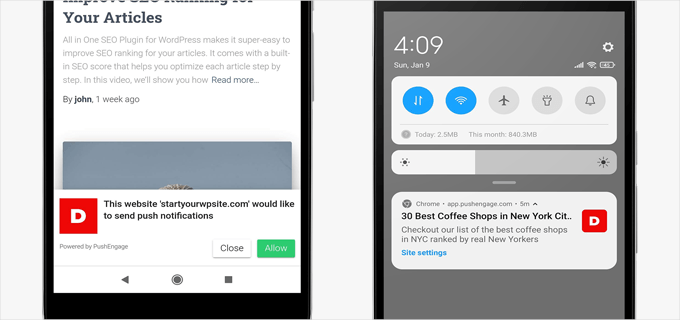
Der vielleicht beste Vorteil von Web-Push-Benachrichtigungen ist, dass Nutzer nicht auf Ihrer Website sein müssen, um sie zu empfangen. Und im Gegensatz zu E-Mail-Newslettern müssen Sie nicht darauf warten, dass Ihre Abonnenten ihre E-Mails überprüfen.
Diese Benachrichtigungen können angepasst, personalisiert und zeitnah erfolgen, was sie äußerst effektiv zur Steigerung des Nutzerengagements macht.
Unterscheiden sich Web-Push-Benachrichtigungen von App-Push-Benachrichtigungen?
Web-Push-Benachrichtigungen nutzen eine Technologie, die in modernen Browsern integriert ist. Fast alle gängigen Browser auf dem Markt unterstützen Web-Push-Benachrichtigungen.
Sie werden per Netzwerkanfrage gesendet, wenn ein Benutzer seinen Webbrowser geöffnet hat, und sie funktionieren sowohl auf Mobilgeräten als auch auf Desktops.
App-Push-Benachrichtigungen hingegen nutzen die integrierte Benachrichtigungstechnologie des Betriebssystems eines Smartphones (wie Android OS oder iOS). Mit dieser Technologie kann eine App eine Benachrichtigung senden, ohne eine Verbindung zum Internet herzustellen.
Benutzer müssen die App installieren, um App-basierte Push-Benachrichtigungen zu erhalten. Andererseits müssen sie keine zusätzlichen Apps installieren, um Web-Push-Benachrichtigungen zu erhalten.
Wir werden in diesem Artikel viele Informationen behandeln, und Sie können auf einen der unten stehenden Links klicken, um zu einem beliebigen Abschnitt zu springen.
- Wie funktionieren Web-Push-Benachrichtigungen?
- Vor- und Nachteile der Verwendung von Web-Push-Benachrichtigungen für Ihre Website
- Wer benötigt Web-Push-Benachrichtigungen für seine Website?
- So fügen Sie Web-Push-Benachrichtigungen zu Ihrer Website hinzu
- Web-Push-Benachrichtigungen an Abonnenten senden
- Optimierung von Web-Push-Benachrichtigungen für höhere Konversionen
Bereit? Fangen wir an!
Wie funktionieren Web-Push-Benachrichtigungen?
Fast alle modernen Browser verfügen über eine integrierte Unterstützung für Push-Benachrichtigungen.
Diese Unterstützung ermöglicht es Website-Besitzern wie Ihnen, Ihre Besucher um Erlaubnis zu bitten, ihnen Web-Push-Benachrichtigungen zu senden.
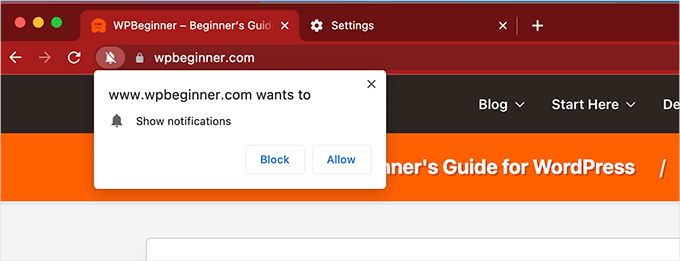
Sobald eine Person zugestimmt hat, kann ihr Webbrowser Web-Push-Benachrichtigungen von dieser bestimmten Website empfangen.
Um Web-Push-Benachrichtigungen zu versenden, müssen Sie sich jedoch für einen Web-Push-Benachrichtigungsdienst anmelden.
Ein Push-Benachrichtigungsdienst wie TrustPulse ermöglicht es Ihnen, Push-Benachrichtigungen basierend auf von Ihnen definierten Kriterien an die Browser der Nutzer zu senden. Sie können beispielsweise eine Push-Benachrichtigung für Nutzer zu einer bestimmten Zeit basierend auf deren Zeitzonen planen.
Sobald Sie eine Nachricht senden, sendet Ihr Push-Benachrichtigungsdienst diese an den Browser des Benutzers, der die Benachrichtigung dann auf dem Bildschirm des Benutzers anzeigt.
Je nachdem, welchen Gerätetyp oder Browser ein Benutzer hat, können diese Benachrichtigungen etwas anders aussehen, aber die Nachricht wird dieselbe sein.
Vor- und Nachteile der Verwendung von Web-Push-Benachrichtigungen für Ihre Website
Bevor Sie Web-Push-Benachrichtigungen zu Ihrer Website hinzufügen, ist es ratsam, die Vor- und Nachteile der Nutzung zu bedenken.
Vorteile:
- Web-Push-Benachrichtigungen sind eine einfache Möglichkeit, zeitnahe und gezielte Nachrichten an Benutzer auf ihren Geräten zu senden.
- Sie funktionieren sowohl auf Mobilgeräten als auch auf Desktops.
- Im Gegensatz zu sozialen Medien oder E-Mail-Marketing müssen Nutzer keine bestimmte Website besuchen oder eine zusätzliche App öffnen, um die Benachrichtigungen anzuzeigen.
- Sie sind sehr effektiv, mit durchschnittlich bis zu 50 % Öffnungsraten. Das macht sie sehr nützlich für die Steigerung des Engagements auf Ihrer Website.
Nachteile:
- Wenn Web-Push-Benachrichtigungen falsch eingesetzt werden, können sie Benutzer auf Ihrer Website frustrieren oder verärgern.
- Einige Ihrer Benutzer haben möglicherweise bereits Web-Push-Benachrichtigungen in ihren Browsereinstellungen deaktiviert, was Ihre Reichweite einschränken kann.
Angesichts dieser Faktoren haben Web-Push-Benachrichtigungen weitaus mehr Vor- als Nachteile, solange sie korrekt eingesetzt werden. Eine hohe Engagement-Rate allein ist ein guter Grund, sie zu jeder Website hinzuzufügen.
Wer benötigt Web-Push-Benachrichtigungen für seine Website?
Web-Push-Benachrichtigungen sind äußerst nützlich, um Benutzer auf Ihre Website zurückzubringen. Das macht sie zu einem Muss für alle Arten von Websites.
Wenn Sie beispielsweise einen Blog starten, können Web-Push-Benachrichtigungen Ihnen helfen, schnell eine treue Fangemeinde aufzubauen und mehr wiederkehrende Besucher zu gewinnen.
Für einen Online-Shop können Web-Push-Benachrichtigungen Ihnen helfen, bestehende Kunden zurückzugewinnen und neue Besucher zu einem Kauf zu bewegen.
Für eine typische Geschäftswebsite können Push-Benachrichtigungen dazu beitragen, Kunden mit neuen Angeboten zu binden und Ihnen helfen, mehr Leads und Verkäufe zu generieren.
Lassen Sie uns nun sehen, wie Sie ganz einfach Web-Push-Benachrichtigungen zu Ihrer Website hinzufügen können.
So fügen Sie Web-Push-Benachrichtigungen zu Ihrer Website hinzu
Zuerst müssen Sie sich bei PushEngage anmelden, dem besten Web-Push-Benachrichtigungsdienst auf dem Markt.
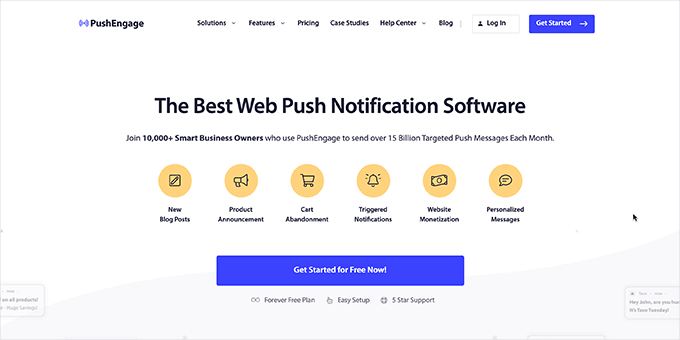
PushEngage ermöglicht es Ihnen, einfach Nachrichten zu planen, ereignisbasierte Benachrichtigungen auszulösen, Warenkorbabbrüche zu melden und vieles mehr.
Hinweis: PushEngage bietet auch einen kostenlosen Web-Push-Benachrichtigungsplan an, der auf 200 Abonnenten und bis zu 30 Kampagnen beschränkt ist.
Nach der Anmeldung gelangen Sie zu Ihrem PushEngage-Konto-Dashboard. Von hier aus müssen Sie zur Seite Einstellungen » Website-Einstellungen » Installationseinstellungen navigieren.
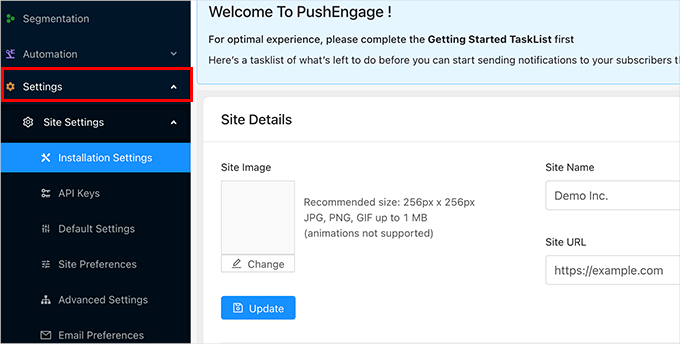
Zuerst müssen Sie Ihren Website-Titel und Ihre URL angeben und dann ein Website-Logo hochladen. Vergessen Sie danach nicht, auf die Schaltfläche „Aktualisieren“ zu klicken, um Ihre Einstellungen zu speichern.
Als Nächstes müssen Sie API-Schlüssel generieren. Diese Schlüssel ermöglichen es Ihrer Website, mit Ihrem Konto auf der PushEngage-Website zu kommunizieren.
Gehen Sie einfach zur Seite Einstellungen » Seiteneinstellungen » API-Schlüssel in Ihrem PushEngage-Dashboard und klicken Sie auf die Schaltfläche „Neuen API-Schlüssel generieren“:
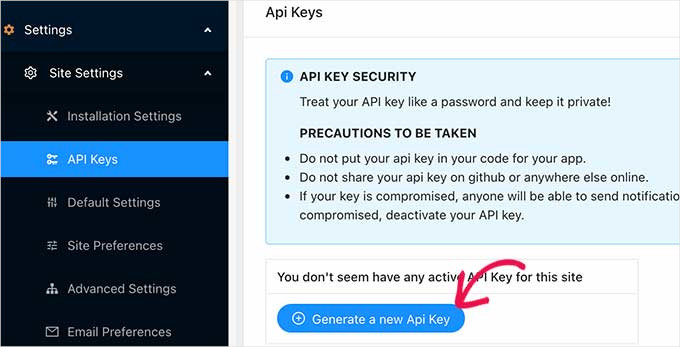
PushEngage zeigt Ihnen nun den API-Schlüssel an, eine Zeichenkette aus Buchstaben, Symbolen und Zahlen. Sie müssen diesen API-Schlüssel kopieren und in einen Texteditor einfügen.
Sie sind nun bereit, PushEngage mit Ihrer Website zu verbinden.
Zuerst müssen Sie in den Admin-Bereich Ihrer WordPress-Website wechseln und dann das PushEngage WordPress-Plugin installieren und aktivieren. Weitere Details finden Sie in unserer Schritt-für-Schritt-Anleitung, wie man ein WordPress-Plugin installiert.
Nach der Aktivierung klicken Sie in der WordPress-Admin-Seitenleiste auf das PushEngage-Menü und wechseln Sie dann zum Tab „Einrichtung“.
Hier müssen Sie den API-Schlüssel, den Sie im vorherigen Schritt kopiert haben, einfügen und dann auf die Schaltfläche „Senden“ klicken.
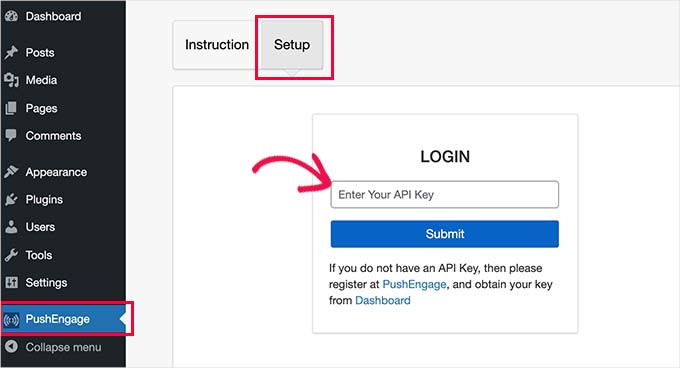
PushEngage wird nun eine Verbindung zu Ihrer WordPress-Website herstellen.
Sie können nun zum Tab „Abonnement-Dialogfeld“ wechseln, um die Plugin-Einstellungen zu konfigurieren.
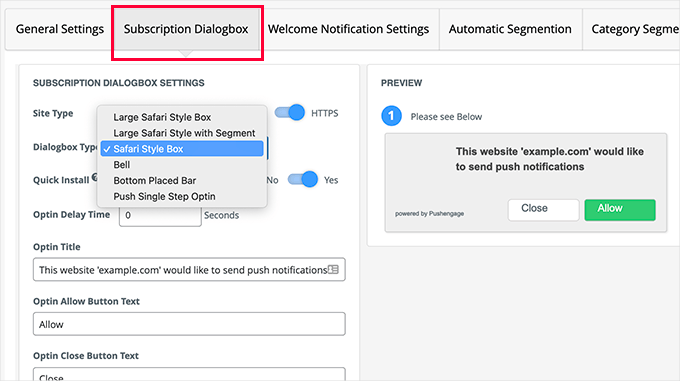
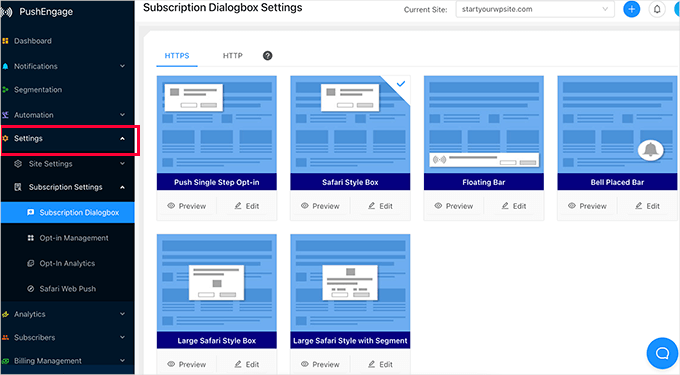
PushEngage bietet eine Vielzahl von Dialogfeldstilen zur Auswahl. Dies ist das, was Ihre Benutzer als Aufforderung zum Abonnieren Ihrer Web-Push-Benachrichtigungen sehen werden.
Darunter können Sie die Nachricht ändern, die auf der Seite angezeigt wird, nachdem der Nutzer zum ersten Mal auf „Zulassen“ geklickt hat.
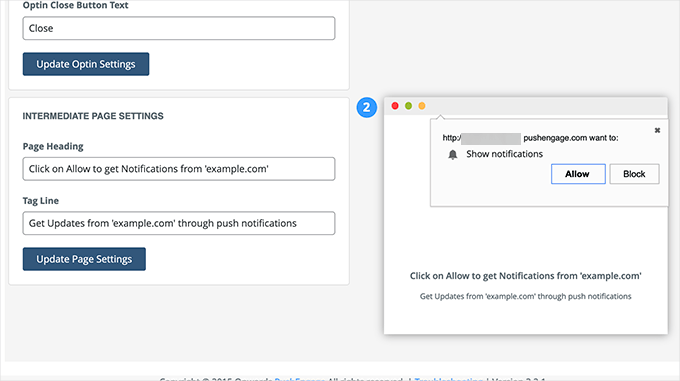
Danach können Sie zu den Einstellungen für die „Willkommensbenachrichtigung“ wechseln.
Dies ist die Benachrichtigung, die Benutzer nach dem Abonnieren Ihrer Push-Benachrichtigungen sehen.
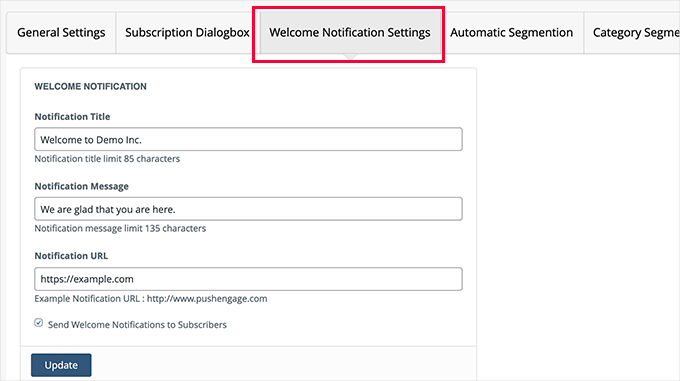
Vergessen Sie nicht, auf die Schaltfläche „Aktualisieren“ zu klicken, um Ihre Einstellungen zu speichern.
Web-Push-Benachrichtigungen an Abonnenten senden
PushEngage macht es super einfach, Web-Push-Benachrichtigungen an Ihre Abonnenten zu senden.
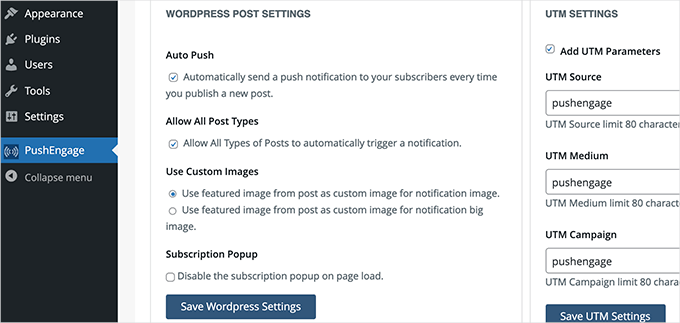
Zuerst können Sie das WordPress-Plugin auf Ihrer Website so konfigurieren, dass automatisch Web-Push-Benachrichtigungen gesendet werden, um Abonnenten über neue Beiträge zu informieren.
Klicken Sie einfach im WordPress-Adminbereich auf das PushEngage-Menü und wechseln Sie dann zum Tab „Allgemeine Einstellungen“. Scrollen Sie von hier aus nach unten zum Abschnitt „WordPress-Beitragseinstellungen“.
Sie können auch benutzerdefinierte Benachrichtigungen manuell schreiben und planen oder sie sofort senden.
Dazu müssen Sie zum PushEngage-Dashboard wechseln und zu Benachrichtigungen » Erstellen » Neue Benachrichtigung navigieren.
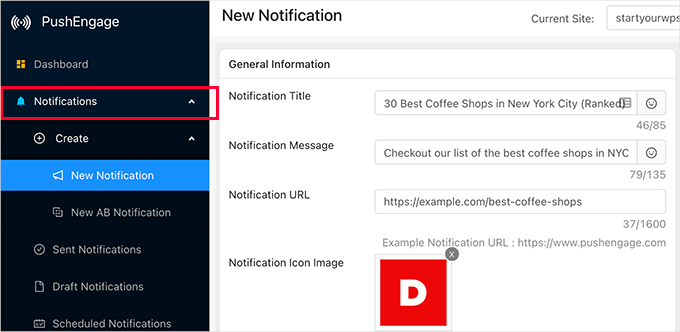
Von hier aus müssen Sie einen Titel (Überschrift), eine Nachricht und eine URL angeben. Diese URL ist die Adresse, zu der Benutzer weitergeleitet werden, wenn sie auf die Benachrichtigung klicken oder tippen.
Standardmäßig wird Ihr Website-Logo verwendet, aber Sie können es durch ein beliebiges benutzerdefiniertes Bild ersetzen.
Sie sehen eine Live-Vorschau Ihrer Benachrichtigung in der rechten Spalte in verschiedenen Browsern.
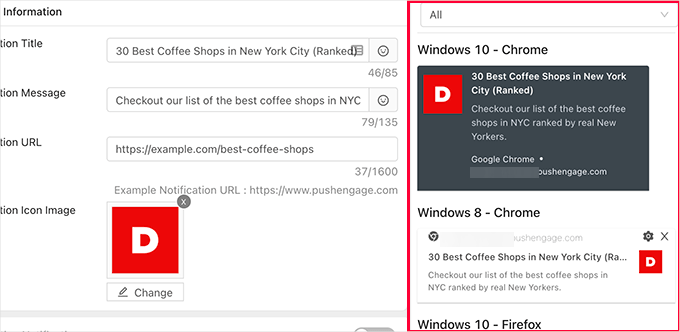
Sie können auch eine Vorschau-Benachrichtigung an Ihren eigenen Browser senden.
Sobald Sie mit der Benachrichtigung zufrieden sind, können Sie sie sofort senden oder für später planen.
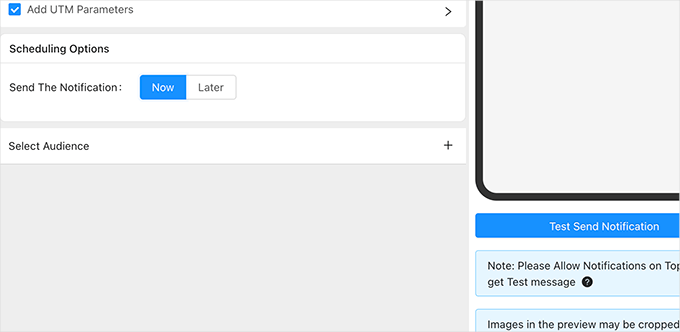
So sah es auf unserem Computer aus.
Wir verwenden im folgenden Screenshot macOS und Google Chrome.
Optimierung von Web-Push-Benachrichtigungen für höhere Konversionen
Web-Push-Benachrichtigungen sind sehr ansprechend und bringen mehr wiederkehrende Besucher auf Ihre Website.
Mit kleinen Anpassungen Ihrer Kampagnen, Ihres Abonnementfelds und Ihrer Einstellungen können Sie jedoch Ihre Klickraten für Push-Benachrichtigungen weiter steigern.
Hier sind einige getestete Tipps, die Ihnen helfen, Ihre Web-Push-Benachrichtigungen zu optimieren.
1. Probieren Sie verschiedene Dialogfeldtypen aus
PushEngage bietet viele Optionen für Abonnement-Dialogfelder. Einige davon funktionieren auf Ihrer Website möglicherweise effektiver als andere.
Normalerweise funktioniert die Single-Opt-in-Option für viele Websites gut. Der Nachteil ist jedoch, dass, sobald Benutzer auf die Blockieren-Schaltfläche klicken, dies in den Browsereinstellungen gespeichert wird und sie diese Einstellungen möglicherweise sehr lange nicht zurücksetzen.
Es ist ratsam, verschiedene Stile auszuprobieren, um zu sehen, wie sich dies auf Ihre Opt-in-Raten auswirkt.
2. Nutzen Sie Automatisierungsfunktionen
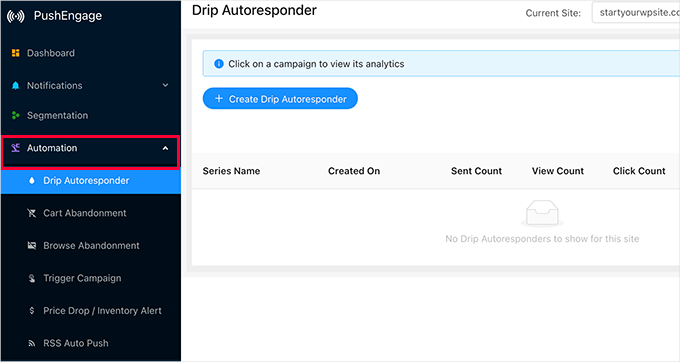
PushEngage verfügt über hervorragende Automatisierungstools, um Ihren Abonnenten automatisch Push-Benachrichtigungen zu senden.
Dies beinhaltet Warenkorbabbrüche-Benachrichtigungen, Drip-Autoresponder, Browse-Abbrüche, Trigger und mehr.
3. Segmentieren Sie Ihre Zielgruppe für personalisiertere Push-Benachrichtigungen
Mit PushEngage können Sie Zielgruppensegmente erstellen, um automatisch ein benutzerdefiniertes, personalisiertes Erlebnis für Ihre Benutzer zu schaffen.
PushEngage ermöglicht es Ihnen, Benutzer automatisch nach der Seite zu segmentieren, von der sie sich angemeldet haben, den Seiten, die sie auf Ihrer Website angesehen haben, ihrem Gerätetyp, Standort und mehr.
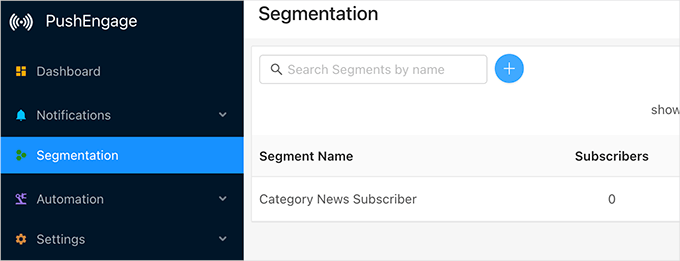
4. Legen Sie eine gleichmäßige Frequenz für Web-Push-Benachrichtigungsnachrichten fest
Benachrichtigungen können sehr nützlich sein, aber wenn sie übermäßig genutzt werden, können sie für Ihre Abonnenten leicht zu einer Belästigung werden.
Stellen Sie sicher, dass Sie eine gleichmäßige Frequenz von Web-Push-Benachrichtigungen pro Woche festlegen. Nicht zu viele, um Benutzer zu verärgern, und nicht so wenige, dass Benutzer Ihre Marke ganz vergessen.
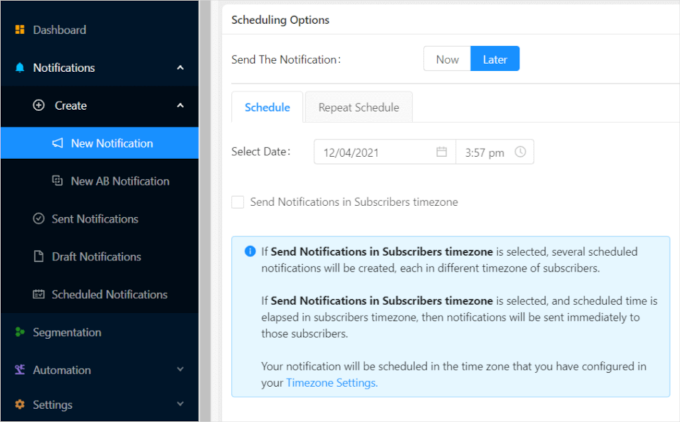
5. Web-Push-Benachrichtigungsanalysen und Conversions verfolgen
Sobald Sie Push-Benachrichtigungsabonnenten gewinnen, sollten Sie im Auge behalten, wie diese konvertieren.
Die Metriken, die Sie verfolgen möchten, sind die Klickraten, um zu sehen, wie viele Abonnenten auf die Benachrichtigungen klicken, und die Konversionen, um zu sehen, ob sie nach der Landung auf Ihrer Website einen Kauf tätigen oder konvertieren.
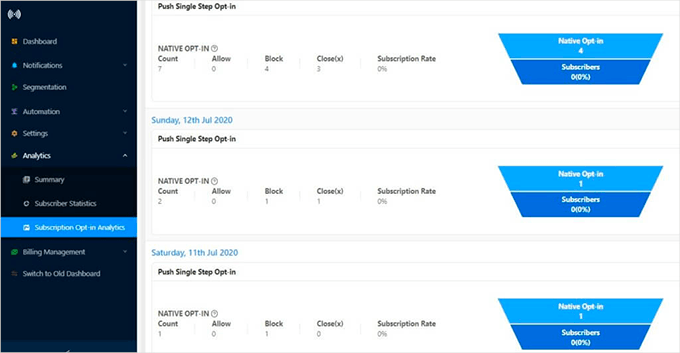
PushEngage verfügt über integrierte Analysen für Opt-ins, Benutzerinteraktion und Zielverfolgung. Es kann auch mit WooCommerce verbunden werden, um Konversionen zu verfolgen.
Der beste Weg, um jedoch ein vollständiges Bild zu erhalten, ist die Verwendung von MonsterInsights. Es ist das beste Google Analytics-Plugin für WordPress und ermöglicht es Ihnen, Google Analytics in WordPress zu installieren.
Wir hoffen, dieser Artikel hat Ihnen geholfen, mehr über Web-Push-Benachrichtigungen zu erfahren und wie sie funktionieren. Möglicherweise möchten Sie auch unseren Leitfaden lesen, wie Sie noch mehr Besucher auf Ihre Website locken und wie Sie Ihre organische Klickrate verbessern können, um mehr kostenlosen Traffic von Suchmaschinen zu erhalten.
Wenn Ihnen dieser Artikel gefallen hat, abonnieren Sie bitte unseren YouTube-Kanal für WordPress-Video-Tutorials. Sie finden uns auch auf Twitter und Facebook.



Jiří Vaněk
Leider habe ich das Gefühl, dass es heutzutage so viele Push-Benachrichtigungen gibt, dass viele Menschen Ruhe und Privatsphäre suchen, und Benachrichtigungen stören dies eher, da sie eher lästig sein können.
WPBeginner Support
Das ist sicherlich etwas, das man bei der Entscheidung für oder gegen Push-Benachrichtigungen berücksichtigen sollte.
Admin
Jiří Vaněk
Ja, das stimmt. Ich habe Push-Benachrichtigungen ausprobiert, aber sie funktionierten nicht. Aber vielleicht kann ich nicht so gut damit umgehen. Deshalb haben Optin Monster und Kampagnen am Ende für mich funktioniert.