


Wir haben festgestellt, dass das Schreiben großartiger Inhalte viel einfacher ist, wenn Sie einen sauberen, fokussierten Arbeitsbereich haben. Wenn zu viele Schaltflächen und Seitenleisten auf dem Bildschirm vorhanden sind, ist es leicht, abgelenkt zu werden und den Faden zu verlieren.
Der ablenkungsfreie Vollbildeditor in WordPress ist eine leistungsstarke Funktion, die entwickelt wurde, um dieses Problem zu lösen. Er blendet das Dashboard aus und bietet Ihnen eine minimalistische Leinwand, damit Sie sich ganz auf Ihre Worte konzentrieren können.
Bei WPBeginner nutzt unser Team diese Fokusmodi täglich, um produktiv zu bleiben und die Qualität unserer Artikel zu verbessern. Es macht einen riesigen Unterschied, wie schnell wir Dinge erledigt bekommen.
In diesem Artikel zeigen wir Ihnen, wie Sie den ablenkungsfreien Vollbildeditor in WordPress nutzen, um Ihren Schreib-Workflow zu verbessern.
Kurze Zusammenfassung: So nutzen Sie den ablenkungsfreien Editor
Um den ablenkungsfreien Vollbildeditor in WordPress zu nutzen, können Sie die integrierten Funktionen des Block-Editors und des klassischen Editors verwenden.
- Im WordPress Block-Editor: Öffnen Sie einen Beitrag, klicken Sie auf das Symbol „Optionen“ (drei Punkte) in der oberen rechten Ecke und wählen Sie im Dropdown-Menü „Ablenkungsfrei“ aus.
- Im WordPress Classic Editor: Öffnen Sie einen Beitrag und klicken Sie auf die Schaltfläche „Ablenkungsfreier Schreibmodus“ in der Menüleiste des Beitrags.
Warum den ablenkungsfreien Vollbildeditor in WordPress verwenden?
Die Verwendung des ablenkungsfreien Vollbildeditors hilft Ihnen, sich zu konzentrieren, indem Seitenleisten, Symbolleisten und Benachrichtigungen entfernt werden, die Ihren Bildschirm überladen. Er schafft einen einfachen Arbeitsbereich, in dem Sie sich ganz auf Ihr Schreiben konzentrieren können, ohne vom WordPress-Dashboard unterbrochen zu werden.
Es bietet einen sauberen, dedizierten Bereich zum Schreiben, was den Prozess der Inhaltserstellung angenehmer macht.
Hier sind einige der Vorteile der Verwendung des ablenkungsfreien Modus:
- Verbesserter Fokus: Blendet unnötige Elemente wie Schaltflächen, Symbolleisten, Seitenleisten und Blockbereiche aus, sodass Sie sich ausschließlich auf Ihr Schreiben konzentrieren können.
- Gesteigerte Produktivität: Durch die Minimierung von Ablenkungen können Sie effizienter schreiben und qualitativ hochwertigere Inhalte ohne Unterbrechung erstellen.
- Übersichtliche Benutzeroberfläche: Verwandelt Ihren Bearbeitungsbildschirm in eine minimalistische Leinwand und reduziert visuelles Rauschen.
- Integrierte Funktion: Kein zusätzliches WordPress-Plugin erforderlich, da diese Funktionalität standardmäßig sowohl im Block- als auch im klassischen Editor verfügbar ist.
- Angenehmeres Schreiben: Schafft eine entspannte und dedizierte Umgebung, wodurch der kreative Prozess weniger stressig und ansprechender wird.
Sehen wir uns nun an, wie Sie die Fokusmodi in WordPress verwenden. Wir behandeln Methoden für den Block- und den klassischen Editor, und Sie können die unten stehenden Schnelllinks verwenden, um zu der Methode zu springen, die Sie verwenden möchten:
So verwenden Sie ablenkungsfreie Modi, Vollbildmodus und Spotlight-Modi im WordPress-Blockeditor
Wenn Sie den WordPress-Blockeditor verwenden, können Sie dessen Fokusmodi einfach aufrufen.
Schritt 1: Öffnen Sie den WordPress-Blockeditor
Öffnen Sie einfach einen neuen oder vorhandenen Beitrag im Editor, um loszulegen.
Dort angekommen werden Sie feststellen, dass der Editor standardmäßig im „Vollbildmodus“ geöffnet wird. Diese Ansicht blendet die WordPress-Admin-Seitenleiste bequem aus und gibt Ihnen mehr Platz.
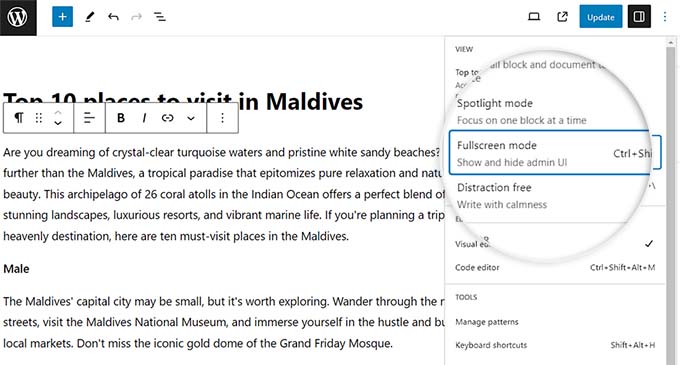
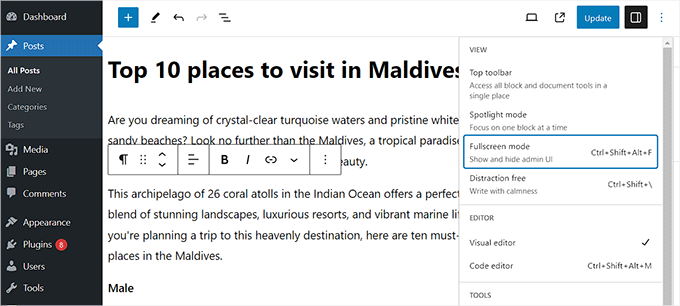
Wenn Sie diese Option deaktivieren, wird die WordPress-Admin-Seitenleiste auf der linken Seite angezeigt.
Wir empfehlen jedoch, diese Einstellung aktiviert zu lassen, um mehr Platz zum Schreiben zu haben.
Schritt 2: Ablenkungsfreien Modus aktivieren
Experten-Tipp: Sie können den ablenkungsfreien Modus schnell ein- oder ausschalten, indem Sie auf Windows Strg + Umschalt + Alt + F oder auf einem Mac Cmd + Umschalt + Alt + F drücken.
Innerhalb dieses standardmäßigen Vollbildmodus können Sie Ihren Fokus weiter verbessern, indem Sie die Ansichten „Ablenkungsfrei“ und „Spotlight“ aktivieren. Klicken Sie einfach auf das Drei-Punkte-Symbol in der oberen rechten Ecke des Bildschirms.
Dies öffnet ein Dropdown-Menü, in dem Sie die Option „Ablenkungsfrei“ auswählen können.
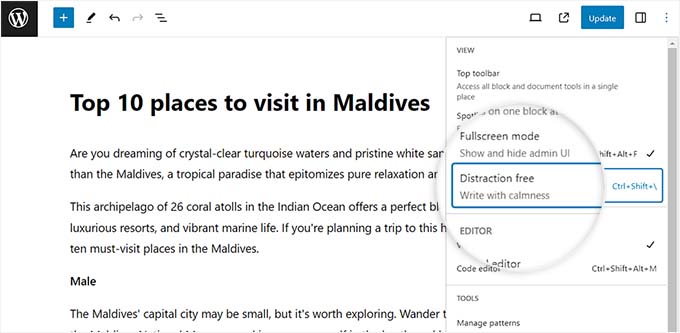
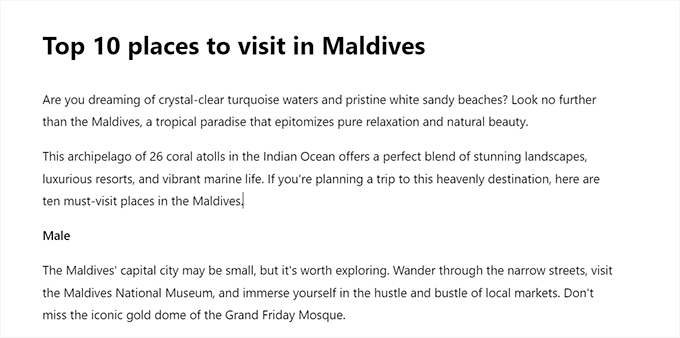
Sobald Sie dies getan haben, verschwindet die Seitenleiste „Einstellungen“ auf der rechten Seite und andere Oberflächenelemente werden ausgeblendet.
Sie haben nun eine komplett leere Leinwand, um mit dem Schreiben Ihres Beitrags zu beginnen.
Schritt 3: Vollbildmodus beenden
Wenn Sie mit dem Schreiben fertig sind und den ablenkungsfreien Modus verlassen möchten, können Sie dies auch tun, indem Sie einfach mit der Maus nach oben fahren.
Dies zeigt das Menü am oberen Rand des Block-Editors an, wo Sie auf das Drei-Punkte-Symbol klicken können, um das Dropdown-Menü zu öffnen. Deaktivieren Sie dann die Option „Ablenkungsfrei“.
Schritt 4: Spotlight-Modus aktivieren
Nachdem Sie nun gelernt haben, wie Sie den Vollbild- und den ablenkungsfreien Modus im WordPress-Blockeditor aktivieren, ist es an der Zeit, den Spotlight-Modus zu aktivieren.
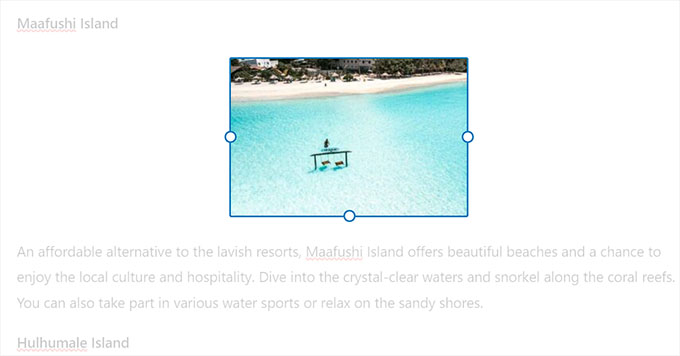
Dieser Modus hebt nur den aktuellen Block hervor, an dem Sie gerade arbeiten, und dimmt alle anderen Blöcke, sodass Sie sich leicht auf einen Block nach dem anderen konzentrieren können.
Um den Spotlight-Modus zu aktivieren, klicken Sie einfach auf das Symbol „Optionen“ (drei Punkte) in der oberen rechten Ecke des Bildschirms und wählen Sie die Option „Spotlight-Modus“.

Sobald Sie das getan haben, hebt der Beitragseditor nur noch den Block hervor, an dem Sie gerade arbeiten, während der Rest im Hintergrund verblasst.
Wenn Sie beispielsweise einen Blogbeitrag schreiben und gerade einige Screenshots oder Bilder hinzufügen, wird nur der Bildblock auf dem Bildschirm hervorgehoben, während die Absatzblöcke ausgeblendet werden.
Sie können Ihren Blogbeitrag jetzt ohne Ablenkungen im WordPress-Blockeditor schreiben.
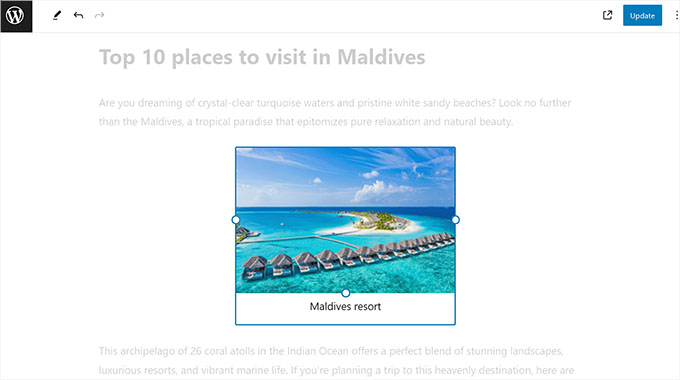
Die obere Symbolleiste ist jetzt standardmäßig ausgeblendet.
Um ihn wieder einzublenden, bewegen Sie einfach Ihre Maus zum oberen Rand des Editors, und er wird wieder angezeigt, sodass Sie neue Blöcke hinzufügen, Änderungen rückgängig machen und eine Gliederung Ihres Artikels anzeigen können.
Schritt 5: Änderungen speichern
Wenn Sie fertig sind, vergessen Sie nicht, auf die Schaltfläche 'Veröffentlichen' oder 'Aktualisieren' zu klicken, um Ihre Einstellungen zu speichern.
WordPress speichert diese Ansichtspräferenzen automatisch im lokalen Speicher Ihres Browsers.
Das bedeutet, dass sich der Editor Ihre Auswahl für Ihre nächste Sitzung auf demselben Computer und Browser merkt.
🌟 Experten-Tipp: Diese Ansichtseinstellungen sind spezifisch für Ihr Benutzerprofil und Ihren Browser. Sie ändern nicht, wie der Editor für andere Autoren auf Ihrer Website aussieht.
So verwenden Sie den ablenkungsfreien Schreibmodus im klassischen WordPress-Editor
Wenn Sie immer noch den alten WordPress-Klassik-Editor verwenden, können Sie diese Methode verwenden, um den ablenkungsfreien Vollbildeditor zu aktivieren.
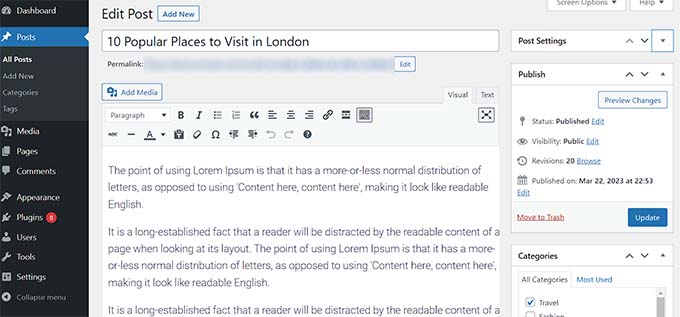
Um dies zu tun, öffnen Sie einfach einen neuen oder bestehenden Beitrag Ihrer Wahl im klassischen Editor.
Klicken Sie dann in der Menüleiste Ihres Beitrags auf die Schaltfläche „Ablenkungsfreier Schreibmodus“.
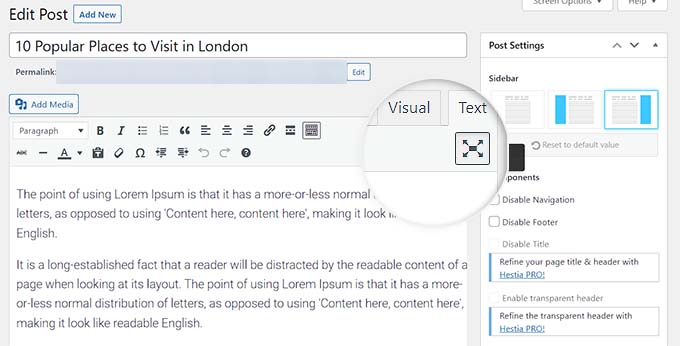
WordPress wandelt den Bildschirm nun in einen übersichtlichen Vollbild-Editor um.
Der Vollbild-Editor hat ein minimalistisches Layout. Er verfügt über eine Menüleiste am oberen Bildschirmrand mit Textformatierungsoptionen und ermöglicht es Ihnen sogar, einfach zwischen dem visuellen und dem Texteditor zu wechseln.
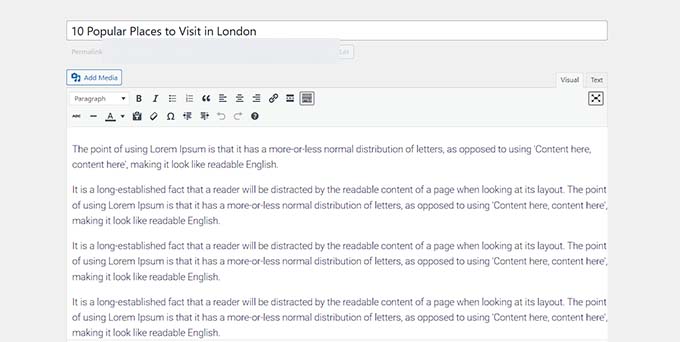
Sie werden feststellen, dass die Schaltfläche „Veröffentlichen“ und andere Einstellungen wie Kategorien und Schlagwörter ausgeblendet sind. Dies ist eine bewusste Designentscheidung, um Ihren Fokus vollständig auf den Inhalt zu richten.
Sobald Sie mit dem Schreiben fertig sind, können Sie diesen Modus verlassen, um auf die Veröffentlichungssteuerelemente zuzugreifen. Bewegen Sie einfach Ihre Maus zur linken oder rechten Seite des Bildschirms, und die Standard-WordPress-Admin-Oberfläche und das Dashboard werden wieder angezeigt.
Klicken Sie nun einfach auf die Schaltfläche „Aktualisieren“ oder „Veröffentlichen“, um Ihren Beitrag zu speichern.
Zusätzliche Tipps für den WordPress-Blockeditor
Abgesehen davon, dass Sie den ablenkungsfreien Modus aktivieren, können Sie einige andere Funktionen im Block-Editor nutzen, um Ihre Produktivität zu steigern.
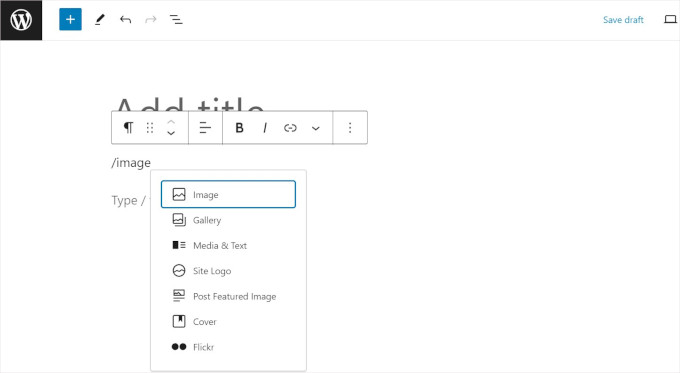
Sie können Tastenkombinationen verwenden, um Inhalte schneller zu erstellen. Geben Sie zum Beispiel einfach / in den Inhaltseditor ein, gefolgt vom Namen des Blocks, den Sie verwenden möchten.
Der Block-Editor zeigt Ihnen dann Blöcke an, die Sie durch Anklicken direkt in Ihren Inhalt einfügen können.
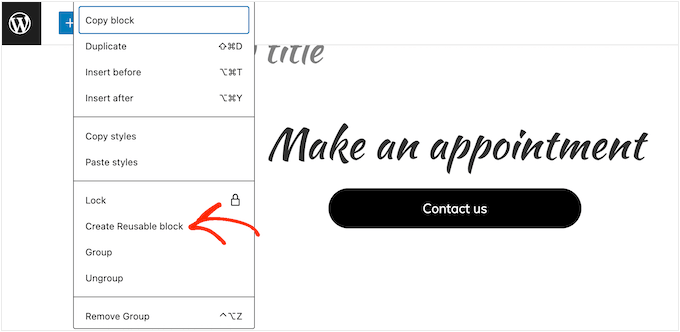
Sie können auch die Funktion für synchronisierte Muster (früher wiederverwendbare Blöcke) verwenden, um jeden Inhaltsblock zu speichern und ihn in anderen Beiträgen und Seiten Ihrer WordPress-Website wiederzuverwenden.
Das kann Ihnen viel Zeit und Mühe sparen.
Um ein vollständiger Profi im Umgang mit dem Beitragseditor zu werden, lesen Sie unsere Schritt-für-Schritt-Anleitung zur Verwendung des WordPress Block Editors.
Häufig gestellte Fragen zum ablenkungsfreien Editor
Hier sind die Antworten auf einige häufig gestellte Fragen zur Verwendung der ablenkungsfreien Schreibmodi von WordPress.
Was ist der Unterschied zwischen Vollbild-, Ablenkungsfreiem- und Spotlight-Modus?
Betrachten Sie sie als Ebenen der Konzentration. Der Vollbildmodus ist der Standard und blendet das Haupt-WordPress-Admin-Menü aus. Der ablenkungsfreie Modus geht noch weiter, indem er die oberen und seitlichen Editor-Bereiche ausblendet.
Andererseits fügt der Spotlight-Modus eine weitere Ebene hinzu, indem er alle Blöcke abdunkelt, außer dem, in dem Sie gerade schreiben.
Ändert die Verwendung dieser Modi, wie mein veröffentlichter Beitrag aussieht?
Nein, überhaupt nicht. Dies sind reine Ansichtsmodi des Editors, die Ihnen helfen sollen, sich zu konzentrieren.
Sie haben keine Auswirkungen auf das Layout, das Design oder den Inhalt Ihres endgültig veröffentlichten Beitrags, den Besucher auf Ihrer Website sehen.
Muss ich ein Plugin installieren, um dies zu verwenden?
Kein Plugin ist erforderlich. Die Modi Vollbild, ablenkungsfrei und Spotlight sind integrierte Funktionen des WordPress-Kern-Block-Editors. Der klassische Editor hat ebenfalls seine eigene integrierte Version.
Wie beende ich den ablenkungsfreien Modus, um alle Einstellungen wieder zu sehen?
Bewegen Sie einfach Ihren Mauszeiger an den oberen Bildschirmrand, und die obere Symbolleiste wird wieder angezeigt.
Von dort aus können Sie auf das Drei-Punkte-Menü-Symbol klicken und 'Ablenkungsfrei' deaktivieren, um alle Bedienfelder und Seitenleisten dauerhaft wiederherzustellen.
Wir hoffen, dieser Artikel hat Ihnen geholfen zu lernen, wie Sie den ablenkungsfreien Vollbildeditor in WordPress verwenden. Möglicherweise möchten Sie auch unseren Leitfaden für Anfänger zum Thema richtige Verwendung des More-Blocks in WordPress und unsere Expertenauswahl für die besten Gutenberg-Blocks-Plugins für WordPress sehen.
Wenn Ihnen dieser Artikel gefallen hat, abonnieren Sie bitte unseren YouTube-Kanal für WordPress-Video-Tutorials. Sie finden uns auch auf Twitter und Facebook.


Jiří Vaněk
Es ist eine großartige Methode. Ich habe gelernt, nur in einem gewöhnlichen Windows-Texteditor zu schreiben. Dort lenkt mich nichts ab. Dann kopiere ich es einfach in WordPress, bearbeite die Bildunterschriften und füge die Medien hinzu. Es ist eine großartige Möglichkeit, Ablenkungen zu vermeiden. Dies kommt dem sehr nahe, und ich glaube fest daran, dass dies die Produktivität und den Fokus beim Schreiben wirklich steigern kann.
Ralph
Das ist eine großartige Lösung für die Produktivität. Keine Ablenkungen jeglicher Art, nur reine Kreation. Früher habe ich in Word geschrieben und es dann in WordPress kopiert und eingefügt, aber mit diesem Gefühl eines leeren Papiers denke ich, dass ich direkt in WordPress schreiben werde.
Ahmed Omar
Dies ist eine gute Option
Ich bemerke diese Option zum ersten Mal im klassischen Editor.
Ich habe eine Frage dazu, wie man den Abstand zwischen den Zeilen im Absatz steuert, außerdem hat der klassische Editor begrenzte Schriftgrößen, wie man mehr Größen erhält.
Danke
WPBeginner Support
Für den Zeilenabstand mit dem klassischen Editor empfehlen wir, die CSS-Methode aus unserem Artikel unten zu beachten:
https://www.wpbeginner.com/beginners-guide/how-to-add-single-double-line-spacing-in-wordpress/
Admin
Manish Yadav
Gibt es eine Möglichkeit, ihn standardmäßig mit benutzerdefiniertem Code aktiviert zu lassen?
WPBeginner Support
Wir haben derzeit keinen empfohlenen benutzerdefinierten Code für das, was Sie möchten.
Admin
Aveherer Finereferg
Ich weiß nicht warum, aber die Vollbildoption macht den Text unsichtbar, wenn ich ihn schreibe. Das ist tatsächlich sehr ablenkend und ich kann es nicht universell für alle meine Beiträge ausschalten.
WPBeginner Support
Wenn dadurch der Beitragstext entfernt wird, sollten Sie versuchen, Ihre Plugins zu deaktivieren und die Themes zu wechseln, um zu sehen, ob es einen Konflikt mit einem davon gibt.
Admin
Palla Sridhar
Ich wurde durch den Artikel-Titel getäuscht und dachte, es ginge um den alten WordPress-Editor. Aber Glück im Unglück, er hat mir geholfen, die Funktionen des neuen Block-Editors kennenzulernen. Vielen Dank.
WPBeginner Support
You’re welcome
Admin