


Wenn Kunden Probleme beim Bezahlen haben, ist das ein großes Problem für Ihren Online-Shop. Es kann Ihren Ruf schädigen und dazu führen, dass Käufer ihre Warenkörbe verlassen, was zu Umsatzeinbußen führt.
Deshalb ist das Testen von Stripe-Zahlungen vor dem Start Ihres Shops so wichtig. Dieser einfache Schritt stellt sicher, dass Sie Zahlungen verarbeiten und Ihr Online-Geschäft ausbauen können.
Wir stellen immer sicher, dass wir dies nach der Einrichtung eines Online-Shops mit WordPress tun. Und in diesem Artikel führen wir Sie Schritt für Schritt durch den gesamten Prozess.
Lesen Sie weiter, um zu erfahren, wie Sie Stripe-Zahlungen auf Ihrer WordPress-Website einfach testen können.

💡Schnelle Antwort: 3 Wege, um Stripe-Zahlungen zu testen
Wenn Sie nach der richtigen Methode für Ihre spezielle Website suchen, finden Sie hier eine kurze Übersicht über die Optionen, die wir behandeln werden:
- Methode 1: WooCommerce. Wir empfehlen die Verwendung des FunnelKit Stripe-Plugins, das das Gateway zu Ihrem Shop hinzufügt und es Ihnen ermöglicht, Testzahlungen mit einem einzigen Klick durchzuführen.
- Methode 2: Easy Digital Downloads. Am besten für den Verkauf digitaler Dateien wie eBooks, Software oder Musik. Es verfügt über einen integrierten Testmodus.
- Methode 3: WP Simple Pay. Am besten für die Annahme von Stripe-Zahlungen über einfache Formulare (Dienstleistungen, Spenden oder Einzelprodukte). Integrierter Testmodus.
Warum Stripe-Zahlungen testen?
Sie sollten Stripe-Zahlungen testen, da dies der beste Weg ist, um sicherzustellen, dass Ihr Checkout-Prozess korrekt funktioniert, bevor Sie echtes Geld annehmen.
Es ermöglicht Ihnen, Setup-Fehler frühzeitig zu erkennen und zu beheben, damit Sie keine Verkäufe verlieren oder Ihren Ruf mit einem defekten Online-Shop schädigen. Wir empfehlen immer, einige Testtransaktionen durchzuführen, um zu überprüfen, ob alles richtig verbunden ist.
Dadurch können Sie:
- Verbindung (Integration) prüfen: Bestätigen Sie, dass Ihre WordPress-Website erfolgreich mit Stripe kommuniziert.
- Benutzererfahrung verbessern: Sehen Sie genau, was Ihre Kunden beim Checkout sehen, und stellen Sie sicher, dass der Prozess einfach und fehlerfrei ist.
- Testen Sie verschiedene Szenarien: Sie können erfolgreiche Zahlungen, abgelehnte Karten und ungültige Eingaben simulieren, um zu sehen, wie Ihre Website Fehler behandelt.
- Überprüfen Sie automatisierte E-Mails: Stellen Sie sicher, dass Kaufbelege und Bestellbestätigungs-E-Mails sofort an den Kunden gesendet werden.
Nun wollen wir uns ansehen, wie man Stripe-Zahlungen in WordPress testet. In diesem Tutorial werden wir mehrere Methoden besprechen. Sie können die folgenden Links verwenden, um zur gewünschten Methode zu springen:
Wichtige Hinweise: Bevor Sie diesem Tutorial folgen, beachten Sie Folgendes:
- Wenn Sie noch kein Stripe-Konto haben, empfehlen wir Ihnen, zuerst eines zu erstellen.
- Während Stripe der Zahlungsabwickler ist, sind die Plugins, die wir in jeder Methode verwenden werden, vollständige E-Commerce-Tools, die Sie in Ihrem Live-Shop verwenden werden.
- Jede Methode bietet einen „Testmodus“, aber er verbirgt Ihre Zahlungsoption nicht vor den Besuchern. Stellen Sie sicher, dass Sie diese Tests durchführen, bevor Ihre gesamte Website live geht. Oder, wenn Ihre Website bereits öffentlich ist, können Sie Stripe zuerst auf einer Staging-Website testen.
Methode 1: Stripe-Zahlungen in WooCommerce testen
Stripe ist eines der beliebtesten Payment Gateways für die Annahme von Kreditkartenzahlungen in Online-Shops, die mit WooCommerce erstellt wurden. Wenn Sie einen WooCommerce-Shop betreiben, ist diese Methode genau das Richtige für Sie.
Expertentipp: Wenn Sie Ihren Shop noch nicht eingerichtet haben, sehen Sie sich unser vollständiges WooCommerce-Tutorial an.
Wenn Ihr WooCommerce-Shop eingerichtet und bereit ist, müssen Sie das kostenlose Plugin Stripe Payment Gateway for WooCommerce installieren und aktivieren. Details finden Sie in unserem Tutorial zur Installation eines WordPress-Plugins.
Das FunnelKit Stripe Gateway bietet eine einfache und sichere Möglichkeit, Kreditkarten in Ihrem Shop zu akzeptieren, ohne manuelle API-Schlüssel eingeben zu müssen. Es stammt vom Team hinter FunnelKit, dem besten WooCommerce-Checkout- und Marketing-Automatisierungs-Plugin.
Wir haben FunnelKit gründlich getestet, um seine Leistung zu bewerten. Lesen Sie mehr über unsere Erfahrungen in unserem vollständigen FunnelKit-Testbericht.
Nachdem Sie das Plugin aktiviert haben, klicken Sie einfach auf die Schaltfläche „Onboarding-Assistent starten“ auf der Plugin-Seite.

Dies startet den FunnelKit-Einrichtungsassistenten auf Ihrem Bildschirm.
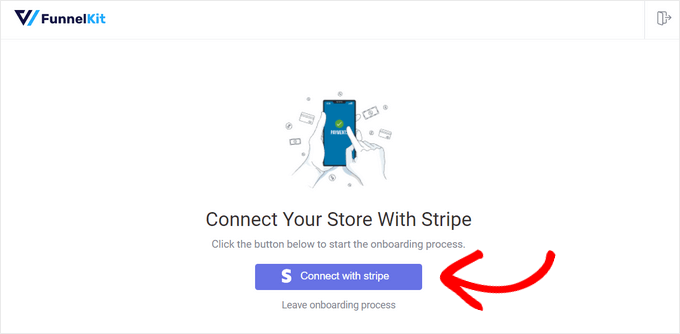
Klicken Sie nun auf die Schaltfläche „Mit Stripe verbinden“, um Ihr bestehendes Stripe-Konto mit WooCommerce zu integrieren.
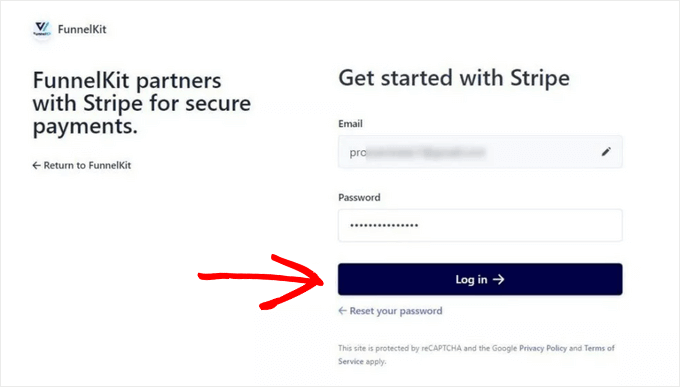
Geben Sie als Nächstes die E-Mail-Adresse und das Passwort ein, die mit Ihrem Stripe-Konto verknüpft sind.
Klicken Sie dann auf die Schaltfläche „Anmelden“, um fortzufahren.
Als Nächstes, wenn Sie mehrere Stripe-Konten mit derselben E-Mail-Adresse erstellt haben, wählen Sie das Konto aus, das Sie mit dem Plugin verbinden möchten.
Sobald Sie das getan haben, klicken Sie einfach auf die Schaltfläche 'Verbinden'.

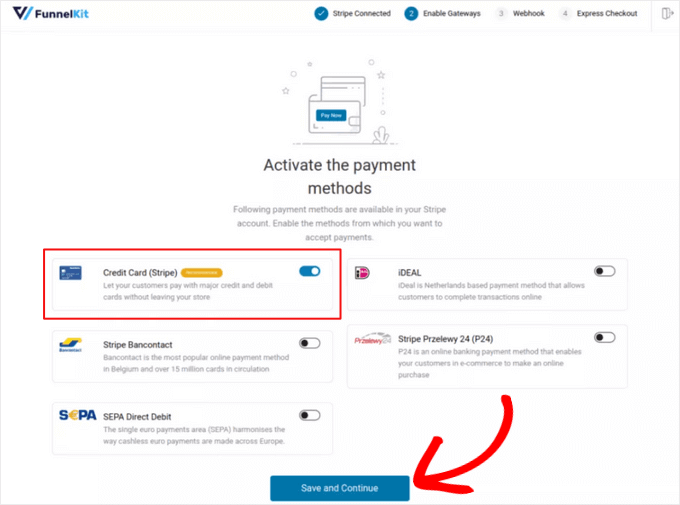
Auf dem folgenden Bildschirm sehen Sie eine Liste der Zahlungsmethoden, die Sie mit Stripe in Ihrem Shop aktivieren können. Dazu gehören Karte, SEPA-Lastschrift, iDEAL und mehr.
Treffen Sie einfach Ihre Auswahl und klicken Sie auf die Schaltfläche „Speichern und fortfahren“.
Sobald das erledigt ist, müssen Sie Webhooks für Ihren Shop einrichten.
Webhooks sind automatisierte Nachrichten, die Stripe an Ihren Shop sendet, um Dinge wie erfolgreiche Zahlungen zu bestätigen, was dazu beiträgt, dass Ihre Bestellstatus korrekt bleiben.
Detaillierte Anweisungen finden Sie in unserem Tutorial zur Annahme von Stripe-Zahlungen in WordPress.
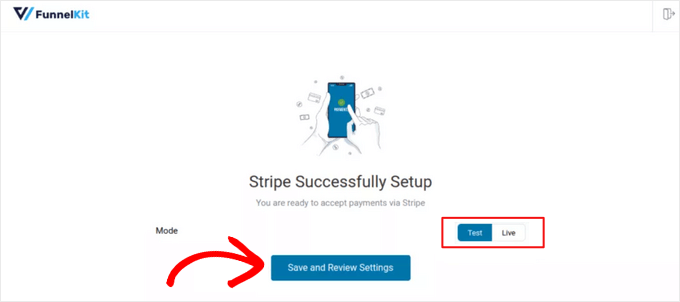
Das Plugin wird Sie dann fragen, ob Sie Stripe im „Test“-Modus oder im „Live“-Modus ausführen möchten.
Wählen Sie von hier aus einfach die Option „Test“ und klicken Sie auf die Schaltfläche „Einstellungen speichern und überprüfen“.
Sie werden nun zur Seite „Stripe-Einstellungen“ in WooCommerce weitergeleitet.
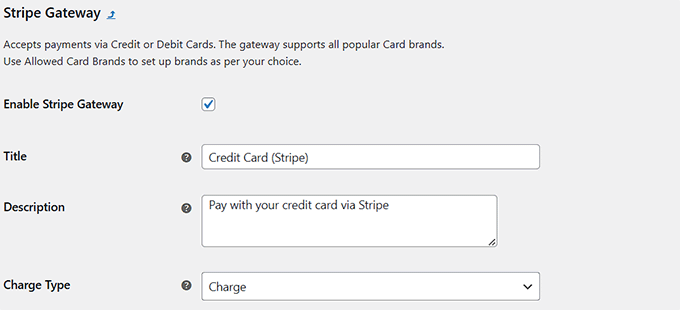
Hier möchten Sie die Option „Stripe Gateway aktivieren“ auswählen und einen Titel und eine Beschreibung für das Zahlungssystem hinzufügen.
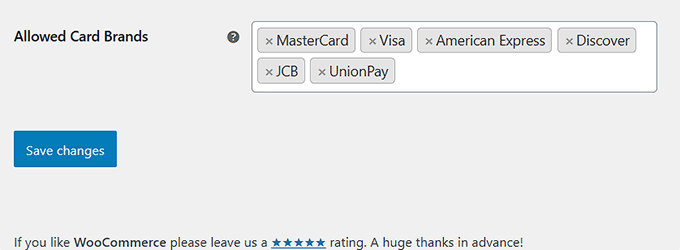
Scrollen Sie dann nach unten und geben Sie die Bankkarten ein, die Sie in Ihrem Shop akzeptieren möchten.
Schließlich können Sie auf die Schaltfläche „Änderungen speichern“ klicken, um Ihre Einstellungen zu speichern.
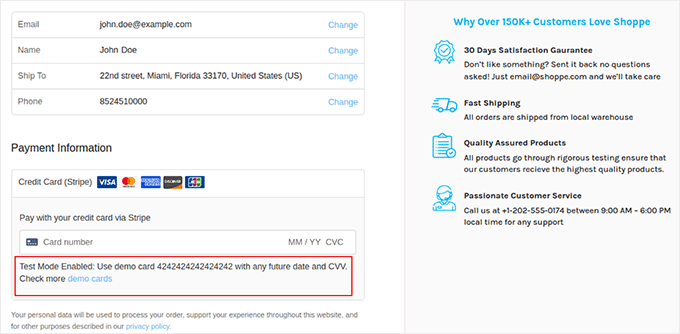
Besuchen Sie nun Ihren WooCommerce-Shop und öffnen Sie die Checkout-Seite. Hier werden Sie feststellen, dass Stripe als Zahlungsoption hinzugefügt wurde.
Sie sehen auch eine Meldung, die Sie darüber informiert, dass der Testmodus derzeit auf Ihrer Website aktiviert ist. Verwenden Sie zum Testen der Zahlung die folgenden Demo-Kartendaten:
- CVC: Beliebige 3 Ziffern
- Kartennummer: 4242 4242 4242 4242
- Ablaufdatum: Jedes zukünftige Datum
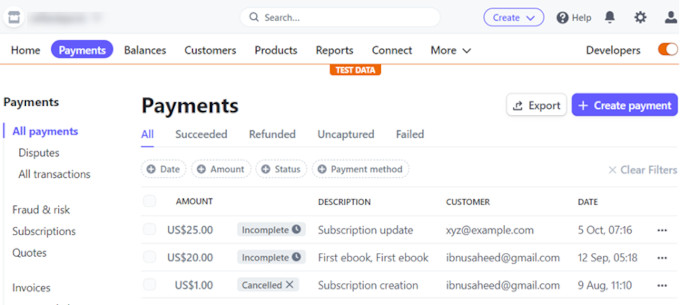
Nachdem Sie einige Testkäufe getätigt haben, können Sie ganz einfach überprüfen, ob Stripe die Zahlungen eingezogen hat, indem Sie zu Ihrem Stripe-Dashboard gehen und auf die Registerkarte „Zahlungen“ klicken.
Hier finden Sie alle Zahlungsdetails, die im Testmodus verarbeitet wurden.
💡Experten-Tipp: Testen Sie nicht nur den Kauf. Versuchen Sie, die Testbestellung über Ihr Stripe-Dashboard zu erstatten, um sicherzustellen, dass der gesamte Bestelllebenszyklus korrekt funktioniert.
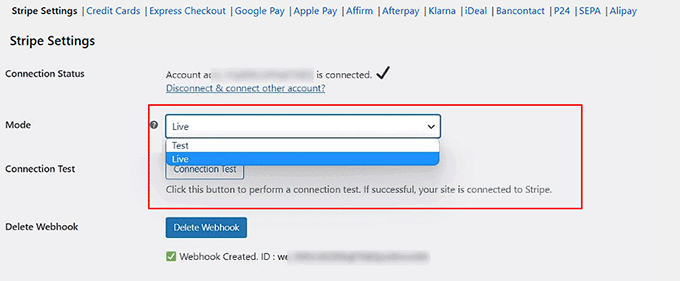
Wenn nun alle Ihre Testzahlungen ohne Probleme abgewickelt wurden, kehren Sie zur Seite 'Stripe-Einstellungen' in Ihrem WordPress-Dashboard zurück.
Wählen Sie hier die Option „Live“ aus dem Dropdown-Menü „Modus“, um echte Stripe-Zahlungen in WordPress zu akzeptieren.
Methode 2: Stripe-Zahlungen für digitale Produkte testen
Wenn Sie digitale Produkte online verkaufen und Stripe-Zahlungen akzeptieren möchten, empfehlen wir die Verwendung von Easy Digital Downloads. Es ist das beste digitale E-Commerce-Plugin für WordPress und bietet einen dedizierten Testmodus.
Wir haben Easy Digital Downloads gründlich getestet, um es mit anderen Lösungen zu vergleichen. Lesen Sie mehr über unsere Erfahrungen in unserem vollständigen Easy Digital Downloads-Testbericht.
Zuerst müssen Sie das Plugin Easy Digital Downloads installieren und aktivieren. Details finden Sie in unserem Tutorial zur Installation eines WordPress-Plugins.
☝ Hinweis: Easy Digital Downloads verfügt über einen kostenlosen Plan, den Sie nutzen können. Ein Upgrade auf die Pro-Version bietet Ihnen jedoch Zugriff auf Funktionen wie erweiterte Berichte, Download-Beschränkungen, wiederkehrende Zahlungen und mehr.
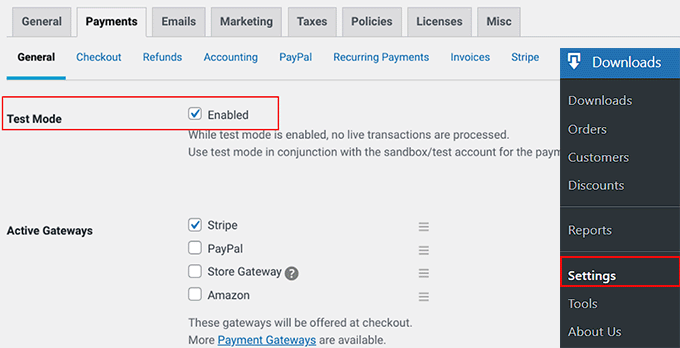
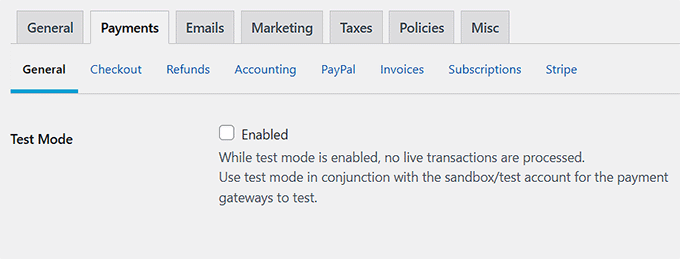
Sobald Sie das Plugin aktiviert haben, gehen Sie im WordPress-Dashboard zu Downloads » Einstellungen » Zahlungen und aktivieren Sie das Kontrollkästchen 'Testmodus'.
Wählen Sie danach Stripe als Ihre Zahlungsoption im Abschnitt „Aktive Gateways“ aus.
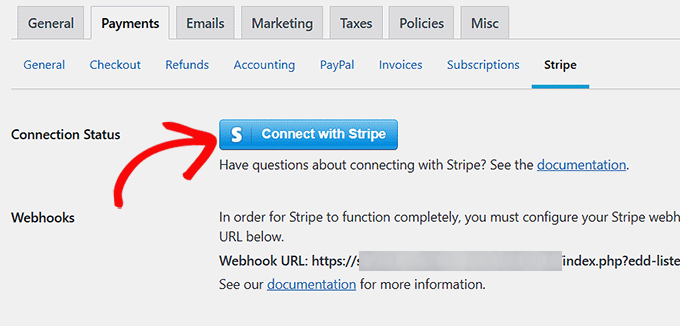
Wechseln Sie dann zum Tab 'Stripe' von oben und klicken Sie auf die Schaltfläche 'Mit Stripe verbinden'.
Dies öffnet einen Einrichtungsassistenten, in dem Sie Ihr bestehendes Stripe-Konto mit EDD verbinden müssen. Sobald Sie dies erfolgreich getan haben, klicken Sie einfach auf die Schaltfläche „Änderungen speichern“, um Ihre Einstellungen zu speichern.
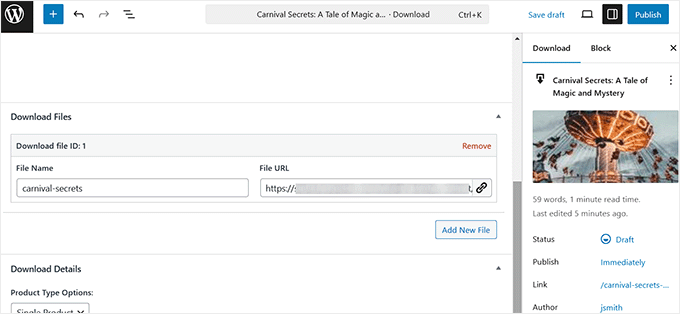
Besuchen Sie nun die Seite „Downloads“ und klicken Sie auf die Schaltfläche „Neu hinzufügen“.
Sobald der Block-Editor geöffnet ist, können Sie ein digitales Produkt zu Ihrem Shop hinzufügen.
Schritt-für-Schritt-Anleitungen finden Sie in unserem Leitfaden für Anfänger zum Verkauf von digitalen Downloads auf WordPress.
Klicken Sie abschließend auf die Schaltfläche „Veröffentlichen“, um Ihr Produkt live zu schalten.
Besuchen Sie nun Ihren Online-Shop und gehen Sie zur Kasse.
Stripe ist bereits als Zahlungsgateway im Testmodus eingerichtet.
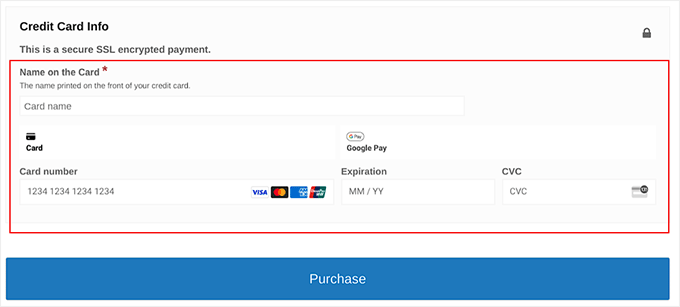
Im Gegensatz zur WooCommerce-Methode, bei der eine Benachrichtigung auf der Checkout-Seite angezeigt wird, müssen Sie für Easy Digital Downloads die unten aufgeführten universellen Stripe-Testkartennummern verwenden.
Sie können einfach die Demo-Kartendetails eingeben und auf die Schaltfläche „Kaufen“ klicken, um den Zahlungsvorgang zu testen:
- CVC: Jede dreistellige Zahl
- Kartennummer: 4242 4242 4242 4242
- Ablaufdatum: Jedes zukünftige Datum
Stripe stellt diese Testkartennummern zur Verfügung, damit Sie Ihren Zahlungsvorgang sicher überprüfen können, ohne echtes Geld zu verwenden. Für weiterführende Tests können Sie auch spezifische Karten aus der Stripe-Dokumentation verwenden, um Fehler zu simulieren.
Verwenden Sie beispielsweise 4000 0000 0000 0002, um ein abgelehntes Kartenszenario zu testen.
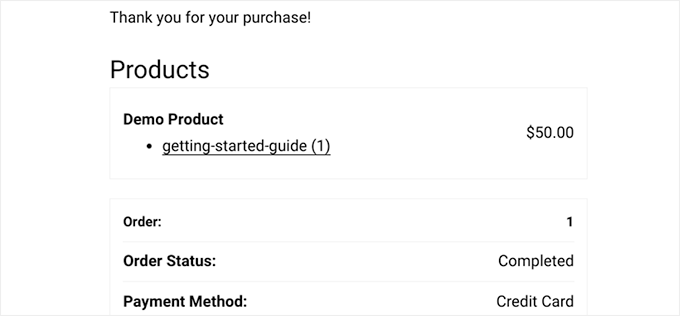
Schließlich werden Sie zur Kaufbestätigungsseite weitergeleitet, wenn die Transaktion erfolgreich ist.
Hier sehen Sie Details zu Ihrem Kauf, wie z. B. den „Bestellstatus“ und die „Zahlungsmethode“.
Sie können die Testzahlungen jedoch auch direkt von Ihrem Stripe-Konto aus überprüfen.
Besuchen Sie dazu einfach die Seite 'Zahlungen' in Ihrem Stripe-Dashboard.
Nachdem Sie Ihre Zahlungen erfolgreich getestet haben, gehen Sie zurück zur Seite Downloads » Einstellungen » Zahlungen.
Deaktivieren Sie das Kontrollkästchen 'Testmodus', um Ihr Stripe-Zahlungssystem live zu schalten. Stellen Sie abschließend sicher, dass Sie auf die Schaltfläche 'Änderungen speichern' klicken, um Ihre Einstellungen zu speichern.
Methode 3: Stripe-Zahlungen auf WordPress-Zahlungsformularen testen
WP Simple Pay ist das beste Stripe-Zahlungs-Plugin für WordPress. Es ermöglicht Ihnen, Zahlungen für Dienstleistungen oder einzelne Produkte über einfache Formulare anzunehmen, ohne einen vollständigen Warenkorb zu benötigen.
Wir haben WP Simple Pay gründlich getestet, um zu sehen, wie es im Vergleich zu anderen Optionen abschneidet. Um mehr über unsere Erfahrungen zu erfahren, lesen Sie unseren vollständigen WP Simple Pay Testbericht.
Der zusätzliche Vorteil ist, dass Sie Stripe-Zahlungen testen können, bevor Sie live gehen.
Zuerst müssen Sie das WP Simple Pay Plugin installieren und aktivieren. Details finden Sie in unserer Anleitung zum Installieren eines WordPress-Plugins.
☝ Hinweis: WP Simple Pay hat eine kostenlose Version, die Sie verwenden können. Ein Upgrade auf den Pro-Plan kann jedoch weitere Zahlungsoptionen und Vorlagen freischalten.
Nach der Aktivierung des Plugins öffnet sich ein Einrichtungsassistent auf Ihrem Bildschirm. Klicken Sie hier auf die Schaltfläche „Los geht’s“.

Nun werden Sie zum nächsten Schritt weitergeleitet, wo Sie den Lizenzschlüssel Ihres Plugins eingeben können.
Diese Informationen erhalten Sie von Ihrem Konto auf der WP Simple Pay-Website.

Als Nächstes müssen Sie Ihr bestehendes Stripe-Konto mit dem Plugin verbinden, um Online-Zahlungen zu akzeptieren.
Klicken Sie auf die Schaltfläche „Mit Stripe verbinden“, um loszulegen. Details finden Sie in unserem Tutorial zum Akzeptieren von Stripe-Zahlungen in WordPress.

Sobald Sie Stripe und WP Simple Pay erfolgreich verbunden haben, werden Sie vom Einrichtungsassistenten aufgefordert, Ihre E-Mails zu konfigurieren.
Von hier aus können Sie Optionen aktivieren, um E-Mail-Benachrichtigungen für Zahlungsbelege, anstehende Rechnungen und Zahlungshinweise zu erhalten.
Stellen Sie sicher, dass Sie auch die E-Mail-Adresse eingeben, an die das Plugin diese Nachrichten senden soll. Klicken Sie dann auf die Schaltfläche „Speichern und fortfahren“.

Als Nächstes müssen Sie die restlichen Schritte des Einrichtungsassistenten nach Ihren Wünschen abschließen.
Wenn Sie fertig sind, gehen Sie zur Seite WP Simple Pay » Zahlungsformulare im WordPress-Dashboard und klicken Sie auf die Schaltfläche „Ihr Zahlungsformular erstellen“.

Dies führt Sie zur Seite „Vorlage auswählen“, auf der Sie eine Liste von vorgefertigten Vorlagen sehen, die von WP Simple Pay angeboten werden.
Es gibt Optionen, Abonnements, Dienstleistungen, ein einzelnes Produkt und mehr zu verkaufen. Klicken Sie einfach auf die Schaltfläche „Vorlage verwenden“, wenn Sie eine finden, die Ihnen gefällt.
Für dieses Tutorial wählen wir eine einfache Vorlage für Zahlungsformulare.

Dies führt Sie zur Seite „Neues Zahlungsformular hinzufügen“, wo Sie einen Titel und eine Beschreibung für Ihr Formular eingeben können.
Dann können Sie Ihren Formular-Typ als „On-Site-Zahlungsformular“ auswählen.

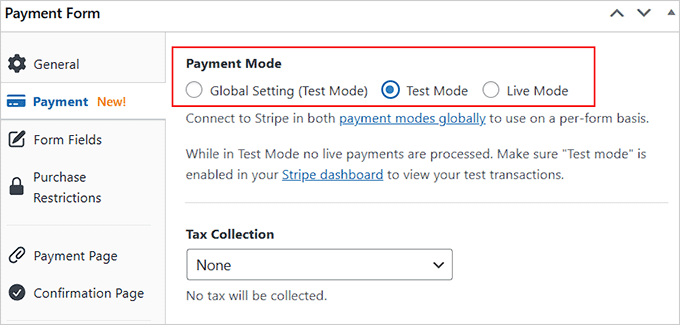
Wechseln Sie dann zum Tab 'Zahlungen' in der linken Spalte.
Sie können nun 'Testmodus' als 'Zahlungsmodus' für Ihr Formular auswählen. Dies ermöglicht es Ihnen, Stripe-Zahlungen auf Ihrer WordPress-Website zu testen.
Sie können auch Ihre bevorzugten Steuersätze aus dem Dropdown-Menü unter der Option 'Steuereinzug' auswählen.
An dieser Stelle können Sie sich auf unsere Anleitung zum Erstellen eines WordPress-Formulars mit Zahlungsoptionen für weitere Details zur Anpassung und Veröffentlichung beziehen.
Sobald Sie Ihr Formular im Frontend Ihrer Website veröffentlichen, werden Sie feststellen, dass unten „Testmodus“ angezeigt wird.
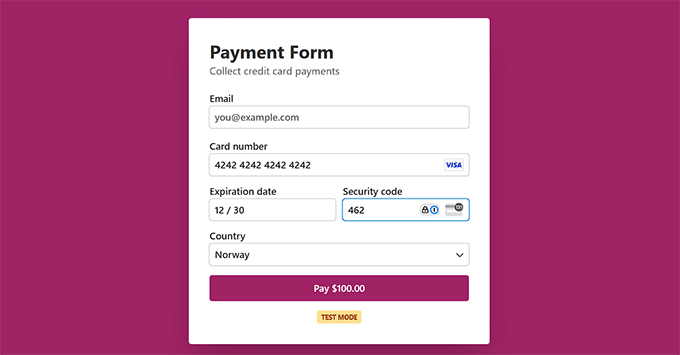
Das bedeutet, dass Sie Stripe-Zahlungen testen können. Dazu müssen Sie die Demo-Kartendetails hinzufügen und auf die Schaltfläche 'Bezahlen' klicken.
Diese Demodaten haben wir in der offiziellen Dokumentation von Stripe gefunden:
- Kartennummer: 4242 4242 4242 4242
- Ablaufdatum: Jedes zukünftige Datum
- CVC: Eine beliebige dreistellige Zahl
Stripe stellt diese Testkartennummern zur Verfügung, damit Sie Ihren Zahlungsprozess sicher überprüfen können, ohne echtes Geld zu verwenden.
Um zu überprüfen, ob Sie die Zahlung nach dem Klicken auf 'Bezahlen' erhalten haben, rufen Sie Ihr Stripe-Dashboard auf.
Dort angekommen, wechseln Sie zum Tab „Zahlungen“, wo Sie die erfolgreiche Transaktion sehen.
Nachdem Sie Ihre Stripe-Zahlungen getestet haben, gehen Sie einfach zur Seite WP Simple Pay » Zahlungsformulare.
Hier müssen Sie unter dem gerade veröffentlichten Formular auf den Link „Bearbeiten“ klicken.
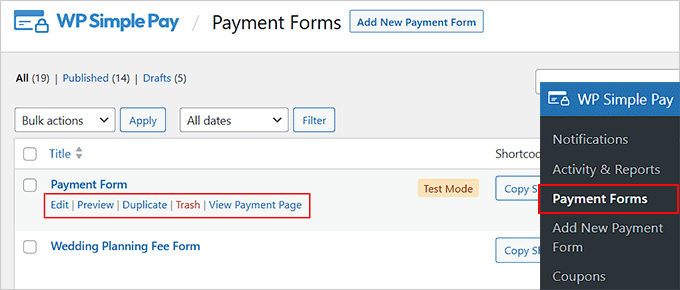
Dies öffnet den Formular-Builder, wo Sie zum Tab „Zahlungen“ wechseln müssen.
Wählen Sie hier als Zahlungsmodus für Ihr Formular „Live-Modus“ und klicken Sie auf die Schaltfläche „Aktualisieren“, um Ihre Änderungen zu speichern.
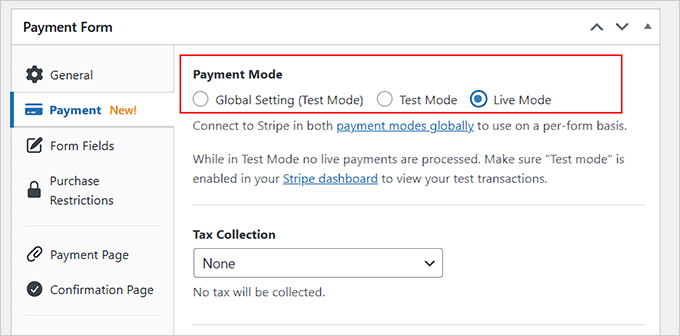
Ihr Formular akzeptiert nun echte Stripe-Zahlungen von Kunden.
Bonus: Tipps & Ressourcen für die Verwendung von Stripe in WordPress
Jetzt, da Sie bereit sind, Stripe-Zahlungen in WordPress zu akzeptieren, interessieren Sie sich vielleicht für diese zusätzlichen Ressourcen:
- So reduzieren Sie Stripe-Transaktionsgebühren in WordPress (Experten-Tipps)
- So fügen Sie Stripe QR-Code-Zahlungen in WordPress hinzu
- So geben Sie Zahlungsbearbeitungsgebühren in WordPress an Kunden weiter
- So sammeln Sie Steuern für Stripe-Zahlungen in WordPress
- Beste Stripe-Zahlungs-Plugins für WordPress
- Stripe vs. PayPal: Welches ist besser für Ihre WordPress-Website?
- 75+ wichtige Online-Zahlungsstatistiken, Daten und Trends
Häufig gestellte Fragen zum Testen von Stripe-Zahlungen
Hier sind einige Fragen, die unsere Leser häufig zum Testen von Stripe-Zahlungen in WordPress stellen:
Wie oft sollte ich Stripe-Zahlungen testen?
Sie sollten Stripe-Zahlungen testen, wann immer Sie wesentliche Änderungen an Ihrer Website vornehmen, wie z. B. das Aktualisieren von Plugins, das Wechseln von Themes oder das Hinzufügen neuer Zahlungsmethoden. Es ist auch ratsam, periodisch zu testen, zum Beispiel alle paar Monate oder vor wichtigen Verkaufsaktionen, um sicherzustellen, dass der Checkout-Prozess sicher und funktionsfähig bleibt.
Was soll ich tun, wenn eine Testtransaktion fehlschlägt?
Wenn eine Testtransaktion fehlschlägt, stellen Sie zunächst sicher, dass Ihre Stripe-Integration im Testmodus ist, und überprüfen Sie die Demo-Kartendetails. Prüfen Sie auf spezifische Fehlermeldungen von Stripe, um das Problem zu identifizieren. Wenn Probleme weiterhin bestehen, untersuchen Sie mögliche Konflikte bei Einstellungen oder Plugin-Probleme und stellen Sie sicher, dass alles auf dem neuesten Stand ist. Sie können sich auch an das Stripe-Support-Team wenden, um Hilfe zu erhalten.
Kann ich echte Kreditkartendaten verwenden, um Stripe-Zahlungen zu testen?
Nein, Sie sollten keine echten Kreditkartendetails verwenden, um Stripe-Zahlungen zu testen. Stripe stellt speziell für Tests Demo-Kartendetails zur Verfügung, die reale Transaktionen simulieren, ohne echtes Geld zu verwenden. So können Sie Ihr System sicher und ohne Gebührenrisiko testen.
Kann ich Zahlungen auf meiner Live-Website testen, ohne echte Transaktionen zu beeinträchtigen?
Ja, Sie können Zahlungen auf Ihrer Live-Website testen, ohne reale Transaktionen zu beeinträchtigen, indem Sie den Testmodus von Stripe verwenden. Wenn dieser Modus aktiviert ist, werden alle Zahlungen simuliert und es wird kein echtes Geld abgebucht oder Ihre Kunden beeinträchtigt.
Kann ich Abonnements und wiederkehrende Zahlungen mit Stripe testen?
Ja, Sie können Abonnements und wiederkehrende Zahlungen mit Stripe testen. Im Testmodus können Sie Abonnementpläne einrichten und wiederkehrende Zahlungen simulieren, um sicherzustellen, dass alles korrekt funktioniert, bevor Sie live gehen.
Wir hoffen, dieser Artikel hat Ihnen geholfen zu lernen, wie Sie Stripe-Zahlungen auf Ihrer WordPress-Website testen können. Möglicherweise möchten Sie auch unser Tutorial zum Akzeptieren von ACH-Zahlungen oder unsere Anleitung zum Akzeptieren von iDEAL-Zahlungen in WordPress sehen.
Wenn Ihnen dieser Artikel gefallen hat, abonnieren Sie bitte unseren YouTube-Kanal für WordPress-Video-Tutorials. Sie finden uns auch auf Twitter und Facebook.





Haben Sie eine Frage oder einen Vorschlag? Hinterlassen Sie bitte einen Kommentar, um die Diskussion zu beginnen.