


Haben Sie schon einmal stundenlange Arbeit durch einen Website-Absturz verloren? Wir hoffen nicht! Nach unserer Erfahrung können regelmäßige Backups Sie vor diesen herzzerreißenden Momenten unerwarteten Datenverlusts bewahren.
Die Sicherung Ihrer Website ist einer der wichtigsten Schritte zur Sicherung Ihrer Daten, wird aber von vielen Website-Besitzern oft übersehen. Obwohl es viele Möglichkeiten gibt, Sicherungen zu erstellen, ist die manuelle Sicherung Ihrer WordPress-Datenbank eine einfache Möglichkeit, Ihre wichtigen Website-Daten zu schützen.
In diesem Artikel führen wir Sie durch die Schritte zur manuellen Sicherung Ihrer WordPress-Datenbank, damit Sie jederzeit auf die Wiederherstellung Ihrer Daten vorbereitet sind.
Hier ist eine Übersicht der Themen, die wir besprechen werden:
- Wann und warum sollte man manuell ein WordPress-Datenbank-Backup erstellen?
- Option 1: Sichern Sie die Datenbank Ihrer Website mit einem Plugin (der einfachste Weg)
- Option 2: Erstellen Sie manuell eine Datenbanksicherung mit phpMyAdmin (kein wp-admin-Zugriff)
- Option 3: Erstellen eines cPanel-Backups Ihrer Datenbank (Alternative zu phpMyAdmin)
- So stellen Sie eine WordPress-Datenbank-Sicherung wieder her
- So richten Sie ein richtiges automatisiertes Backup-System für die Zukunft ein
Wann und warum sollte man manuell ein WordPress-Datenbank-Backup erstellen?
Die Installation eines vollständigen WordPress-Backup-Systems ist für jede Website unerlässlich. Manchmal müssen Sie jedoch nur Ihre Datenbank sichern und nicht Ihre gesamte Website. Wir erklären Ihnen, warum.
Ihre WordPress-Datenbank enthält alle Ihre dynamischen Inhalte – Beiträge, Seiten, Kommentare, Benutzer und Einstellungen. Die übrigen Website-Dateien umfassen Themes, Plugins und Medien-Uploads. Das Verständnis dieses Unterschieds hilft Ihnen bei der Wahl der richtigen Backup-Methode.
Nach unserer Erfahrung ist es sinnvoll, nur die Datenbank zu sichern, wenn Sie:
- Änderungen am Inhalt vornehmen (z. B. Massenbearbeitung von Beiträgen)
- Aktualisieren des WordPress-Kerns
- Testen neuer Plugins, die mit Ihrer Datenbank interagieren
- Fehlerbehebung bei datenbankspezifischen Problemen
Dies liegt daran, dass diese Vorgänge hauptsächlich Ihre Inhalte und Einstellungen betreffen, die in der Datenbank gespeichert sind, während die Dateien Ihrer Website unberührt bleiben.
Ein vollständiges Backup einer WordPress-Website ist hingegen notwendig, wenn Sie:
- Umzug zu einem neuen WordPress-Hosting-Anbieter
- Neugestaltung Ihrer gesamten Website
- Regelmäßige Sicherheits-Backups einrichten
- Wesentliche Änderungen an Ihrer Website-Struktur vornehmen
Das liegt daran, dass diese Änderungen sowohl Ihre Datenbank als auch Ihre Dateien betreffen – einschließlich Themes, Plugins und Medien-Uploads – daher benötigen Sie alles gesichert, um im Bedarfsfall eine vollständige Wiederherstellung zu gewährleisten.
Wenn Sie noch Zugriff auf den Admin-Bereich Ihrer Website haben, können Sie ganz einfach ein Plugin verwenden, um ein On-Demand-Backup zu erstellen (wir zeigen Ihnen später in diesem Artikel, welches Plugin Sie verwenden sollen).
Es gibt jedoch Zeiten, in denen Sie möglicherweise keinen Zugriff auf den Admin-Bereich haben – zum Beispiel, wenn Ihre WordPress-Website gehackt wurde oder ein WordPress-Fehler auftritt. Wir haben dies schon oft erlebt, und dann wird es entscheidend, wie man eine manuelle Sicherung erstellt.
Mit diesen Worten wollen wir uns ansehen, wie man einfach manuell ein WordPress-Datenbank-Backup erstellt.
Option 1: Sichern Sie die Datenbank Ihrer Website mit einem Plugin (der einfachste Weg)
Diese Methode ist einfacher und wird empfohlen, funktioniert aber nur, wenn Sie Zugriff auf den Admin-Bereich Ihrer WordPress-Website haben.
Wir verwenden ein WordPress-Backup-Plugin namens Duplicator. Wir haben dieses Plugin persönlich für die Websites unserer Partner verwendet, und es hat sich sehr gut bewährt, um zuverlässige Backups zu erstellen und WordPress-Websites ohne Ausfallzeiten zu migrieren.
Die kostenlose Version kann zum Erstellen von Datenbanksicherungen verwendet werden, aber Sie können gerne auf die kostenpflichtige Version upgraden, da diese mehr Funktionen bietet. Beide Versionen sind anfängerfreundlich und leistungsstark genug für fortgeschrittene Benutzer.
Sie können sich unseren Duplicator-Testbericht für weitere Informationen ansehen.
Zuerst müssen Sie das Duplicator-Plugin installieren und aktivieren. Weitere Details finden Sie in unserem Tutorial zur Installation eines WordPress-Plugins.
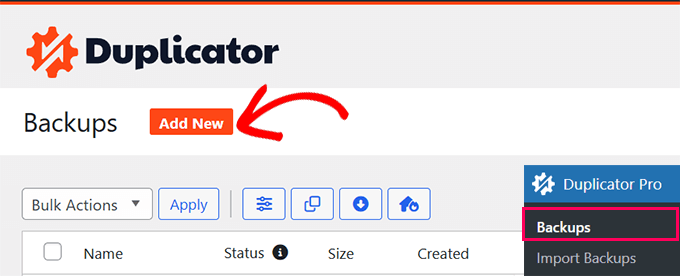
Nach der Aktivierung müssen Sie zur Seite Duplicator Pro » Backups gehen und auf die Schaltfläche 'Neu hinzufügen' klicken.
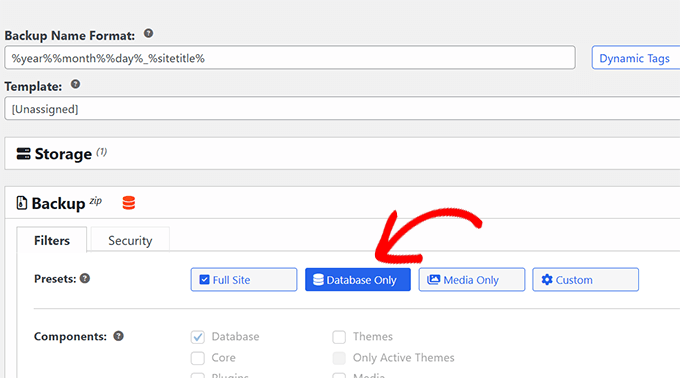
Auf dem nächsten Bildschirm können Sie mit Duplicator auswählen, was Sie in das Backup aufnehmen möchten.
Wählen Sie „Nur Datenbank“ und klicken Sie dann auf die Schaltfläche „Weiter“.
Duplicator scannt nun Ihre WordPress-Site und Datenbank.
Danach werden Ihnen die Scanergebnisse angezeigt. Neben dem Abschnitt „Datenbank“ kann eine Benachrichtigung erscheinen, die Sie darüber informiert, dass Sie ein reines Datenbankpaket erstellen.
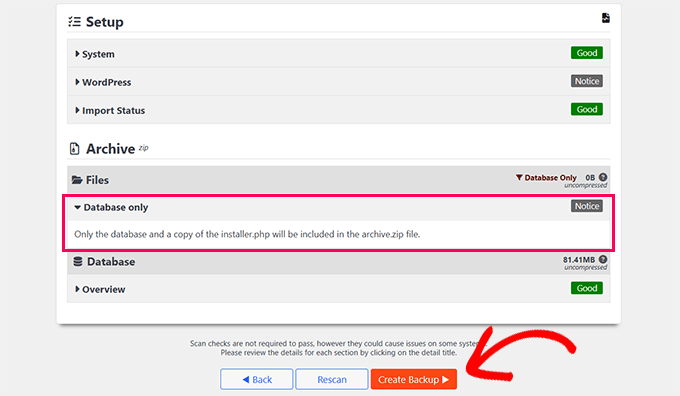
Klicken Sie einfach auf die Schaltfläche „Backup erstellen“, um fortzufahren.
Duplicator bereitet nun Ihr Datenbank-Backup im Hintergrund vor und zeigt Ihnen den Fortschritt an.
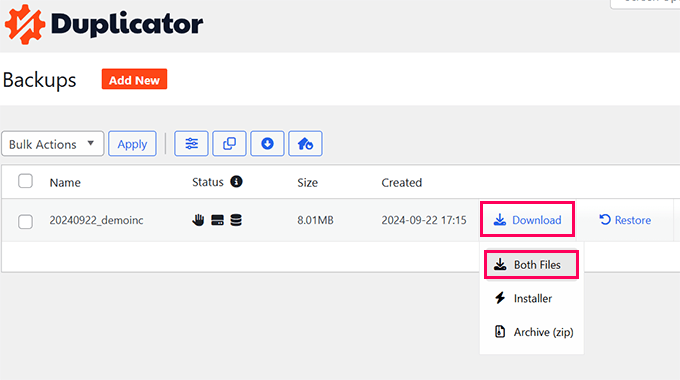
Sobald Sie fertig sind, können Sie die Backup-Dateien herunterladen. Wir empfehlen, sowohl die Archiv- als auch die Installer-Dateien herunterzuladen, da Sie so Ihre Website bei Bedarf einfacher wiederherstellen können.
Option 2: Erstellen Sie manuell eine Datenbanksicherung mit phpMyAdmin (kein wp-admin-Zugriff)
Für diese Methode verwenden wir phpMyAdmin. Es ist eine Open-Source-Software, mit der Sie Ihre MySQL-Datenbank über eine webbasierte Oberfläche verwalten können. Wir werden dies verwenden, um zu demonstrieren, wie Sie Ihre Datenbank sichern, wenn Sie keinen Zugriff auf Ihren WordPress-Admin-Bereich haben.
phpMyAdmin ist bei den meisten WordPress-Hosting-Anbietern vorinstalliert.
Für diesen Artikel zeigen wir Ihnen Screenshots von Bluehost. Das grundlegende Verfahren ist jedoch bei den meisten Hosting-Anbietern gleich.
Zuerst müssen Sie sich in Ihr WordPress-Hosting-Kontrollfeld einloggen und unter Ihrer Website auf die Schaltfläche "Einstellungen" klicken.

Unter Ihren Website-Einstellungen scrollen Sie zum Abschnitt "Quick Links".
Klicken Sie als Nächstes auf die Schaltfläche „phpMyAdmin“, um fortzufahren.
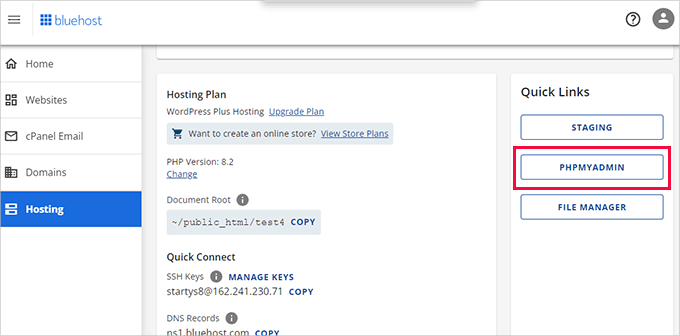
Dies startet die phpMyAdmin-App in einem neuen Browser-Tab.
Klicken Sie von hier aus, um Ihre WordPress-Datenbank in der linken Spalte auszuwählen, und klicken Sie dann oben auf die Schaltfläche „Exportieren“.
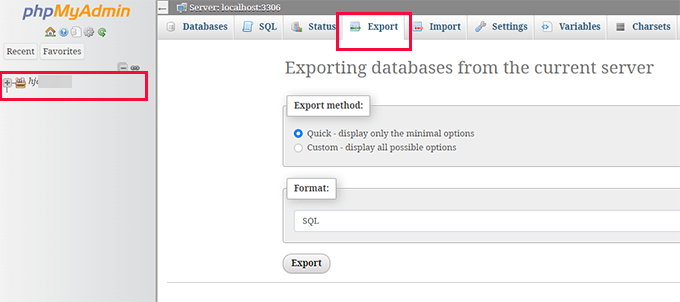
Sie werden aufgefordert, die Exportmethode auszuwählen.
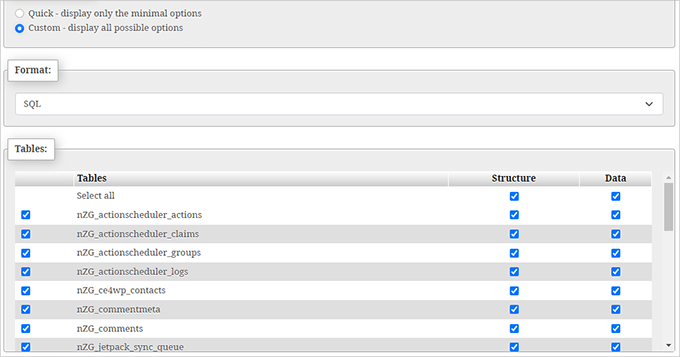
Als Nächstes müssen Sie „Benutzerdefiniert“ auswählen, da dies Ihnen mehr Optionen zur Erkundung bietet.
Sobald Sie die benutzerdefinierte Option wählen, werden alle Ihre ausgewählten Tabellen in Ihrer WordPress-Datenbank angezeigt.
Manchmal fügen WordPress-Plugins ihre eigenen Tabellen zu Ihrer Datenbank hinzu. Wenn es Tabellen gibt, die Sie vom Export ausschließen möchten, können Sie diese abwählen. Wenn Sie unsicher sind, ist es besser, alle ausgewählt zu lassen.
Sie müssen nun zum Abschnitt "Ausgabe" scrollen.
Standardmäßig zeigt Ihnen phpMyAdmin die Ausgabe des Exportvorgangs als Text an.
Sie müssen dies ändern, indem Sie die Option 'Ausgabe in einer Datei speichern' auswählen.
Für die Komprimierung müssen Sie die Option "gezippt" oder "gzip" auswählen.
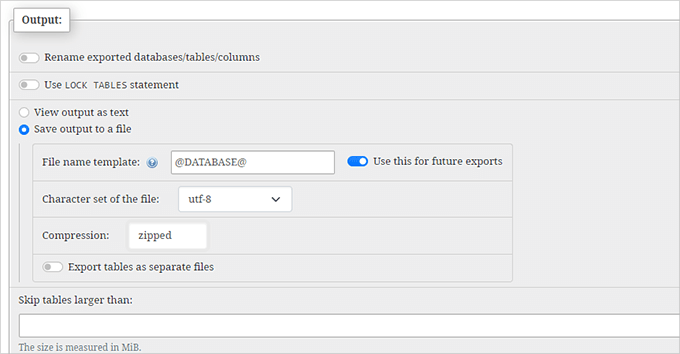
Scrollen Sie nun zum Ende der Seite und klicken Sie auf die Schaltfläche „Go“. phpMyAdmin sendet Ihnen den Datenbankexport als Zip- oder Gzip-Datei.
Das ist alles. Sie haben erfolgreich ein manuelles WordPress-Datenbank-Backup erstellt.
Option 3: Erstellen eines cPanel-Backups Ihrer Datenbank (Alternative zu phpMyAdmin)
Die meisten guten WordPress-Hosting-Unternehmen bieten auch einfache Möglichkeiten, On-Demand-Backups herunterzuladen. Hier erfahren Sie, wie Sie eine manuelle WordPress-Datenbanksicherung von Ihrem Hosting-Dashboard aus erstellen.
Hosting-Anbieter wie Bluehost, SiteGround und HostGator haben alle ähnliche Optionen.
Zu diesem Tutorial zeigen wir Ihnen Screenshots von Bluehost. Das grundlegende Verfahren ist jedoch bei anderen Hosts recht ähnlich.
Melden Sie sich zuerst bei Ihrem Hosting-Konto-Dashboard an und klicken Sie unter Ihrer Website auf die Schaltfläche „Einstellungen“.
Auf dem nächsten Bildschirm müssen Sie zum Tab „Erweitert“ wechseln.
Von hier aus scrollen Sie einfach nach unten zum cPanel-Bereich und klicken Sie auf die Schaltfläche „Verwalten“.

Dies startet die cPanel-Oberfläche in einem neuen Browser-Tab.
Scrollen Sie von hier aus einfach nach unten zum Abschnitt Dateien und klicken Sie auf die Schaltfläche 'Backup'.
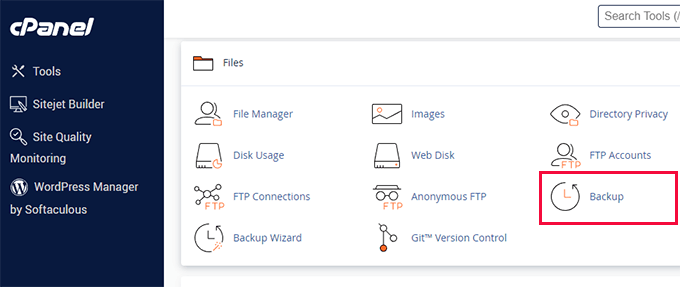
Scrollen Sie auf der Seite "Backups" zum Abschnitt "Teil-Backups".
Von hier aus müssen Sie auf Ihren Datenbanknamen klicken, um Ihre Datenbank-Backup-Datei herunterzuladen.
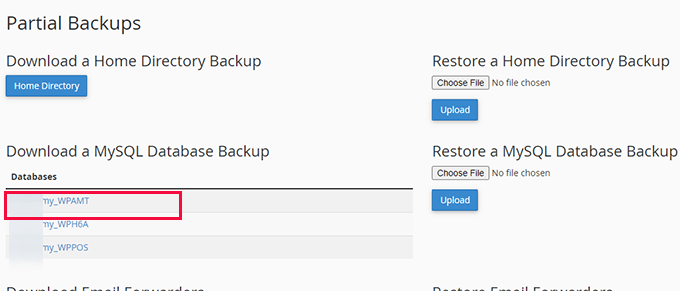
Sie können auch ein Backup Ihrer WordPress-Dateien von dieser Seite herunterladen, falls Sie es benötigen.
So stellen Sie eine WordPress-Datenbank-Sicherung wieder her
Nachdem Sie das WordPress-Datenbank-Backup heruntergeladen haben, können Sie mit der Reparatur Ihrer gehackten WordPress-Site fortfahren oder andere erforderliche Änderungen vornehmen.
In vielen Fällen müssen Sie Ihr Website-Backup wahrscheinlich nicht wiederherstellen.
Aber wenn doch, haben wir eine detaillierte Schritt-für-Schritt-Anleitung zur Wiederherstellung von WordPress aus einem Datenbank-Backup.
So richten Sie ein richtiges automatisiertes Backup-System für die Zukunft ein
Sie können manuell WordPress-Datenbank-Backups erstellen, aber denken Sie daran, dass dies kein Ersatz für eine ordnungsgemäße Backup-Lösung für Ihre WordPress-Site ist.
In bestimmten Situationen haben Sie möglicherweise keinen Zugriff auf Ihre WordPress-Datenbank. Dies kann beispielsweise passieren, wenn Ihr Hosting-Anbieter Ihr Konto sperrt oder Ihre Website-Daten verliert.
Ein weiteres mögliches Szenario ist, wenn ein Hacker bösartigen Code in Ihre WordPress-Datenbank einschleust. Die Bereinigung einer infizierten Datenbank wird wesentlich schwieriger sein.
Deshalb empfehlen wir die Verwendung von WordPress-Backup-Plugins wie Duplicator, das automatische Backups und Cloud-Speicherintegrationen bietet.
Eine Sache, die wir an Duplicator lieben, ist, dass es automatisch Ihre Backups auf einem Cloud-Speicherdienst wie Google Drive, Dropbox, OneDrive und mehr erstellen und speichern kann. Auf diese Weise sind Ihre Backups immer sicher und zugänglich, auch wenn Ihre Website nicht mehr erreichbar ist oder Ihr Hosting-Server ausfällt.
Sie können diese Anleitung zur Sicherung einer WordPress-Website für detaillierte Anweisungen einsehen.
Wir hoffen, dieser Artikel hat Ihnen geholfen zu lernen, wie Sie manuell ein WordPress-Datenbank-Backup erstellen. Möglicherweise möchten Sie auch unseren Leitfaden zur Anzeige eines WordPress-Backups als Website oder unsere Expertenauswahl der besten WordPress-Datenbank-Plugins sehen.
Wenn Ihnen dieser Artikel gefallen hat, abonnieren Sie bitte unseren YouTube-Kanal für WordPress-Video-Tutorials. Sie finden uns auch auf Twitter und Facebook.




Hajjalah
Ich sichere meine Datenbank normalerweise manuell mit phpMyAdmin, da Sie damit nur die notwendigen Dateien einschließen können. Aber ich frage mich nach der Genauigkeit dieser Methode, da manchmal einige Tabellen nicht erscheinen, wenn das Backup wiederhergestellt wird. Ich weiß nicht warum. Gibt es einen speziellen Schritt, den man unternehmen kann, um Datenverlust beim Erstellen und Wiederherstellen des in phpMyAdmin erstellten Backups zu vermeiden?
WPBeginner Support
Dafür sollte kein spezieller Schritt erforderlich sein. Möglicherweise sollten Sie sich an Ihren Hosting-Anbieter wenden, um sicherzustellen, dass Sie nicht auf ein von ihm festgelegtes Limit stoßen, wenn Sie Ihre Datenbank herunterladen.
Admin
Mrteesurez
Wenn ich Duplicator, die kostenlose Version, verwendet habe, um meine Website zu sichern, muss ich dann die Datenbank separat sichern, wenn ich eine vollständige Sicherung der Dateien durchgeführt habe?
Ist die Datenbank nicht enthalten??
WPBeginner Support
Die kostenlose Version enthält die Datenbank, sodass Sie sich darum keine Sorgen machen müssen.
Admin
Mrteesurez
Danke für Ihre Antwort, das ist gut, die Basisversion des Plugins hat mehr als genug geleistet, indem sie dies sowohl in der Lite-Version ermöglicht hat. Jetzt muss ich mir keine Sorgen mehr um die Datenbank machen.
Prajwal Shewatkar
Backups sind die einzige Lösung für ultimative Sicherheit. Egal wie sehr Sie sich bemühen, eines Tages werden Sie Sicherheitsprobleme auf Ihrer Website haben und nur Backups können Sie retten. Ich empfehle tägliche vollständige Backups.
WPBeginner Support
It would depend on how often content is added to a site for how often backups should be ran but they are great for keeping a site safe
Admin
Jiří Vaněk
Tägliche Backups scheinen mir unnötig, und für eine größere Website benötigen Sie sehr schnell viel Speicherplatz. Meiner Meinung nach ist es am besten, Backups vor Änderungen oder Upgrades oder nach dem Hinzufügen neuer Inhalte durchzuführen. Persönlich führe ich einmal pro Woche ein automatisches Backup mit Duplicator auf Google Drive durch und behalte jeweils 4 Backups. Auf diese Weise bin ich etwa einen Monat abgedeckt, und selbst für meine Website, die 1,5 GB groß ist, bleiben die Backup-Größen recht überschaubar. Ansonsten sichere ich immer den gesamten FTP und die Datenbank.
Jiří Vaněk
Ich verwende phpMyAdmin zum Exportieren der Datenbank. Wenn ich ein Plugin verwende, kann ich darauf vertrauen, dass das resultierende Backup so umfassend ist wie die Verwendung von phpMyAdmin?
WPBeginner Kommentare
Ja, es sollte die gesamte WordPress-Datenbank kopieren. Es kann sogar umfassender sein, da es auch Dinge wie Bilder und Medien enthalten kann.
Jiří Vaněk
Vielen Dank für die Bestätigung. Ich werde wahrscheinlich zu einem automatisierten Backup mit Hilfe eines Plugins wechseln.
Moinuddin Waheed
Ich stecke beim Importieren der Datenbankdatei in phpMyAdmin auf dem lokalen XAMPP-Server fest.
Ich wollte eine Testseite für eine Live-Website erstellen, habe die oben genannten Schritte befolgt, aber beim Importieren der Datenbankdatei erhalte ich die Fehlermeldung „Maximale Ausführungszeit von 300 Sekunden überschritten“
und es geht nicht weiter.
Gibt es eine Möglichkeit, dieses Problem zu lösen?
WPBeginner Support
Das kann passieren, wenn Sie eine große Datenbank importieren. Sie müssten Ihre Ausführungszeit erhöhen. Unsere Anleitung unten enthält zwei Methoden, die Sie verwenden können, oder Sie müssen möglicherweise in Ihren XAMPP-Optionen nachsehen, um diese Einstellungen zu ändern, wenn es für Sie nicht funktioniert.
https://www.wpbeginner.com/wp-tutorials/how-to-fix-fatal-error-maximum-execution-time-exceeded-in-wordpress/
Admin
Moinuddin Waheed
Danke für die Antwort.
Ich habe dieses Problem gelöst, indem ich dieser Anleitung gefolgt bin.
Ich habe das Ausführungszeitlimit erhöht und es hat funktioniert.
Standardmäßig ist die Ausführungszeit also sehr kurz und muss für den Import großer Dateien aktualisiert werden.
Moinuddin Waheed
Ich habe viele Male manuelle Backups durchgeführt und konnte die Backup-Datenbankdateien auf dem Live-Server nicht wiederherstellen.
Gesagt getan, gibt es eine Methode, die eine vollständige Sicherung von allem wie Themes, Einstellungen und Datenbank in einem sicherstellen kann?
Wenn dies erreicht werden kann, wäre es sehr einfach, jede Website wiederherzustellen, ohne etwas zu verlieren.
WPBeginner Support
Wir empfehlen Ihnen, sich unseren Leitfaden unten anzusehen, um einige der Möglichkeiten zu erfahren, wie Sie Ihre Dateien und Datenbank sichern können, was Sie suchen.
https://www.wpbeginner.com/beginners-guide/how-to-backup-your-wordpress-site/
Admin
Moinuddin Waheed
Vielen Dank für die Empfehlung. Ich habe die Anleitung durchgesehen und sie als sehr hilfreich für die Erstellung von Backups empfunden, die zur Wiederherstellung der Website bei Bedarf verwendet werden können.
A Owadud Bhuiyan
Das manuelle Sichern der Datenbank ist unglaublich nützlich, besonders beim lokalen Testen von Plugins.
WPBeginner Support
It can certainly be helpful
Admin
Richard
Was ist der Unterschied zwischen einem Datenbank-Backup und einem Website-Backup, das von einem Plugin wie Duplicator Pro durchgeführt wird?
WPBeginner Support
Das variiert von Plugin zu Plugin, aber normalerweise umfasst ein Website-Backup die Theme- und Plugin-Dateien, während ein Datenbank-Backup für Ihre Inhalte bestimmt ist.
Admin
Rafal
Ich sehe keine Backup-Schaltflächen in meinem Bluehost-Konto: es gibt nur Registerkarten: Home, My sites, Marketplace, e-mail, domains, advanced
WPBeginner Support
Hallo Rafal,
Klicken Sie auf die Registerkarte "Erweitert", um auf die vollständige cPanel-Oberfläche zuzugreifen.
Admin
Rose
Wenn ich eine Premium- oder Business-WordPress-Seite habe, dann ist WordPress mein Hoster, richtig? Was kann ich von wordpress.com ausser einem Export tun?
WPBeginner Support
Hallo Rose,
Bitte sehen Sie sich unseren Leitfaden zum Unterschied zwischen selbst gehostetem WordPress.org und kostenlosem WordPress.com-Blog an.
Admin
Tim
Hallo. Ich habe alle Ordner von einer WordPress-Seite, aber ich habe kein Datenbank-Backup. Ist es möglich, aus Ordnern ohne SQL-Backup wiederherzustellen?
WPBeginner Support
Hallo Tim,
Nein, das können Sie nicht. Sie können versuchen, die verlorenen Inhalte über Google Cache oder die Way Back Machine zu finden.
Admin
David John
Ich habe alle Schritte ausgeführt, aber ich kann meine Website nicht sichern, es wird ein Serverfehler angezeigt... Und wie kann ich diesen Fehler beheben?.
Rebecca
Können Sie die integrierte "Export"-Funktion als manuelles Backup verwenden?
WPBeginner Support
Keine gute Idee. Die Exportdatei kann Ihre Kommentare und Beiträge in WordPress importieren. Sie kann jedoch keine Bilder importieren, wenn diese vom ursprünglichen Server entfernt oder verloren gegangen sind. Sie kann auch keine anderen in der WordPress-Datenbank gespeicherten Daten wiederherstellen.
Admin
afdhal ilahii
darf ich das auf meinem Blog teilen?
Syed Azad Shah
Sehr geehrter Syed,
Vielen Dank für Ihre wunderbaren Beiträge. Sie wirken Wunder für mich. Nur eine Frage – ich betreibe vier oder fünf Websites auf einem Hosting-Konto. Eine aus dem Hauptverzeichnis und die restlichen aus Unterverzeichnissen. Wie sichere ich sie alle? Meine Website ist
Sollte ich sie als eine Datei oder als verschiedene Dateien sichern
Vielen Dank
Azad
WPBeginner Support
Hängt von Ihrer Einrichtung ab. Wenn alle dieselbe Datenbank verwenden, können Sie Tabellen für jede Website auswählen und diese dann exportieren. Wiederholen Sie dies für die nächste Website.
Wenn sie unterschiedliche Datenbanken verwenden, müssen Sie in verschiedenen Dateien exportieren.
Admin
Teguh
Und wie man es wiederherstellt?
WPBeginner Support
Siehe unsere Anleitung zur Wiederherstellung von WordPress aus einem Backup.
Admin
Ahmed LAHMAR
Hallo WPBeginner,
Ich benutze WP-DBManager und ich würde es jedem empfehlen, der etwas Seelenfrieden haben möchte. Es ist ein wunderbares Plugin, mit dem Sie Ihre Datenbank sichern, sie in eine .gz-Datei komprimieren (meine 70 MB SQL-Datei wurde nach der Komprimierung 5 MB) und sie per E-Mail als Zeitplan senden können. Sie können tägliche und wöchentliche Backups wählen oder Sie können das Backup manuell durchführen.
Die plus anderen Funktionen wie Optimierung, die Sie ebenfalls planen können
Ahmed LAHMAR
Entschuldigung für Tippfehler, meine Tastatur ist verrückt geworden