


Wenn dasselbe Beitragsbild zweimal in einem WordPress-Beitrag erscheint, kann das ärgerlich sein. Es stört das Layout und lässt den Artikel unfertig aussehen.
Wir hören oft von unseren WordPress-Anfängern von diesem Problem. Es kann für neue Benutzer sehr verwirrend sein herauszufinden, warum sie ein doppeltes Beitragsbild sehen.
Die gute Nachricht ist, dass dies ein häufiges Problem mit einer einfachen Lösung ist. Sobald Sie die Ursache identifiziert haben, können Sie verhindern, dass WordPress doppelte Beitragsbilder anzeigt.
Wir führen Sie durch die Schritte, um dieses Problem schnell zu beheben. Am Ende werden Ihre Beiträge so angezeigt, wie Sie es beabsichtigt haben.
Schnelle Antwort: So beheben Sie, dass das Beitragsbild zweimal angezeigt wird
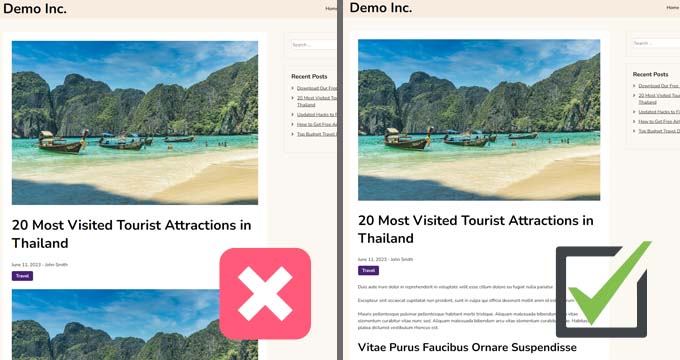
Ihr Beitragsbild wird zweimal angezeigt, weil dasselbe Bild sowohl als Beitragsbild UND im Beitragseditor hinzugefügt wurde. Um dies zu beheben, öffnen Sie den Beitrag, klicken Sie auf das doppelte Bild im Editor und löschen Sie es. Aktualisieren Sie dann den Beitrag.
Warum wird das Beitragsbild in WordPress doppelt angezeigt?
Dies geschieht, wenn dasselbe Bild an zwei Stellen hinzugefügt wird – im Beitragsbild-Panel und im Beitragseditor.
- Beitragsbilder werden vom Theme gesteuert – Sie werden im Editor nicht angezeigt, daher fügen Anfänger sie auch manuell hinzu.
- Das Bild im Editor ist redundant – Ihr Theme zeigt das Beitragsbild bereits automatisch an.
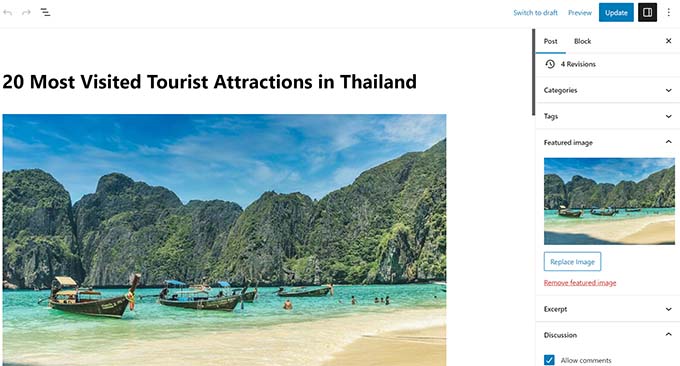
Wenn Sie ein Beitragsbild festlegen, wird es nicht im Beitragseditor angezeigt. Daher fühlt es sich richtig an, es manuell hinzuzufügen. Dies führt jedoch dazu, dass WordPress es zweimal anzeigt.
Beitragsbilder werden von Ihrem WordPress-Theme verwaltet. Ihr Theme entscheidet, wo und wie sie auf Ihrer Website erscheinen.
Die meisten Themes platzieren Beitragsbilder neben den Beitragstiteln auf Ihrer Blog-Seite oder am Anfang einzelner Beiträge. Einige verwenden sie als Miniaturansichten auf Archivseiten.
Stellen Sie sich ein Beitragsbild wie ein Buchcover vor. Sie würden das Cover nicht in jedes Kapitel einfügen, weil es für die Leser bereits sichtbar ist.
☝ Hinweis: Beitragsbilder unterscheiden sich von Titelbildern. Das Beitragsbild repräsentiert den Beitrag und erscheint auf Archivseiten, einzelnen Beiträgen und in Nachrichten- oder Magazin-Websites.
Ein Titelbild hingegen ist ein breites Banner innerhalb des Beitrags. Es hilft, Abschnitte aufzulockern und den Inhalt visuell ansprechender zu gestalten.
Für einen detaillierteren Vergleich lesen Sie unseren Leitfaden für Anfänger über Titelbild vs. Beitragsbild im WordPress Block Editor.
Jetzt, da Sie wissen, warum das passiert, gehen wir darauf ein, wie Sie es beheben können.
Methode 1. Beitragsbilder, die doppelt in WordPress-Beiträgen erscheinen, beheben
Das Beheben des doppelten Beitragsbilds in WordPress-Blog-Beiträgen ist ziemlich einfach. Öffnen Sie einfach den Beitrag, in dem das Bild zweimal erscheint, und löschen Sie das Bild im Beitragseditor.
Um das Bild zu löschen, klicken Sie einfach darauf, dann auf die drei Punkte, um das Dropdown-Menü aufzurufen, und wählen Sie 'Bild entfernen'.
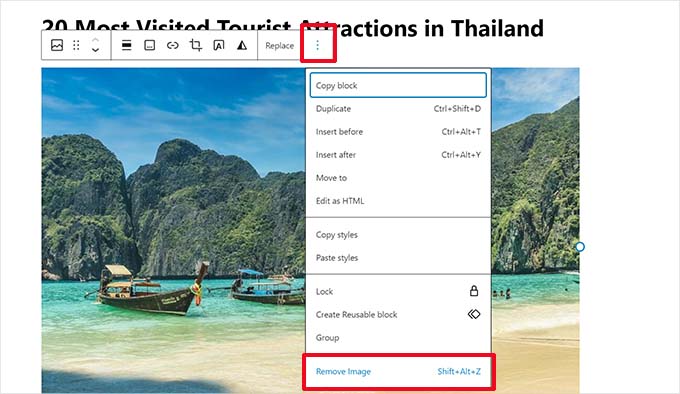
Vergessen Sie danach nicht, auf die Schaltfläche „Aktualisieren“ zu klicken, um Ihre Änderungen zu speichern.
Wenn Sie nun Ihren Beitrag anzeigen, wird das Beitragsbild nur einmal angezeigt. Wenn dies nicht der Fall ist und Sie das Beitragsbild immer noch zweimal sehen, lesen Sie weiter.
Methode 2. Beheben, dass das Beitragsbild im Full Site Editor doppelt erscheint
Wenn Sie ein modernes Block-Theme mit Full Site Editing verwenden, können Sie diese Methode ausprobieren, um das doppelte Beitragsbild zu beheben.
Der Full Site Editor ermöglicht es Ihnen, Ihr WordPress-Theme mit dem Block-Editor zu bearbeiten. Sie können Vorlagen bearbeiten und Blöcke verwenden, um Ihr Website-Layout zu erstellen oder zu bearbeiten.
Wenn Sie versehentlich einen zusätzlichen Block für das Beitragsbild in einer Vorlage hinzugefügt haben, zeigt der Website-Editor das Beitragsbild zweimal an.
Um dies zu beheben, starten Sie den Website-Editor, indem Sie zur Seite Darstellung » Editor navigieren.
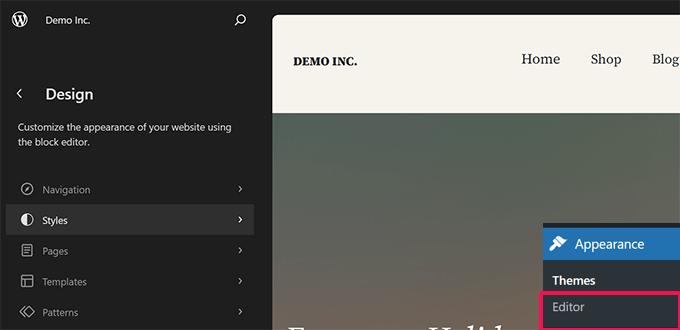
Von hier aus können Sie durch 'Seiten' oder 'Vorlagen' navigieren, um zu dem Bildschirm zu gelangen, auf dem Beitragsbilder doppelt angezeigt werden.
Klicken Sie danach auf den Bereich, in dem das zusätzliche Beitragsbild angezeigt wird.
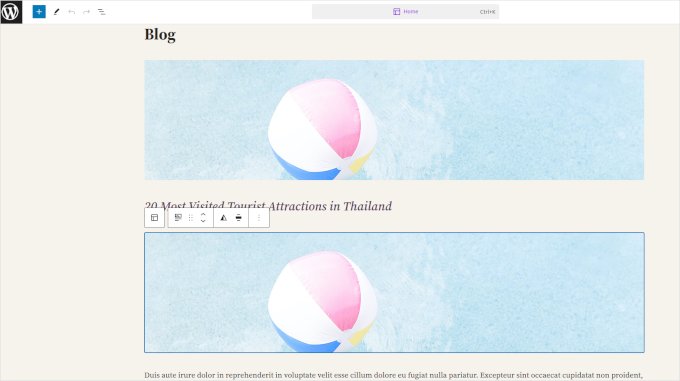
Klicken Sie, um den zusätzlichen Block für hervorgehobene Bilder auszuwählen, und klicken Sie dann in der Block-Symbolleiste auf das Drei-Punkte-Menü.
Wählen Sie im Menü 'Löschen', um den Block zu löschen.
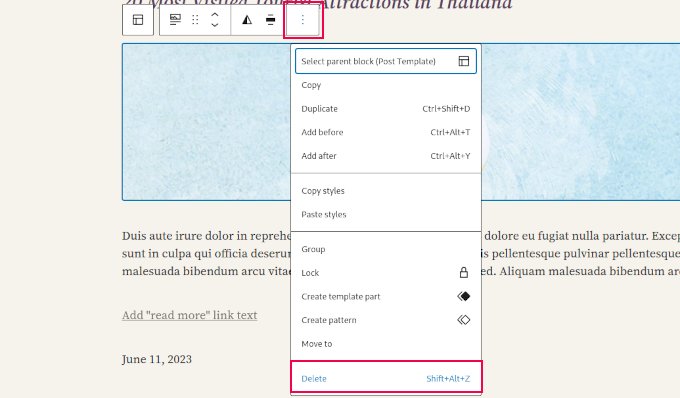
Vergessen Sie nicht, Ihre Änderungen zu speichern, nachdem Sie den zusätzlichen Block entfernt haben.
Video-Tutorial
Häufig gestellte Fragen zu Beitragsbildern
Kann ich dasselbe Bild sowohl als Beitragsbild als auch in meinem Beitrag verwenden?
Ja, aber Ihr Theme zeigt das Beitragsbild bereits automatisch an. Wenn Sie es erneut im Beitragseditor hinzufügen, wird es zweimal angezeigt. Fügen Sie es nur im Beitragsbild-Panel hinzu.
Löscht das Entfernen des doppelten Bilds aus meinem Beitrag es aus meiner Mediathek?
Nein. Das Entfernen des Bildblocks aus dem Beitragseditor entfernt ihn nur aus diesem Beitrag. Die Bilddatei bleibt sicher in Ihrer WordPress-Mediathek.
Warum wird das Beitragsbild nicht im Beitragseditor angezeigt?
Vorschaubilder werden von Ihrem WordPress-Theme gesteuert, nicht vom Beitragseditor. Ihr Theme bestimmt, wo und wie sie auf der Frontend-Seite Ihrer Website erscheinen.
Was, wenn das Vorschaubild nach dem Löschen aus dem Beitrag immer noch zweimal angezeigt wird?
Ihre Theme-Vorlage hat möglicherweise zwei Vorschaubild-Blöcke. Verwenden Sie den Full Site Editor (Darstellung » Editor), um Ihre Vorlagen zu überprüfen und den zusätzlichen Block zu entfernen.
Beeinflusst dieses Problem meine SEO oder meine Suchrankings?
Doppelte Bilder können die Ladezeiten von Seiten verlangsamen und zu einer schlechten Benutzererfahrung führen. Obwohl dies die Rankings nicht direkt beeinträchtigt, verbessert die Behebung die Seitengeschwindigkeit und Lesbarkeit.
Expertenanleitungen zu Beitragsbildern in WordPress
Wenn Sie weiterhin zusätzliche Probleme mit Ihren WordPress-Bildern haben, sollten Sie unsere anderen Anleitungen zu Vorschaubildern in WordPress lesen:
- So beheben Sie häufige Bildprobleme in WordPress
- Wie man behebt, dass das Beitragsbild in WordPress nicht angezeigt wird
- Wie man Beitragsbilder für Beiträge in WordPress erzwingt
- So legen Sie ein Fallback-Beitragsbild basierend auf der Beitrags-Kategorie in WordPress fest
- Wie man Featured Images in WordPress per Massenbearbeitung ändert
- So fügen Sie mehrere Beitrags-Thumbnails / Beitragsbilder in WordPress hinzu
Wir hoffen, dieser Artikel hat Ihnen geholfen zu lernen, wie Sie doppelt erscheinende Vorschaubilder in WordPress-Beiträgen beheben können. Möglicherweise möchten Sie auch unsere Anleitungen zum Finden von lizenzfreien Bildern für Ihre WordPress-Blogbeiträge und zum Erstellen von KI-Bildern in WordPress lesen.
Wenn Ihnen dieser Artikel gefallen hat, abonnieren Sie bitte unseren YouTube-Kanal für WordPress-Video-Tutorials. Sie finden uns auch auf Twitter und Facebook.



Bam
Das ist keine gute Lösung. Nach Ihrer Methode können Beitragsbilder NUR an einer festen Stelle erscheinen: oben im Beitrag, direkt unter dem Titel. Was ist, wenn ich das Bild unten haben möchte, als Abschluss eines Beitrags? Oder was mache ich, wenn ich es irgendwo in der Mitte des Beitrags haben möchte?
WPBeginner Support
Dieser Speicherort ist der Standard für die Mehrheit der Themes. Wenn Sie das Beitragsbild an einem anderen Ort platzieren möchten, hängt es von Ihrem spezifischen Theme ab, ob dies verfügbar ist oder ob Sie eine benutzerdefinierte Änderung am Theme benötigen, damit es funktioniert.
Admin
Kzain
Ich wette, das ist das häufigste Problem, mit dem WordPress-Anfänger konfrontiert werden, mir ist es auch passiert! Als ich anfing und postete, dachte ich, dass das Beitragsbild zweimal angezeigt wird, weil es eben so in WordPress funktioniert. Erst als ich andere Blogs mit sauberen Layouts sah, erkannte ich, dass etwas nicht stimmte. Aber nach einiger Recherche und einem damaligen Leitfaden wie diesem hier hat es mir geholfen! Das Löschen des Bildes aus dem Beitragseditor hat den Trick gemacht. Seitdem wird mein Beitragsbild nur einmal angezeigt und sieht schön und ordentlich aus. Danke
jamy jorden
Beeinflussen beide Bilder die Geschwindigkeit? Ich habe tatsächlich zwei Bilder, aber mein Theme hat eine Funktion, um das Beitragsbild in einem Beitrag zu verbergen.
WPBeginner Support
Wenn die Bilder groß sind, kann dies die Geschwindigkeit beeinträchtigen, aber wenn die Bilder optimiert sind, hat dies nur minimale Auswirkungen auf die Geschwindigkeit Ihrer Website.
Admin
Nitesh Kumar
Beeinflussen beide Bilder die Geschwindigkeit? Ich habe tatsächlich zwei Bilder, aber mein Theme hat eine Funktion, um das Beitragsbild in einem Beitrag zu verbergen.
WPBeginner Support
Das würde vom Bild abhängen, aber solange Sie Ihre Bilder für das Web optimiert haben, wäre es keine spürbare Änderung der Geschwindigkeit Ihrer Website.
Admin
Aviansh sahu
Ich habe eine Frage zu Beitragsbildern.
Soll ich dasselbe Bild verwenden oder ist das schlecht für SEO wegen Duplizierung?
WPBeginner Support
Sie können zwar dasselbe Bild verwenden, aber das würde Ihre Benutzer wahrscheinlich mit der Zeit verwirren, weshalb Websites versuchen, in jedem Bild etwas anderes zu haben.
Admin
Brianna
Hallo,
Wenn ich zu meinem Beitrag gehe, habe ich auf der Seite nicht die Option „Beitragsbild festlegen“. Tatsächlich sieht mein Beitrags-Tab überhaupt nicht so aus wie deiner.
WPBeginner Support
Stellen Sie sicher, dass Ihre Website nicht auf WordPress.com gehostet wird. Wir erklären die Unterschiede in unserem Artikel unten:
https://www.wpbeginner.com/beginners-guide/self-hosted-wordpress-org-vs-free-wordpress-com-infograph/
Admin
Shaye
I tried removing the top image in my post so that it wouldn’t duplicate. Now it shows up at the top when I go to my main blog address. I was pretty happy about that, except that when I went directly to the post where I set the featured image, the image isn’t visible there because I deleted it from the actual post. I’m part of communities where we link to direct posts and so now my fellow community members cannot see the feature photo unless they exit back out to my “home” page.
WPBeginner Support
Dieses Design wird von Ihrem spezifischen Theme bestimmt. Sie sollten sich zuerst an den Support Ihres Themes wenden, um das hervorgehobene Bild auf der Beitragsseite anzuzeigen.
Admin
Robin
Ich möchte eigentlich, dass das Vorschaubild später im Beitrag erscheint, aber mit der Funktion „Vorschaubild“ wird es oben angezeigt.
Ich verwende diese Funktion gerne, da Facebook-Shares sonst einfach das erste Bild im Beitrag anzeigen, was ich nicht möchte.
Wie bekomme ich diese Kontrolle?
WPBeginner Support
Leider müssten Sie sich für diese Art von Anpassung entweder an den Support Ihres Themes wenden oder ein Page-Builder-Plugin verwenden.
Admin
viji
danke
WPBeginner Support
You’re welcome
Admin
Faizan
Ich bin gerade von Blogger umgezogen, daher gibt es mehrere Beiträge. Das Entfernen von Beitragsbildern und das Hinzufügen zu Beitragsbildern wäre zeitaufwendig. Kann ich das alles auf einmal machen?
Haider
Wenn beide Bilder unterschiedlich sind, bedeutet das, dass das Medien- und das hervorgehobene Bild unterschiedlich sind. Was soll ich also tun?
Sandy
Danke!! Doppelte Bilder haben mich verrückt gemacht! Du bist die Beste!
Indika
Hey danke Mann! Dieser Beitrag hat mir wirklich geholfen, da ich nach dem Wechsel meines Themes doppelte Bilder erhalten habe!
Toni
Das hat für meine Website funktioniert, die auf der Elegant-Vorlage von Divi läuft. Ich wünschte, es gäbe eine Möglichkeit, dies für alle meine Beiträge zu tun, anstatt die Bilder manuell aus den Beiträgen löschen zu müssen.
Jessica A.
Ich habe das Bild im Artikel gelöscht und es als Beitragsbild belassen (mehr als einmal) und jetzt wird es überhaupt nicht im Artikel angezeigt?
Calvin
Ich habe versehentlich einige Codes von der Homepage gelöscht. Jetzt erscheinen meine Slider zweimal auf der Homepage. Was soll ich tun, um das zu vermeiden?
RAVI kUMAR GUPTA
Wie gebe ich Urheberrechtsbilder an, während ich sie im Beitragsbild verwende
des Beitrags
WPBeginner Support
Sie können die Quelle in Ihrem Beitrag angeben.
Admin
giselle
woo hoo danke!!!!
Tom
Ich habe gerade einen Blog übernommen & WP macht mich wahnsinnig. Ich habe ein ähnliches Problem, aber nicht ganz dasselbe. Wenn ich das zweite Bild lösche (so dass ich das Beitragsbild jetzt nur noch einmal sehe und es nicht wiederholt wird), wie bekomme ich den ersten Absatz des Textes über das Bild, nicht darunter?
Danke
WPBeginner Support
Ihr Theme zeigt das Beitragsbild vor dem Inhalt oder daneben an. Wenn Sie ein Bild nach dem ersten Absatz anzeigen möchten, müssen Sie es als normales Bild anstelle eines Beitragsbilds hinzufügen.
Admin
Sandra Evans
Ich hatte dasselbe Problem, aber wenn ich das tue, was Sie sagen, wird für frühere Beiträge kein Miniaturbild angezeigt.
Katina
Vielen DANK für diese Info!!! Ich suche schon ewig!!!
Es funktioniert bei mir, aber wenn ich den Beitrag öffne, ist das Bild linksbündig und alle anderen Bilder sind zentriert. Wie stelle ich das Beitragsbild zentriert ein, sobald ich den Beitrag öffne?
DANKE NOCHMAL
K
WPBeginner Support
Ihr WordPress-Theme bestimmt, wie Beitragsbilder auf Ihrer Website angezeigt werden. Sie können CSS in Ihrem Child-Theme verwenden, um die Bildausrichtung anzupassen.
Admin
Paravada
Haben Sie die Lösung für die Bildausrichtung gefunden?
Annie
Ich habe einen selbst gehosteten WordPress-Blog mit dem Sela-Theme. Ich habe in meinen Seiten ein Vorschaubild festgelegt. Gestern habe ich die Seite in den Seitenattributen auf „Vollbildseite“ geändert. Wenn ich mein Vorschaubild in der Seiten-Vorschau überprüfe, erscheint es. Wenn ich meine Website besuche, erscheinen die Vorschaubilder überhaupt nicht.
Wie kann ich das lösen?
Vielen Dank!
Annie
WPBeginner Support
Bitte kontaktieren Sie Ihren Theme-Entwickler für Support.
Admin
zana
Hallo,
Mein Problem ist anders. Normalerweise erhalte ich einen Textcode vom Lizenzgeber des Fotos und füge den Text in den Hauptteil des Beitrags ein, und das Foto wird normal angezeigt. Jetzt möchte ich wissen, wie ich dasselbe Foto als Beitragsbild verwenden kann? Denn das Foto wird nicht angezeigt, es sei denn, man öffnet den Artikel und sieht es.
Und wenn ich die Option Beitragsbild auswähle, werden zwei Fotos angezeigt. Das, das ich mit dem Textcode in den Hauptteil eingefügt habe, und das als Beitragsbild.
Danke
Ankit
Danke für die wunderbare Info. Ich möchte wissen, was wir tun müssen, wenn das Miniaturbild und das Blog-Foto unterschiedlich sind.
Alice Baker
Das funktioniert, aber was ist, wenn ich kein Vorschaubild in meinem Beitrag möchte? Was ist, wenn ich im Beitrag ein Bild in voller Größe haben möchte? Das andere Problem, das ich habe, ist, dass ich manchmal nicht möchte, dass das Hauptbild in meinem Beitrag dasselbe Bild ist wie das Vorschaubild, das an anderer Stelle verwendet wird.
Cali Swahili
Ich habe überall nach einer Lösung für dieses Problem gesucht und dieser einfache Schritt hat mein Problem gelöst. Vielen Dank!
WPBeginner-Mitarbeiter
Ja, dieser Artikel hilft Ihnen dabei nicht.
Beitragsbilder sind ein Theme-Feature, das normalerweise, wenn es einem Theme hinzugefügt wird, standardmäßig für alle Beiträge verfügbar ist. Das Deaktivieren der Unterstützung für Beitragsbilder im Theme deaktiviert sie auch für alle zukünftigen Beiträge.
Um die Unterstützung für Beitragsbilder in Ihrem Theme zu deaktivieren, müssen Sie diese Zeile in den Dateien Ihres Themes finden (die Position dieser Zeile variiert, aber meistens befindet sie sich in der Datei functions.php).
add_theme_support( ‘post-thumbnails’ );
Andererseits können Sie vermeiden, Ihr Theme zu ändern und weiterhin Beitragsbilder verwenden. Für Ihre früheren Beiträge können Sie ein generisches Standard-Fallback-Bild anzeigen oder ein Fallback-Bild basierend auf der Beitrags-Kategorie anzeigen.
Alex Smith
Einige Themes haben die Option, ein Beitragsbild in Ihren Beiträgen anzuzeigen; einige nicht. Für jemanden wie mich, der von einem Theme, das sie nicht unterstützte, zu einem wechselte, das sie standardmäßig automatisch unterstützt, suche ich nach einer Möglichkeit, sie in allen vergangenen Beiträgen dieses neuen Themes zu deaktivieren. Dieser Artikel hilft dabei nicht.
Frances
Habe gerade diesen Beitrag gefunden und er war wirklich aufschlussreich. Ich habe meinen Beitrag entsprechend geändert und verstehe jetzt, warum ich die doppelten Bilder hatte. Das andere Problem, das ich habe, ist, dass ich gerade mein Theme geändert habe und meine hervorgehobenen Bilder jetzt nicht mehr angezeigt werden, wenn sie auf FB veröffentlicht werden. Ich versuche herauszufinden, was passiert ist. Haben Sie Ratschläge zur Behebung dieses Problems?
Vielen Dank.
Frances
Deepak
Ich bin ein frischer Anfänger in WordPress.
Johnny
Aber wenn ich einen großen Blog habe und jetzt auf die Anzeige von Beitragsbildern direkt im Theme umstelle? Gibt es eine Funktion, um das erste Bild in allen Beiträgen automatisch zu löschen?
shrikant
Kann ich dieses Beitragsbild beim Festlegen als Beitragsbild in der Größe ändern? Bitte helfen Sie mir
Nanette
In WP war es früher so, dass man ein Bild in einem Beitrag als Beitragsbild festlegen konnte. Dies führte nicht zu einer Duplizierung des Bildes (normalerweise jetzt oben rechts als Miniaturansicht) im Blogbeitrag. Mit einem der Upgrades (nicht allzu lange her) hatte ich Probleme damit, dass Bilder beim Posten auf FB, Google+ usw. ohne einen zweiten Schritt zur Festlegung eines Beitragsbilds angezeigt wurden. Oft habe ich nur ein Bild in einem Beitrag. Gibt es eine Möglichkeit, ein Beitragsbild für das Teilen festzulegen, ohne dass es als Miniaturansicht im Blogbeitrag angezeigt wird (sondern stattdessen später als größeres Bild im Blogtext)? Ich benutze übrigens das Headway-Theme, aber ich glaube nicht, dass das wichtig ist. Danke für jede Hilfe, die Sie mir geben können!
WPBeginner Support
Sie können den ersten Anhang in Ihrem Beitrag als Beitrags-Miniaturansicht oder Beitragsbild verwenden. Schauen Sie sich unseren Leitfaden an, wie Sie ein Standard-Beitragsbild festlegen. Insbesondere der zweite Abschnitt „Das erste Beitragsbild als Standard-Fallback hinzufügen“ könnte hilfreich sein.
Admin
Gary Neal Hansen
Danke! Sie haben meine Frage beantwortet, bevor ich danach suchen musste. Sehr hilfreich.