


Wenn Sie kürzlich Ihr WordPress-Theme gewechselt haben, möchten Sie vielleicht das alte entfernen. Ungenutzte Themes können die Leistung und Sicherheit einer Website beeinträchtigen, doch viele WordPress-Benutzer erkennen die potenziellen Risiken nicht.
Wir haben Hunderten von Website-Besitzern geholfen, ihre WordPress-Installationen zu bereinigen, und die Theme-Entfernung ist immer ein wichtiger Schritt. Es geht nicht nur darum, Dateien zu löschen – es geht darum, dies sicher und effizient zu tun.
In diesem Leitfaden teilen wir unseren bevorzugten Ansatz zum Deinstallieren und Löschen von WordPress-Themes.
Wann man ein WordPress-Theme löschen sollte
Wenn Sie kein WordPress-Theme verwenden, wird empfohlen, es aus folgenden Gründen von Ihrer Website zu löschen:
- WordPress-Themes können erheblichen Speicherplatz auf Ihrem Server beanspruchen. Wenn Sie sie installiert lassen, können die Dateien Ihrer Website größer werden, was sich auf die WordPress-Leistung auswirken kann.
- WordPress-Theme-Dateien vergrößern auch die Größe Ihrer Backups, wodurch es länger dauert, bis Ihr WordPress-Sicherheits-Plugin diese scannt.
- Sie erhalten auch weiterhin Updates für diese Themes, obwohl Sie sie überhaupt nicht verwenden.
- Wenn Ihr WordPress-Theme von einem weniger bekannten Entwickler stammt, müssen Sie vorsichtig sein. Böswillige Entwickler könnten Hintertüren und schädlichen Code oder Malware in ungenutzten Themes verstecken.
Wenn Sie verschiedene Themes in WordPress testen möchten, empfehlen wir die Verwendung einer Staging-Site oder einer lokalen WordPress-Installation, anstatt sie direkt auf Ihrer Website zu verwenden. Dies beeinträchtigt Ihre Live-Website nicht und ermöglicht es Ihnen, eine gute Benutzererfahrung aufrechtzuerhalten.
Weitere Informationen finden Sie in unserem Artikel darüber, was passiert, wenn Sie Ihre WordPress-Themes wechseln.
Was ist der Unterschied zwischen der Deinstallation und dem Löschen eines WordPress-Themes?
Es gibt tatsächlich keinen Unterschied zwischen dem Deinstallieren und dem Löschen eines WordPress-Themes. Beides bedeutet, ein WordPress-Theme und alle seine Dateien von Ihrer WordPress-Website zu entfernen.
Das heißt, manchmal entfernt die Deinstallation eines WordPress-Themes aus dem Admin-Bereich nicht alle seine Dateien vollständig von Ihrem Server. Daher kann es hilfreich sein, das Verzeichnis Ihrer WordPress-Site über FTP oder den Dateimanager zu überprüfen und die Dateien von dort zu löschen.
Ist es sicher, alte WordPress-Themes zu löschen?
Ja, es ist sicher, ein nicht verwendetes WordPress-Theme zu löschen. Jede WordPress-Site benötigt mindestens ein installiertes Theme, um richtig zu funktionieren. Dies ist das Theme, das WordPress zum Anzeigen Ihrer Website verwendet.
Sie können sehen, welches WordPress-Theme Sie gerade verwenden, indem Sie die Seite Design » Themes besuchen. Ihr aktuelles Theme wird als 'Aktives' Theme angezeigt.

Wir empfehlen außerdem, ein Standard-WordPress-Theme (z. B. Twenty Twenty oder Twenty Nineteen) auf Ihrer Website installiert zu lassen. Es dient als Fallback-Theme, falls Ihr aktuelles Theme nicht funktioniert.
Wenn Ihr aktuelles Theme ein Child-Theme ist, müssen Sie auch das Parent-Theme auf Ihrer WordPress-Website installiert lassen.
Abgesehen von diesen Themes können Sie alle anderen Themes, die auf Ihrer Website installiert sind, sicher löschen.
Nichtsdestotrotz zeigen wir Ihnen, wie Sie ein WordPress-Theme löschen.
Video-Tutorial
Wenn Ihnen das Video nicht gefällt oder Sie weitere Anweisungen benötigen, lesen Sie einfach weiter. Sie können diese Schnelllinks verwenden, um durch die verschiedenen Methoden zu navigieren:
Was tun, bevor Sie ein WordPress-Theme löschen
Wenn Sie ein WordPress-Theme angepasst haben und diese Anpassungen vor dem Löschen beibehalten möchten, können Sie ein vollständiges WordPress-Backup erstellen.
Wir empfehlen die Verwendung des Duplicator-Plugins, und Sie können dieser Anleitung folgen, wie Sie Ihre WordPress-Site sichern, um Schritt-für-Schritt-Anweisungen zu erhalten.
Sie können den Theme-Ordner auch als Backup auf Ihren Computer herunterladen.
Dazu können Sie FTP oder die Dateimanager-App in Ihrem WordPress-Hosting-Konto-Dashboard verwenden.
Sobald Sie verbunden sind, gehen Sie zum Ordner /wp-content/themes/ und laden Sie den inaktiven Theme-Ordner auf Ihren Computer herunter.
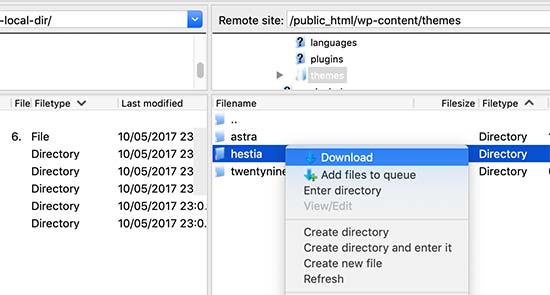
Sobald Sie Ihr altes Theme sicher gesichert haben, können Sie es löschen.
Methode 1: Löschen eines WordPress-Themes über den Admin-Bereich
Dies ist die einfachste und am meisten empfohlene Methode, ein WordPress-Theme zu löschen.
Zuerst müssen Sie zur Seite Darstellung » Themes gehen und auf das Theme klicken, das Sie löschen möchten.
WordPress öffnet nun die Theme-Details in einem Popup-Fenster. Sie müssen unten auf dem Popup-Bildschirm auf die Schaltfläche 'Löschen' klicken.
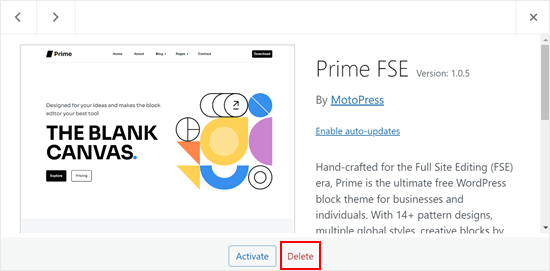
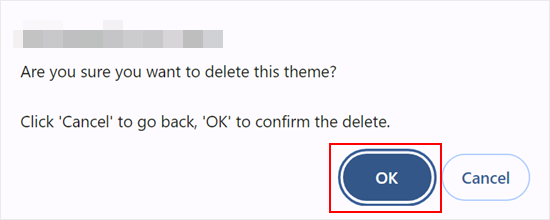
Als Nächstes werden Sie gefragt, ob Sie das Theme löschen möchten.
Klicken Sie einfach auf die Schaltfläche „OK“, um fortzufahren, und WordPress wird Ihr ausgewähltes Theme löschen.
Methode 2: Löschen eines WordPress-Themes über FTP
Diese Methode ist etwas fortgeschritten, aber sie ist nützlich, wenn Sie nicht auf den WordPress-Admin-Bereich zugreifen können. Es ist auch eine gute Idee, dies zu tun, nachdem Sie die erste Methode angewendet haben, um zu überprüfen, ob alle WordPress-Theme-Dateien entfernt wurden.
Verbinden Sie sich einfach mit Ihrer WordPress-Site über einen FTP-Client und navigieren Sie dann zum Stammordner Ihrer Website, der normalerweise public_html ist. Gehen Sie dann zum Ordner /wp-content/themes/.
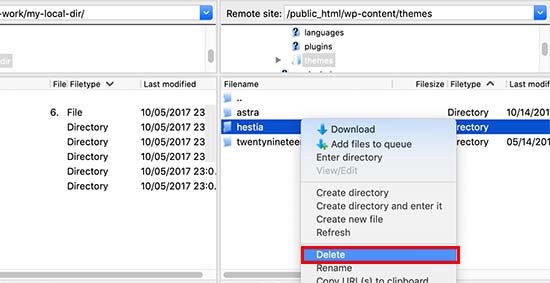
Von hier aus müssen Sie den Theme-Ordner finden, den Sie löschen möchten. Klicken Sie mit der rechten Maustaste auf den Ordnernamen und wählen Sie dann „Löschen“.
Ihr FTP-Client löscht nun Ihr ausgewähltes Theme.
Methode 3: Löschen eines WordPress-Themes über den Dateimanager Ihres Hosters
Wenn Sie sich mit der Verwendung eines FTP-Clients nicht wohlfühlen, können Sie auch die Dateimanager-App in Ihrem Webhosting-Kontrollpanel, wie z. B. cPanel, verwenden.
Für dieses Beispiel zeigen wir Screenshots vom Hosting-Dashboard von Bluehost. Je nach Hosting-Anbieter kann Ihr Hosting-Dashboard etwas anders aussehen.
Melden Sie sich zuerst im Dashboard Ihres Hosting-Kontos an und gehen Sie zum Tab „Websites“. Suchen Sie dann die spezifische Website, für die Sie das Theme löschen möchten, und klicken Sie auf „Einstellungen“.
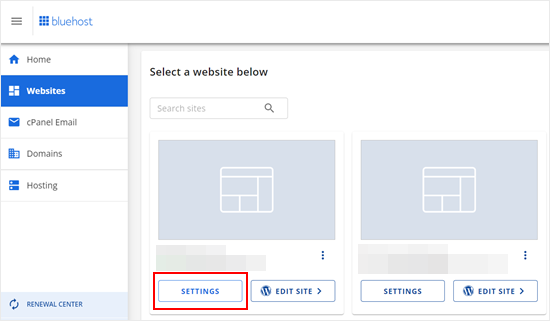
Scrollen Sie nun auf der Seite nach unten und klicken Sie auf „Dateimanager“.
Die Seite zeigt Ihnen auch den Stammordner Ihrer Website an. Dies ist praktisch, wenn Sie mehrere Websites hosten im selben Konto und nicht sicher sind, welcher Stammordner der richtige ist.

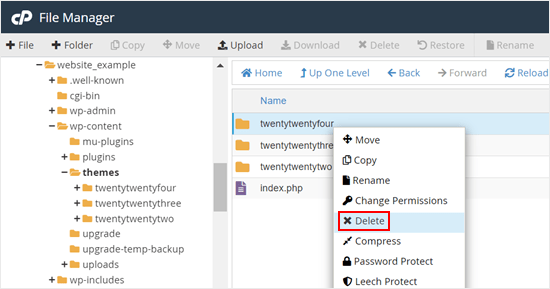
Gehen Sie im Dateimanager zu Ihrem Stammordner und navigieren Sie zu diesem Pfad: /wp-content/themes/.
Klicken Sie anschließend einfach mit der rechten Maustaste auf das Theme, das Sie entfernen möchten, und wählen Sie 'Löschen'.
Was tun, wenn Sie versehentlich ein WordPress-Theme löschen
Wenn Sie versehentlich ein WordPress-Theme gelöscht haben, gibt es mehrere Möglichkeiten, es wiederherzustellen.
Wenn Sie ein Backup haben, können Sie es einfach wiederherstellen. Dies ist einfacher, da viele WordPress-Backup-Plugins es Ihnen ermöglichen, Ihre Website schnell wiederherzustellen auf eine frühere Stufe.
Wenn Sie jedoch kein Backup erstellt haben, können Sie das Theme wiederherstellen, indem Sie eine frische Kopie desselben Themes herunterladen und installieren.
Der Nachteil des zweiten Ansatzes ist, dass Sie alle Anpassungen verlieren, die Sie am Theme vorgenommen haben. Deshalb empfehlen wir dringend, ein Backup zu erstellen, bevor Sie eine der Methoden zum Löschen von Themes anwenden.
Wir hoffen, dieser Artikel hat Ihnen geholfen zu lernen, wie Sie ein WordPress-Theme einfach löschen können. Möglicherweise möchten Sie auch unseren Leitfaden lesen, wie Sie das beste Premium-WordPress-Theme auswählen und unseren Vergleichsartikel über kostenlose vs. Premium-WordPress-Themes.
Wenn Ihnen dieser Artikel gefallen hat, abonnieren Sie bitte unseren YouTube-Kanal für WordPress-Video-Tutorials. Sie finden uns auch auf Twitter und Facebook.




Jiří Vaněk
Beim Deinstallieren eines Themes würde ich noch eine sehr wichtige Sache hinzufügen. Viele Leute fügen ihre eigenen Codes in die Datei functions.php ein. Es ist wichtig zu bedenken, dass Sie beim Deinstallieren des Themes auch diese eingefügten Codes verlieren. Sie müssen sie also beiseitelegen. Dies bezieht sich im Wesentlichen auf das Sichern, nicht nur auf das Sichern des Themes vor dem Löschen, sondern auch auf das Bewusstsein, dass das Theme benutzerdefinierte Snippets enthalten kann, die die Funktionsweise der Website beeinträchtigen. Seien Sie vorsichtig damit.
Dawn
Thank you so much.
WPBeginner Support
Gern geschehen!
Admin
John Willis
Bei einigen erhalte ich „Löschen fehlgeschlagen, Theme existiert nicht“
WPBeginner Support
Wenn Sie die FTP- oder Dateimanager-Methode verwenden, können Sie das Theme ohne diesen Fehler entfernen.
Admin
D. H. Taylor
Warum habe ich NULL Löschschaltflächen in der unteren rechten Ecke, nachdem ich auf Theme-Optionen geklickt habe? Ich versuche, alle zusätzlichen Themes zu bereinigen. Ich würde gerne auf eine Schaltfläche klicken können und diese zusätzlichen einfach verschwinden sehen. Aber nachdem das Pop-up-Fenster erscheint, gibt es keine Löschschaltflächen in der unteren rechten Ecke.
WPBeginner Support
Die häufigsten Gründe dafür sind, dass Sie sich auf WordPress.com statt auf einer WordPress.org-Website befinden oder dass Sie versuchen, das aktive Theme zu löschen. Mehr über die Unterschiede zwischen WordPress.com und .org erfahren Sie in unserem Artikel unten:
https://www.wpbeginner.com/beginners-guide/self-hosted-wordpress-org-vs-free-wordpress-com-infograph/
Admin
Peter Mayrhofer
Vielen Dank, tolle Hilfe!
WPBeginner Support
Schön, dass Sie unseren Leitfaden hilfreich fanden!
Admin
Gary J
Meine Entschuldigung. Ich habe das Löschen gefunden. Hier ist der wichtige Schritt:
Stellen Sie sicher, dass das Thema, das Sie löschen möchten, nicht aktiv ist. Ich weiß, das klingt logisch, aber wenn das Thema, das Sie löschen möchten, versehentlich noch aktiv ist, können Sie es nicht löschen. Es wird keinen Löschen-Button geben.
WPBeginner Support
Glad you were able to find the delete option and we’ll see if we can help clarify that when we next update this article
Admin
Jacques Stern
Ich habe versucht, die Löschtaste zu verwenden, um ein ungenutztes Theme zu löschen. Es lief ohne Ende weiter. Nachdem ich zwanzig Minuten gewartet hatte, gab ich einfach auf; verließ das Panel und loggte mich aus. Später loggte ich mich wieder im Admin-Dashboard an, um zu sehen, ob das Theme gelöscht wurde. Es war immer noch da.
Jim Ellis
Ich suche schon seit Ewigkeiten nach einer Möglichkeit, ein Theme in WP zu löschen... und alle sagen, es gäbe eine Löschtaste für das Theme... ABER MEINS HAT KEINE... Keines davon hat eine Löschtaste... Was mache ich falsch?
WPBeginner Support
Wenn Sie sich auf WordPress.com befinden, könnte dies die Ursache für dieses Problem sein. Den Unterschied zwischen WordPress.com und WordPress.org finden Sie in unserem Artikel unten:
https://www.wpbeginner.com/beginners-guide/self-hosted-wordpress-org-vs-free-wordpress-com-infograph/
Admin
Joe
Wenn ich dasselbe Thema erneut hochlade, sind die von mir vorgenommenen Bearbeitungen immer noch dieselben.
Das Thema sollte auf die Werkseinstellungen zurückgesetzt werden.
Wie kann ich sie und ihren Cache vollständig löschen, damit die letzten Bearbeitungen nicht angezeigt werden, wenn ich sie erneut hochlade?
WPBeginner Support
Sie sollten sich an den Support für Ihr spezifisches Theme wenden, um zu erfahren, ob sie die Möglichkeit dazu haben, da nicht immer etwas wie das eingerichtet ist.
Admin
wilfid
Hallo! Ich habe ein Theme gelöscht, aber jedes Mal, wenn ich versuche, es mit der Lizenz erneut zu aktivieren, heißt es, das Produkt sei bereits registriert. Können Sie helfen?
WPBeginner Support
Sie sollten sich an den Support für das kostenpflichtige Theme wenden, das Sie verwenden, und dieser sollte Ihnen helfen können.
Admin
Ifeomasd
Möglicherweise müssen Sie ein anderes Theme aktivieren, bevor Sie die Option zum Löschen des vorherigen Themes sehen.
WPBeginner Support
Sie müssen mehr als ein Theme auf Ihrer Website haben, um die Option zum Löschen des inaktiven Themes zu haben.
Admin
Francis
Wie löscht man ein Theme, wenn es unter dem Theme keine Option dafür gibt? Ich benutze nicht wordpress.com, aber diese Option wird nicht angezeigt
WPBeginner Support
Unsere Tutorials sind für WordPress.org-Sites. WordPress.com hat diese Option nicht, aber Sie sollten sich darüber auf WordPress.com keine Sorgen machen müssen.
Admin
Mike
Vielen Dank für diesen und all Ihre anderen Artikel – Sie sind eine großartige Ressource.
WPBeginner Support
You’re welcome, glad you found our content helpful
Admin
Justin
Ich habe immer noch Probleme beim Entfernen von Themes. Es scheint mir keine Löschoption über die Admin-Bildschirm-Methode anzuzeigen. Ich habe jetzt mehrere Ebenen von Themes auf meiner Website, ohne zu wissen, wie ich sie entfernen kann. Ich weiß auch nicht viel über die anderen Optionen, um es auf andere Weise zu versuchen und zu entfernen.
WPBeginner Support
Stellen Sie sicher, dass Ihre Website nicht auf WordPress.com gehostet wird. Wir haben unten einen Leitfaden zu den Unterschieden:
https://www.wpbeginner.com/beginners-guide/self-hosted-wordpress-org-vs-free-wordpress-com-infograph/
Admin
mowglie
Danke für all Ihre Artikel; mein Hoster ist technisch in Ordnung, aber nicht gut im Kundenservice oder pünktlichen Support. Ich bekomme fast alle meine Lösungen von Ihnen!
WPBeginner Support
Glad our guides can be helpful
Admin
Jonathan
Hallo,
Ich versuche, einige alte Themes über das WordPress-Dashboard zu löschen.
Nachdem ich die Themes gelöscht habe, erscheinen sie beim Aktualisieren des Themes-Bereichs wieder.
Danke,
WPBeginner Support
Möglicherweise möchten Sie sicherstellen, dass Sie kein seltsames Plugin oder Ähnliches haben, das die Themes hinzufügt, die Sie zu entfernen versuchen
Admin
Hannah
Ich habe keine Löschoption für eines der Themes in meiner Einrichtung – ist es notwendig, sie alle zu löschen? Ich bin etwas verwirrt deswegen. Ich frage nur, weil das Buch, dem ich folge, besagt, dass alte Themes aus Sicherheitsgründen gelöscht werden sollten – ich kann die Themes, die ich verwendet habe, nicht sehen – ich habe mit vielen verschiedenen gespielt – im Gegensatz zu den Standardvorlagen, die auf WordPress sichtbar sind, von denen es viele gibt!
WPBeginner Support
Wenn Sie nicht die Möglichkeit haben, diese zu deinstallieren/löschen, stellen Sie möglicherweise sicher, dass Sie nicht auf WordPress.com sind, da dies der häufigste Grund dafür ist, dass diese Option fehlt.
Admin
Adewale Mudasiru
Sie sagten hier, dass – WordPress-Theme-Dateien in PHP geschrieben sind und verwendet werden können, um bösartigen Code oder Malware auf Ihrer Website zu verbergen (falls Ihre Website jemals kompromittiert wurde). Manchmal können skrupellose Entwickler auch Hintertüren in ungenutzten Themes verstecken. Gilt dies für kostenlose und kostenpflichtige Themes? Oder nur für Cracks
WPBeginner Support
Das hängt davon ab, woher Sie das Theme beziehen. Wenn es vom Entwickler oder aus dem WordPress.org-Repository stammt, sollten Sie sich keine Sorgen machen müssen. Sie sollten sich große Sorgen um gecrackte Versionen von Themes machen.
Admin
umar
Vielen Dank für diese Informationen, das ist wirklich hilfreich für mich.
WPBeginner Support
You’re welcome, glad we could be helpful
Admin