


Seit Jahren fragen uns die Leute nach dem Geheimnis, um eine engagierte Online-Community mit WordPress aufzubauen.
Die Antwort beginnt immer mit derselben Grundlage: ordnungsgemäße Benutzerregistrierung. Das haben wir früh gelernt, als wir WPBeginner zur größten WordPress-Ressourcen-Website von heute ausbauten.
Unterwegs haben wir gesehen, wie sich Websites von einfachen Blogs zu lebendigen Gemeinschaften entwickelt haben, alles durch die Einrichtung des richtigen Benutzernregistrierungssystems.
Ob Sie also Gastbeiträge annehmen, eine Mitgliedschaftsseite erstellen oder eine Community aufbauen möchten, alles beginnt hier.
In diesem Leitfaden zeigen wir Ihnen genau, wie Sie die Benutzerregistrierung auf Ihrer WordPress-Website zulassen – kein komplizierter Code, nur einfache Schritte, die tatsächlich funktionieren. 🚀
Warum Benutzerregistrierung in WordPress zulassen?
Das Hinzufügen eines Benutzerregistrierungsformulars zu Ihrer WordPress-Website kann es Benutzern ermöglichen, miteinander zu interagieren und sogar eine Community rund um Ihre Marke aufzubauen.
Außerdem können Sie nutzergenerierte Inhalte auf Ihrem WordPress-Blog akzeptieren und veröffentlichen, wie Beiträge, Kommentare, Bilder, Videos und mehr.
Wenn Sie einen Online-Shop haben, können Sie das Engagement steigern, indem Sie registrierten Kunden exklusive Inhalte oder Rabattangebote anbieten.
Dies kann dazu beitragen, das Benutzerengagement zu verbessern, die Loyalität zu erhöhen und Ihnen sogar dabei zu helfen, eine E-Mail-Liste aufzubauen, indem Sie während des Registrierungsprozesses E-Mail-Adressen sammeln können.
Das gesagt, sehen wir uns an, wie man die Benutzerregistrierung in WordPress einfach ermöglicht.
Hier ist die Liste der Themen, die wir in diesem Tutorial behandeln werden. Sie können die Links unten verwenden, um zu verschiedenen Abschnitten zu springen:
- Benutzerregistrierung in WordPress aktivieren
- Anmelden und Registrieren-Links in WordPress hinzufügen
- Methode 1: Das Meta-Widget zur WordPress-Seitenleiste hinzufügen
- Methode 2: Benutzerdefinierte Anmeldeseiten mit WPForms erstellen
- Methode 3: Benutzerdefinierte Anmeldeseite mit SeedProd erstellen
- Bonustipp 1: Benutzer in WordPress verwalten
- Bonustipp 2: Zeigen Sie kürzlich registrierte Benutzer auf Ihrer Website an
📝 Hinweis: Dieser Leitfaden konzentriert sich auf das Hinzufügen von Benutzern zu Ihrer WordPress-Site mit standardmäßigen Benutzerrollen und -berechtigungen.
Wenn Sie online Geld verdienen möchten, indem Sie Benutzern erlauben, für Premium-Inhalte und den Zugang zu einer Community zu bezahlen, dann sollten Sie stattdessen unseren ultimativen Leitfaden zur Erstellung einer WordPress-Mitgliedschaftsseite lesen.
Benutzerregistrierung in WordPress aktivieren
WordPress verfügt über integrierte Funktionen zur Verwaltung von Benutzerregistrierungen. Diese sind standardmäßig deaktiviert, können aber einfach aktiviert werden.
Gehen Sie dazu einfach zur Seite Einstellungen » Allgemein in Ihrem WordPress-Adminbereich.
Scrollen Sie von hier aus nach unten zum Abschnitt „Mitgliedschaft“ und aktivieren Sie das Kontrollkästchen neben der Option „Jeder kann sich registrieren“.
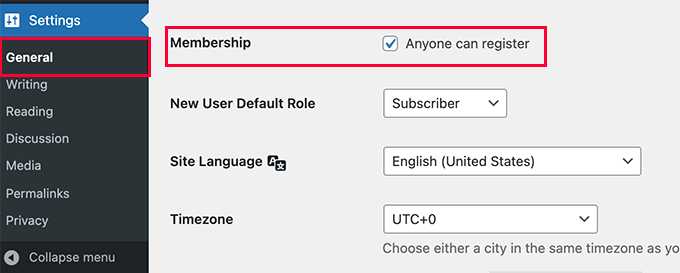
Als Nächstes müssen Sie die Standard-Benutzerrolle auswählen. Dies ist die Benutzerrolle, die jedem neuen Benutzer zugewiesen wird, der sich auf Ihrer WordPress-Website registriert.
Jede Benutzerrolle in WordPress hat ihre eigenen Berechtigungen und Fähigkeiten. Sehen Sie sich unseren Leitfaden zu WordPress-Benutzerrollen und -berechtigungen an, um mehr über Benutzerrollen in WordPress zu erfahren.
Die Standardbenutzerrolle ist „Abonnent“, die Sie in jede andere verfügbare Benutzerrolle ändern können.
Wenn Sie beispielsweise möchten, dass Benutzer Beiträge auf Ihrer Website schreiben, können Sie die Standardbenutzerrolle in „Mitarbeiter“ oder „Autor“ ändern.
📌 Wichtig: Verwenden Sie niemals „Administrator“ als Standardbenutzerrolle für Benutzerregistrierungen, da ein neuer Benutzer sonst möglicherweise Ihre Website übernehmen und Sie aussperren kann.
Vergessen Sie nicht, auf die Schaltfläche „Änderungen speichern“ zu klicken, um Ihre Einstellungen zu speichern.
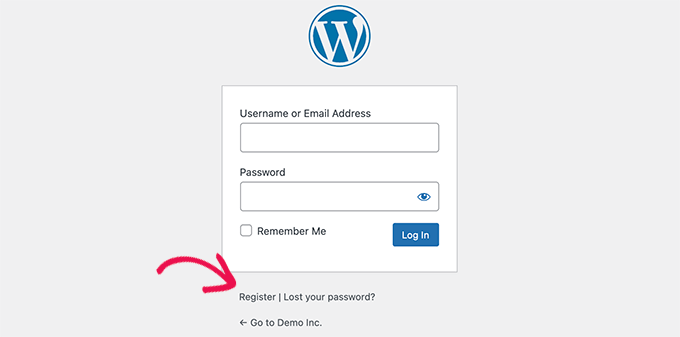
Jetzt ist Ihre WordPress-Site für Benutzerregistrierungen geöffnet. Sie können Ihre WordPress-Anmeldeseite besuchen, und Sie sehen eine Option, sich als neuer Benutzer zu registrieren.
Anmelden und Registrieren-Links in WordPress hinzufügen
Nachdem Sie Ihre Website für die Benutzerregistrierung geöffnet haben, möchten Sie die Benutzer darüber informieren, dass sie sich anmelden und in ihre Konten einloggen können.
Es gibt mehrere Möglichkeiten, dies zu tun.
Sie können einfach Links zu Ihrer Anmelde- und Registrierungsseite in Ihrer WordPress-Seitenleiste hinzufügen oder benutzerdefinierte Anmelde- und Registrierungsseiten für Ihre Website erstellen.
Wir zeigen Ihnen 3 verschiedene Methoden, damit Sie diejenige auswählen können, die Ihren Bedürfnissen am besten entspricht.
Methode 1: Das Meta-Widget zur WordPress-Seitenleiste hinzufügen
Der einfachste Weg, einen Anmeldelink hinzuzufügen, ist das Hinzufügen des Meta-Widgets zu Ihrer Seitenleiste.
Gehen Sie einfach zur Seite Design » Widgets und fügen Sie das „Meta“-Widget zu einer Seitenleiste hinzu. Sie können unseren Leitfaden zum Hinzufügen und Verwenden von Widgets in WordPress für detaillierte Anweisungen einsehen.
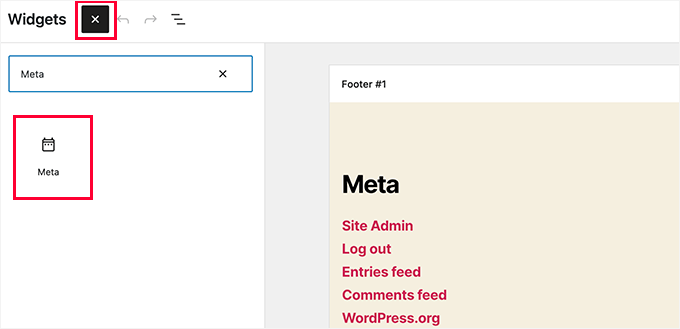
Das Meta-Widget enthält Links zur Registrierung, Anmeldung / Abmeldung, RSS-Feed, Kommentarseed und zur WordPress.org-Website.
So sieht es auf unserer Beispielwebsite aus:
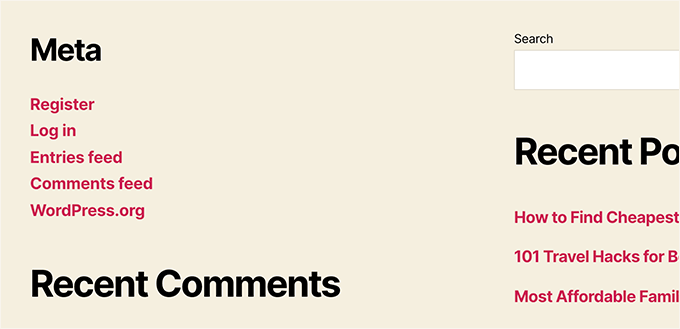
Beachten Sie, dass die Option Design » Widgets nicht verfügbar ist, wenn Sie ein Block-Theme verwenden. In diesem Fall können Sie Methode 2 oder 3 verwenden.
Methode 2: Benutzerdefinierte Anmeldeseiten mit WPForms erstellen
Das Problem bei der ersten Methode ist, dass es keine Möglichkeit gibt, die Registrierungs- oder Anmeldeformulare anzupassen. Sie können keine Formularfelder hinzufügen oder das Design der Formulare ändern, und sie passen nicht zum Design Ihrer WordPress-Website.
Durch die Verwendung Ihrer eigenen benutzerdefinierten Anmeldeseiten können Sie ein viel besseres Benutzererlebnis bieten. Sie können Ihre Formulare auf jeder Seite Ihrer Website einbetten und Formularfelder hinzufügen, um die gewünschten Informationen zu sammeln.
Wir zeigen Ihnen verschiedene Möglichkeiten, Ihre eigenen benutzerdefinierten Anmeldeseiten zu erstellen. Die einfachste ist die Verwendung des WPForms-Plugins.
Es ist das beste WordPress-Kontaktformular-Plugin auf dem Markt, das mit einem Add-on für die Benutzerregistrierung geliefert wird. Es ermöglicht Ihnen, Anmelde- und Registrierungsformulare einfach überall auf Ihrer Website hinzuzufügen und anzupassen.
👉 Wussten Sie schon? Wir verwenden WPForms für alle unsere Formularanforderungen, sei es unser Kontaktformular oder unsere jährliche Leserumfrage. Wir lieben, wie einfach es zu bedienen ist, und mit den neuen KI-Tools war die Erstellung von WordPress-Formularen noch nie einfacher.
Schauen Sie sich unseren vollständigen WPForms-Testbericht an, um seine Funktionen zu erkunden!

Zuerst müssen Sie das WPForms-Plugin installieren und aktivieren. Weitere Details finden Sie in unserer Schritt-für-Schritt-Anleitung zur Installation eines WordPress-Plugins.
📝 Hinweis: WPForms hat auch eine kostenlose Version. Sie benötigen jedoch mindestens die Pro-Lizenz des Plugins, um auf das Add-on für die Benutzerregistrierung zugreifen zu können.
Besuchen Sie nach der Aktivierung die Seite WPForms » Einstellungen, um Ihren Lizenzschlüssel einzugeben.
Diese Informationen finden Sie in Ihrem Konto auf der WPForms-Website.

Gehen Sie nach der Überprüfung zur Seite WPForms » Addons im WordPress-Dashboard.
Scrollen Sie hier nach unten zu 'User Registration Addon' und klicken Sie daneben auf die Schaltfläche 'Addon installieren'.

WPForms installiert das Add-on, und dann müssen Sie auf die Schaltfläche „Aktivieren“ klicken, um es zu verwenden.
Sie sind nun bereit, benutzerdefinierte Registrierungs- und Anmeldeformulare mit WPForms zu erstellen.
Erstellen eines benutzerdefinierten Registrierungsformulars
Besuchen Sie einfach die Seite WPForms » Neu hinzufügen, um den WPForms-Formularersteller zu starten.
Hier müssen Sie zuerst einen Formularnamen eingeben und dann auswählen, wie Sie Ihr Formular erstellen möchten: mit KI, von Grund auf neu oder anhand einer Vorlage.
🧑💻 Profi-Tipp: Mit WPForms AI benötigen Sie nur eine einfache Eingabeaufforderung – das Tool generiert das Formular automatisch für Sie.
Es enthält sogar vorgefertigte Prompt-Beispiele, auf die Sie klicken können, um schneller loszulegen.

In diesem Leitfaden verwenden wir eine fertige Vorlage.
Verwenden Sie einfach die Suchleiste unter dem Abschnitt „Vorlage auswählen“, um schnell die Vorlage für die Benutzerregistrierung zu finden.
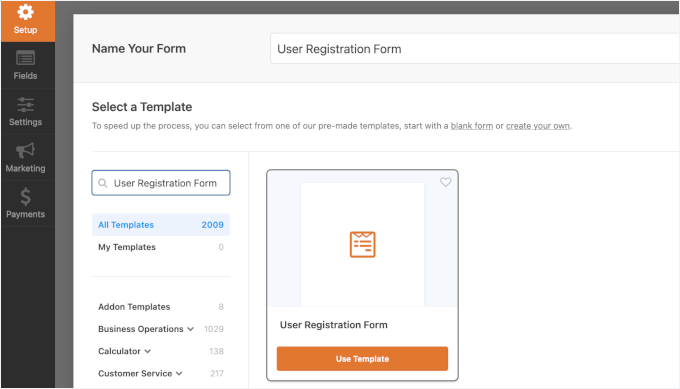
Sobald Sie dies getan haben, klicken Sie auf die Schaltfläche „Vorlage verwenden“, um fortzufahren, und WPForms erstellt ein einfaches WordPress-Benutzerregistrierungsformular für Sie.
Sie können jetzt neue Felder aus dem linken Bereich hinzufügen und die Reihenfolge vorhandener Felder mit einer einfachen Drag-and-Drop-Oberfläche anpassen.
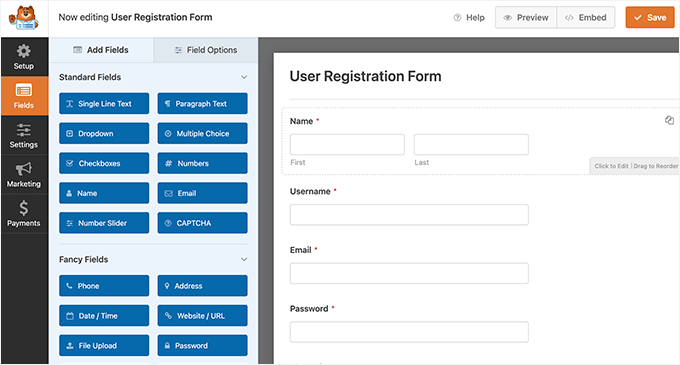
Sobald Sie mit dem Hinzufügen der Felder fertig sind, klicken Sie auf das Menü „Einstellungen“ auf der linken Seite.
Wählen Sie dann den Tab „Benutzerregistrierung“ aus.
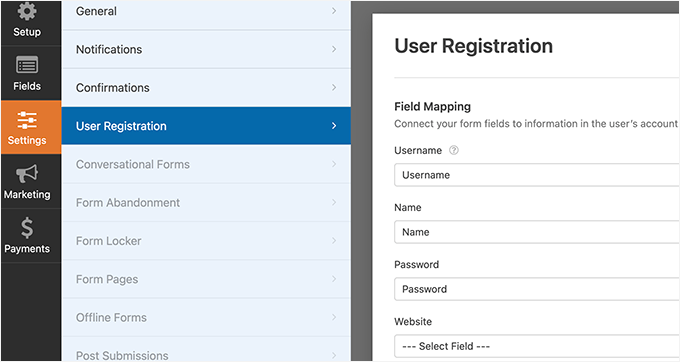
Hier können Sie jedes Formularfeld mit Informationen im Profil des Benutzers verknüpfen, die Benutzerrolle auswählen, Benachrichtigungen aktivieren, die Bestätigungsseite auswählen und die Benutzeraktivierung aktivieren.
Die Benutzeraktivierungsfunktion hilft Ihnen, Spam-Benutzerregistrierungen in WordPress zu reduzieren.
Wenn Sie die manuelle Methode wählen, müssen alle Benutzer von einem Administrator genehmigt werden, bevor sie sich auf Ihrer Website anmelden können.
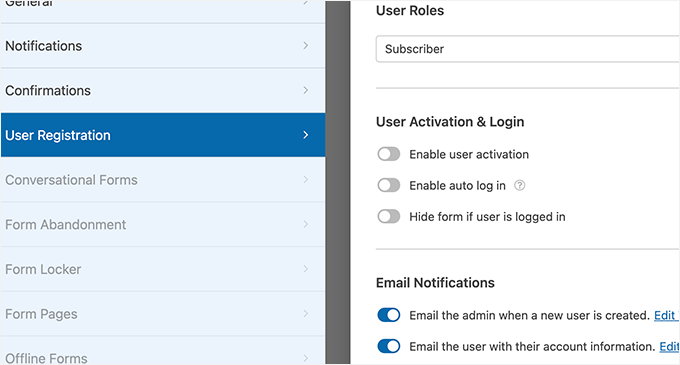
Wenn Sie die E-Mail-Methode wählen, muss der Benutzer auf einen Aktivierungslink klicken, bevor er sich auf Ihrer Website anmelden kann.
Neben dem Hinzufügen von Formularfeldern können Sie Ihr Formular auch mit anderen WPForms-Add-ons verbinden.
Sie können sich beispielsweise mit Ihrem E-Mail-Marketing-Anbieter verbinden und neue Benutzer automatisch zu Ihrer E-Mail-Liste hinzufügen. Ebenso können Sie WPForms mit Zahlungsdiensten wie PayPal und Stripe verbinden, um Online-Zahlungen zu empfangen.
Wenn Sie fertig sind, vergessen Sie nicht, oben rechts auf dem Bildschirm auf die Schaltfläche „Speichern“ zu klicken, um Ihre Formulareinstellungen zu speichern. Sie können den Formular-Editor nun verlassen, indem Sie auf die Schaltfläche „Schließen“ klicken.
Ihr Benutzerregistrierungsformular ist bereit, zu Ihrer WordPress-Website hinzugefügt zu werden.
Erstellen Sie einfach eine neue WordPress-Seite oder bearbeiten Sie eine vorhandene Seite, die Sie als Registrierungsseite verwenden möchten.
Auf dem Seitenbearbeitungsbildschirm müssen Sie WPForms-Blöcke zu Ihrem Inhaltsbereich hinzufügen.
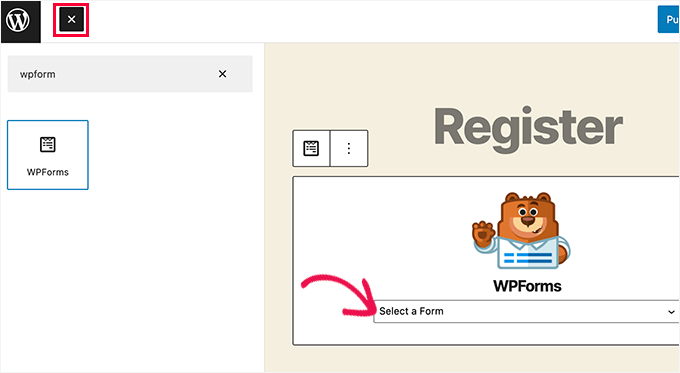
Klicken Sie im WPForms-Block einfach auf das Dropdown-Menü und wählen Sie das zuvor erstellte Formular „Benutzerregistrierung“ aus.
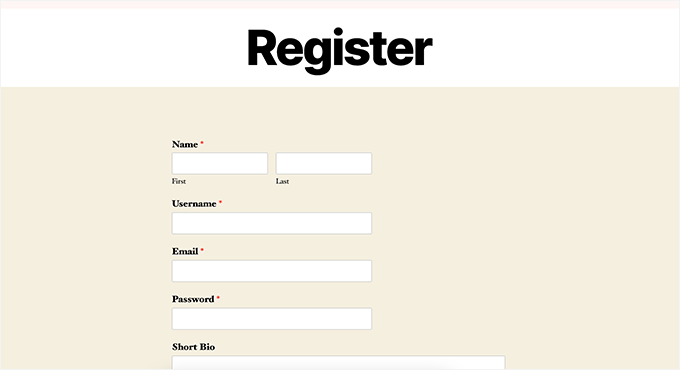
Sie können Ihre Seite jetzt speichern oder veröffentlichen und sie dann besuchen, um Ihre benutzerdefinierte Benutzerregistrierungsseite in Aktion zu sehen.
Erstellen eines benutzerdefinierten Anmeldeformulars
Jetzt, da Ihre benutzerdefinierte Benutzerregistrierungsseite aktiv ist, können Sie mit WPForms auch ein benutzerdefiniertes Anmeldeformular für Ihre Website erstellen, was es zum besten WordPress-Benutzerregistrierungs-Plugin auf dem Markt macht.
Um zu beginnen, besuchen Sie den Bildschirm WPForms » Neu hinzufügen. Dies startet die Formular-Builder-Oberfläche von WPForms.
Sie müssen einen Namen für Ihr benutzerdefiniertes Anmeldeformular angeben und dann „Benutzeranmeldeformular“ als Vorlage auswählen.
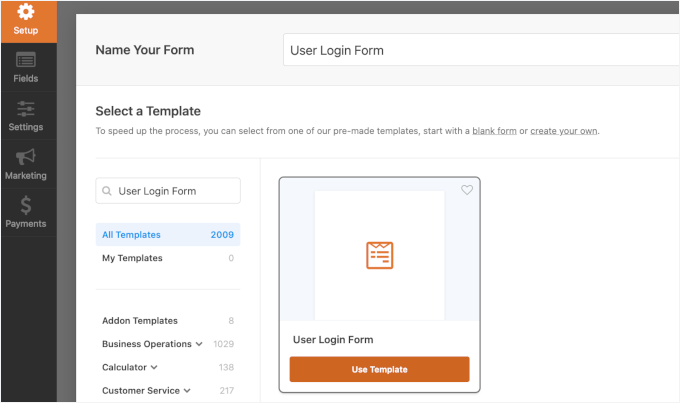
WPForms erstellt nun ein neues Anmeldeformular.
Standardmäßig enthält es nur die Felder für Benutzername und Passwort.
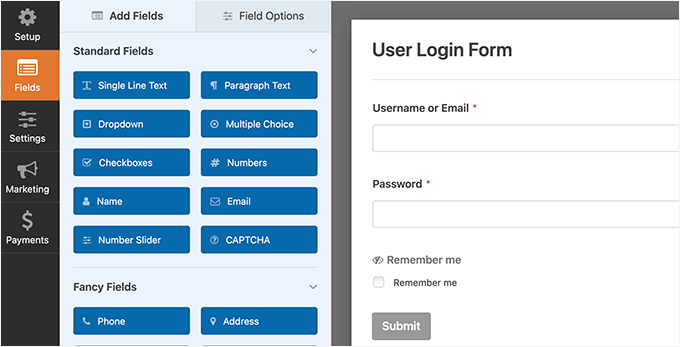
Sie können dem Formular jedoch auch zusätzliche Felder hinzufügen, indem Sie sie aus dem linken Bereich ziehen.
Klicken Sie als Nächstes auf die Registerkarte 'Einstellungen' und dann auf die Registerkarte 'Bestätigung'. Hier können Sie definieren, was nach einer erfolgreichen Anmeldung geschehen soll.
Sie können den Benutzern eine Nachricht anzeigen, sie auf die Seite weiterleiten, von der sie kamen, oder sie auf eine beliebige andere Seite Ihrer Website weiterleiten.
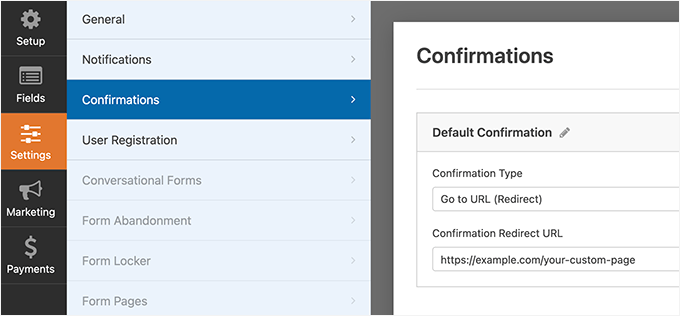
Klicken Sie auf die Schaltfläche „Speichern“ in der oberen rechten Ecke des Bildschirms, um Ihre Formulareinstellungen zu speichern. Sie können die Formular-Builder-Oberfläche jetzt verlassen, indem Sie auf die Schaltfläche „Schließen“ klicken.
Ihr benutzerdefiniertes Anmeldeformular kann nun zu Ihrer WordPress-Website hinzugefügt werden.
Sie können Ihr benutzerdefiniertes Anmeldeformular zu einer Seite hinzufügen, indem Sie eine neue Seite erstellen und dann den WPForms-Block zum Inhaltsbereich hinzufügen.
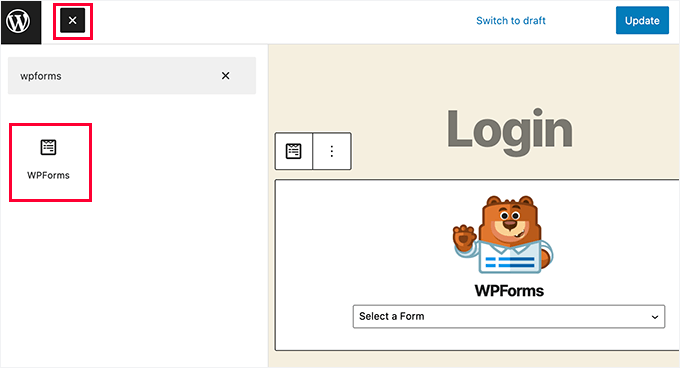
Sie können Ihr benutzerdefiniertes Anmeldeformular auch zu einer Seitenleiste hinzufügen.
Gehen Sie einfach zur Seite "Design " » "Widgets" und fügen Sie den WPForms-Block oder das Legacy-Widget zu einer Seitenleiste hinzu.
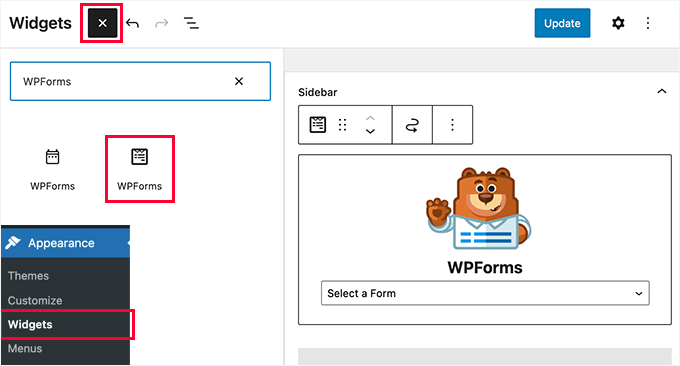
Wählen Sie das gerade erstellte benutzerdefinierte Anmeldeformular aus dem Dropdown-Menü aus und klicken Sie dann auf die Schaltfläche „Aktualisieren“, um Ihre Widget-Einstellungen zu speichern.
Sie können nun Ihre Website besuchen, um Ihr benutzerdefiniertes Anmeldeformular in Aktion zu sehen.
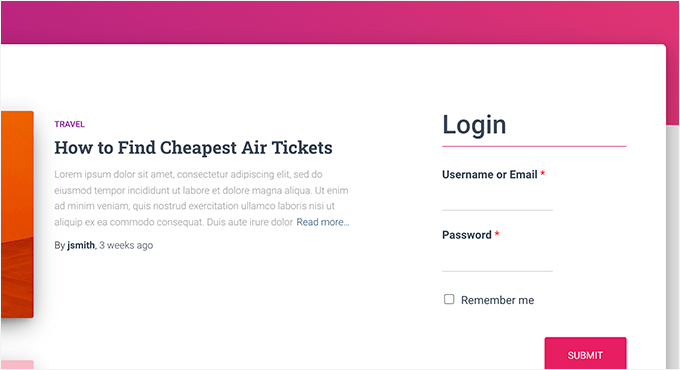
Weitere Informationen zu diesem Thema finden Sie in unserem Leitfaden zur Erstellung einer benutzerdefinierten Anmeldeseite für WordPress.
Methode 3: Benutzerdefinierte Anmeldeseite mit SeedProd erstellen
Wenn Sie WPForms allein zur Erstellung einer benutzerdefinierten Anmeldeseite verwenden, hängt das Design Ihrer Anmeldeseite immer noch von Ihrem WordPress-Theme ab.
Was wäre, wenn Sie eine benutzerdefinierte Anmeldeseite gestalten möchten, die professioneller und schlanker aussieht?
SeedProd ermöglicht es Ihnen, ganz einfach eine schöne benutzerdefinierte Anmeldeseite für Ihre Website zu erstellen.
Es ist der leistungsstärkste WordPress-Seitenersteller auf dem Markt. Sie können ihn verwenden, um jede Art von Seite zu erstellen, ohne Code schreiben oder spezielle Designkenntnisse erlernen zu müssen.
👉 Einige unserer Geschäftspartner nutzen SeedProd, um ihre Websites zu erstellen. Der Drag-and-Drop-Editor hilft ihnen, hochkonvertierende Seiten einfach und schnell zu erstellen. Sehen Sie sich unsere vollständige SeedProd-Bewertung an, um zu sehen, was es leisten kann!
Zuerst müssen Sie das SeedProd-Plugin installieren und aktivieren. Weitere Details finden Sie in unserer Schritt-für-Schritt-Anleitung zur Installation eines WordPress-Plugins.
Nach der Aktivierung werden Sie aufgefordert, Ihren Lizenzschlüssel einzugeben. Diese Informationen finden Sie in Ihrem Konto auf der SeedProd-Website.

Besuchen Sie als Nächstes den Bildschirm SeedProd » Landing Pages in der WordPress-Admin-Seitenleiste.
Sobald Sie dort sind, klicken Sie auf die Schaltfläche „Anmeldeseite einrichten“.
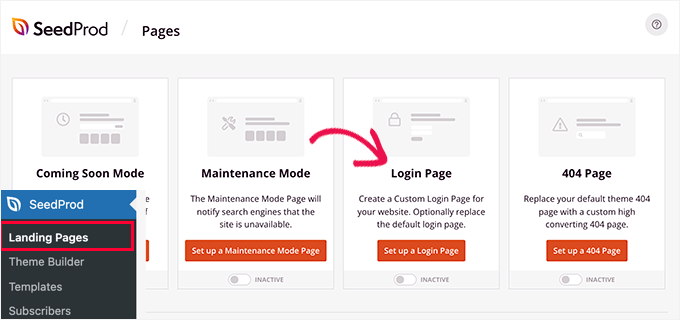
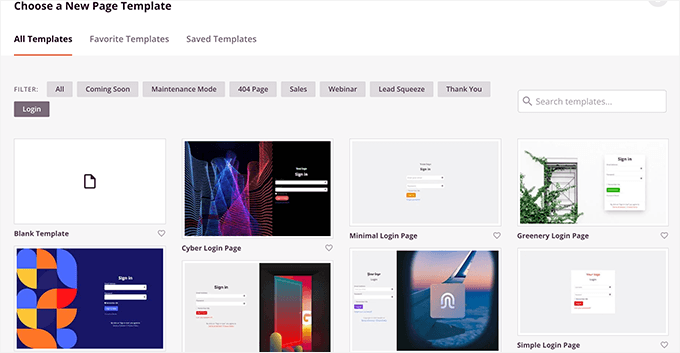
Als Nächstes werden Sie aufgefordert, eine Vorlage für Ihre Anmeldeseite auszuwählen.
SeedProd wird mit mehreren professionell gestalteten Vorlagen geliefert, aus denen Sie wählen können, oder Sie können auch mit einer leeren Leinwand beginnen.
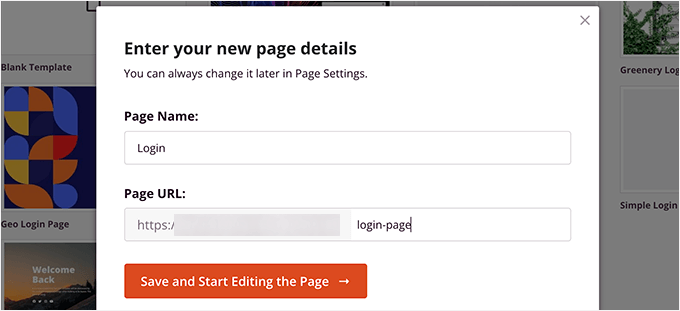
Danach müssen Sie einen Namen und eine URL für Ihre benutzerdefinierte Anmeldeseite angeben.
Klicken Sie dann auf die Schaltfläche „Speichern und Bearbeitung starten“, um fortzufahren.
Dies startet die Seiten-Builder-Oberfläche von SeedProd auf Ihrem Bildschirm.
Hier sehen Sie eine Live-Vorschau Ihrer Anmeldeseite, auf der Sie durch Klicken und Ziehen jedes Element bearbeiten können.
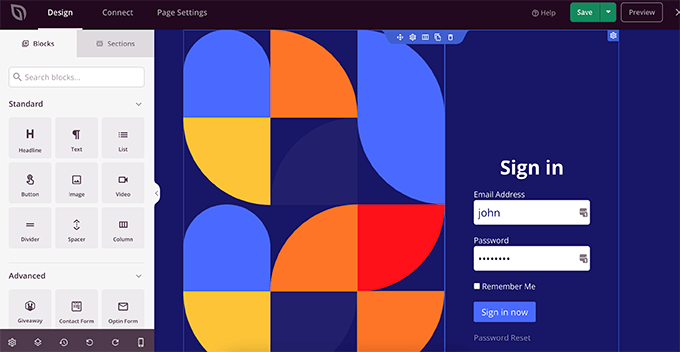
Sie können Ihrer Anmeldeseite auch neue Blöcke aus der linken Spalte hinzufügen.
Sobald Sie mit dem Design zufrieden sind, wechseln Sie zum Tab „Seiteneinstellungen“.
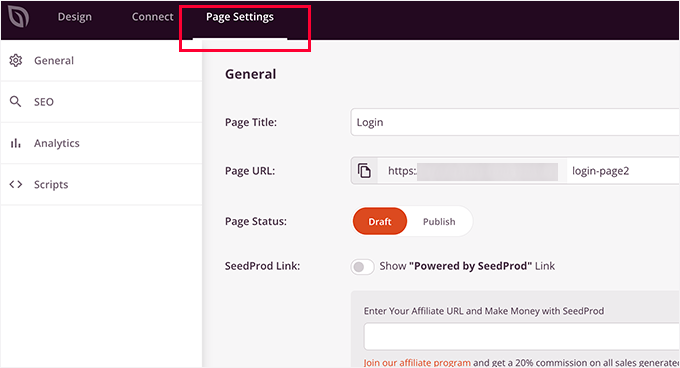
Von hier aus können Sie Benutzer von der Standard-WordPress-Anmeldeseite zu Ihrer benutzerdefinierten Anmeldeseite weiterleiten. Sie können Ihre Anmeldeseite auch im Isolationsmodus ausführen, wodurch das Laden von WordPress-Header- und -Footer-Skripten deaktiviert wird.
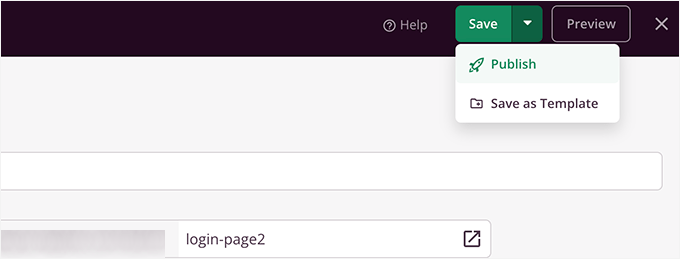
Sobald Sie mit Ihren Änderungen zufrieden sind, können Sie einfach auf die Schaltfläche „Speichern“ und „Veröffentlichen“ klicken, um Ihre Anmeldeseite zu veröffentlichen.
Sie können nun einen neuen Browser-Tab im Inkognito-Modus öffnen und Ihre Anmeldeseite besuchen, um sie in Aktion zu sehen.
Weitere Details finden Sie in unserem ultimativen Leitfaden zur Erstellung einer benutzerdefinierten Anmeldeseite in WordPress.

Bonustipp 1: Benutzer in WordPress verwalten
Sobald die Benutzerregistrierung aktiviert ist, möchten Sie eine einfache Möglichkeit haben, die registrierten Benutzer Ihrer Website anzuzeigen und zu verwalten.
Um dies zu tun, gehen Sie einfach zu Ihrem WordPress-Dashboard und klicken Sie auf den Menüpunkt "Benutzer".
WordPress zeigt Ihnen eine Liste von Benutzern mit ihren Benutzernamen, Namen, Rollen und E-Mail-Adressen an.
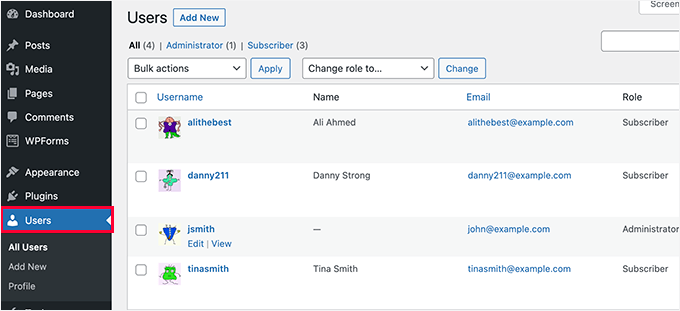
Als Administrator können Sie jeden Benutzer jederzeit löschen.
Sie können auch Benutzerprofile bearbeiten, deren Rollen ändern und sogar deren Passwörter ändern. Dies gibt Ihnen die volle Kontrolle darüber, was Benutzer auf Ihrer WordPress-Website tun können und was nicht.
Weitere Informationen finden Sie in unserem Leitfaden für Anfänger, wie Sie Benutzerrollen in WordPress Fähigkeiten hinzufügen oder entfernen können.
Bonustipp 2: Zeigen Sie kürzlich registrierte Benutzer auf Ihrer Website an
Möchten Sie die Dinge auf die nächste Stufe heben? Eine großartige Möglichkeit, das Benutzerengagement zu steigern, ist die Anzeige Ihrer neuesten Mitglieder auf Ihrer Website.
Dies schafft ein Gemeinschaftsgefühl und zeigt, dass Ihre Website aktiv und wachsend ist, was noch mehr Besucher zur Anmeldung ermutigen kann. Es ist eine einfache, aber effektive Möglichkeit, Vertrauen aufzubauen und echte Benutzeraktivität hervorzuheben.
Sie können ein Plugin wie Formidable Forms und Dynamic User Directory verwenden oder einen benutzerdefinierten Code-Snippet mit WPCode hinzufügen, um aktuelle Benutzer in einer Seitenleiste, im Footer oder in einem Mitgliederverzeichnis anzuzeigen.

Details finden Sie in unserem Leitfaden, wie Sie kürzlich registrierte Benutzer auf Ihrer WordPress-Website anzeigen.
Wir hoffen, dieser Artikel hat Ihnen geholfen zu lernen, wie Sie die Benutzerregistrierung auf Ihrer WordPress-Seite zulassen können. Möglicherweise möchten Sie auch lernen, wie Sie WordPress-Formulareinträge auf Ihrer Seite anzeigen oder unsere Expertenauswahl für die besten Online-Formularersteller sehen.
Wenn Ihnen dieser Artikel gefallen hat, abonnieren Sie bitte unseren YouTube-Kanal für WordPress-Video-Tutorials. Sie finden uns auch auf Twitter und Facebook.





Mrteesurez
Gut gemacht,
Wenn ich Seedprod für die Login-Seite verwende, denke ich, dass ich WPForms immer noch benötige, da das Seedprod-Plugin nur zum Entwerfen der Benutzeroberfläche dient, während die eigentlichen Funktionalitäten des Formulars von WPForms gesteuert werden.
Habe ich Recht?
WPBeginner Support
Nein, Sie benötigen nur eines dieser beiden Plugins, um eine funktionierende benutzerdefinierte Registrierungsseite zu haben.
Admin
Mrteesurez
Wow, meinst du, Seedprod als Page Builder kann das alleine ?. Ich dachte, es sei nur für Designzwecke und nur für das Layout.
Ok, danke für die Antwort.
Anna
Das ist großartig – danke!
Neuling hier und ich möchte ein Registrierungsformular für Benutzer erstellen, das es ihnen ermöglicht, sich in mehreren Plugins zu registrieren, damit sie sich nicht mehrmals für jedes Plugin registrieren müssen. Was ist der beste Weg als Administrator, um dies zu erreichen?
WPBeginner Support
Wenn Sie mehrere Websites meinen, dann haben wir unten eine Anleitung, der Sie folgen können:
https://www.wpbeginner.com/plugins/how-to-share-users-and-logins-between-multiple-wordpress-sites/
Wenn Sie Plugins auf Ihrer Website verkaufen, hängt dies von Ihrem Zahlungssystem ab.
Admin
Robert Whyte
Ich möchte Leser per E-Mail benachrichtigen, wenn ich etwas Neues auf meinem persönlichen Blog poste.
Wie kann ich eine automatische E-Mail auslösen, wenn ein Beitrag neu ist oder geändert wird (vorausgesetzt, ich deaktiviere nicht die Option „Änderungsdatum nicht ändern“), vorzugsweise mit einem Link zum Beitrag?
Kann ich auch eine E-Mail zu einem allgemeinen Thema senden, ohne etwas zu posten?
WPBeginner Support
Für das, was Sie möchten, empfehlen wir Ihnen, sich unseren Leitfaden unten anzusehen, wie Sie einen Newsletter erstellen!
https://www.wpbeginner.com/beginners-guide/how-to-create-an-email-newsletter/
Admin
Peter Van Kleeck
Es gibt kein „Jeder kann sich registrieren“ in meinem Admin-Panel unter Allgemein > Einstellungen. Tatsächlich gibt es überhaupt keinen Abschnitt „Mitgliedschaft“. Was fehlt mir?
WPBeginner Support
Möglicherweise verwenden Sie WordPress.com anstelle von WordPress.org. In diesem Fall empfehlen wir Ihnen, sich unseren Artikel unten anzusehen, der die Unterschiede zwischen beiden beschreibt.
https://www.wpbeginner.com/beginners-guide/self-hosted-wordpress-org-vs-free-wordpress-com-infograph/
Admin
Bamidele Omonayin
Wie kann ich eine Website entwickeln, auf der Benutzer bezahlen müssen, bevor sie sich anmelden?
WPBeginner Support
Sie denken über eine Mitgliedschaftsseite nach, wir behandeln, wie Sie diese in unserem Leitfaden unten erstellen:.
https://www.wpbeginner.com/wp-tutorials/ultimate-guide-to-creating-a-wordpress-membership-site/
Admin
John
Gibt es eine Möglichkeit, den Login-Zugriff für den Zugriff auf eine bestimmte Seite oder eine Gruppe von Seiten zu verlangen und nicht für die gesamte Website?
WPBeginner Support
Dafür möchten Sie ein Mitgliedschafts-Plugin verwenden, wie z. B. eines aus unserer unten stehenden Liste:
https://www.wpbeginner.com/plugins/5-best-wordpress-membership-plugins-compared/
Admin
Brandon
Hallo, ich benutze WordPress erst seit 3 Tagen, um meine E-Commerce-Website zu entwickeln, aber meine allgemeinen Einstellungen beinhalten nicht die Mitgliedschaftsoption, damit sich Benutzer auf meiner Website registrieren können, noch die Option, die Standardrolle für neue Benutzer auszuwählen. Ich frage mich, ob das daran liegt, dass ich das Multi-Site-Netzwerk verwende. Bitte helfen Sie mir, ich bin verloren.
WPBeginner Support
Wenn Sie Multisite verwenden, müssen Sie zu Ihrer Netzwerk-Admin-Site gehen und Registrierungen in den Einstellungen für diese Site zulassen, damit Ihre Subsites Registrierungen akzeptieren können.
Admin
Esme
Hallo,
In meinen WP-Einstellungen gibt es keinen Bereich „Mitgliedschaft“. Wurden diese Einstellungen seit dem Verfassen dieses Artikels verschoben?
WPBeginner Support
Wenn Sie sich auf WordPress.com statt auf WordPress.org befinden, wäre dies der häufigste Grund. Sie können unseren Leitfaden zu WordPress.com vs. WordPress.org unten einsehen:
https://www.wpbeginner.com/beginners-guide/self-hosted-wordpress-org-vs-free-wordpress-com-infograph/
Admin
Norma
Hallo. Was ist, wenn Sie nicht möchten, dass sich Leute auf Ihrer Website registrieren, sondern Sie weisen ihnen einen Benutzernamen und ein Passwort zu und sie melden sich dann einfach an? Geht das?
WPBeginner Support
Sie können dies tun und manuell Benutzer für jede Person erstellen, in welchem Fall Sie die Benutzerregistrierung nicht aktivieren müssen.
Admin
Norma
Gibt es ein Add-on zum Hochladen einer CSV-Liste mit 5000 Benutzernamen und Passwörtern?
WPBeginner Support
Sie sollten sich das Plugin in unserem unten stehenden Artikel zum Importieren von Benutzern ansehen:
https://www.wpbeginner.com/plugins/how-to-easily-import-and-export-wordpress-users
Karen
Mein Sohn leitet die Schulzeitung und möchte eine Online-Version einrichten. Die IT-Mitarbeiter seiner Schule möchten eine WordPress-Website einrichten und sein Schulleiter möchte die Personen, die die Zeitung sehen können, auf Schüler beschränken. Ist der beste Weg, dies zu tun, indem Benutzernamen und Passwörter wie in diesem Artikel eingerichtet werden (und nur Abonnenten mit einer Schul-E-Mail-Adresse zugelassen werden) oder gibt es einen besseren Weg?
WPBeginner Support
Das wäre eine Frage der persönlichen Präferenz, was die beste Methode wäre, aber Sie können es sicherlich auf diese Weise als eine Option zur Einschränkung des Zugriffs tun.
Admin
Mohammad Ashraf Patel
Hallo, ich möchte im Feld für den Benutzernamen bei der Neuregistrierung nur Zahlen erzwingen. Dies soll den Benutzer zwingen, seine Handynummer als Benutzernamen einzugeben.
Bietet die neue Benutzerregistrierung von WPFORMS diese Möglichkeit/Funktion?
WPBeginner Support
Sie müssten eine Eingabemaske für das verwenden, was Sie möchten, und WPForms könnte das tun, was Sie möchten.
Admin
David Barker
Dieses Tutorial war äußerst klar und hilfreich!
Ich habe das Tutorial zum Erstellen eines Login-WPForms-Widgets befolgt. Ein Problem, das ich hatte, war, dass der Benutzer das Widget immer noch sehen konnte, nachdem er sich angemeldet hatte. Nachdem sich ein Benutzer auf der Registrierungsseite registriert und dann angemeldet hat, kann er die Registrierungsseite immer noch sehen. Gibt es eine Möglichkeit, Seiten vor eingeloggten Benutzern zu verbergen?
WPBeginner Support
Wir haben im Moment keine spezifische Empfehlung, wir werden auf jeden Fall Ausschau nach einem Plugin halten, das wir empfehlen würden.
Admin
Louise Harris
Ich arbeite an einer WooCommerce-Website und etwa 5 oder 6 von uns im Büro verwenden dasselbe Admin-Benutzerkonto.
Wir bekommen ziemlich oft Serverfehler, ich glaube 503.
Liegt das daran, dass wir alle gleichzeitig denselben Benutzeraccount verwenden?
Danke!
WPBeginner Support
Sie sollten versuchen, wenn möglich einen Benutzer für jede Person zu haben, um zu sehen, ob das das Problem ist.
Admin
Keren Shavit
Ich benutze eine Woocommerce-Website. Wenn ich „Jeder kann sich registrieren“ deaktiviere, können die Leute dann trotzdem ein Konto erstellen und kaufen? Leute, die gekauft haben, werden als „Kunden“ angezeigt und Leute, die sich registrieren, werden als „Abonnenten“ angezeigt.
WPBeginner Support
Rather than that, you may want to go under Settings>General and set the default user role to customer. That way any user who signs up to your site by default is a customer
Admin
Dee
Hallo,
Gibt es eine Möglichkeit, wie der Benutzer automatisch zur Abonnementliste hinzugefügt wird, wenn er einen Kommentar zu einem Beitrag mit seiner E-Mail-Adresse hinterlässt?
WPBeginner Support
Sie müssen dies gemäß Gesetzen wie der DSGVO als Option und nicht als automatische Einstellung festlegen.
Admin
Lucho
Hallo, ich recherchiere gerade und habe noch keine Lösung gefunden. Viele Plugins bieten die Funktion ADMIN GENEHMIGUNG für neue Benutzerregistrierungen an. Gibt es eine Möglichkeit, EDITOREN die Genehmigung zu erlauben? Der Grund dafür ist, das Admin-Profil den Entwicklern zu überlassen, niemand anderem.
Vielen Dank im Voraus!
Beste Grüße,
Lucho.-
WPBeginner Support
Sie könnten die Benutzerberechtigungen für Ihre Redakteure mit der Methode aus unserem Leitfaden hier ändern:
https://www.wpbeginner.com/de/anleitungen/wordpress-benutzerrollen-und-berechtigungen/
Admin
Rick
Hallo,
Können Sie die Detailseite, Details bearbeiten, Passwort bearbeiten, abmelden auf einer Beitragsseite haben?
WPBeginner Support
Wir haben derzeit keine empfohlene Methode, um dies im Frontend Ihrer Website zu platzieren.
Admin
Minerva
Das Tutorial ist eine große Hilfe. Sehr beeindruckend! JEDOCH ist die Art und Weise, wie die Schritte beschrieben werden, extrem schnell. Ich muss es mindestens fünfmal wiederholen, um eine Anweisung zu erhalten und dann fortzufahren... dann wiederholen... dann 3 Sekunden weitergehen, dann wiederholen... Extrem schnell. Ich wünschte, Sie könnten auch nur 20 Prozent langsamer sprechen. Danke
WPBeginner Support
Thank you for your feedback on our video, you should have the option using the cog in the bottom right of the video to change the playback speed
Admin
Vince Weeks
Ich möchte, dass sich Benutzer auf meiner Website registrieren können. Wenn ich dem Tutorial folge, wird mir gesagt, ich soll zu wp admin – Einstellungen – Allgemein – Mitgliedschaft gehen und „Jeder darf sich registrieren“ auswählen. Diese Option sehe ich nicht. Was nun?
WPBeginner Support
Möglicherweise möchten Sie sicherstellen, dass Sie ein Administrator Ihrer Website sind und sich tatsächlich im wp-admin-Bereich Ihrer Website befinden.
Admin
Dennis
Bevor ich alles durcheinander bringe und etwas kaputt mache... Gibt es eine Möglichkeit, die Registrierung *zu verlangen*?
WPBeginner Support
Dafür müssten Sie eine Mitgliedschaftsseite mit einem der Plugins aus unserer Liste hier erstellen: https://www.wpbeginner.com/de/plugins/5-besten-wordpress-mitgliedschafts-plugins-im-vergleich/
Admin
Badr
was ist die Rolle für einen Online-Shop
sollte es Abonnent oder Kunde sein?
Danke,
WPBeginner Support
Normalerweise sollte das E-Commerce-Plugin sie als Kunden und nicht als Abonnenten festlegen
Admin
John Pendleton
Hallo Team, ich möchte die hier nummerierten Schritte befolgen, um einen Mechanismus zur Benutzerregistrierung zu erstellen, aber im Tab „Einstellungen“ von WPForms fehlt die Option und die Steuerelemente für die „Benutzerregistrierung“.
Warum sollte das so sein und wie aktiviere ich es, um die Schritte im Artikel zu befolgen?
WPBeginner Support
Bei der WPForms-Methode befindet sich die Benutzerregistrierung im Add-ons-Bereich, um das Add-on zu installieren und zu aktivieren.
Admin
Dharmesh
Hallo,
Ich bin neu in PHP und WordPress, daher brauche ich etwas Hilfe. Es gibt eine Website, auf der das wp-members Plugin für die Benutzerregistrierung verwendet wird und es funktioniert gut. Ich muss einen REST-Service aufrufen, nachdem die Benutzerregistrierung erfolgreich war.
Können Sie mir einige Hinweise geben?
WPBeginner Support
WordPress sollte Ihnen eine E-Mail senden, wenn ein neuer Benutzer registriert wird, an die E-Mail-Adresse, die Sie unter Einstellungen>Allgemein angegeben haben, damit Sie über neu registrierte Benutzer informiert werden.
Admin
Ravikiran
Kann ich meinen Abonnenten die Rolle geben, jede meiner Seiten zu bearbeiten – genau wie bei Wikipedia, wo jeder alles bearbeiten kann? Oder benötige ich dafür zusätzliche Plugins?
WPBeginner Support
Hallo Ravikiran,
Abonnenten haben keine Berechtigung, Beiträge in WordPress zu bearbeiten. Für Bearbeitungsrechte müssen ihnen die Benutzerrolle „Redakteur“ zugewiesen werden.
Admin
Frank
Trägt die Aufnahme neuer Abonnenten zum Website-Traffic bei?
WPBeginner Support
Hallo Frank,
Es hängt davon ab, warum Sie Benutzern die Registrierung erlauben und was sie auf Ihrer Website tun können.
Admin
Kunal Sarin
Wie kann ich die Einstellung einer bestimmten Seite ändern, damit sie nur von eingeloggten Benutzern gesehen wird und nicht durch Kopieren/Einfügen der URL?
Mit freundlichen Grüßen,
KS
Shubhangi Srivastava
Auf einer meiner Websites habe ich keinen Registrierungslink angegeben, aber Leute registrieren sich ohne meine Erlaubnis, was soll ich tun
WPBeginner Support
Hallo Shubhangi,
Gehen Sie in Ihrem WordPress-Adminbereich zu Einstellungen » Allgemein. Scrollen Sie nach unten zum Abschnitt „Mitgliedschaft“ und stellen Sie sicher, dass die Option „Jeder kann sich registrieren“ nicht aktiviert ist.
Admin
Mujtaba
Hallo Admin, das war ein schöner Artikel, aber mein Problem ist etwas anders, ich möchte viele Rollen… Ich arbeite an einer Website, auf der ich den Benutzern erlauben möchte, sich als Autor, als Verleger, als Werbetreibender, als Ersteller und als einfacher Benutzer anzumelden. Jeder Rollentyp hat unterschiedliche Aufgaben, z. B. kann der Ersteller seine Geschichten hochladen und erstellen… Verleger können Artikel veröffentlichen und ihr eigenes Publikum wie der Verleger aufbauen. Der Werbetreibende kann seine eigenen Inhalte für das Publikum meiner Website bewerben…?? Wie kann ich das machen.
Vielen Dank im Voraus…
Mohammed Ashour
Hallo,
Wenn ich WpForms verwende, muss ich dann im WordPress-Dashboard die Option „Jeder kann sich registrieren“ aktivieren?
danke
WPBeginner Support
Hallo Mohammed Ashour,
Nein, das müssen Sie nicht.
Admin
thanakan anukool
Ich habe den Basic-Plan, kann aber das Registrierungs-Addon für WordPress nicht herunterladen
WPBeginner Support
Hallo Thanakan Anukool,
Sie verwenden wahrscheinlich WordPress.com. Bitte lesen Sie unsere Anleitung zum Unterschied zwischen selbst gehostetem WordPress.org vs. kostenlosem WordPress.com-Blog.
Admin
danupondrake
Bitte helfen Sie mir. Ich kann die „Benutzerregistrierung zulassen“-Box nicht finden. Ich bin zu den allgemeinen Einstellungen gegangen und konnte sie nicht finden (Hinweis: Ich benutze den kostenlosen Plan).
WPBeginner Support
Hallo,
Bitte sehen Sie sich unseren Leitfaden zum Unterschied zwischen selbst gehostetem WordPress.org und kostenlosem WordPress.com-Blog an.
Admin
Oliver
Gibt es eine Möglichkeit, eine feste Liste von Personen zu haben und nur den Personen auf dieser Liste zu erlauben, Kommentare zu hinterlassen? Außerdem möchte ich nicht, dass die Personen auf dieser Liste ein Passwort benötigen, sondern sich nur mit ihrer E-Mail-Adresse anmelden – Ist das möglich?
Mike
Ich konnte nicht herausfinden, wie ich das private Dashboard oder Portfolio eines registrierten Benutzers implementieren und anpassen kann.
Zum Beispiel werde ich die Benutzerregistrierung auf der Website zulassen, aber ich bin mir nicht sicher, wie ich ihr Dashboard und ihre Funktionen verwalten soll (wie Warenkorbansicht, persönliche Informationen, Verlauf bezahlter Produkte von meiner Website...).
Können Sie mir dabei helfen?
Todd
Das. Ich brauche Hilfe dabei.
Mark Abahi
Danke, ich liebe das Tutorial, schön.
vikash
Hallo, ich möchte Benutzern erlauben, sich nur mit Gmail, Outlook, Yahoo usw. zu registrieren. Ich möchte keine geschäftlichen oder Blog-Domain-E-Mails zulassen. Gibt es dafür einen Trick? Bitte helfen Sie mir. Danke
Asher Jocos
Meine Website hat nicht die Option "Jedem die Registrierung erlauben" im Admin-Menü; Menü > Einstellungen > Allgemein.
Was soll ich tun, bitte?.
erwinkeliat
Dieser Kram ist sehr verwirrend
Syed Sabah Ur Rehman
Hallo,
Ich habe meinen wordpress.com Blog auf den selbst gehosteten wordpress.org Blog mit derselben Adresse übertragen.
Ich habe einen "wordpress.com Follow-Button" auf meiner neuen selbst gehosteten Website bei Bluehost hinzugefügt.
Was passiert ist, dass Leute meinen selbst gehosteten Blog besuchen & auf den Follow-Button klicken, der als Widget auf meinem selbst gehosteten Blog platziert ist, aber die Follower werden zu meinem alten wordpress.com Blog hinzugefügt & jedes Mal muss ich die Follower auf meine neue selbst gehostete Website migrieren.
Bitte sagen Sie mir also, was getan werden muss, damit die Follower direkt zu meiner selbst gehosteten wordpress.org Website hinzugefügt werden können.
Meine neue Website & die ältere Website bei wordpress.com sind mit JETPACK Plug miteinander verbunden.
Außerdem habe ich die primäre Domain auf meiner alten Website so eingestellt, dass alle Klicks auf meiner alten Website bei wordpress.com zu meiner neueren Website umgeleitet werden.
meine wordpress.com-Site-Adresse ist jetzt example.wordpress.com
BITTE helfen Sie.
Ich möchte einfach, dass neue Follower auf meiner selbst gehosteten WordPress.org-Website hinzugefügt werden
WPBeginner Support
Hallo Syed,
Bitte kontaktieren Sie den JetPack-Support, sie können Ihnen besser weiterhelfen.
Admin
Kash+Mike
Ich weiß, das klingt albern... aber warum wollen Leute sich auf meiner Website registrieren? Damit sie neue Inhalte erhalten? Posten? Ich kann es nicht herausfinden. Danke
WPBeginner Support
Hallo,
Es hängt davon ab, wie Sie die Benutzerregistrierungsfunktion auf Ihrer Website nutzen möchten. Zum Beispiel können Sie bestimmte Inhalte nur für angemeldete Benutzer anbieten oder Benutzer einladen, als Autoren beizutreten und Beiträge auf Ihrer Website zu schreiben. Sie können auch die Kommentarfunktion einschränken, sodass nur registrierte Benutzer Kommentare auf Ihrer Website hinterlassen können.
Mohsin
Ich habe ein benutzerdefiniertes Anmeldeformular für die Benutzerregistrierung erstellt. Wenn sich ein Benutzer für meine Website registriert, muss dieser Benutzer seine eingegebenen Werte für benutzerdefinierte Felder manuell überprüfen und prüfen, bevor er aktiviert wird. Gibt es ein WordPress-Plugin oder eine andere Möglichkeit, die benutzerdefinierten Werte eines Benutzers manuell zu überprüfen?
Somdeep Acharyya
Ist diese Funktion der Registrierung mehrerer Benutzer nur für kostenpflichtige gehostete Websites auf WordPress verfügbar? Oder haben kostenlose Websites diese Funktion auch?
WPBeginner Support
Hallo Somdeep,
Bitte sehen Sie sich unseren Leitfaden zum Unterschied zwischen selbst gehostetem WordPress.org und kostenlosem WordPress.com-Blog an.
Admin
Sarah
Danke für den Artikel. Ist es möglich, für bestimmte Inhalte innerhalb eines öffentlichen Beitrags eine Registrierung/Abonnement zu verlangen? Ich biete kostenlose, herunterladbare Inhalte auf meinem Blog an, möchte aber, dass Benutzer ein Abonnement abschließen, um das Material herunterzuladen. Ich möchte, dass der Beitrag für alle sichtbar ist – nicht nur für Mitglieder oder Abonnenten –, aber um die Dateien tatsächlich herunterzuladen, müssen sie Abonnenten sein. Gibt es eine Möglichkeit, dies zu tun? Jede Hilfe wird sehr geschätzt!
lee birchenough
Wenn Sie WooCommerce hinzufügen, können Sie herunterladbare Inhalte hinzufügen. Sie könnten diese Seite dann nur für Mitglieder einschränken.
Charles Dermer
Wie gibt man eine Liste von E-Mail-Adressen aus, um E-Mail-Kampagnen zu versenden?
Rob
Unter Einstellungen-Allgemein habe ich keine Mitgliedschaftsüberschrift. Ich möchte 'Jeder kann sich registrieren' einstellen. Danke
lee birchenough
Es befindet sich unter der Überschrift „Benutzer“ im Menü im Dashboard
Seema Sharma
Wie lösche ich einen Benutzer?
WPBeginner Support
Hallo Seema,
Melden Sie sich in Ihrem WordPress-Dashboard an und klicken Sie dann in der Admin-Leiste auf Benutzer. Bewegen Sie die Maus über den Benutzer, den Sie löschen möchten, und klicken Sie dann auf den Link Löschen.
Admin
IJIEH PRINCE
1 speichert WordPress meine Website-Registrierungsdaten in MySQL?
2 kann ich ein Plugin wie Adminer verwenden, um die Registrierungsdaten zu verwalten?
3 wie viele Registrierungskonten kann WordPress zulassen, da ich ein öffentliches Login (ca. 25.000 Konten) erstellen wollte?
Danke
Daniel Taylor
1. Ja, WordPress speichert alle Benutzerdaten in der Datenbank. Innerhalb der Tabellen wp_users und wp_usermeta
2. Ja, das können Sie.
3. Sie können so viele haben, wie Sie möchten. Beachten Sie jedoch, dass dies mehr Ressourcen verbraucht, sodass Sie einen besseren Server benötigen. Ich würde empfehlen.
IJIEH PRINCE
1 speichert WordPress meine Website-Registrierungsdaten in MySQL?
2 kann ich ein Plugin wie Adminer verwenden, um die Registrierungsdaten zu verwalten?
3 wie viele Registrierungskonten kann WordPress zulassen?
Vielen Dank
Carol
Ich versuche, die Option hinzuzufügen, damit sich Benutzer auf meinem Blog registrieren und anmelden können, damit er von mehreren Autoren genutzt werden kann. Aus irgendeinem Grund hat meine Admin-Einstellungs-/Allgemein-Seite nicht die Option „Mitgliedschaft (Jeder kann sich registrieren)“ mit Kontrollkästchen oder das Dropdown-Menü „Neues Mitglied/Standardrolle“. Es kann kein WordPress.com-Problem sein, da ein Kumpel von mir die Registrierungs-/Anmeldeoption auf seiner Seite hat. Wurde die Option aus neueren Versionen von WordPress gelöscht oder wurde sie verschoben? Wenn Sie mir bitte, bitte helfen könnten, würde ich es sehr schätzen.
Vielen Dank für Ihre Zeit!
Seneja Daniel
Ich habe Tutorials auf meiner Website und benötige nur registrierte Benutzer, um Zugriff auf diese Tutorials zu haben. Ich habe ein Registrierungs- und Anmeldeformular mit Visual Composer erstellt, aber ich weiß nicht, wie ich registrierte Benutzer nach der Anmeldung zur Tutorial-Seite weiterleiten kann.
sasi
E-Mails zur Verifizierung neuer Benutzerregistrierungen kommen nicht an, was kann ich tun?
bitte leiten Sie mich an
WPBeginner Support
Bitte beachten Sie unseren Leitfaden, wie Sie das Problem beheben können, dass WordPress keine E-Mails sendet.
Admin
Mike
Ich suche schon seit einiger Zeit im Internet und kann nicht genau das finden, was ich brauche. Ich erstelle eine Geschäftswebsite, auf der der Großteil der Website Kundeninformationen enthält, aber ich möchte einen Bereich haben, in dem Mitarbeiter sich anmelden können, um auf proprietäre Informationen und Online-Geschäftstools zuzugreifen. Es wären nur etwa 25-30 Mitglieder und nicht öffentlich zugänglich. Gibt es eine Möglichkeit, eine eingeschränkte Sammlung von Seiten zu erstellen, auf die nur Mitarbeiter zugreifen können? Gibt es eine Möglichkeit, dies direkt über WordPress zu tun, oder benötige ich ein Plugin? Vielen Dank für Ihre Zeit – sehr geschätzt!