


Als wir WPBeginner starteten, war eine der nützlichsten Funktionen auf unserer Website die Blogroll – eine kuratierte Liste von Ressourcen, die unseren Lesern half, andere wertvolle WordPress-Inhalte zu entdecken.
Heute verwenden wir auf unseren Websites immer noch Blogrolls, um Partnerlinks und hilfreiche Ressourcen mit unserem Publikum zu teilen.
Während viele WordPress-Benutzer denken, dass sie ein Plugin benötigen, um eine Blogroll zu erstellen, gibt es tatsächlich eine viel einfachere Lösung, die direkt in WordPress integriert ist.
Lassen Sie uns Ihnen den Schritt-für-Schritt-Prozess zeigen, mit dem wir Blogrolls zu WordPress-Websites hinzufügen, ohne Plugins zu installieren. Diese Methode ist perfekt, egal ob Sie Anfänger oder erfahrener WordPress-Benutzer sind.
Was ist eine Blogroll?
Eine Blogroll ist eine Liste von Links zu anderen Blogs, die mit Ihrem eigenen WordPress-Blog verknüpft sind. Sie kann Links zu Ihren anderen Websites, zu Blogs, die Sie mögen, oder zu beliebigen Websites enthalten, die Sie Ihren Nutzern empfehlen möchten.
In den Anfängen war das Bloggen persönlicher und gemeinschaftsorientierter. Gleichgesinnte verlinkten oft zu anderen Blogs, die ihnen gefielen.
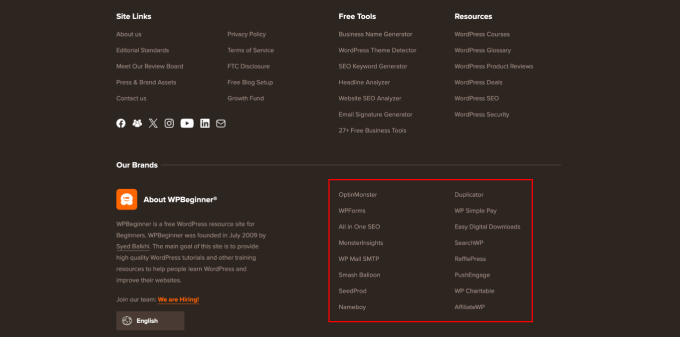
Hier ist, wie wir eine Blogroll auf WPBeginner verwenden. Sie können Links zu unseren kostenlosen Tools, Ressourcen und anderen Produktseiten sehen.
Ursprünglich enthielten viele Blogging-Plattformen standardmäßig Blogrolls. Da das Bloggen jedoch immer mehr zum Mainstream und wettbewerbsorientierter wurde, verschwand diese Funktion allmählich.
WordPress hat von Anfang an eine Blogroll-Funktion gehabt. Sie hieß zuerst Links und wurde dann in WordPress 2.1 in Blogroll umbenannt.
Er wurde in WordPress 2.5 erneut in Links geändert und blieb bis WordPress 3.5 so. Zu dieser Zeit entfernte das WordPress-Team die Funktion vollständig aus dem Kern.
Die Funktion war weiterhin als kostenloses Plugin namens „Link Manager“ verfügbar. Dieses WordPress-Plugin wurde jedoch seit Jahren nicht mehr aktualisiert, und Sie benötigen es nicht mehr, um eine Blogroll in WordPress hinzuzufügen.
🌟 Wenn Sie daran interessiert sind, wie sich WordPress im Laufe der Zeit verändert hat, können Sie unseren ausführlichen Artikel über die Geschichte von WordPress lesen.
Warum eine Blogroll in WordPress hinzufügen?
Eine Blogroll bietet Ihren Benutzern die Möglichkeit, andere von Ihnen empfohlene Websites zu besuchen.
Normalerweise sind dies Blogs oder Websites, die Ihnen oder Ihrem Unternehmen gehören. Sie können jedoch auch Links zu anderen Blogs hinzufügen, die Sie bewundern oder die Ihre Benutzer besuchen sollen.
Dies ermöglicht es Ihren Benutzern, andere Blogs zu entdecken, die Ihnen gehören, oder andere von Ihnen empfohlene Websites anzuzeigen.
📝 Verwandte Lektüre: Sehen Sie sich unser Tutorial zum Überwachen und Beheben defekter Links in WordPress an.
Nichtsdestotrotz wollen wir uns ansehen, wie man einfach eine Blogroll in WordPress hinzufügt, Links verwaltet und sie überall auf Ihrer Website anzeigt. Sie können auf die unten stehenden Links klicken, um zu einem beliebigen Abschnitt zu springen:
- Eine Blogroll-Menü in WordPress erstellen
- Blogroll-Links in klassischen Themes hinzufügen
- Blogroll-Links in neuem Fenster öffnen und als Nofollow markieren
- Die Blogroll auf Ihrer WordPress-Website anzeigen
- Blogroll-Menü im Full Site Editor (FSE) anzeigen
- Blogroll mit einem WordPress Theme Builder anzeigen
Eine Blogroll-Menü in WordPress erstellen
WordPress hat eine großartige Menüverwaltungsfunktion, weshalb sich das Kernteam für die Entfernung der Blogroll-Funktion entschieden hat.
Normalerweise verwenden Sie Navigationsmenüs in WordPress, um Links zur Navigationsleiste Ihrer Website, zu Fußzeilenlinks oder an anderen Stellen hinzuzufügen.
Sie können jedoch auch dasselbe Navigationsmenü verwenden, um eine Blogroll in WordPress zu erstellen und zu verwalten.
Es gibt mehrere Möglichkeiten, ein Navigationsmenü in WordPress hinzuzufügen, abhängig von Ihrem WordPress-Theme.
Wenn Sie im WordPress-Adminbereich unter Darstellung » Menüs eine Seite „Menüs“ sehen, verwenden Sie ein klassisches Theme.
Wenn Sie andererseits nur das Menü Design » Editor sehen, verwenden Sie ein Full Site Editor (FSE)-Theme. Sie können hier zu den Anweisungen für den Full Site Editor springen.
Wir beginnen mit den klassischen Themes und zeigen Ihnen dann, wie Sie in Themes, die einen Full Site Editor verwenden, ein Blogroll-Navigationsmenü hinzufügen.
Blogroll-Links in klassischen Themes hinzufügen
Gehen Sie einfach zur Seite Darstellung » Menüs, um ein neues Menü zu erstellen.
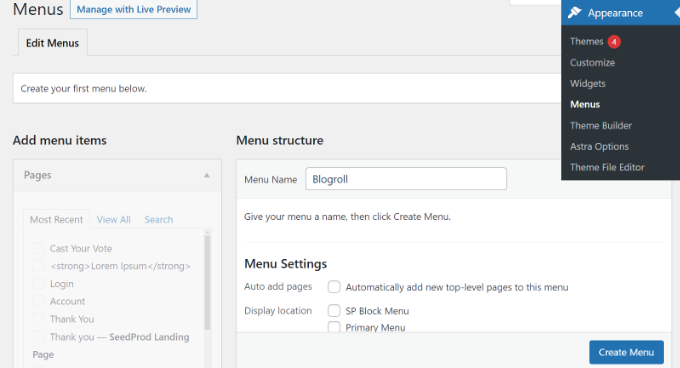
WordPress erstellt nun ein neues leeres Menü für Sie und bittet Sie, ihm einen Namen zu geben. Sie können es Blogroll nennen, damit es bei der Arbeit an Ihrer WordPress-Website leicht zu identifizieren ist.
Vergessen Sie nicht, auf die Schaltfläche „Menü erstellen“ zu klicken, um es zu speichern.
Danach können Sie auf den Reiter „Benutzerdefinierte Links“ unter der Spalte „Menüpunkte hinzufügen“ auf der linken Seite klicken, um ihn zu erweitern.
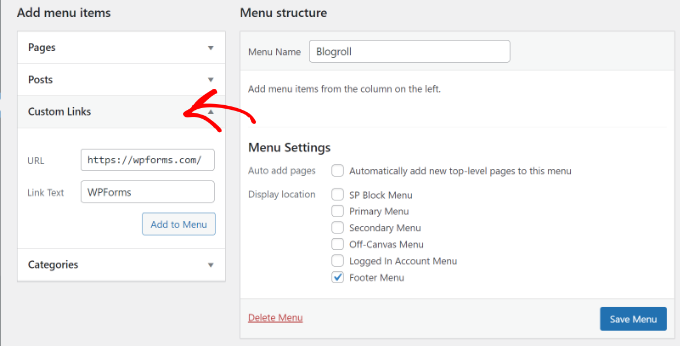
Hier müssen Sie die URL des Blogs oder der WordPress-Website eingeben und dann den Blogtitel in das Feld „Link-Text“ einfügen. Klicken Sie anschließend einfach auf die Schaltfläche „Zum Menü hinzufügen“.
Sie sehen nun einen Eintrag in der rechten Spalte unter Ihrem leeren Blogroll-Menü.
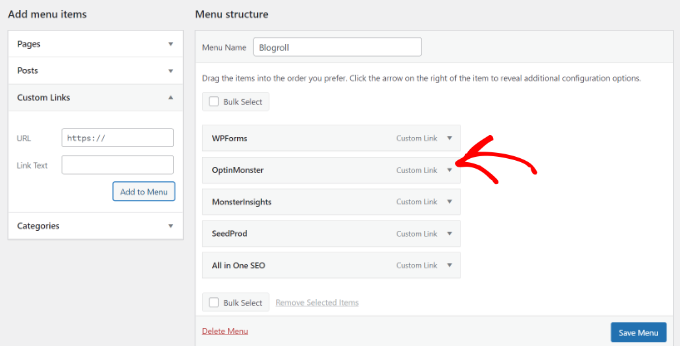
Nun können Sie den Vorgang wiederholen, um Links hinzuzufügen, die Sie in Ihrer Blogroll anzeigen möchten. Nachdem Sie fertig sind, vergessen Sie nicht, auf die Schaltfläche „Menü speichern“ zu klicken, um Ihre Blogroll-Links zu speichern.
Blogroll-Links in neuem Fenster öffnen und als Nofollow markieren
Blogroll-Links sind externe Links, was bedeutet, dass sie Nutzer von Ihrer Website wegführen und SEO-Link-Juice weitergeben.
Deshalb müssen Sie interne Verlinkung zur Gewohnheit machen, damit Nutzer und Suchmaschinen mehr Zeit auf Ihrer Website verbringen.
Wenn Ihnen alle Links in Ihrer Blogroll gehören und es Ihnen nichts ausmacht, dass Benutzer eine Ihrer Websites verlassen, um eine andere zu besuchen, dann müssen Sie diese nicht hinzufügen.
Wenn Sie diese externen Links jedoch nicht besitzen, möchten Sie sie möglicherweise in einem neuen Fenster öffnen und als 'nofollow' markieren.
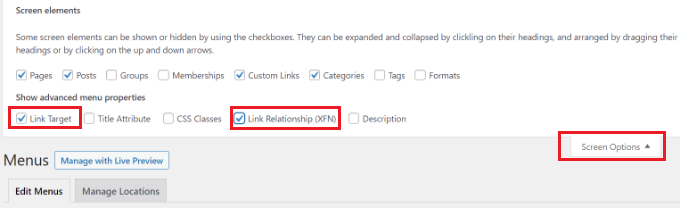
Diese zusätzlichen Optionen sind standardmäßig ausgeblendet, aber Sie können sie leicht einblenden.
Klicken Sie dazu einfach oben rechts auf der Seite „Menüs“ auf die Schaltfläche „Bildschirmoptionen“. Es wird ein Dropdown-Menü angezeigt, in dem Sie das Kontrollkästchen neben den Optionen „Link-Ziel“ und „Link-Beziehung (XFN)“ aktivieren müssen.
Scrollen Sie danach zu den Links, die Sie zuvor hinzugefügt haben, und klicken Sie auf die Option „Benutzerdefinierter Link“, um sie zu erweitern.
Sie können jetzt das Kontrollkästchen neben der Option 'Link in neuem Tab öffnen' aktivieren und dann 'nofollow' in das Feld 'Link-Beziehung (XFN)' eingeben.
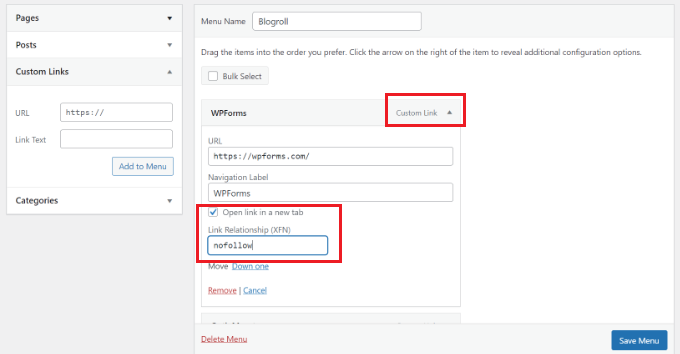
Sie können den Vorgang für alle Links wiederholen, die Sie als „nofollow“ markieren oder in einem neuen Fenster öffnen möchten. Vergessen Sie danach nicht, auf die Schaltfläche „Menü speichern“ zu klicken, um Ihre Änderungen zu speichern.
Mehr über Nofollow-Links und wann Sie sie verwenden sollten, erfahren Sie in unserem detaillierten Leitfaden zum Hinzufügen von Nofollow-Links in WordPress.
Die Blogroll auf Ihrer WordPress-Website anzeigen
Nachdem Sie die Blogroll erstellt haben, können Sie sie zu Ihrem WordPress-Blog hinzufügen.
Der häufigste Ort, um eine Blogroll anzuzeigen, ist die Seitenleiste Ihrer Website. Sie können jedoch auch eine Blogroll-Seite erstellen, um Links zu allen Ressourcen, Blogs und interessanten Websites anzuzeigen, die Sie empfehlen.
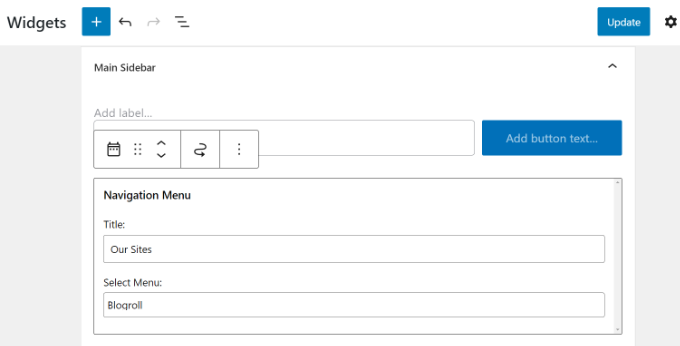
Gehen Sie einfach zur Seite Darstellung » Widgets und klicken Sie auf die Schaltfläche „+“, um den Widget-Block „Navigationsmenü“ zu Ihrer Seitenleiste hinzuzufügen.
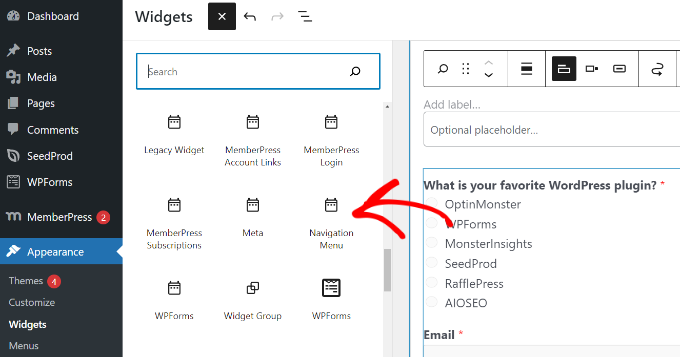
Geben Sie danach den Titel ein, der für die Blogroll angezeigt werden soll, und wählen Sie dann das zuvor erstellte Menü aus dem Dropdown-Menü aus.
Vergessen Sie nicht, auf die Schaltfläche „Aktualisieren“ zu klicken, um Ihre Widget-Einstellungen zu speichern.
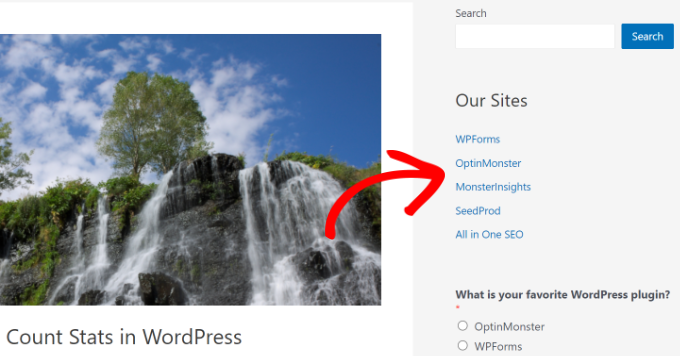
Sie können nun Ihre Website besuchen, um Ihre Blogroll in der Seitenleiste angezeigt zu sehen.
So sah es auf unserer Test-Website aus.
Sie können die Blogroll auch im Fußzeilenbereich anzeigen, wenn Ihr WordPress-Theme einen Widget-Bereich in der Fußzeile hat.
Sie können dies überprüfen, indem Sie von Ihrem WordPress-Dashboard zur Seite Darstellung » Widgets gehen und zum Widget-Bereich des Footers scrollen.
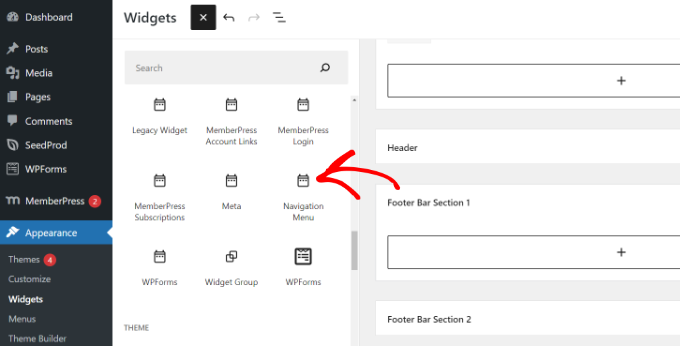
Fügen Sie einfach den Navigationsmenü-Widget-Block zum Widget-Bereich der Fußzeile hinzu.
Von hier aus müssen Sie einen Titel für das Menü hinzufügen und das Blogroll-Menü auswählen. Vergessen Sie nicht, auf die Schaltfläche „Aktualisieren“ zu klicken, um Ihre Änderungen zu speichern.
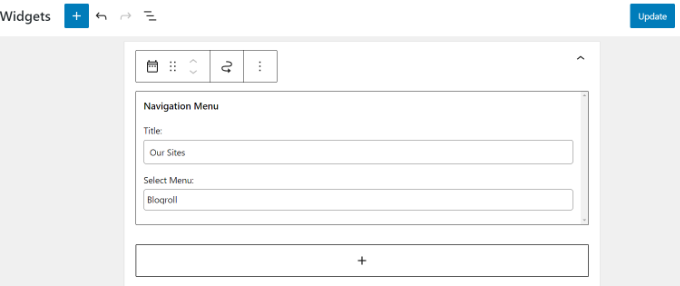
Sie können nun Ihre Website besuchen, um die Blogroll-Links in Aktion zu sehen.
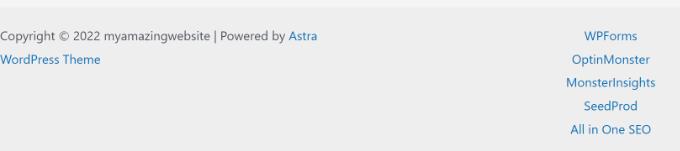
So sieht das Blogroll-Menü im Fußbereich unserer Testseite aus.
Blogroll-Menü im Full Site Editor (FSE) anzeigen
Der Full Site Editor (FSE) ist ein blockbasierter WordPress-Theme-Editor. Er ermöglicht es Ihnen, Ihr Theme mit Blöcken anzupassen, genau wie beim Bearbeiten eines Blogbeitrags.
Der Full Site Editor ist auf bestimmte Themes beschränkt. Weitere Details finden Sie in unserem Artikel über die besten WordPress Full Site Editing Themes.
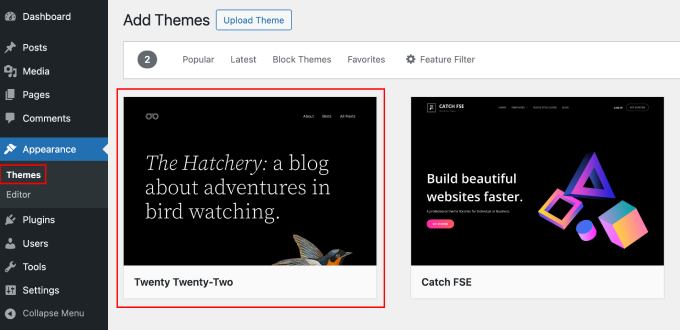
Gehen Sie zuerst in Ihrem WordPress-Dashboard zu Darstellung » Editor. Klicken Sie danach auf die Schaltfläche „Anpassen“, um den vollständigen Website-Editor zu öffnen. Für dieses Tutorial verwenden wir das Twenty Twenty-Two Theme.
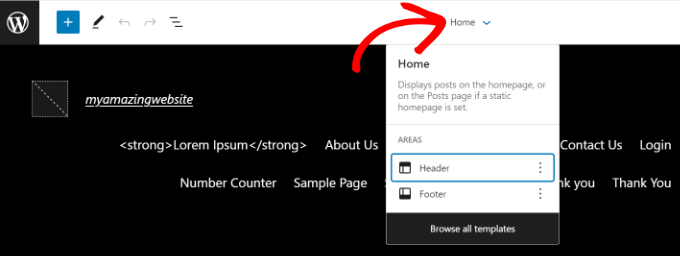
Sobald Sie sich im Full Site Editor befinden, sehen Sie die Homepage Ihrer Website.
Klicken Sie auf das Dropdown-Menü mit den Vorlagendetails oben. Wählen Sie hier den Abschnitt „Footer“ aus.
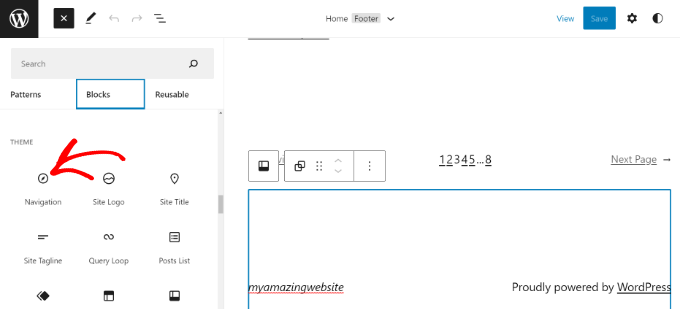
Danach müssen Sie einen Navigationsblock zum Footer hinzufügen.
Klicken Sie einfach auf die Schaltfläche „+“ oben, um den Block hinzuzufügen.
Als Nächstes erscheint Ihr Navigationsmenü im Footer-Bereich.
Sie können im Einstellungsbereich auf der rechten Seite das Dropdown-Menü „Menü“ anklicken und das zuvor erstellte Blogroll-Menü auswählen.
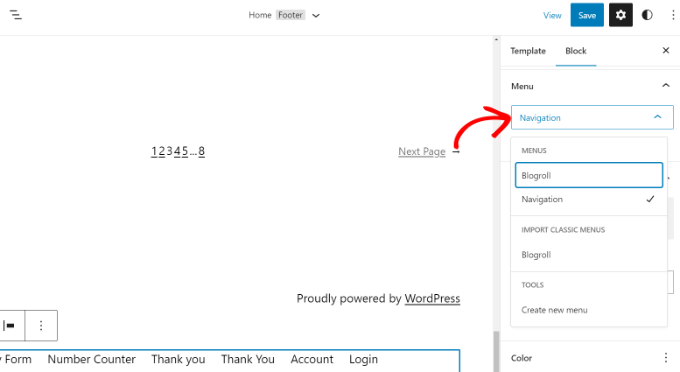
Es gibt Optionen, um das Layout und die Ausrichtung Ihrer benutzerdefinierten Links zu ändern.
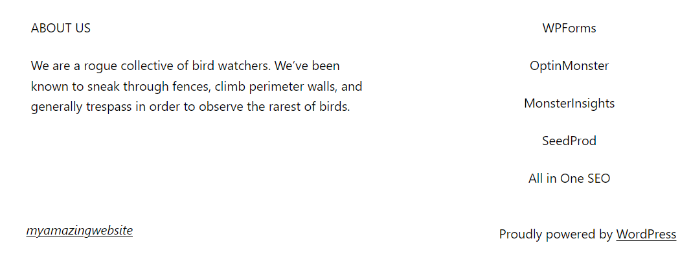
Wenn Sie fertig sind, vergessen Sie nicht, Ihre Änderungen zu speichern. Sie können nun Ihre Website besuchen, um die Blogroll in Aktion zu sehen.
Blogroll mit einem WordPress Theme Builder anzeigen
Wenn Sie einen WordPress Theme Builder wie SeedProd verwenden, können Sie auch Ihre Blogroll präsentieren.
SeedProd ist der beste Drag-and-Drop-Website-Builder für WordPress. Er ermöglicht es Ihnen, benutzerdefinierte Themes zu erstellen, bietet vorgefertigte Vorlagen und viele Anpassungsoptionen. Um mehr zu erfahren, lesen Sie unsere vollständige SeedProd-Bewertung.
📝 Wir verwenden für dieses Tutorial die Pro-Version von SeedProd, da sie einen Theme Builder enthält. Es gibt auch eine SeedProd Lite-Version, die Sie kostenlos nutzen können.
Zuerst müssen Sie das SeedProd-Plugin installieren und aktivieren. Wenn Sie Hilfe benötigen, lesen Sie bitte unseren Leitfaden zur Installation eines WordPress-Plugins.
Nach der Installation sehen Sie die SeedProd-Begrüßungsseite. Geben Sie den Lizenzschlüssel ein und klicken Sie auf die Schaltfläche „Schlüssel überprüfen“. Sie finden den Lizenzschlüssel in Ihrem SeedProd-Konto.

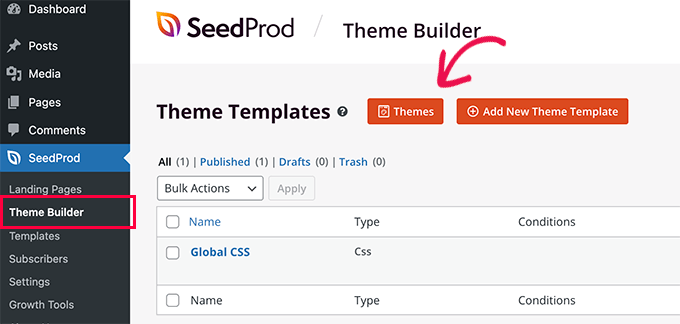
Danach müssen Sie in Ihrem WordPress-Dashboard zu SeedProd » Theme Builder navigieren.
Klicken Sie als Nächstes oben auf die Schaltfläche „Theme“.
SeedProd bietet vorgefertigte Theme-Vorlagen zur Auswahl.
Fahren Sie einfach mit der Maus über eine Vorlage und klicken Sie auf den orangefarbenen Haken, um ein Theme auszuwählen.
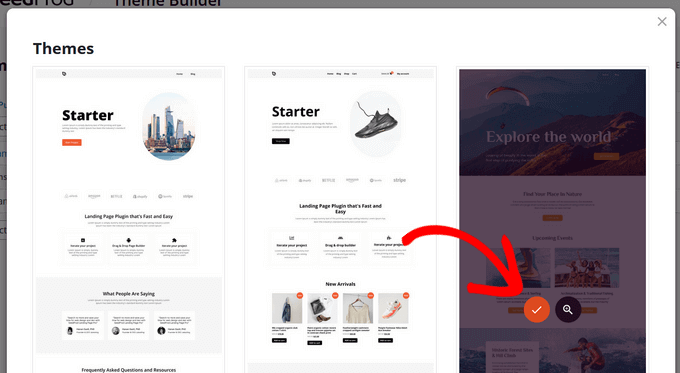
Als Nächstes sehen Sie verschiedene Theme-Vorlagen.
Scrollen Sie nach unten zur Vorlage „Footer“ und klicken Sie auf die Option „Design bearbeiten“.
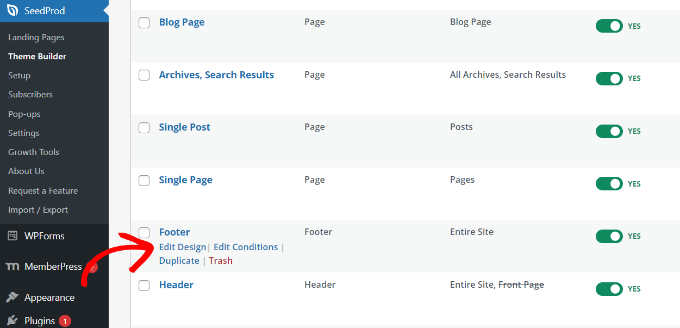
Dies startet den Drag-and-Drop-Website-Builder.
Sie können den Footer-Bereich Ihres WordPress-Themes anpassen, indem Sie verschiedene Blöcke hinzufügen. Um die Blogroll hinzuzufügen, fügen Sie den Navigationsmenü-Block zum Footer-Bereich hinzu.
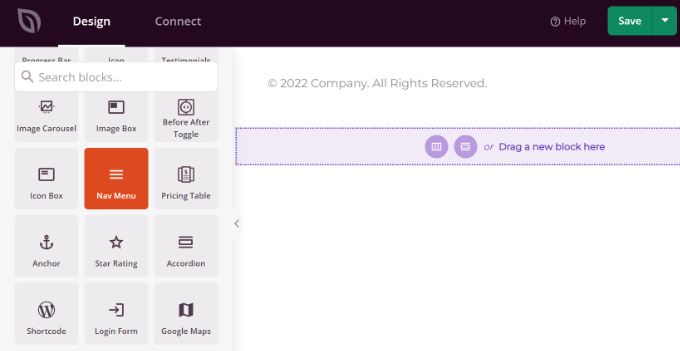
Nach dem Hinzufügen des Navigationsmenü-Blocks sehen Sie den Standard-Menütyp "Simple".
Wählen Sie im Menü auf der linken Seite einfach „WordPress-Menü“ als Menütyp aus. Wählen Sie dann im Dropdown-Menü „Blogroll“ als Menü aus.
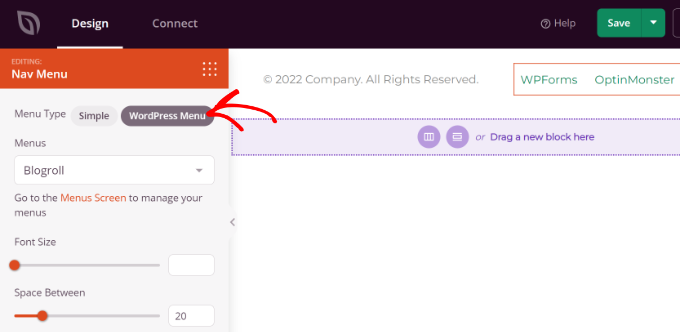
Danach können Sie im linken Menü zum Tab „Erweitert“ wechseln, um das Navigationsmenü der Blogroll weiter anzupassen.
Sie können das Listenlayout auf vertikal oder horizontal ändern, die Typografie, Textfarbe, Hover-Farbe und mehr bearbeiten.
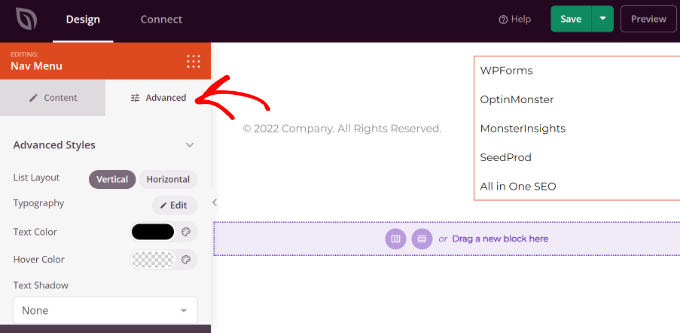
Wenn Sie fertig sind, klicken Sie einfach oben auf die Schaltfläche „Speichern“ und verlassen Sie den Website-Builder.
Stellen Sie als Nächstes sicher, dass Ihr SeedProd-Theme aktiv ist.
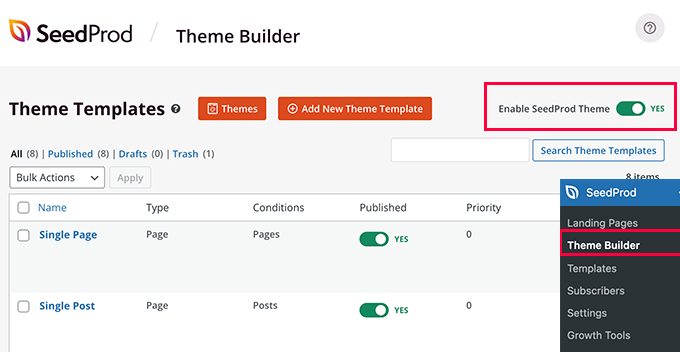
Gehen Sie einfach zu SeedProd » Theme Builder in Ihrem WordPress-Dashboard und klicken Sie auf den Schalter „SeedProd Theme aktivieren“.
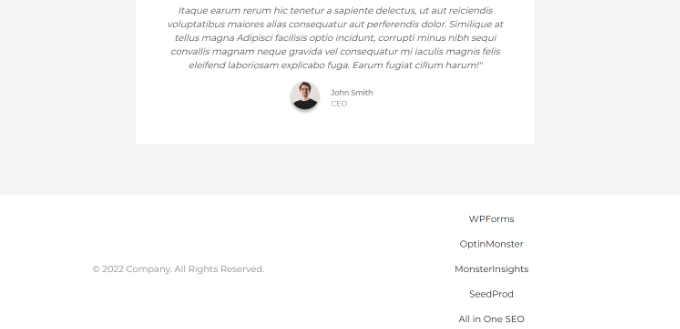
Sie können Ihre Website jetzt besuchen, um das Blogroll-Menü im benutzerdefinierten Theme anzuzeigen.
Weitere Details finden Sie in unserem Leitfaden zur einfachen Erstellung eines benutzerdefinierten WordPress-Themes ohne Code.
Wir hoffen, dieser Artikel hat Ihnen geholfen zu lernen, wie Sie einfach eine Blogroll in WordPress hinzufügen. Möglicherweise möchten Sie auch unseren Leitfaden zum Schreiben eines großartigen Blogbeitrags lesen oder sich die besten Beispiele erfolgreicher Blogs ansehen.
Wenn Ihnen dieser Artikel gefallen hat, abonnieren Sie bitte unseren YouTube-Kanal für WordPress-Video-Tutorials. Sie finden uns auch auf Twitter und Facebook.



Lisa Hill
Es tut mir leid, ich schätze all die Arbeit, die in diesen Rat geflossen ist, aber das Ganze ist ein klassisches Beispiel dafür, dass Wordpress etwas repariert, das nicht kaputt war.
Zuvor wählte ich einfach ein Widget aus, z.B. ein Blogroll-Widget, und verschob es von der linken auf die rechte Seite der Widgets. Dann fügte ich einfach einen Blognamen und dessen URL hinzu, und das war's. Ich habe nie wirklich geschätzt, wie benutzerfreundlich WP war, bis sie anfingen, es zu 'verbessern'.
Irgendwie hat WP es geschafft, meine Blogroll zu fressen, also habe ich versucht, diesem Rat zu folgen und landete mit einem ganz neuen, unerwünschten Menü von Seiten und Unterseiten oben auf meinem Blog.
Jiří Vaněk
Vielen Dank für die Anleitung. Was Sie besser finden, entscheide ich. Wie eine Blogroll oder es auf die RSS-Seite ihrer Website stellen und Auszüge aus ihren Artikeln nehmen?
WPBeginner Support
Das hängt von der Website ab. Manche Websites möchten nicht, dass Sie deren RSS auf externen Websites verwenden. In diesem Fall empfehlen wir die Verwendung der Blogroll-Methode.
Admin
Jiří Vaněk
Ich verstehe und danke Ihnen für Ihre Antwort. Ich bin kürzlich auf gestohlene Inhalte von meiner Website über RSS gestoßen. Basierend darauf und auf Ihrer Antwort habe ich beschlossen, die RSS-Methode aufzugeben, da ich niemandes SEO schaden oder Schäden verursachen möchte. Die Blogroll-Methode scheint in dieser Hinsicht viel besser und freundlicher zu sein, sowohl in Bezug auf Backlinks für deren Websites als auch in Bezug auf die Nichtschädigung ihrer SEO. Vielen Dank, dass Sie mich in die richtige Richtung gewiesen haben.
Jonathan Matos
Das war sehr hilfreich, danke! Sehr prägnant und auf den Punkt gebracht. Ich habe das Video problemlos genutzt und es hat die Arbeit erledigt; perfekt. Ich schätze Sie.
Frohe Feiertage!
WPBeginner Support
Glad our guide was helpful
Admin
Pramod Kumar
Warum sollten wir „no follow“-Links verwenden? Wird es eine Rolle spielen?
WPBeginner Support
Um nofollow besser zu verstehen, sollten Sie sich unseren Artikel unten ansehen:
https://www.wpbeginner.com/beginners-guide/how-to-add-nofollow-links-in-wordpress/
Admin
Rohit Thakur
Klingt interessant, ich werde es jetzt in meinen Blog einfügen. Vielleicht hilft das meinem Publikum, mehr zu entdecken.
WPBeginner Support
Glad you found our content helpful
Admin