


Die Wahl zwischen „Coming Soon“ und „Wartungsmodus“ kann verwirrend sein, besonders wenn Sie zum ersten Mal eine WordPress-Website starten oder aktualisieren.
Sie sehen vielleicht ähnlich aus, aber die falsche Wahl kann beeinflussen, wie Ihre Website für Besucher und Suchmaschinen erscheint, was zu Traffic-Verlusten oder SEO-Problemen führen kann.
Wenn Sie sich nicht sicher sind, welchen Modus Sie wählen sollen, machen Sie sich keine Sorgen. Viele Website-Besitzer stoßen während der Einrichtung oder Neugestaltung auf genau dieses Problem.
In diesem Leitfaden werden wir die Hauptunterschiede zwischen „Coming Soon“ und „Wartungsmodus“ aufschlüsseln, wann Sie jeden einzelnen verwenden sollten und wie Sie sie am einfachsten einrichten. 🙌
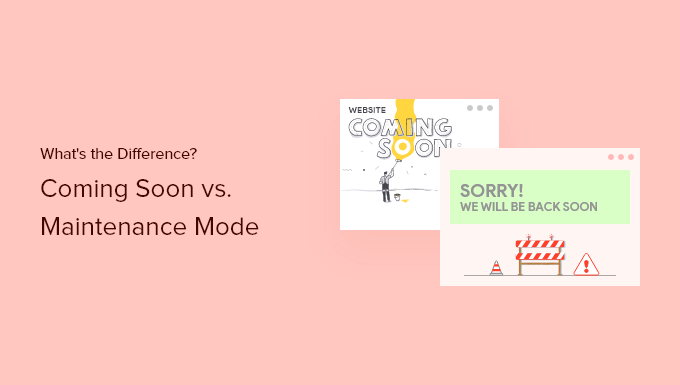
Was ist „Coming Soon“-Modus im Vergleich zum Wartungsmodus (und warum ist das wichtig)?
Der „Bald verfügbar“-Modus wird verwendet, wenn Ihre WordPress-Website noch nicht gestartet ist, während der Wartungsmodus verwendet wird, wenn Ihre Live-Website vorübergehend für Updates oder Fehlerbehebungen offline genommen werden muss. Beide zeigen eine temporäre Seite an, dienen aber sehr unterschiedlichen Zwecken.
Hier ist ein kurzer Überblick, wann Sie jeden einzelnen verwenden würden:
| „Coming Soon“-Modus | Wartungsmodus |
|---|---|
| Sie erstellen eine brandneue Website im Hintergrund | Sie aktualisieren Plugins, Themes oder Kerndateien |
| Sie möchten E-Mails sammeln vor dem offiziellen Start | Sie beheben ein Design- oder technisches Problem auf einer Live-Website |
| Sie möchten, dass Suchmaschinen Ihre Website frühzeitig indexieren | Sie möchten verhindern, dass Besucher Fehler oder fehlerhafte Layouts sehen |
Mehrere WordPress-Plugins, wie z. B. SeedProd, machen es einfach, zwischen diesen beiden Modi zu wechseln.
Aber es ist immer noch wichtig, die richtige Option zu wählen. Die falsche Option kann Suchmaschinen verwirren. Wenn Sie beispielsweise den Wartungsmodus für eine neue Website verwenden, kann Google sie möglicherweise nicht richtig indexieren.
Mit dieser Klärung erhalten Sie hier einen kurzen Überblick darüber, was wir in diesem Leitfaden behandeln werden:
- Wann eine „Coming Soon“-Seite verwendet werden sollte
- So erstellen Sie eine „Demnächst verfügbar“-Seite
- Wann ist der Wartungsmodus zu verwenden
- So versetzen Sie Ihre Website in den Wartungsmodus
- Bonustipp 💡: Erstellen Sie eine benutzerdefinierte WordPress-Anmeldeseite
- FAQs zu „Coming Soon“ vs. Wartungsmodus
- Lernen Sie weiter mit WordPress-Wartungsleitfäden
Sie können die Sprunglinks verwenden, um zu einem Abschnitt zu gelangen, und ohne weitere Umschweife, legen wir los!
Wann eine „Coming Soon“-Seite verwendet werden sollte
Sie sollten eine „Bald verfügbar“-Seite verwenden, nachdem Sie eine Domain registriert haben, aber bevor Sie mit dem Aufbau Ihrer Website fertig sind.
Eine „Coming Soon“-Seite ermöglicht es Ihnen, vor dem Start für Ihre kommende Website zu werben. Wichtiger ist, dass sie es Google ermöglicht, Ihre Inhalte zu indexieren und Ihnen Besucher zu senden.
Es ist auch eine bewährte Methode, Ihrer „Bald verfügbar“-Seite ein E-Mail-Newsletter-Anmeldeformular hinzuzufügen. Dies ermöglicht es den Leuten, eine E-Mail zu erhalten, wenn Ihre Website live geht, und hilft Ihnen auch, einen Vorsprung beim Aufbau einer E-Mail-Liste zu erzielen.
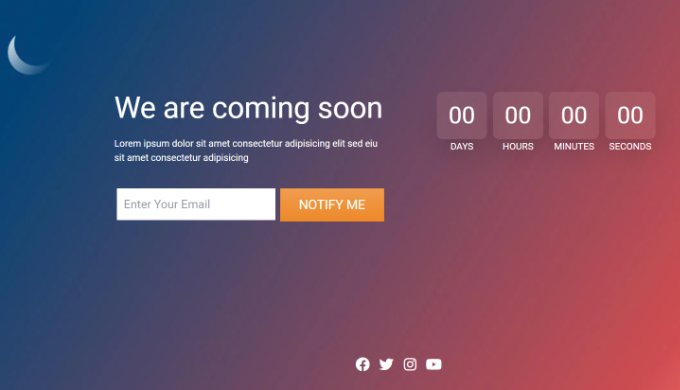
Mit SeedProd können Sie ganz einfach ansprechende „Bald verfügbar“-Seiten erstellen. Es ist der beste WordPress Landing Page Builder auf dem Markt, mit einem Drag-and-Drop-Editor und vorgefertigten Vorlagen, mit denen Sie in wenigen Minuten eine professionelle „Bald verfügbar“-Seite erstellen können.
Viele unserer Partner-Marken nutzen SeedProd zum Erstellen ihrer benutzerdefinierten Seiten und sind mit den Ergebnissen sehr zufrieden.
Details zum Plugin finden Sie in unserem vollständigen SeedProd-Testbericht.
Schauen wir uns nun an, wie Sie eine „Coming Soon“-Seite in WordPress erstellen.
So erstellen Sie eine „Demnächst verfügbar“-Seite
Um eine „Coming Soon“-Seite zu erstellen, müssen Sie zuerst ein SeedProd-Konto erstellen.
Gehen Sie auf der SeedProd-Website und klicken Sie auf die Schaltfläche „SeedProd jetzt holen“. Dann können Sie einen Plan auswählen und Ihren Kauf abschließen.

📝 Hinweis: Wir verwenden für unser Tutorial die Pro-Version von SeedProd, da sie mehr Anpassungsfunktionen und Vorlagen bietet. Sie können aber auch SeedProd's kostenlosen Plan nutzen.
Nach der Anmeldung gelangen Sie zu Ihrem SeedProd-Dashboard, wo Sie die ZIP-Datei und den Lizenzschlüssel von SeedProd Pro finden.
Installieren und aktivieren Sie als Nächstes das SeedProd-Plugin. Gehen Sie in Ihrem WordPress-Dashboard zu Plugins » Neues Plugin hinzufügen.

Verwenden Sie auf dem nächsten Bildschirm die Suchleiste, um das Plugin schnell zu finden.
Klicken Sie auf die Schaltfläche „Jetzt installieren“ und dann auf „Aktivieren“, wenn sie erscheint.

Weitere Details finden Sie in unserer Schritt-für-Schritt-Anleitung zur Installation eines WordPress-Plugins.
Nach der Aktivierung werden Sie nach Ihrem Lizenzschlüssel gefragt. Diesen finden Sie in Ihrem Konto auf der SeedProd-Website. Geben Sie den Schlüssel ein und klicken Sie auf die Schaltfläche „Schlüssel überprüfen“:

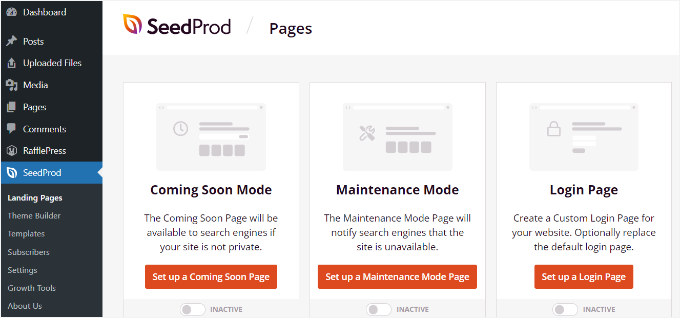
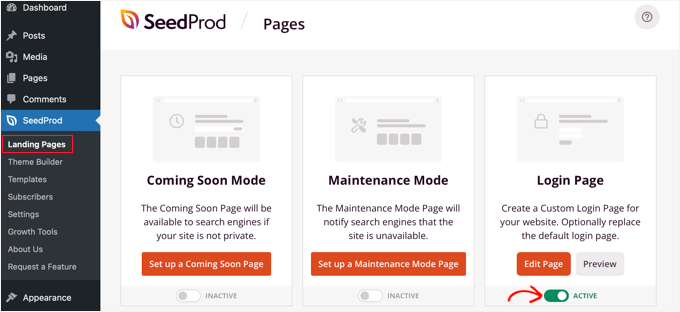
Danach können Sie den Bildschirm SeedProd » Landing Pages in Ihrem WordPress-Adminbereich aufrufen.
Klicken Sie hier auf die Schaltfläche „Demnächst verfügbar“-Seite einrichten, um den Vorgang zu starten.
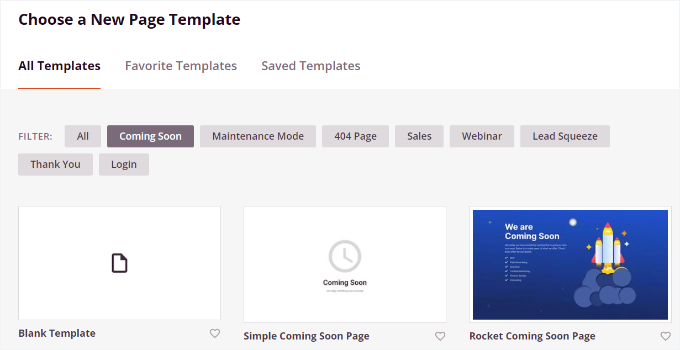
Dies leitet Sie zum Bildschirm „Neue Seiten-Vorlage auswählen“ weiter, wo Sie eine Vorlage für Ihre „Coming Soon“-Seite auswählen müssen.
Es gibt über 150 verschiedene vorgefertigte SeedProd-Vorlagen zur Auswahl.
Fahren Sie einfach mit der Maus über eine Vorlage, die Ihnen gefällt, und klicken Sie auf die orangefarbene Häkchen-Schaltfläche.
Sie werden nun zum Drag-and-Drop-Seitenersteller von SeedProd weitergeleitet, wo Sie eine Live-Vorschau Ihrer „Coming Soon“-Seite rechts und das Block-Panel links sehen.
Sie können alles ändern, was Sie möchten, indem Sie Blöcke aus der linken Spalte auf Ihre Seiten-Vorschau ziehen.
Zum Beispiel können Sie Standardblöcke für Text und Bilder per Drag & Drop ziehen oder erweiterte Blöcke auswählen, um einen Countdown-Timer, ein Kontaktformular, Symbole und mehr hinzuzufügen.
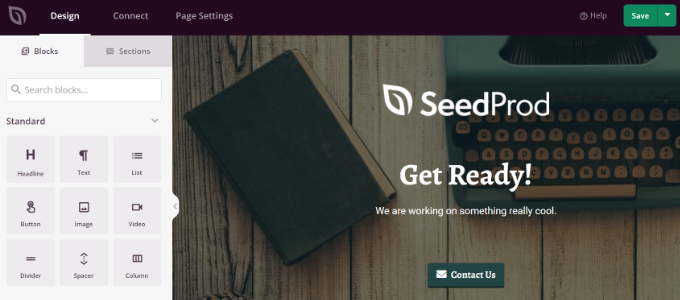
Sie können auch Schriftarten, Hintergrundbilder, Text, Schaltflächenfarben und mehr anpassen.
Für detaillierte Anweisungen sollten Sie sich unser Tutorial ansehen: So erstellen Sie „Bald verfügbar“-Seiten in WordPress mit SeedProd.
Wenn Sie Ihr „Bald verfügbar“-Formular mit Ihrem E-Mail-Marketing-Service integrieren möchten, gehen Sie einfach zum Reiter „Verbinden“ oben.
Wählen Sie danach Ihren E-Mail-Marketing-Dienst aus.
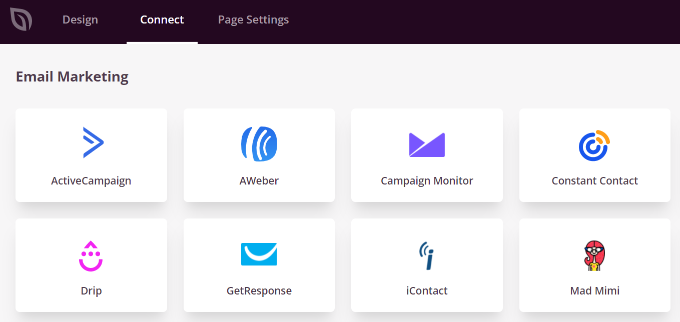
Befolgen Sie dann die Anweisungen auf dem Bildschirm, um Ihre „Coming Soon“-Seite mit Ihrem E-Mail-Dienst zu verbinden.
Wenn Sie mit dem Design Ihrer „Coming Soon“-Seite zufrieden sind, gehen Sie zum Reiter „Seiten-Einstellungen“ oben. Klicken Sie dann auf den Schalter „Seiten-Status“ und ändern Sie den Status von „Entwurf“ auf „Veröffentlichen“.
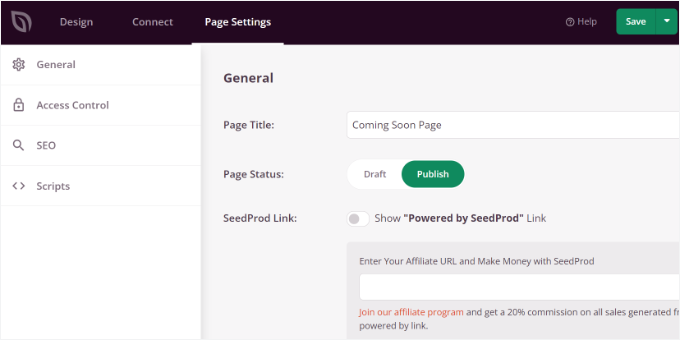
Vergessen Sie nicht, oben auf die Schaltfläche „Speichern“ zu klicken und dann den Landingpage-Builder zu verlassen.
Gehen Sie dann in Ihrem WordPress-Dashboard zu SeedProd » Landing Pages. Schalten Sie hier den Schalter unter „Bald verfügbar“-Modus auf „Aktiv“, um Ihre Website sichtbar zu machen.
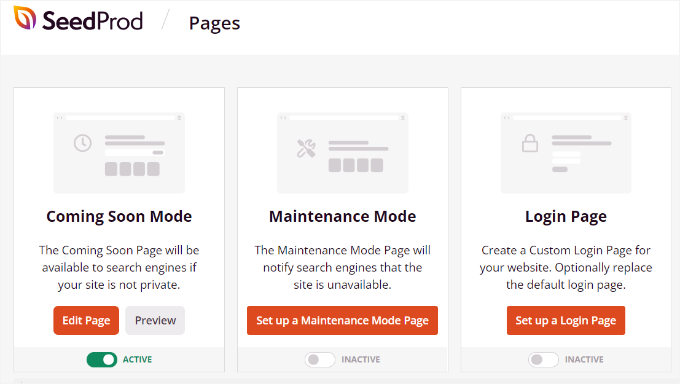
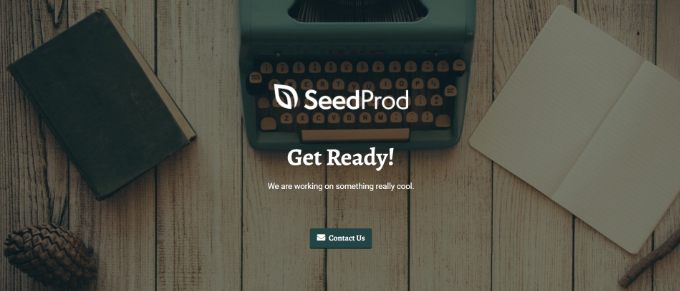
Ihre Kommen-Seite ist jetzt live.
Um sie als Besucher anzuzeigen, melden Sie sich von Ihrer Website ab oder öffnen Sie sie in einem privaten/Inkognito-Browserfenster.
Wann ist der Wartungsmodus zu verwenden
Sie sollten den Wartungsmodus verwenden, wenn Sie Ihre Website für Änderungen oder Updates kurzzeitig offline nehmen müssen.
Sie möchten beispielsweise den Wartungsmodus verwenden, während Sie WordPress-Themes ändern, damit Sie sicherstellen können, dass alles richtig aussieht und funktioniert, bevor Besucher die Änderungen sehen.
Eine weitere gute Gelegenheit, den Wartungsmodus zu nutzen, ist, wenn Sie Ihrer Website einen Online-Shop hinzufügen. Sie können den Rest Ihrer Website online lassen, aber Ihren Shop in den Wartungsmodus versetzen.
Der Wartungsmodus teilt Suchmaschinen mit, dass Ihre Website vorübergehend nicht erreichbar ist, indem der Header-Code 503 (Service Unavailable) zurückgegeben wird. Dies stellt sicher, dass die SEO Ihrer Website nicht durch die Ausfallzeit beeinträchtigt wird.
Außerdem ist es eine gute Praxis, die Benutzer darüber zu informieren, dass Ihre Website bald wieder verfügbar sein wird. Sie können dies tun, indem Sie Ihrer Wartungsseite eine klare Nachricht hinzufügen. Sie könnten auch ein E-Mail-Anmeldeformular hinzufügen, damit Besucher eine Benachrichtigung erhalten, sobald Ihre Website wieder online ist.
🧑💻 Pro-Tipp: Wenn Sie Plugins, Themes oder den WordPress-Kern aktualisieren, wird Ihre Website für einige Sekunden automatisch in den Wartungsmodus versetzt. Wenn Ihre Website in diesem Modus hängen bleibt, finden Sie Anleitungen zur Behebung des WordPress-Wartungsmodus-Fehlers.
So versetzen Sie Ihre Website in den Wartungsmodus
Um Ihre Website in den Wartungsmodus zu versetzen, müssen Sie das SeedProd-Plugin installieren und aktivieren. Sehen Sie sich den Installationsschritt in Methode 1 an.
Oder Sie können sich auf unseren Leitfaden für Anfänger beziehen, wie man ein WordPress-Plugin installiert.
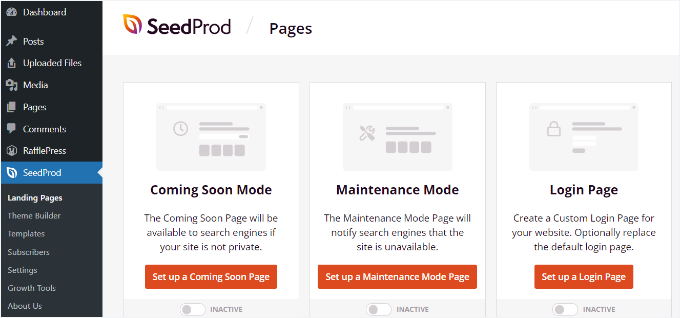
Nach der Aktivierung können Sie vom WordPress-Adminpanel aus zum Bildschirm SeedProd » Landing Pages navigieren und dann auf die Schaltfläche 'Wartungsmodus-Seite einrichten' klicken.
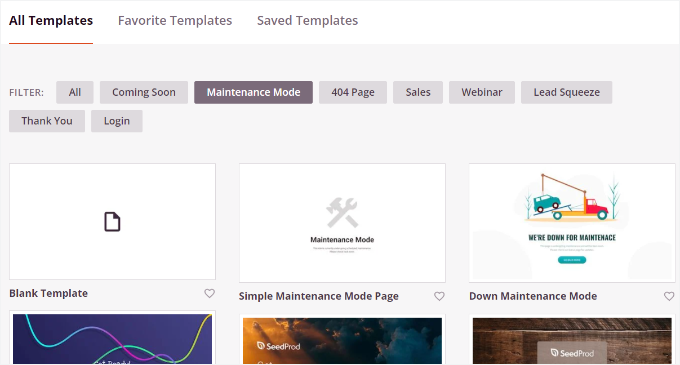
Als Nächstes können Sie eine Vorlage für Ihre Wartungsmodus-Seite auswählen.
SeedProd bietet zahlreiche Vorlagen für den Einstieg.
Wenn Sie sich nicht sicher sind, welchen Stil Sie wählen sollen, können Sie sich unsere Auswahl an Ideen für Wartungsseiten ansehen, die Sie auf Ihrer WordPress-Website verwenden können.
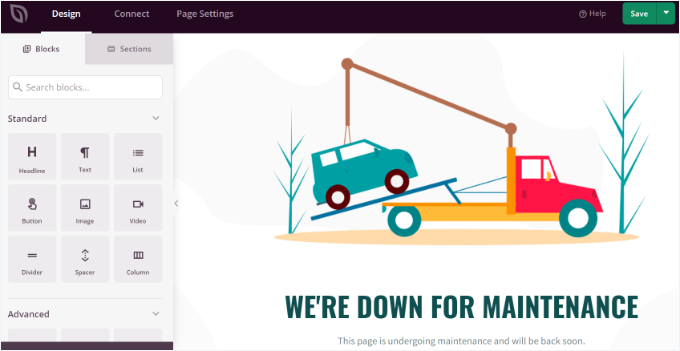
Danach können Sie die Seite im SeedProd Landingpage-Builder genauso anpassen, wie Sie es für die „Coming Soon“-Seite getan haben.
Ziehen Sie einfach die Blöcke per Drag & Drop, die Sie zur Vorlage hinzufügen möchten, und bearbeiten Sie Text, Schriftarten, Layout, Farben und mehr. Detaillierte Anweisungen finden Sie in unserem Leitfaden zur Aktivierung des Wartungsmodus auf Ihrer WordPress-Website.
Sie können auch einen E-Mail-Marketing-Service unter dem Tab „Connect“ verbinden.
Wählen Sie einfach einen Dienst aus und folgen Sie den Anweisungen auf dem Bildschirm, um ihn einzurichten.
Gehen Sie als Nächstes zum Tab „Seiten-Einstellungen“.
Klicken Sie hier auf den Schalter „Page Status“, um ihn von „Draft“ auf „Publish“ für Ihre Wartungsmodus-Seite zu wechseln.
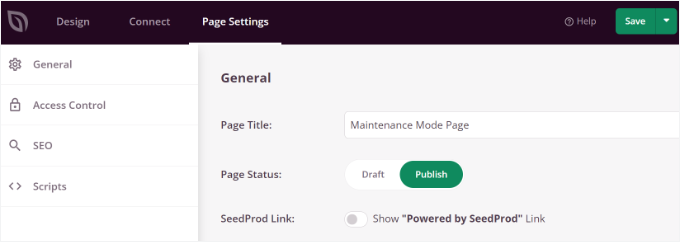
Sobald das erledigt ist, klicken Sie auf die Schaltfläche „Speichern“ und verlassen Sie den Seitenersteller.
Wenn Sie bereit sind, Ihre Website in den Wartungsmodus zu versetzen, gehen Sie in Ihrem WordPress-Adminbereich zu SeedProd » Landing Pages und schalten Sie die Wartungsmodus-Seite auf Aktiv.
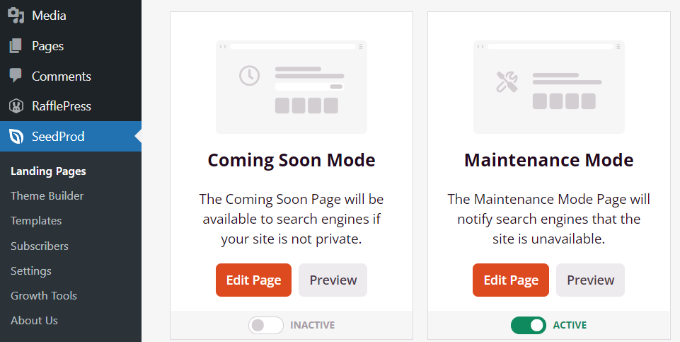
🧑💻 Erinnerung: Der Wartungsmodus sollte nur verwendet werden, wenn Ihre Website wegen Updates nicht erreichbar ist. Wenn Sie Ihre Website noch nicht gestartet haben, verwenden Sie stattdessen den "Coming Soon"-Modus. Wenn Sie den Wartungsmodus aktivieren und Ihre Live-Website immer noch sehen, versuchen Sie, den Cache Ihres Browsers und alle WordPress-Caching-Plugins zu leeren.
Bonustipp 💡: Erstellen Sie eine benutzerdefinierte WordPress-Anmeldeseite
Neben "Coming Soon"- und Wartungsseiten möchten Sie vielleicht auch eine benutzerdefinierte Anmeldeseite, nachdem Sie Ihre Website gestartet haben. Sie bietet eine optisch ansprechendere, gebrandete Erfahrung für Benutzer, die sich auf Ihrer Website anmelden, und kann Ihnen sogar helfen, mehr Leads zu generieren.
Um eine Anmeldeseite mit SeedProd zu erstellen, besuchen Sie einfach den Bildschirm SeedProd » Landing Pages und wählen Sie die Option „Login Page“.
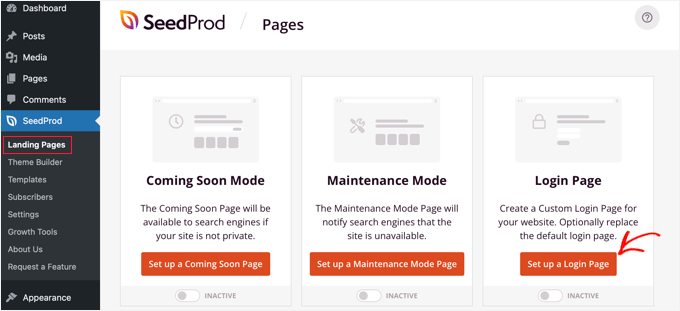
Danach können Sie eine der vorgefertigten Vorlagen auswählen, die Sie zu Ihrer Website hinzufügen möchten.
Sobald Sie dies getan haben, wird die Vorlage für die Login-Seite im Drag-and-Drop-Builder geöffnet, wo Sie bei Bedarf Elemente wie einen Countdown-Timer oder Social-Sharing-Icons hinzufügen können.
Danach klicken Sie einfach auf die Schaltfläche „Speichern“, um Ihre Einstellungen zu sichern.
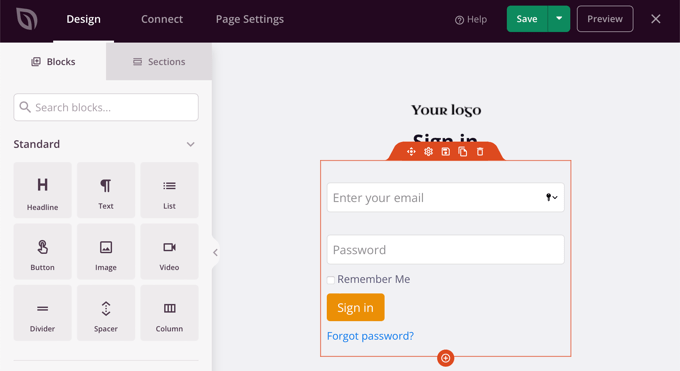
Gehen Sie nun erneut zum Bildschirm SeedProd » Landing Pages und schalten Sie den Status der Anmeldeseite auf „Aktiv“.
Sie haben nun erfolgreich eine benutzerdefinierte Anmeldeseite für Ihre Website hinzugefügt. Weitere Details finden Sie in unserem Leitfaden für Anfänger zur Erstellung einer benutzerdefinierten WordPress-Anmeldeseite.
FAQs zu „Coming Soon“ vs. Wartungsmodus
Bevor wir zum Ende kommen, hier sind einige häufig gestellte Fragen von Lesern zu den Modi „Coming Soon“ und Wartungsmodus.
Was ist das beste Plugin für „Coming Soon“ und Wartungsmodus?
SeedProd ermöglicht es Ihnen, eine temporäre Seite anzuzeigen, während Ihre Website im Aufbau ist oder aktualisiert wird. Sie können den "Coming Soon"- oder Wartungsmodus mit einem Klick aktivieren, ohne Code anfassen zu müssen.
Was sollte ich auf einer „Coming Soon“-Seite anzeigen?
Eine gute "Coming Soon"-Seite sollte Ihren Markennamen oder Ihr Logo, eine kurze Beschreibung dessen, was Sie starten, und ein E-Mail-Anmeldeformular enthalten, damit Besucher auf dem Laufenden bleiben können. Es hilft auch, Ihre Social-Media-Links für zusätzliche Möglichkeiten, Ihren Fortschritt zu verfolgen, hinzuzufügen. Wenn Sie Begeisterung wecken möchten, können Sie optionale Elemente wie einen Countdown-Timer oder ein Teaser-Bild einfügen.
Was gibt es Besseres zu sagen als „Demnächst verfügbar“?
Eine bessere Art, „Demnächst verfügbar“ zu sagen, ist die Verwendung von Formulierungen wie „Startet bald“ oder „Eröffnung bald“. Sie können auch kreativere und spielerischere Alternativen verwenden, wie z. B. „Wir bereiten uns hinter den Kulissen vor“ oder „Etwas Neues kommt“, um Erwartungen zu wecken und gleichzeitig freundlich und klar zu bleiben.
Warum eine Website in den Wartungsmodus versetzen?
Der Wartungsmodus verhindert, dass Besucher kaputte Layouts oder Fehler sehen, während Sie Ihre Live-Website aktualisieren. Stattdessen wird eine saubere, temporäre Nachricht angezeigt, sodass Ihre Website während der Arbeit professionell aussieht.
Was sind die Vorteile der WordPress-Wartung?
Regelmäßige WordPress-Wartung hilft, Ihre Website sicher zu halten, die Leistung und Ladezeit zu verbessern und Fehler oder veraltete Funktionen zu beheben. Sie stellt auch sicher, dass Ihre Themes und Plugins reibungslos funktionieren und reduziert die Wahrscheinlichkeit von Ausfallzeiten oder unerwarteten Fehlern.
Lernen Sie weiter mit WordPress-Wartungsleitfäden
Wir hoffen, dieser Artikel hat Ihnen geholfen, den Unterschied zwischen „Demnächst verfügbar“ und dem Wartungsmodus zu verstehen.
Als Nächstes möchten Sie vielleicht auch unsere Anleitungen zu folgenden Themen lesen:
- Beste WordPress-Website-Wartungsdienste
- Wichtige WordPress-Wartungsaufgaben, die regelmäßig durchgeführt werden sollten
- WordPress-Wartung vs. Managed Hosting – Was ist besser?
- So beheben Sie, dass WordPress im Wartungsmodus feststeckt
- So versetzen Sie WordPress in den schreibgeschützten Modus für Migration und Wartung
Wenn Ihnen dieser Artikel gefallen hat, abonnieren Sie bitte unseren YouTube-Kanal für WordPress-Video-Tutorials. Sie finden uns auch auf Twitter und Facebook.


Moinuddin Waheed
Ich denke, der Hauptunterschied zwischen den beiden ist die Tatsache, dass die "Coming Soon"-Seite für eine neue Website gedacht ist, die gestartet werden soll, und die Wartungsseite für eine bereits laufende Website, die einige routinemäßige Überprüfungen und Updates benötigt.
Aber es ist gut zu wissen, wie Google die beiden unterscheidet.
Danke für das Tutorial.
Jiří Vaněk
Ich würde es nicht so allgemein aufteilen, denn „Coming Soon“ kann auch für eine bestehende Website nützlich sein. Ich bin auf eine Website gestoßen, die so mit Viren infiziert war, dass wir Tage brauchten, um sie zu reparieren. Es erforderte eine komplette Überarbeitung der Website, ein Redesign und die Löschung beschädigter und infizierter Dateien. Insgesamt waren es drei Wochen harte Arbeit, und deshalb schien „Coming Soon“ eine viel bessere Option zu sein. Es vermittelte den Leuten auch den Eindruck, dass sie sich auf eine komplett neue Website freuen konnten. Aus Marketingperspektive hat es großartig funktioniert.
Jiří Vaněk
Vielen Dank für die Erklärung. Ich hatte keine Ahnung, dass Google die beiden Modi irgendwie unterscheidet.
Lorenzo
Beeinträchtigt der Wartungsmodus die SEO über längere Zeiträume? Ich meine, wenn Sie eine schnelle Änderung vornehmen, schadet das Ihrer Website nicht, aber was ist, wenn Sie Probleme haben und die Website einige Tage im Wartungsmodus halten müssen. Nach wie vielen Tagen wird eine Website bestraft?
WPBeginner Support
Es gibt keine bestimmte Zeitbegrenzung, wann es sich negativ auf Ihre Website auswirken würde, aber es ist am besten, die Wartung so kurz wie möglich zu halten, um Probleme zu vermeiden.
Admin