


Als wir anfingen, ChatGPT und andere OpenAI-Tools auf unseren WordPress-Websites zu nutzen, waren wir erstaunt, wie viel Zeit wir sparen konnten. Aufgaben wie das Schreiben von Blogbeiträgen, das Erstellen von E-Mail-Texten und das Generieren von Bildern wurden so viel einfacher.
Aber es war nicht von Anfang an reibungslos. Bei so vielen Werkzeugen und Möglichkeiten fühlte es sich überwältigend an. Wir mussten durch viel Ausprobieren herausfinden, was für WordPress-Benutzer wie uns wirklich funktionierte.
Nach dem Testen Dutzender verschiedener Ansätze entdeckten wir, welche Anwendungsfälle wirklich nützlich waren und welche nur Lärm machten. Das Beste daran? Viele davon nutzen wir auch heute noch in unseren eigenen Arbeitsabläufen.
In diesem Leitfaden zeigen wir Ihnen 14 praktische Möglichkeiten, OpenAI (einschließlich ChatGPT und DALL·E) auf Ihrer WordPress-Website zu nutzen, um Inhalte schneller zu erstellen, Geld zu sparen und repetitive Aufgaben zu automatisieren.
OpenAI und ChatGPT für WordPress-Anfänger verstehen
Sie haben vielleicht Leute gehört, die „OpenAI“ und „ChatGPT“ austauschbar verwenden, aber sie sind nicht dasselbe.
OpenAI ist das Unternehmen hinter ChatGPT, seinem beliebtesten Werkzeug zum Verfassen von Inhalten, Beantworten von Fragen und Beschleunigen von Aufgaben.
Sie haben auch DALL·E zum Generieren von Bildern und Whisper zum Umwandeln von Sprache in Text entwickelt, aber in diesem Artikel konzentrieren wir uns hauptsächlich auf ChatGPT.
Wir nutzen ChatGPT, um das Schreiben von Blogbeiträgen zu beschleunigen, E-Mails zu entwerfen, Keyword-Recherchen durchzuführen und lange Inhalte zusammenzufassen. Es hat uns geholfen, jede Woche Stunden zu sparen.
Um loszulegen, benötigen Sie lediglich ein kostenloses ChatGPT-Konto. Melden Sie sich einfach hier mit Ihrer E-Mail-Adresse und einem Passwort an.
Sie sind sich noch nicht sicher, wie Sie es verwenden sollen? Sehen Sie sich unsere Liste der besten ChatGPT-Prompts für Blogger und Vermarkter an – sie helfen Ihnen, sofort bessere Ergebnisse zu erzielen.
Jetzt, da Sie ChatGPT eingerichtet haben, wollen wir untersuchen, wie Sie es nutzen können, um Ihre WordPress-Website intelligenter und effizienter zu gestalten.
- Titel und Meta-Beschreibungen mit AIOSEO generieren
- Anzeigentexte und Produktbeschreibungen generieren
- Blogbeitragsideen generieren
- Stimmungsanalyse durchführen
- Kundensupport mit intelligenter Sentiment-Analyse automatisieren
- Erstellen Sie Veranstaltungszusammenfassungen, fassen Sie Podcast-Episoden zusammen und nehmen Sie Besprechungsprotokolle auf
- Blogbeiträge entwerfen (und nahtlos in Ihre Workflows integrieren)
- E-Mails in Minuten entwerfen
- Blogbeitrag-Zusammenfassungen für soziale Medien erstellen
- KI-Bilder für Ihre Beiträge oder Landingpages generieren
- Kursgliederungen in Ihrem LMS erstellen
- Lektionen in Ihrem LMS erstellen
- Einen Chatbot erstellen
- Viel Spaß! Schreibe Kurzgeschichten, Gedichte oder erfinde Rezepte
Legen wir los!
1. Titel und Meta-Beschreibungen mit AIOSEO generieren
All in One SEO (AIOSEO) ist unser bevorzugtes SEO-Plugin für WordPress. Es enthält jetzt eine integrierte Unterstützung für ChatGPT, was bedeutet, dass Sie KI verwenden können, um mit nur wenigen Klicks bessere Titel und Meta-Beschreibungen zu schreiben.
Wenn Sie neu bei AIOSEO sind, lesen Sie gerne unsere vollständige AIOSEO-Bewertung, um alles zu erfahren, was es kann.
Zuerst müssen Sie das Plugin installieren. Wenn Sie das noch nicht getan haben, können Sie unserer Schritt-für-Schritt-Anleitung zur Installation eines WordPress-Plugins folgen.
Sobald es aktiv ist, öffnen Sie einen beliebigen Beitrag oder eine beliebige Seite im Block-Editor. Scrollen Sie nach unten zum Bedienfeld AIOSEO-Einstellungen und suchen Sie das Feld „Beitragstitel“.
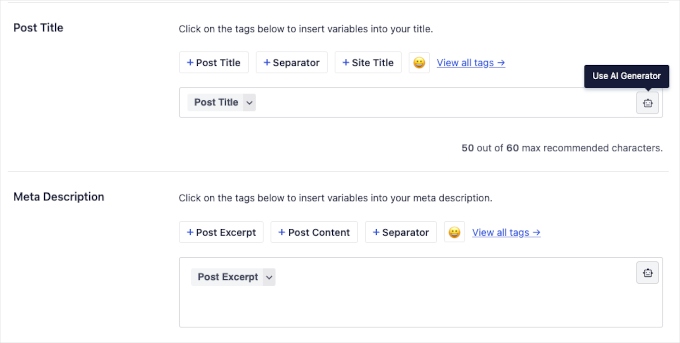
Klicken Sie auf das Robotersymbol, und ChatGPT schlägt fünf SEO-freundliche Titel basierend auf Ihren Inhalten vor. Klicken Sie einfach auf das „+“-Symbol neben einem Titel, den Sie verwenden möchten.
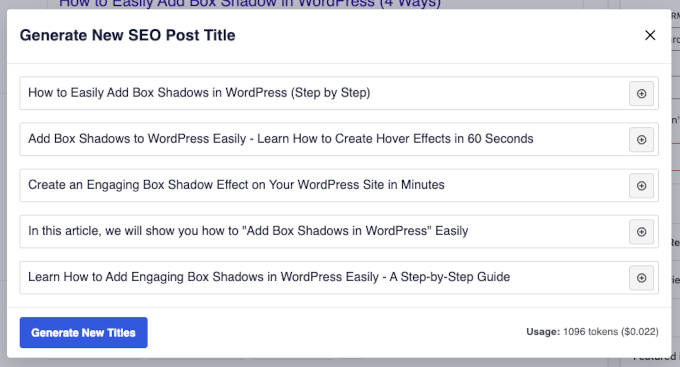
Wenn keiner der Titel ganz richtig erscheint, können Sie auf 'Neue Titel generieren' klicken, um neue Optionen zu erhalten.
Danach folgen Sie den gleichen Schritten im Feld „Meta-Beschreibung“. ChatGPT schlägt einige Beschreibungen vor, die Sie sofort übernehmen können.
Um ChatGPT mit AIOSEO zu verbinden, benötigen Sie lediglich Ihren API-Schlüssel aus Ihrem OpenAI-Konto. Kopieren Sie ihn einfach und fügen Sie ihn ein – die Dokumentation führt Sie durch den Vorgang.
Verwandt 🔗: Weitere Informationen finden Sie in unserem Leitfaden zur Verwendung von KI für SEO in WordPress.
2. Anzeigentexte und Produktbeschreibungen generieren
Das Verfassen überzeugender Anzeigentexte und Produktbeschreibungen kann viel Zeit in Anspruch nehmen, besonders wenn Sie nicht wissen, wo Sie anfangen sollen. Mit ChatGPT können Sie schneller hochkonvertierende Texte generieren, indem Sie ihm eine einfache Aufforderung geben.
Zum Beispiel haben wir ChatGPT gebeten, Laufschuhe anhand des „Problem-Agitate-Solve“-Frameworks zu beschreiben. Hier ist der genaue Prompt, den wir verwendet haben:
Write a product description for running shoes using the problem-agitate-solve copywriting method. Keep it short and persuasive.
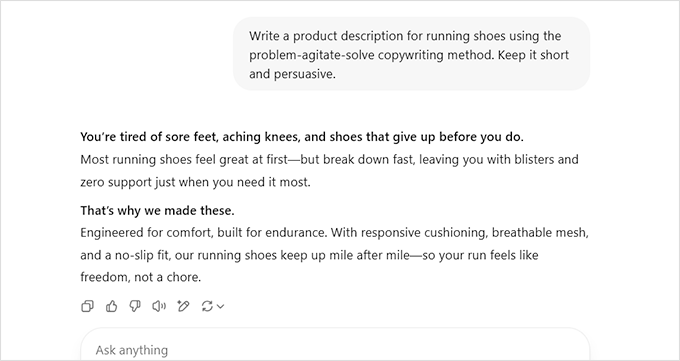
Sie können den generierten Text nehmen und ihn an Ihren Sprachstil anpassen. Fügen Sie relevante Schlüsselwörter hinzu, heben Sie die einzigartigen Merkmale Ihres Produkts hervor und passen Sie das Format für Ihre WooCommerce-Produktseiten an.
Wenn Sie Hilfe bei der Keyword-Recherche benötigen, lesen Sie unseren Leitfaden für Anfänger zur Keyword-Recherche für Ihren WordPress-Blog.
Um die Dinge noch weiter zu beschleunigen, können Sie Automatisierungstools wie Uncanny Automator verwenden, um ChatGPT mit Ihrem WooCommerce-Shop zu verbinden und Produktbeschreibungen dynamisch zu generieren.
3. Blogbeitragsideen generieren
Wir kennen das alle – wir starren auf einen leeren Bildschirm und versuchen, Ideen für Blogbeiträge zu finden. Mit ChatGPT können Sie den Brainstorming-Kampf überspringen und sofort frische Ideen erhalten, die auf Ihre Nische zugeschnitten sind.
Sie können Prompts direkt in ChatGPT eingeben, um Themenvorschläge zu erhalten. Wenn Sie den Prozess jedoch automatisieren und Ideen an einem Ort sammeln möchten, können Sie ChatGPT mit Ihrer WordPress-Website über Uncanny Automator verbinden.
Für diesen Workflow zeigen wir Ihnen, wie Sie ein WPForms-Formular verwenden, um eine Eingabeaufforderung an ChatGPT zu senden und die Ergebnisse dann in einem Google Sheet zu protokollieren, damit Ihr gesamtes Team leicht darauf zugreifen kann.
Experten-Tipp: Sie können Uncanny Automator kostenlos herunterladen, um loszulegen. Es funktioniert nahtlos mit WPForms und anderen beliebten Plugins.
Erstellen Sie zuerst ein neues Formular in WPForms mit diesen Feldern:
- Einzeiliges Textfeld mit der Bezeichnung „OpenAI-Prompt“
- Zahlenfeld mit der Bezeichnung „Temperatur“ (für Kreativitätsstufe)
- Zahlenfeld mit der Bezeichnung „Maximale Länge“ (für die Antwortgröße)
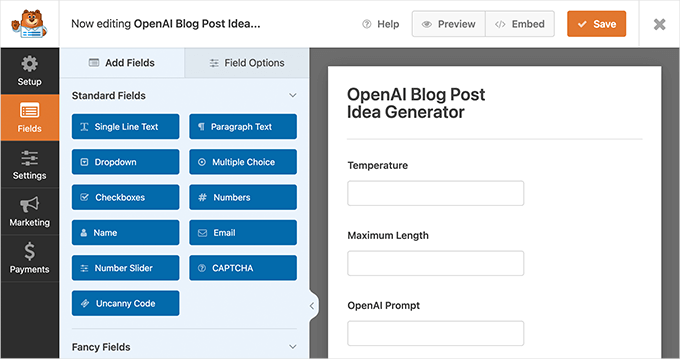
Gehen Sie dann in Ihrem WordPress-Dashboard zu Automator » Neu hinzufügen.
Wählen Sie „Angemeldete Benutzer“ und geben Sie Ihrer Rezeptur einen Namen.
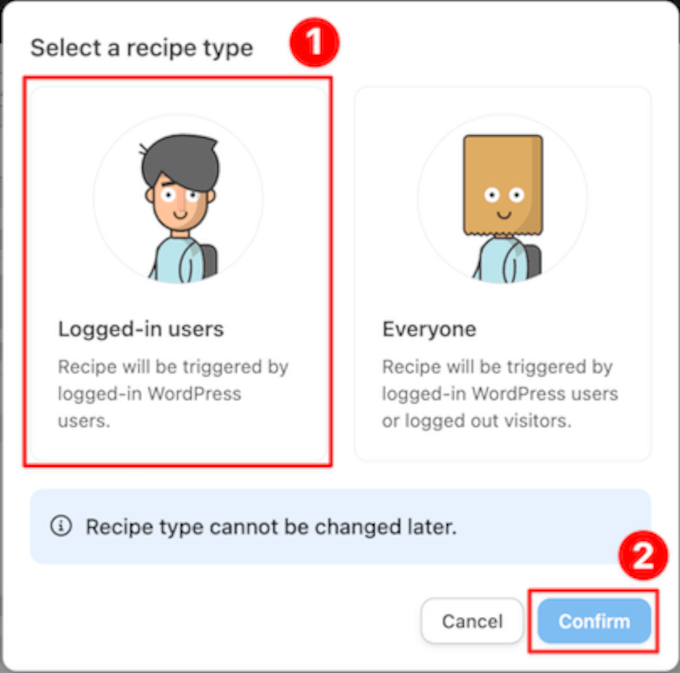
Am besten verwenden Sie etwas Beschreibendes, wie z. B. „Blogbeitragsideen generieren“.
Als Nächstes legen Sie einen Trigger fest: WPForms » Ein Benutzer sendet ein Formular und wählen das gerade erstellte Formular aus.
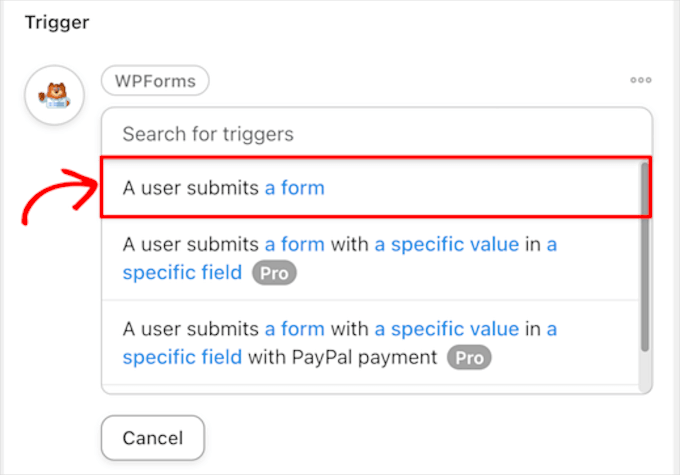
Scrollen Sie nun zum Bereich „Aktionen“ und wählen Sie „ChatGPT (über OpenAI)“.
Wählen Sie die Aktion „Prompt verwenden, um Text mit dem Davinci-Modell zu generieren“.
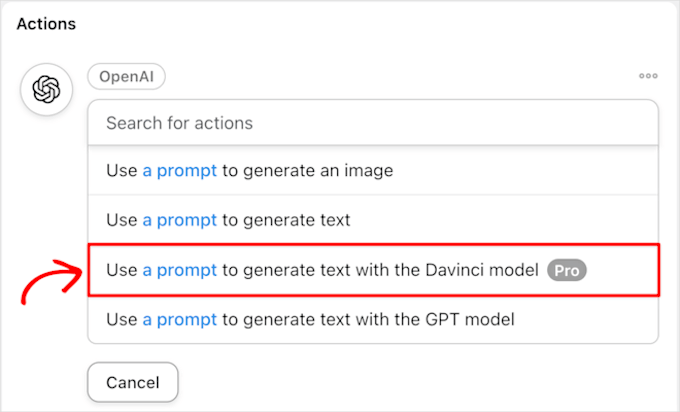
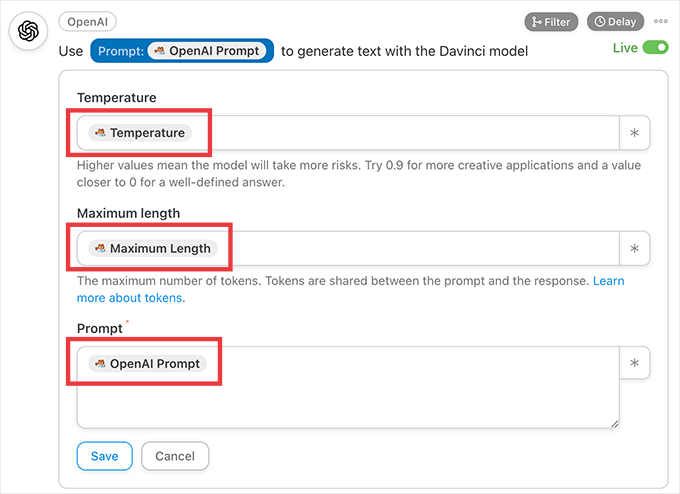
Verwenden Sie Token aus Ihrem Formular, um jedes Feld zuzuordnen:
- Prompt → OpenAI-Prompt-Feld
- Temperatur → Temperaturfeld
- Maximale Tokens → Feld „Maximale Länge“
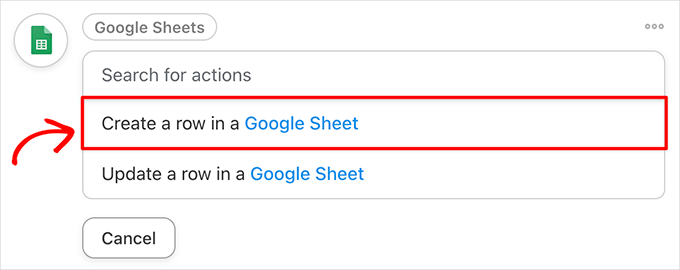
Um das Ergebnis zu speichern, fügen Sie eine weitere Aktion hinzu: Google Tabellen » Zeile in Tabelle erstellen.
Wählen Sie Ihr Content-Planungsblatt aus und ordnen Sie die ChatGPT-Antwort der entsprechenden Spalte zu.
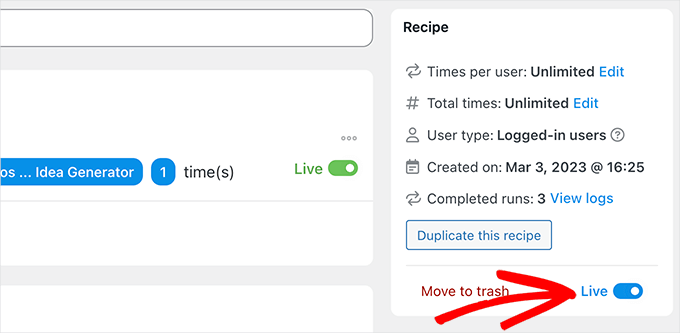
Sobald Sie fertig sind, schalten Sie Ihr Rezept von „Entwurf“ auf „Live“.
So einfach ist das!
Sehen wir uns nun an, wie das in Aktion aussieht.
Wir haben diesen Prompt eingereicht: „Gib mir 5 lustige Blogbeitragsideen zur Kinderzahnheilkunde.“
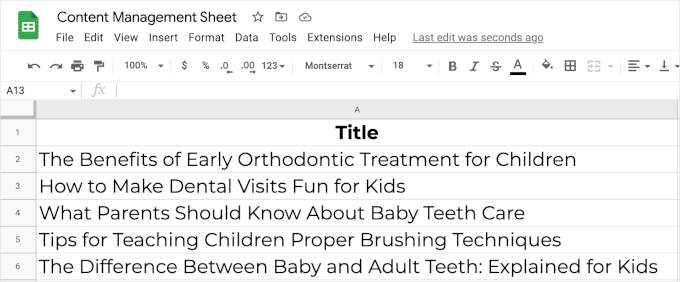
ChatGPT generierte sofort fünf kreative Ideen, und Automator schickte sie direkt in unsere gemeinsame Content-Tabelle.
4. Sentimentanalyse durchführen
ChatGPT hat vielleicht keine Gefühle, aber es kann menschliche Emotionen überraschend gut verstehen. Das macht es großartig für die Sentimentanalyse.
Durch die Analyse von Kundennachrichten, Bewertungen oder Umfrageantworten kann ChatGPT erkennen, ob der Ton positiv, neutral oder negativ ist.
Dies kann Ihnen helfen, schneller auf Kundenbedürfnisse zu reagieren und zu verhindern, dass Probleme durchrutschen.
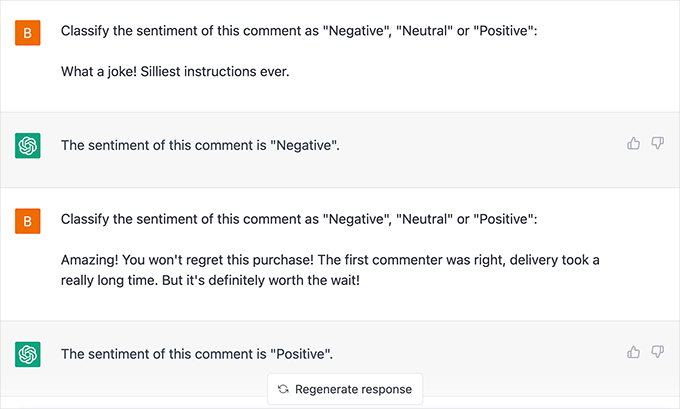
Sie könnten beispielsweise Ihre WordPress-Kontaktformulare mit einem Helpdesk-Plugin verbinden und dringende Nachrichten basierend auf der erkannten Stimmung kennzeichnen.
Sie könnten es auch verwenden, um freundliche Blog-Kommentare automatisch zu genehmigen oder negatives Feedback in einer Umfrage zur Kundenzufriedenheit zu kennzeichnen.
Dies ermöglicht es Ihnen, schneller zu reagieren, das Kundenerlebnis zu verbessern und Ihren Markenruf zu stärken.
5. Kundensupport mit intelligenter Sentiment-Analyse automatisieren
Sie können ChatGPT und Uncanny Automator verwenden, um automatisch auf Kundenfeedback zu reagieren und Supportanfragen basierend auf dem Tonfall weiterzuleiten. Dies hilft Ihnen, Zeit zu sparen, die Reaktionsgeschwindigkeit zu verbessern und Kunden zufrieden zu stellen.
Mit der Pro-Version von Uncanny Automator können Sie bedingte Logik zu Ihren Workflows hinzufügen. Das bedeutet, dass Sie basierend auf der Stimmungsanalyse von ChatGPT unterschiedliche Aktionen ausführen können.
So funktioniert die Automatisierung:
- Ein Kunde gibt eine Produktbewertung in Ihrem WooCommerce-Shop ab.
- ChatGPT analysiert den Ton der Bewertung.
- Wenn der Ton negativ ist, erstellt Automator ein neues Support-Ticket und markiert es als 'Dringend'.
Dieses Setup funktioniert mit den meisten Helpdesk-Plugins wie Fluent Support oder SupportCandy. Sie müssen sie lediglich über verfügbare Trigger und Aktionen mit Automator verbinden.
Beispiel: Wenn ChatGPT eine Produktbewertung als negativ kennzeichnet, erstellt das System automatisch ein Helpdesk-Ticket und weist ein Label mit hoher Priorität zu.
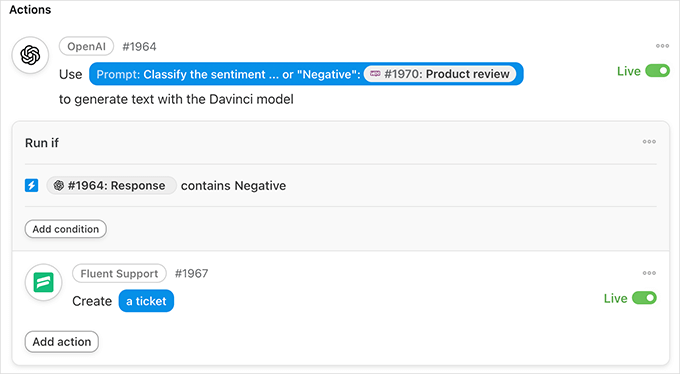
Möchten Sie noch weiter gehen? Sie können eine zweite ChatGPT-Aktion hinzufügen, um automatisch eine Antwort für Ihr Support-Team zu entwerfen, die es überprüfen kann.
Dies funktioniert am besten mit GPT-4 oder GPT-4o, da Sie mehr Kontext in Ihre Prompts einfügen können. Sie könnten es zum Beispiel anweisen, wie ein hilfreicher Support-Mitarbeiter aus Ihrem Online-Shop zu antworten.
6. Ereigniszusammenfassungen erstellen, Podcast-Episoden zusammenfassen und Besprechungsprotokolle führen
Das Hosten von Veranstaltungen auf Ihrer WordPress-Website ist mit Kalender-Plugins einfach. Aber nicht jeder Besucher kann live teilnehmen.
Hier kommt ChatGPT ins Spiel. Sie können es verwenden, um schnelle Zusammenfassungen von Veranstaltungs-Transkripten zu erstellen, damit Ihr Publikum auf dem Laufenden bleibt, ohne die gesamte Aufzeichnung ansehen zu müssen.
Zum Beispiel haben wir ChatGPT gebeten, eine 1.500 Wörter lange Transkription eines IMF-Town-Hall-Gesprächs in nur 100 Wörter zusammenzufassen. Es lieferte eine prägnante Zusammenfassung in weniger als einer Minute.
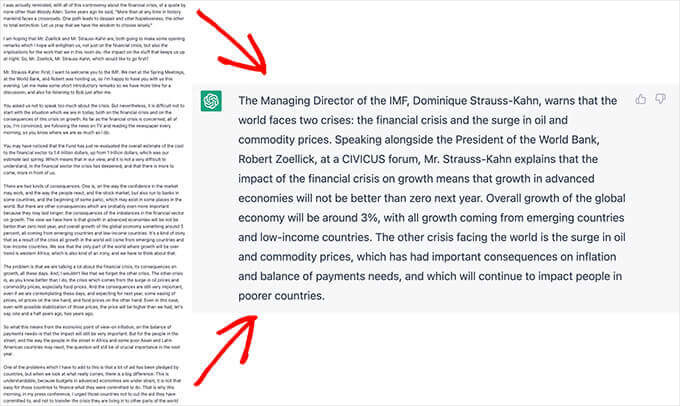
Sie können diese Technik auch für Podcasts verwenden. Wenn Sie ein Transkript Ihrer Episode haben, fügen Sie es einfach in ChatGPT ein und bitten Sie um eine Zusammenfassung der Highlights. Das ist großartig für vielbeschäftigte Zuhörer, die die wichtigsten Erkenntnisse erfahren möchten.
In einem Test haben wir ChatGPT die ersten 15 Minuten eines Podcast-Transkripts gegeben und um eine Zusammenfassung gebeten. Es lieferte eine hilfreiche Zusammenfassung, die für den Blog verwendet oder in sozialen Medien geteilt werden konnte.
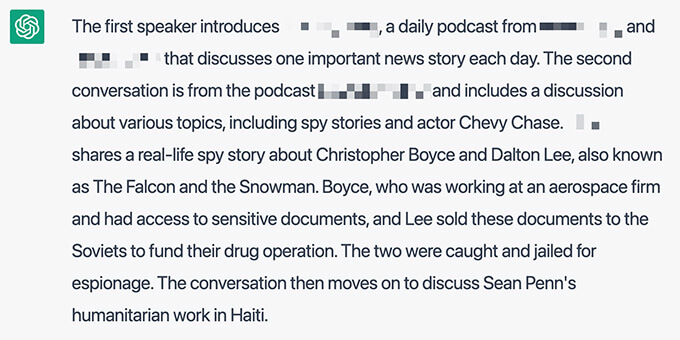
Dasselbe können Sie auch für interne Besprechungen tun. Plattformen wie Zoom und Google Meet bieten Audio-Transkripte, die Sie in ChatGPT einfügen können, um Zusammenfassungen, Besprechungsnotizen oder sogar Checklisten für Aktionspunkte zu generieren.
Wenn Sie dies automatisieren möchten, können Tools wie Uncanny Automator dabei helfen, Formularübermittlungen, Google Drive-Dateien oder Zapier-Trigger in Workflows zu leiten, in denen ChatGPT den Text verarbeitet und eine Zusammenfassung zurückgibt.
7. Blogbeiträge entwerfen (und nahtlos in Ihre Arbeitsabläufe integrieren)
Für Content-Autoren (einschließlich uns) gibt es wenige Dinge, die stressiger sind, als auf eine leere Seite zu starren. Glücklicherweise ist ChatGPT wie ein kreativer Sprungstart, der Ihnen hilft, schnell Worte zu finden.
Experten-Einblick: Benjamin Rojas, Präsident von All in One SEO für WordPress, teilt sein Wissen über die Auswirkungen von KI-generierten Inhalten auf SEO.
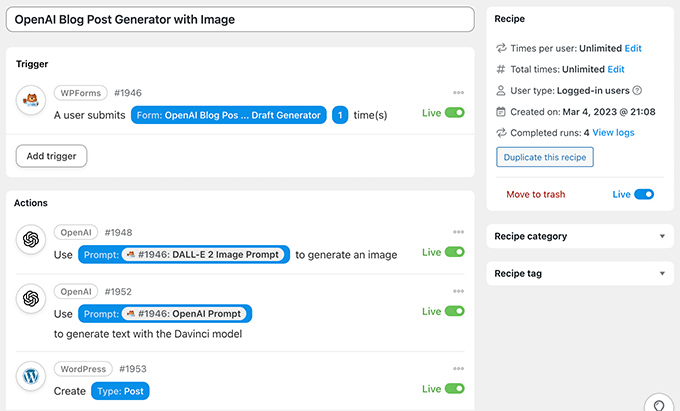
Mit einer unserer früheren Blog-Ideen haben wir ChatGPT gebeten, einen vollständigen Blog-Entwurf automatisch in WordPress zu generieren.
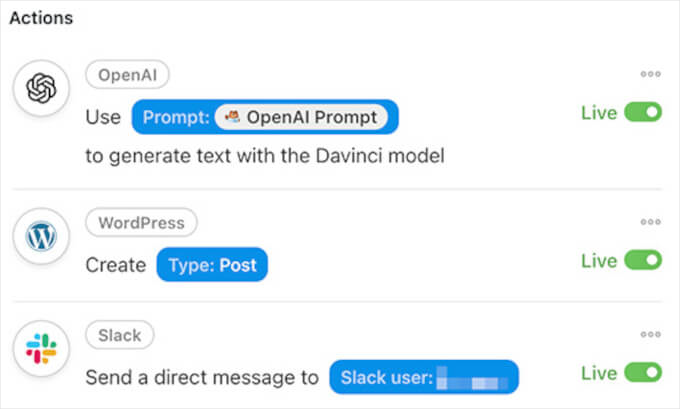
In diesem Automator-Rezept weist eine Formularübermittlung ChatGPT an, einen Blogbeitrag zu generieren. Anschließend wird eine Slack-Nachricht an das Content-Team gesendet, die sie darüber informiert, dass der Entwurf fertig ist. Wir haben dies selbst getestet, und es ist ein Game-Changer für Team-Workflows.
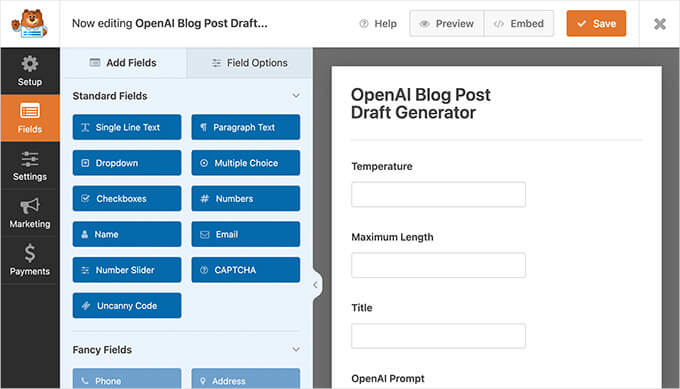
Gehen Sie von Ihrem WordPress-Dashboard zu WPForms » Neu hinzufügen, um Ihr Trigger-Formular zu erstellen.
Fügen Sie zwei Zahlenfelder mit den Bezeichnungen 'Temperatur' und 'Maximale Länge' sowie zwei Textfelder mit den Bezeichnungen 'Titel' und 'ChatGPT-Prompt' hinzu.
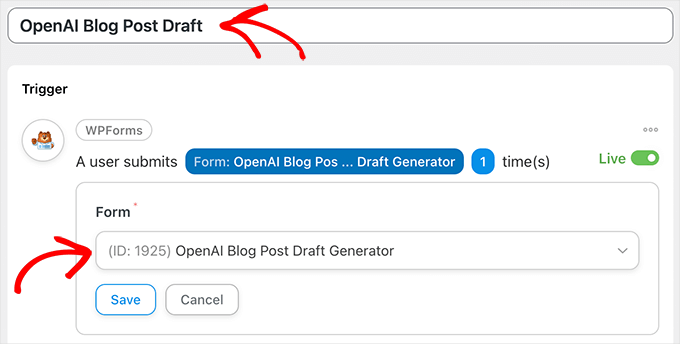
Gehen Sie dann zu Automator » Neu hinzufügen und wählen Sie „Eingeloggte Benutzer“. Benennen Sie Ihr Rezept zum Beispiel „ChatGPT Blog Post Draft“.
Wählen Sie als Trigger „WPForms“ und dann „Ein Benutzer sendet ein Formular“. Wählen Sie das gerade erstellte Formular aus.
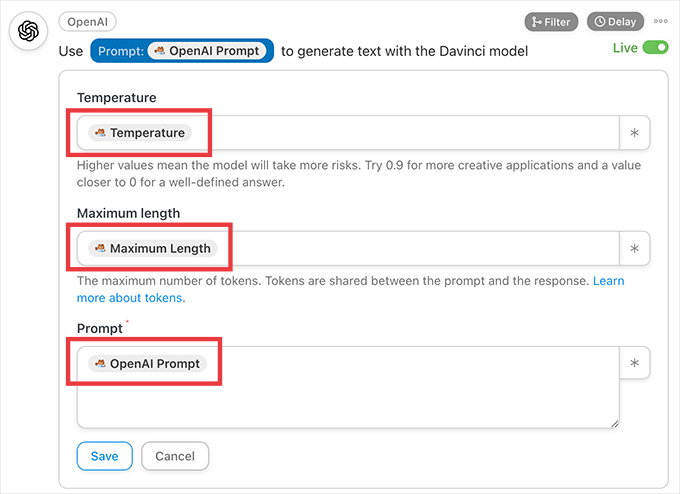
Klicken Sie auf „Speichern“ und wechseln Sie zum Bereich „Aktionen“. Wählen Sie „ChatGPT“ und dann „Eine Eingabeaufforderung verwenden, um Text mit dem GPT-4-Modell zu generieren“.
Ordnen Sie die Felder Ihres Formulars den Einstellungen für Temperatur, Länge und Prompt für ChatGPT zu.
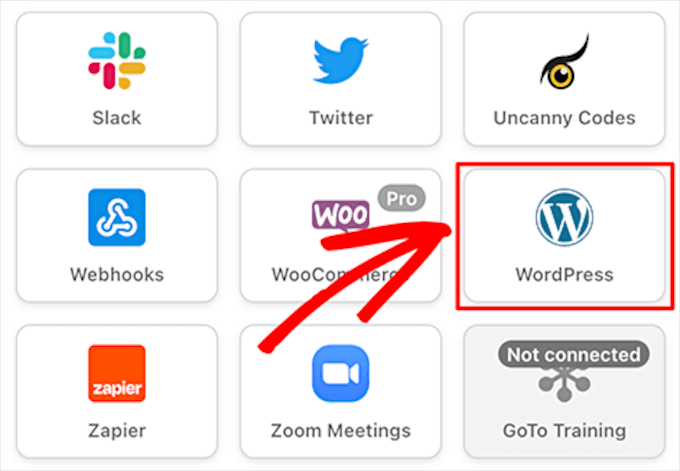
Klicken Sie als Nächstes auf „Aktion hinzufügen“ und wählen Sie „WordPress“.
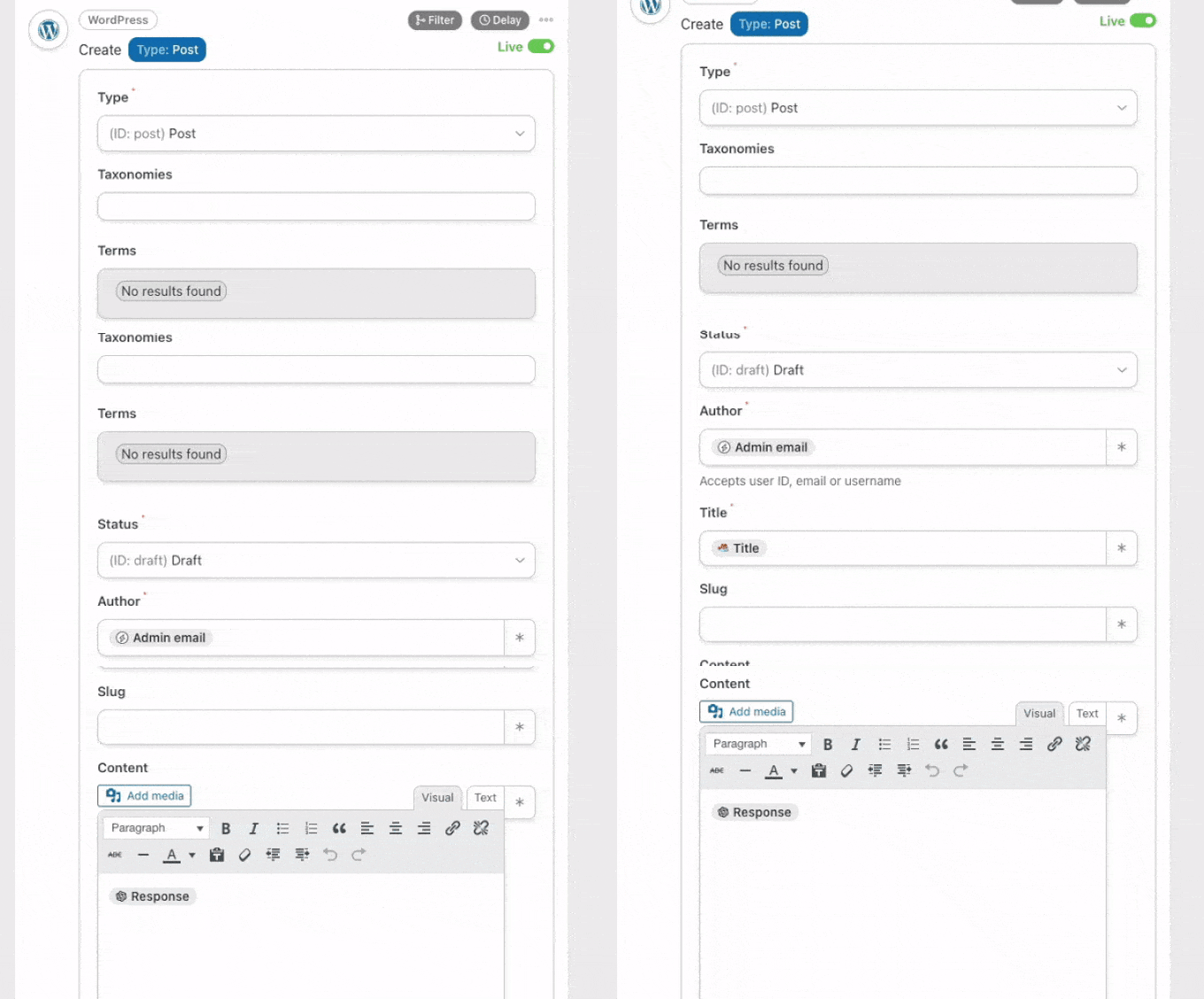
Wählen Sie dann „Beitrag erstellen“.
Verwenden Sie die Formular-Tokens, um den Blogtitel und den Inhalt einzufügen.
Klicken Sie dann auf „Speichern“, um es zu übernehmen.
Sie haben jetzt eine Automatisierung, die eine Formularübermittlung in einen WordPress-Entwurfsbeitrag umwandelt.
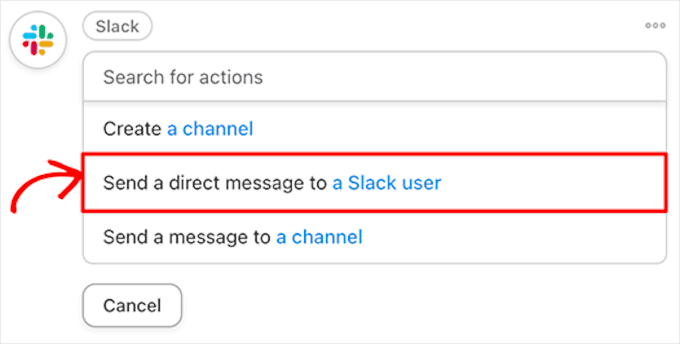
Optional: Sie können eine ClickUp-Aktion hinzufügen, um eine Aufgabe mit der Blog-URL zu erstellen, oder eine Slack-Aktion, um Ihr Content-Team zu benachrichtigen.
Wenn Sie bereit sind, schalten Sie Ihr Rezept von „Entwurf“ auf „Live“ um.
In unserem Formular baten wir ChatGPT, „Einen lockeren Blogbeitrag über drei Möglichkeiten zu schreiben, Zahnarztbesuche für Kinder unterhaltsam zu gestalten.“
Hier ist der Entwurf, den wir in WordPress erhalten haben – vollständig automatisiert vom Prompt bis zur veröffentlichungsreifen Version.
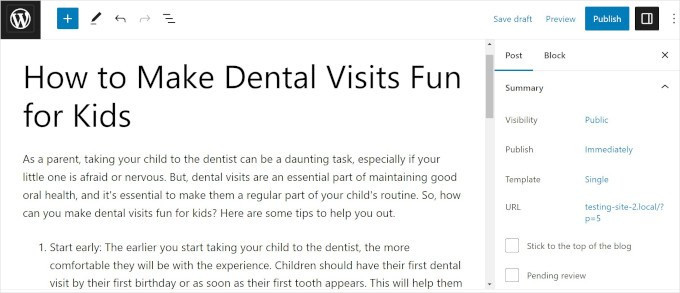
Dieses Rezept bringt Sie von der Idee zum Blog-Entwurf, ohne einen Finger zu rühren. Denken Sie daran, Ihre Inhalte vor der Veröffentlichung auf Richtigkeit und Ton zu überprüfen und zu bearbeiten.
Sie können KI auch verwenden, um Ihren SEO-Titel zu verfeinern, eine Meta-Beschreibung zu schreiben und ein Beitragsbild einzurichten, um den Vorgang abzuschließen.
8. E-Mails in Minuten entwerfen
Das Verfassen effektiver E-Mails kann überraschend viel Zeit in Anspruch nehmen. Wir haben ChatGPT genutzt, um Stunden beim Entwerfen von Newslettern, Outreach-E-Mails und Kundenantworten zu sparen.
Ob Sie einen Marketing-Newsletter versenden, einen Lead nachverfolgen oder eine Kundenanfrage beantworten, ChatGPT kann Ihnen helfen, in Sekundenschnelle einen ausgefeilten Entwurf zu erstellen. Sie können die Nachricht dann personalisieren und mit Zuversicht versenden.
Zum Beispiel haben wir ChatGPT gebeten, „eine Marketing-E-Mail mit 300 Wörtern zu schreiben, die einen Black Friday-Sale für limitierte Kleidung bewirbt.“
Weniger als 30 Sekunden später hatten wir einen soliden Entwurf, der zur Anpassung für unsere Kampagne bereit war.
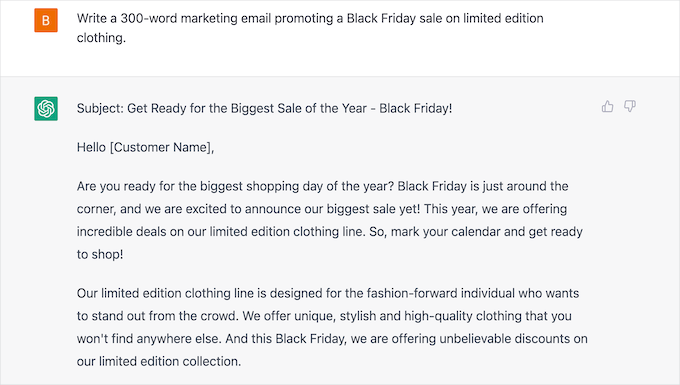
Wenn Sie ein CRM-Tool wie HubSpot, Mailchimp oder Brevo verwenden, können Sie es mit ChatGPT koppeln, um schnell Entwürfe zu generieren und sie direkt in Ihre Kampagnen einzufügen.
Dies erleichtert die Beibehaltung einer konsistenten Stimme und die schnellere Reaktion auf Kundenbedürfnisse – ohne jedes Mal von vorne beginnen zu müssen.
9. Blogbeiträge für soziale Medien zusammenfassen
Ganze Blogbeiträge zu schreiben ist eine Sache. Sie für soziale Medien zusammenzufassen? Das ist eine ganz andere Herausforderung – besonders wenn Sie Zeichenlimits, Ton und Hashtags auf mehreren Plattformen jonglieren.
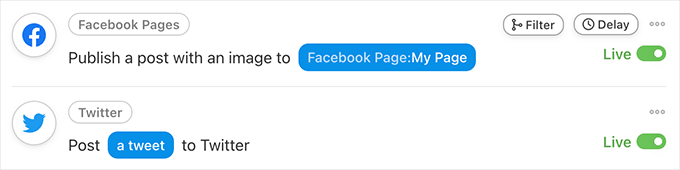
Wir haben ChatGPT verwendet, um sofort plattformgerechte Zusammenfassungen für Twitter, Facebook, LinkedIn und mehr zu erstellen. Mit Hilfe von Uncanny Automator können Sie diesen Schritt in Ihrem Content-Workflow vollständig automatisieren.
So funktioniert es: Jedes Mal, wenn ein neuer Blogbeitrag veröffentlicht wird, sendet Automator den Inhalt an ChatGPT, um eine kurze Zusammenfassung mit relevanten Hashtags zu generieren. Sie können die Zusammenfassung an WhatsApp, Slack oder sogar Ihr CMS senden, um sie vor der Veröffentlichung einfach zu überprüfen und zu bearbeiten.
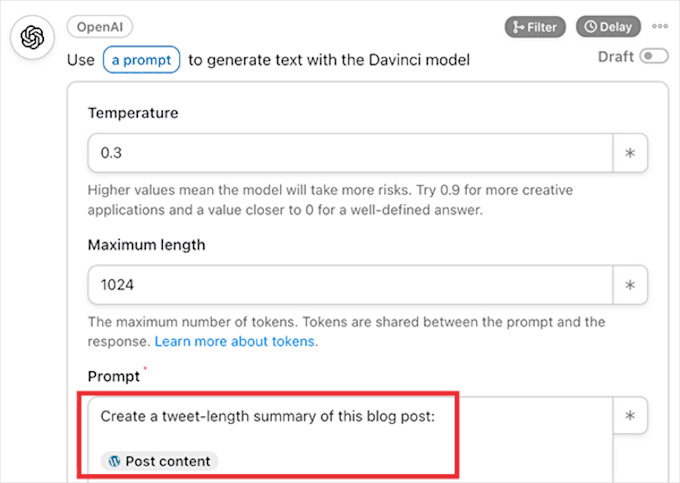
Zum Beispiel haben wir einen Blogbeitrag über die Verbindung von ChatGPT mit LearnDash veröffentlicht. ChatGPT hat diese Zusammenfassung für Twitter generiert:
Nutzen Sie die Roboterrevolution und erstellen Sie mit ChatGPT und LearnDash die E-Learning-Plattform Ihrer Träume. Automatisieren Sie die Inhaltserstellung, generieren Sie Kursgliederungen und unterstützen Sie Ihre Schüler schneller mit Uncanny Automator. #LearnDash #AI #Elearning #ChatGPT
Wir haben auch Rezepte getestet, die die Zusammenfassungen direkt an Social-Media-Plattformen senden, indem sie Integrationstools verwenden – völlig ohne manuellen Eingriff. Das spart Zeit und stellt sicher, dass jeder Beitrag die verdiente Aufmerksamkeit erhält.
10. KI-Bilder für Ihre Beiträge oder Landingpages generieren
Das Durchsuchen von Stockfoto-Bibliotheken, um ein brauchbares Bild zu finden, kostet Zeit – und führt oft dazu, dass die gleichen Bilder verwendet werden, die auch alle anderen nutzen. Hier kommt die KI-Bilderzeugung ins Spiel.
Mit ChatGPT und DALL·E können Sie einzigartige, urheberrechtsfreie Bilder für Ihre Blogbeiträge, Landingpages oder Produktpräsentationen erstellen – alles aus einer einfachen Textaufforderung heraus.
In unserem Workflow haben wir ein Bild-Prompt-Feld zu unserem WPForms-Formular hinzugefügt. Dann haben wir mit Uncanny Automator ChatGPT und DALL·E ausgelöst, um ein benutzerdefiniertes Bild zu generieren und es automatisch als Beitragsbild für den Entwurf des Blogbeitrags festzulegen.
Zum Beispiel haben wir nach einer Illustration im Zusammenhang mit Zahnarztbesuchen bei Kindern gefragt. DALL·E generierte ein fröhliches Bild mit einer Zahnbürste, Zahnpasta und einem lächelnden Zahn – perfekt für den Blogbeitrag, den wir gerade entwarfen.
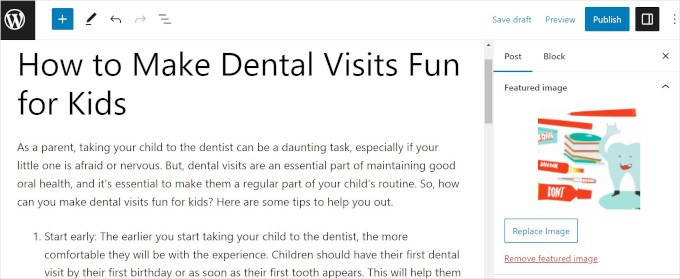
Uncanny Automator lud das Bild dann direkt in unsere WordPress-Mediathek hoch – kein Hotlinking, keine manuellen Uploads.
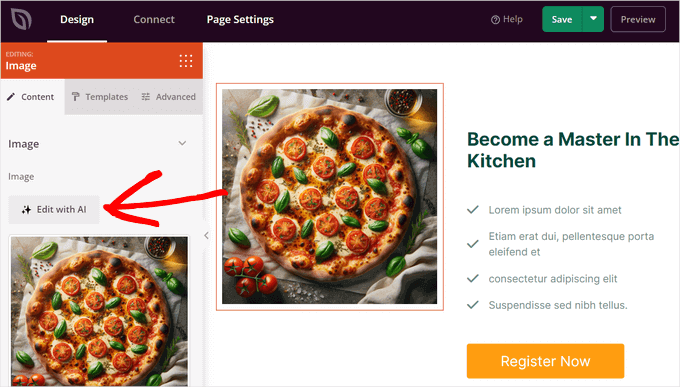
Wenn Sie eine visuellere Benutzeroberfläche bevorzugen, können Sie auch den SeedProd Page Builder verwenden. SeedProd verfügt über ein integriertes DALL·E-Tool, mit dem Sie KI-Bilder mit nur einem Klick generieren und einfügen können.

Sie können KI auch verwenden, um das Bild zu bearbeiten oder neu zu gestalten.
DALL·E unterstützt Variationen, Hintergrundänderungen und Objektersatz, damit Sie das Branding Ihrer Website besser anpassen können.
Um mehr zu erfahren, lesen Sie unseren Leitfaden zur Verwendung von KI zur Generierung von Bildern in WordPress.
11. Kursgliederungen in Ihrem LMS erstellen
ChatGPT kann ein hilfreicher Lehrassistent sein, wenn Sie Online-Kurse mit einem Learning-Management-System (LMS)-Plugin wie LearnDash oder LifterLMS erstellen.
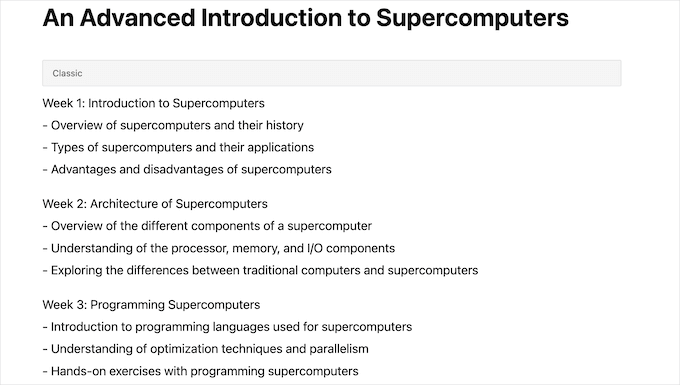
Zum Beispiel haben wir ChatGPT gebeten, einen 8-wöchigen fortgeschrittenen Kursplan zu Supercomputern zu erstellen. In Sekundenschnelle erhielten wir eine vollständige Struktur mit wöchentlichen Modulen und Themenaufschlüsselungen.
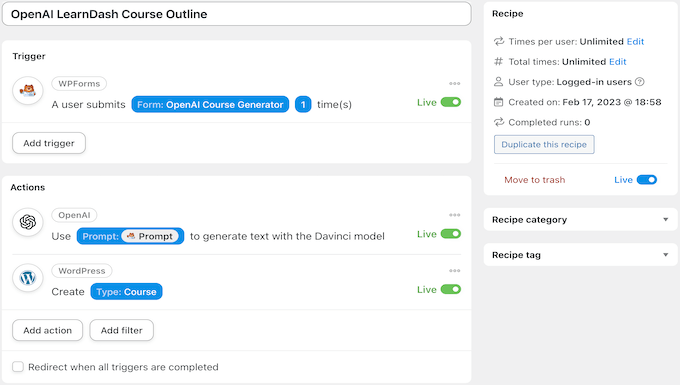
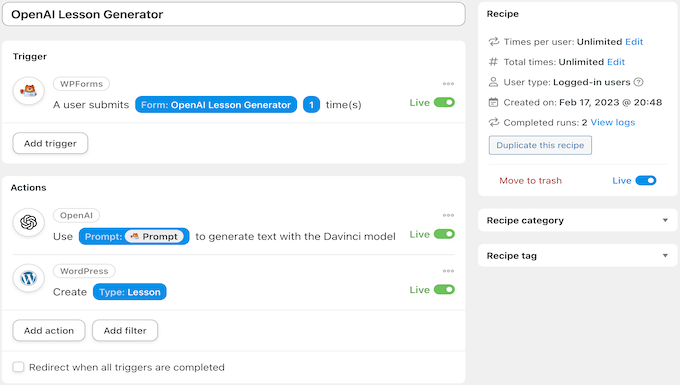
Sie können eine ähnliche Automatisierung mit Uncanny Automator einrichten. Erstellen Sie ein Formular in WPForms, in das Sie einen Kurstitel und ein Thema eingeben, und senden Sie diese Eingabeaufforderung dann mit der Integration von Automator an ChatGPT.
Automator verwendet GPT-4, um eine vollständige Kursgliederung zu generieren und sie optional in Google Sheets zu speichern oder zur Überprüfung an Ihr LMS zu senden. Sie können sogar eine Benachrichtigung in Slack oder ClickUp für Ihr Kursteam auslösen.
Wenn Sie mit der Gliederung zufrieden sind, vergessen Sie nicht, die AIOSEO-Integration zu verwenden, um eine überzeugende Meta-Beschreibung für Ihre Kurs-Landingpage zu generieren.
12. Lektionen in Ihrem LMS erstellen
Sobald Sie eine Kursgliederung mit ChatGPT erstellt haben, besteht der nächste Schritt darin, diese Modulideen in tatsächliche Lektionsinhalte umzuwandeln. Das können Sie auch automatisieren.
Mit Uncanny Automator können Sie jede Lektionseingabeaufforderung an ChatGPT (GPT-4 oder GPT-4o) senden und vollständige Lektionsentwürfe erhalten – bereit zur Überprüfung und Hinzufügung zu Ihrem LMS.
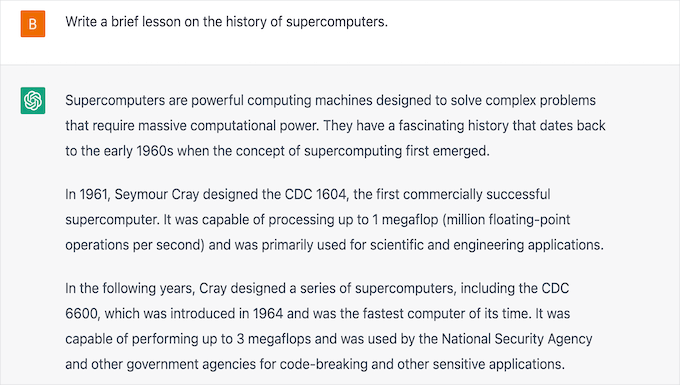
In diesem Beispiel haben wir ChatGPT gebeten, eine Lektion über Supercomputer zu erstellen. Hier ist ein Teil dessen, was es generiert hat:
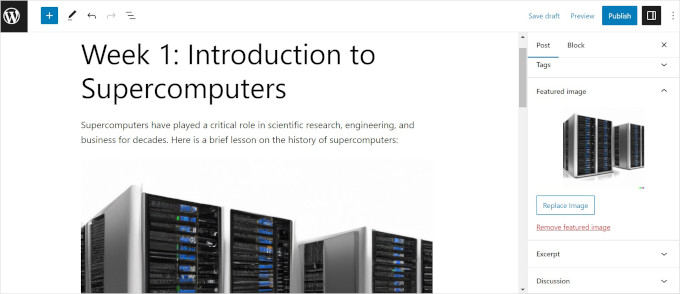
Sie können Ihre Automatisierung sogar um visuelle Elemente erweitern. Durch Hinzufügen einer Aufforderung für ein Bild kann Automator DALL·E bitten, eine passende Illustration für Ihre Lektion zu erstellen und sie in Ihre WordPress-Mediathek hochzuladen.
Dann können Sie mit Automator-Tokens dieses Bild als Beitragsbild festlegen oder es direkt in den Inhalt Ihrer LMS-Lektion einbetten.
13. Chatbot erstellen
ChatGPT ist nicht nur großartig im Schreiben – es kann auch antworten. Mit der richtigen Einrichtung können Sie es in einen voll funktionsfähigen Chatbot für Ihre WordPress-Website verwandeln.
Dies ist besonders nützlich, wenn Sie einen Online-Shop oder Marktplatz betreiben und sofortige Antworten auf häufig gestellte Fragen, Produktanfragen oder Support-Probleme anbieten möchten.
Mit Uncanny Automator können Sie Ihre Formulare, Chat-Schnittstellen oder Support-Tools direkt mit ChatGPT (GPT-4 oder GPT-4o) verbinden. Es analysiert die Eingabe des Benutzers und antwortet auf natürliche Weise anhand Ihrer vordefinierten Anweisungen.
Eine vollständige Anleitung finden Sie in diesem Leitfaden zur Erstellung eines KI-gestützten Chatbots mit ChatGPT und Automator.
Alternative: Sie können auch das Plugin Heroic KB verwenden, um einen KI-gestützten Kundensupport-Chatbot zu erstellen. Er wird mit Ihren eigenen Dokumentationen und FAQs trainiert, sodass er persönlichere und genauere Antworten geben kann. Sehen Sie sich unser Tutorial zur Integration eines Chatbots in WordPress an, um schrittweise Hilfe zu erhalten.
14. Viel Spaß! Kurze Geschichten, Gedichte schreiben oder Rezepte erfinden
Sobald ChatGPT Teil Ihres Workflows ist, stellen Sie möglicherweise fest, dass Sie mehr Zeit zur Verfügung haben – und mehr kreative Ideen als je zuvor. Warum nutzen Sie es nicht, um ein albernes Gedicht zu schreiben, eine Gute-Nacht-Geschichte zu entwickeln oder ein neues Abendessenrezept zu erfinden?
Diese spielerischen Anwendungsfälle dienen nicht nur dem Spaß – sie sind eine großartige Möglichkeit, Ihre Prompt-Fähigkeiten zu schärfen und zu lernen, wie Sie schnellere und bessere Ergebnisse von KI erzielen. Je mehr Sie experimentieren, desto mehr Wert werden Sie aus Tools wie ChatGPT und Automator ziehen.
WordPress-Integrationen mit KI stehen erst am Anfang. Neue Funktionen, Tools und Anwendungsfälle tauchen schnell auf, und wir werden diesen Leitfaden mit den neuesten Ideen aktualisieren, sobald sie sich entwickeln.
Bonus: Weitere KI-Ressourcen für WordPress-Benutzer
Jetzt, da Sie gesehen haben, wie ChatGPT und OpenAI-Tools Ihre WordPress-Workflows verbessern können, möchten Sie vielleicht noch mehr Möglichkeiten erkunden, KI auf Ihrer Website einzusetzen.
Diese handverlesenen Anleitungen gehen tiefer auf spezifische Anwendungsfälle wie Barrierefreiheit, Kundenservice, Monetarisierung und mehr ein.
- Wie Sie automatisch Bild-Alt-Texte in WordPress mit KI generieren
- Wie man KI für den Kundenservice einsetzt (Tipps für Kleinunternehmen)
- Sind KI-Website-Builder den Hype wert? (Ehrliche Rezension)
- Wie ich von Null zur Automatisierung à la Make.com in WordPress kam
- Wie man mit KI Geld verdient (einfache Ideen)
- Wie man eine WordPress-Website mit KI erstellt (Anfänger-Leitfaden)
- WordPress-Plugins mit künstlicher Intelligenz und maschinellem Lernen
- So fügen Sie n8n-ähnliche Automatisierung in WordPress hinzu (einfacher & günstiger)
Wir hoffen, dieser Artikel hat Ihnen geholfen, einige Möglichkeiten zur Nutzung von OpenAI auf Ihrer WordPress-Website zu finden. Möglicherweise möchten Sie auch unsere Expertentipps zur Nutzung von KI zur Steigerung Ihres Marketings oder unseren Leitfaden zur Inhaltserstellung mit dem KI-Inhaltsgenerator in WordPress ansehen.
Wenn Ihnen dieser Artikel gefallen hat, abonnieren Sie bitte unseren YouTube-Kanal für WordPress-Video-Tutorials. Sie finden uns auch auf Twitter und Facebook.


Dennis Muthomi
Als jemand, der ChatGPT häufig verwendet, um Ideen für Blog-Themen in meiner Nische sowie unterstützende Artikelideen für meine Kerninhalte zu generieren, fand ich diesen Leitfaden unglaublich hilfreich.
Brainstorming und Ideenfindung sind mit KI-Unterstützung so viel einfacher...
Ich nutze sie auch gelegentlich, um Produktbeschreibungen für meine WooCommerce-Shop-Produkte zu entwerfen. Vielen Dank, dass Sie eine so umfassende Anleitung zusammengestellt haben – ich werde definitiv die anderen von Ihnen behandelten Anwendungsfälle erkunden.
WPBeginner Support
We hope our guide gives you some helpful ideas
Admin
Ahmed Omar
Vielen Dank für den aufschlussreichen Beitrag über die besten Möglichkeiten, OpenAI auf einer WordPress-Website zu nutzen! Ihre Vorschläge haben neue Möglichkeiten für meine Website eröffnet.
Als zusätzlichen Tipp sollten Sie erwägen, mit OpenAIs GPT-3 für die dynamische Inhaltserstellung zu experimentieren, z. B. für personalisierte Produktempfehlungen.
Moinuddin Waheed
Ich habe ChatGPT verwendet, um meinen Schülern komplexe Themen anhand einfacher und klarer Beispiele zu vermitteln.
Ich habe es verwendet, um Blogbeiträge für meine Website zu schreiben, aber ich war mir nicht bewusst, dass dies direkt im WordPress-Dashboard selbst erfolgen kann.
All in One SEO ist so leistungsstark und spiegelt wirklich den wahren Sinn von „All in One“ wider.
Ich werde es auf jeden Fall für meine nächsten Blogbeiträge ausprobieren.
Jiří Vaněk
Ich nutze KI für Übersetzungen. Ich habe einen Blog auf Tschechisch und nutze das zweisprachige Plugin Polylang. KI hilft mir, Übersetzungen für den englischen Teil der Website zu erstellen. Es hilft mir erheblich bei der Ausrichtung auch auf Plugins, die Englisch sprechen.
WPBeginner Support
Thank you for sharing how you use AI
Admin