


Eine traurige Realität beim Betreiben von Websites ist, dass sie manchmal gehackt werden könnten. Da unsere WordPress-Website in der Vergangenheit mehrmals gehackt wurde, wissen wir genau, wie stressig das sein kann. Ganz zu schweigen von den Auswirkungen auf Ihr Geschäft und Ihre Leserschaft.
In den letzten Jahren haben wir Hunderten von Benutzern geholfen, ihre gehackten WordPress-Websites wiederherzustellen, darunter auch mehrere bekannte Unternehmen.
In diesem Artikel teilen wir eine Schritt-für-Schritt-Anleitung zur Behebung Ihrer gehackten WordPress-Website.

Wenige Dinge, die Sie wissen sollten, bevor wir beginnen
An erster Stelle, egal welche Plattform Sie verwenden, sei es WordPress, Drupal, Joomla usw., jede Website kann gehackt werden!
Wenn Ihre WordPress-Website gehackt wird, können Sie Ihre Suchmaschinenrankings verlieren, Ihre Leser Viren aussetzen, Ihren Ruf durch Weiterleitungen zu zwielichtigen Websites schädigen und schlimmer noch, Ihre gesamten Website-Daten verlieren.
Wenn Ihre Website ein Unternehmen ist, dann sollte Sicherheit eine Ihrer obersten Prioritäten sein.
Deshalb ist es entscheidend, dass Sie ein gutes WordPress-Hosting-Unternehmen haben. Wenn Sie es sich leisten können, dann nutzen Sie unbedingt Managed WordPress Hosting, das sich um Ihre Sicherheit kümmert.
Stellen Sie sicher, dass Sie immer eine gute WordPress-Backup-Lösung wie Duplicator installiert haben.
Zuletzt, aber wahrscheinlich am wichtigsten, haben Sie eine robuste Web Application Firewall wie Sucuri. Wir nutzen deren Dienste auf unseren Websites.
All die oben genannten Informationen sind großartig, wenn Sie noch nicht gehackt wurden, aber die Chancen stehen gut, dass es wahrscheinlich zu spät ist, einige der von uns erwähnten Vorsichtsmaßnahmen zu ergreifen, wenn Sie diesen Artikel lesen. Versuchen Sie also, so ruhig wie möglich zu bleiben, bevor Sie etwas tun.
Werfen wir einen Blick auf die Schritt-für-Schritt-Anleitung, wie Sie Ihre gehackte WordPress-Website beheben können.
Schritt 0 – Lassen Sie es von einem Profi für sich erledigen
Sicherheit ist eine ernste Angelegenheit, und wenn Sie sich nicht wohl dabei fühlen, mit Codes und Servern umzugehen, ist es fast immer besser, einen Profi damit zu beauftragen.
Warum? Weil Hacker ihre Skripte an mehreren Stellen verstecken, sodass Hacks immer wieder zurückkehren können.
Obwohl wir Ihnen später in diesem Artikel zeigen, wie Sie sie finden und entfernen, möchten viele Leute die Gewissheit haben, dass ein Experte ihre Website ordnungsgemäß bereinigt hat.
Wenn Sie also Ihre Zeit schätzen, nicht technikaffin sind oder einfach nur Seelenfrieden wünschen, dann können Sie einen WordPress-Sicherheitsexperten engagieren.
Für alle Heimwerker: Befolgen Sie einfach die folgenden Schritte, um Ihre gehackte WordPress-Site zu bereinigen.
Schritt 1. Identifizieren Sie den Hack
Wenn Sie mit einem Website-Hack konfrontiert sind, stehen Sie unter großem Stress. Versuchen Sie, ruhig zu bleiben und schreiben Sie alles auf, was Sie über den Hack wissen.
Unten finden Sie eine gute Checkliste:
- Können Sie sich in Ihr WordPress-Admin-Panel einloggen?
- Leitet Ihre WordPress-Website zu einer anderen Website weiter?
- Enthält Ihre WordPress-Website illegitime Links?
- Markiert Google Ihre Website als unsicher?
Schreiben Sie die Liste auf, denn das wird Ihnen helfen, wenn Sie mit Ihrem Hosting-Unternehmen sprechen oder die untenstehenden Schritte zur Behebung Ihrer Website durchgehen.
Außerdem ist es entscheidend, dass Sie Ihre Passwörter ändern, bevor Sie mit der Bereinigung beginnen. Sie müssen Ihre Passwörter auch ändern, wenn Sie mit der Bereinigung des Hacks fertig sind.
Schritt 2. Kontaktieren Sie Ihr Hosting-Unternehmen
Die meisten guten Hosting-Anbieter sind in diesen Situationen sehr hilfsbereit. Sie verfügen über erfahrenes Personal, das sich täglich mit solchen Dingen befasst, und sie kennen ihre Hosting-Umgebung, was bedeutet, dass sie Sie besser anleiten können. Beginnen Sie damit, Ihren Webhost zu kontaktieren und dessen Anweisungen zu befolgen.
Manchmal kann der Hack mehr als nur Ihre Website betroffen haben, insbesondere wenn Sie auf Shared Hosting sind. Ihr Hosting-Anbieter kann Ihnen möglicherweise auch zusätzliche Informationen über den Hack geben, z. B. wie er entstanden ist, wo sich die Hintertür versteckt usw.
Aus unserer Erfahrung sind SiteGround und HostGator beide sehr hilfreich, wenn so etwas passiert.
Möglicherweise haben Sie sogar Glück und der Host bereinigt den Hack für Sie.
Schritt 3. Wiederherstellung aus dem Backup
Wenn Sie Backups für Ihre WordPress-Website haben, ist es möglicherweise am besten, von einem früheren Zeitpunkt wiederherzustellen, als die Website noch nicht gehackt war. Wenn Sie das tun können, sind Sie auf der sicheren Seite.
Sehen Sie sich unser Tutorial WordPress aus dem Backup wiederherstellen für Schritt-für-Schritt-Anleitungen an.
Wenn Sie jedoch einen Blog mit täglichen Inhalten haben, riskieren Sie den Verlust von Blogbeiträgen, neuen Kommentaren usw. Wägen Sie in diesen Fällen die Vor- und Nachteile ab.
Im schlimmsten Fall, wenn Sie kein Backup haben oder Ihre Website schon lange gehackt ist und Sie die Inhalte nicht verlieren möchten, können Sie den Hack manuell entfernen.
Schritt 4. Malware-Scan und -Entfernung
Überprüfen Sie Ihre WordPress-Site und löschen Sie alle inaktiven WordPress-Themes und -Plugins. Meistens verstecken Hacker hier ihre Backdoors.
Eine Backdoor ist eine Methode, um die normale Authentifizierung zu umgehen und die Fähigkeit zu erlangen, remote auf den Server zuzugreifen, ohne entdeckt zu werden. Die meisten cleveren Hacker laden zuerst die Backdoor hoch. Dies ermöglicht ihnen, wieder Zugriff zu erhalten, selbst nachdem Sie das ausgenutzte Plugin gefunden und entfernt haben.
Sobald Sie das getan haben, fahren Sie nun fort und scannen Sie Ihre Website nach den Hacks.
Wir empfehlen die Installation des Sucuri-Plugins auf Ihrer Website. Dieses Plugin hat uns geholfen, 450.000 WordPress-Angriffe in 3 Monaten abzuwehren, darunter 29.690 Angriffe im Zusammenhang mit Backdoors.
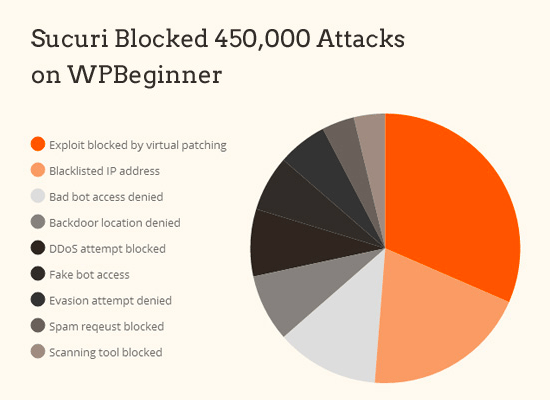
Es gibt eine kostenlose Version von Sucuri, die Malware-Scans, Sicherheits-Hardening und Tools zur Überprüfung der Integrität der WordPress-Core-Dateien enthält. Die Premium-Version beinhaltet erweiterte Funktionen wie tägliche serverseitige Scans, die jede einzelne Datei auf Backdoors und andere Sicherheitsprobleme überprüfen.
Sobald das Plugin installiert und aktiviert ist, teilt Ihnen der Sucuri-Scanner den Integritätsstatus aller Ihrer WordPress-Core-Dateien mit. Mit anderen Worten, es zeigt Ihnen, wo der Hack versteckt ist.
Die häufigsten Orte sind die Theme- und Plugin-Verzeichnisse, das Uploads-Verzeichnis, wp-config.php, das wp-includes-Verzeichnis und die .htaccess-Datei.
Sie haben hier zwei Möglichkeiten, den Hack zu beheben. Sie können entweder den Code manuell entfernen oder diese Datei durch die Originaldatei ersetzen.
Wenn sie beispielsweise Ihre Kern-WordPress-Dateien geändert haben, laden Sie brandneue WordPress-Dateien aus einem frischen Download oder alle WordPress-Dateien in diesem Fall neu hoch, um alle betroffenen Dateien zu überschreiben.
Dasselbe gilt für Ihre Theme-Dateien. Laden Sie eine frische Kopie herunter und überschreiben Sie die beschädigten Dateien mit den neuen. Denken Sie daran, tun Sie dies nur, wenn Sie keine Änderungen an Ihren WordPress-Theme-Codes vorgenommen haben, sonst verlieren Sie diese.
Wiederholen Sie diesen Schritt auch für alle betroffenen Plugins.
Sie sollten auch sicherstellen, dass Ihre Theme- und Plugin-Ordner mit den Originalen übereinstimmen. Manchmal fügen Hacker zusätzliche Dateien hinzu, die wie Plugin-Dateinamen aussehen und leicht zu übersehen sind, wie z. B.: hell0.php, Adm1n.php usw.
Wir haben eine detaillierte Anleitung, wie man eine Backdoor in WordPress findet und entfernt.
Wiederholen Sie diesen Schritt, bis der Hack behoben ist.
Schritt 5. Überprüfen Sie die Benutzerberechtigungen
Überprüfen Sie den Benutzerbereich von WordPress, um sicherzustellen, dass nur Sie und Ihre vertrauenswürdigen Teammitglieder Administratorzugriff auf die Website haben.
Wenn Sie dort einen verdächtigen Benutzer sehen, löschen Sie ihn.
Sie können unseren Anfängerleitfaden zu WordPress-Benutzerrollen für weitere Details lesen.
Schritt 6. Ändern Sie Ihre geheimen Schlüssel
Seit WordPress 3.1 generiert WordPress eine Reihe von Sicherheitsschlüsseln, die Ihre Passwörter verschlüsseln. Wenn nun ein Benutzer Ihr Passwort gestohlen hat und immer noch auf der Website angemeldet ist, bleibt er angemeldet, da seine Cookies gültig sind.
Um die Cookies zu deaktivieren, müssen Sie einen neuen Satz geheimer Schlüssel erstellen. Sie müssen einen neuen Sicherheitsschlüssel generieren und ihn in Ihre wp-config.php-Datei einfügen.
Schritt 7. Ändern Sie Ihre Passwörter ERNEUT
Ja, Sie haben die Passwörter in Schritt 1 geändert. Tun Sie es jetzt noch einmal!
Sie müssen Ihr WordPress-Passwort, Ihr cPanel / FTP / MySQL-Passwort und im Grunde überall dort, wo Sie dieses Passwort verwendet haben, aktualisieren.
Wir empfehlen dringend, ein starkes Passwort zu verwenden. Lesen Sie unseren Artikel über den besten Weg, Passwörter zu verwalten.
Wenn Sie viele Benutzer auf Ihrer Website haben, möchten Sie vielleicht eine Passwortzurücksetzung für alle erzwingen.
Weiter geht's – Härtung Ihrer WordPress-Site

Es versteht sich von selbst, dass es keine bessere Sicherheit gibt als eine gute Backup-Lösung. Wenn Sie keine haben, richten Sie bitte täglich etwas ein, um Ihre Website zu sichern.
Abgesehen davon gibt es noch einige weitere Dinge, die Sie tun können, um Ihre Website besser zu schützen – diese sind nicht in Reihenfolge, und Sie sollten so viele wie möglich tun!
- Richten Sie eine Website-Firewall und ein Überwachungssystem ein – Sucuri ist der Anbieter, den wir verwenden, da er in den meisten Fällen die Angriffe blockiert, bevor sie Ihren Server erreichen.
- Wechseln Sie zu Managed WordPress Hosting – Die meisten Managed WordPress Hosting-Anbieter tun zusätzliche Anstrengungen, um Ihre Website sicher zu halten. Wir empfehlen SiteGround oder WPEngine.
- Deaktivieren Sie Theme- und Plugin-Editoren – Das ist eine bewährte Methode. Hier erfahren Sie, wie Sie Theme- und Plugin-Editoren in WordPress deaktivieren.
- Begrenzen Sie Anmeldeversuche in WordPress – Wir haben kürzlich die Bedeutung davon behandelt, und Sie sollten lesen, wie Sie Anmeldeversuche in WordPress begrenzen.
- Schützen Sie Ihr Admin-Verzeichnis mit einem Passwort – Fügen Sie Ihrer WordPress-Admin-Bereich eine zusätzliche Passwortschicht hinzu. Sehen Sie wie Sie Ihr WordPress-Admin mit einem Passwort schützen.
- Deaktivieren Sie die PHP-Ausführung in bestimmten Verzeichnissen – Bietet eine zusätzliche Sicherheitsebene – hier erfahren Sie wie Sie die PHP-Ausführung über .htaccess deaktivieren.
Und was auch immer Sie tun, halten Sie Ihren WordPress-Core, Ihre Plugins und Themes immer auf dem neuesten Stand! Weitere Details finden Sie in unserem Leitfaden zur richtigen Update-Reihenfolge.
Denken Sie daran, Google hat kürzlich angekündigt, dass sie eine neue Änderung im Algorithmus vorgenommen haben, die gehackte Websites mit Spam-Ergebnissen beeinflusst. Stellen Sie also bitte sicher, dass Sie Ihre Website sicher halten.
Wir hoffen, dieser Leitfaden hat Ihnen geholfen, Ihre gehackte WordPress-Website zu reparieren. Wenn Sie immer noch Probleme haben, empfehlen wir dringend, professionelle Hilfe in Anspruch zu nehmen oder Ihren Hosting-Anbieter zu fragen, ob er bei der Behebung helfen kann. Möglicherweise möchten Sie auch unseren ultimativen WordPress-Sicherheitsleitfaden oder unsere Expertenauswahl der besten WordPress-Sicherheits-Plugins ansehen.
Wenn Ihnen dieser Artikel gefallen hat, abonnieren Sie bitte unseren YouTube-Kanal für WordPress-Video-Tutorials. Sie finden uns auch auf Twitter und Facebook.


Jiří Vaněk
In WordPress sind regelmäßige Backups wohl das Wichtigste. Ich erledige sie mit Duplicator, was automatisierte Backups ermöglicht, die auf Google Drive hochgeladen werden können. Wenn die Website gehackt wird, ist es gut, Backups zu haben, die mindestens ein paar Wochen alt sind, und zur zusätzlichen Sicherheit ein grundlegendes Backup, das als Fallback dient. Es muss nicht alles enthalten, aber eine gesunde Version der Website, wie sie ursprünglich eingerichtet wurde, sollte dabei sein. Was die Anbieter betrifft, so können sie, wie im Artikel erwähnt, oft durch kostenlosen Kundensupport sehr hilfreich sein. Viele Male haben sie professionelle kostenpflichtige Tools zur Erkennung von bösartigem Code. Wenn nichts anderes, können sie zumindest den Website-Besitzer zu den bösartigen Dateien führen und feststellen, ob das Problem im Kern, in Plugins oder im Theme liegt. Persönlich war ich dankbar für die Hilfe der Anbieter, und sie waren immer sehr hilfreich, zumindest bei der grundlegenden Erkennung.
Dayo Olobayo
Während dieser Leitfaden hervorragend zur Reaktion auf einen Hack geeignet ist, bleibt die beste Verteidigung immer noch eine starke Offensive. Ich empfehle die Implementierung einer automatisierten Backup-Lösung, die Backups extern speichert. Erwägen Sie zusätzlich die Verwendung eines Sicherheits-Plugins mit Website-Überwachung, um Schwachstellen zu identifizieren, bevor sie ausgenutzt werden.
Jiří Vaněk
Ja, das stimmt. Der Schlüssel zur Verhinderung von Hacks ist in erster Linie Prävention. Wie Sie erwähnt haben, sind automatische Backups für jeden WordPress-Website-Besitzer unerlässlich. WordPress ist ein großartiges Werkzeug, aber da es 40 % aller Websites antreibt, ist es das Hauptziel für Hacker. Was Überwachungstools betrifft, habe ich bisher nichts wirklich Effektives gefunden. Daher habe ich mich auf den Schutz von CloudFlare, meine eigenen Backups und Vorsicht verlassen. Das bedeutet in erster Linie rechtzeitige Updates von Website-Komponenten, grundlegende Sicherheitsmaßnahmen und die ausschließliche Verwendung von Plugins und Themes von verifizierten Quellen (die größte Bedrohung geht von gecrackten Versionen von Plugins und Themes aus).
mohadese esmaeeli
Wenn Sie ungenutzte E-Mail-Adressen beim Hoster definiert haben, löschen Sie diese unbedingt. Die Überwachung ist eine entscheidende Aktivität für bessere Stabilität und sollte fortgesetzt werden. Stellen Sie sicher, dass das WordPress-Theme, der Kern und die Plugins auf dem neuesten Stand sind und die Existenz von Sicherheitslücken keine Gefahr für Ihre Website darstellt. Die Erhöhung der Sicherheitsstufen verringert die Wahrscheinlichkeit, gehackt zu werden.
Unarine Leo Netshifhefhe
Das Hosting-Unternehmen gab mir eine Liste von Dateien, die infiziert sein könnten, also habe ich sie alle gelöscht, aber ich sehe immer noch denselben Fehler, wenn ich versuche, die Website von meinem Admin aus zu öffnen… Es gibt immer noch diese Weiterleitung zu einer Seite, auf der ein Wettbewerb gewonnen wird, wie kann ich sicher sein, dass alles bereinigt ist?
WPBeginner Support
Wir empfehlen die Optionen in diesem Artikel zur Überprüfung der Dateien und wen wir für professionelle Hilfe empfehlen würden.
Admin
ChayanChakrabarti
Mein WordPress wurde gehackt und ich habe es vor ein paar Tagen bemerkt – ich habe im Internet nach Lösungen gesucht und dann einen Artikel gefunden, der mir klare Anweisungen gibt. Ich werde diese Schritte befolgen und einen weiteren Kommentar mit der Lösung schreiben.
WPBeginner Support
Glad our guide could be helpful
Admin
NancyL
Hallo – an welchem Punkt gibt man eine Website auf, kauft eine neue Domain und einen neuen Webhost??? Ich bin jetzt seit 2 Wochen dabei. Ich kann weder auf das cPanel noch auf den WP-Admin zugreifen. Die 'Hinweis'-E-Mail zum Ändern meines cPanel-Passworts enthält offensichtlich eine Hacker-E-Mail. Ich habe einen kostenpflichtigen Norton-Scan auf meinem lokalen Computer durchgeführt, und er sagt, dass alles in Ordnung ist. Wenn ich mein Passwort im WP-Admin ändere, erhalte ich die E-Mail, und dann erscheint ein großer roter Warnbildschirm, dass es unsicher ist. Irgendwelche Vorschläge? Mein Webhost hat alle Benutzer/Mitglieder gelöscht und das Datenbankpräfix geändert. ICH ERHALTE IMMER NOCH HACKER-E-MAILS, die versuchen, mein Passwort zu ändern.
WPBeginner Support
Um sich vor einigen dieser Probleme zu schützen, sollten Sie Schritt 2 in unserem Artikel hier beachten:
https://www.wpbeginner.com/wp-tutorials/11-vital-tips-and-hacks-to-protect-your-wordpress-admin-area/
um Ihren wp-admin-Bereich mit einem Passwort zu schützen. Für Ihr cPanel müssten Sie sich an Ihren Hosting-Anbieter wenden, und dieser kann Ihnen helfen, dieses Passwort einzurichten. Für diese unsichere Meldung gibt es normalerweise einen Grund unter der Warnung, der das Problem angibt, wie z. B. dass Ihre Website nicht über HTTPS verfügt.
Admin
Don
Wordpress-Hack. Ich habe die folgende Nachricht von Dreamhost erhalten:
Die folgenden Datei(en) wurden speziell als von Angreifern hinzugefügte Malware identifiziert. Sie müssen diese Dateien überprüfen und entweder durch bekannte, gute Versionen ersetzen oder sie ganz entfernen:
/home/unused_domains/sitename.com/plugin.php
/home/unused_domains/sitename.com/system.php
Wie kann ich sie ersetzen? Und womit? Das übersteigt ein wenig meine Kompetenzen und ist wahrscheinlich eine dumme Frage, aber ich habe keine Ahnung davon.
WPBeginner Support
Sie können FTP verwenden, um diese Dateien zu entfernen: https://www.wpbeginner.com/beginners-guide/how-to-use-ftp-to-upload-files-to-wordpress-for-beginners/
Es sei denn, Sie haben eine Einrichtung, die diese Dateien hinzugefügt hat, dann sind dies normalerweise keine normalen WordPress-Dateien, die auf Ihrer Website vorhanden sein sollten.
Admin
Arthur
Ich komme nicht einmal auf meine Website, cgi-sys/suspendedpage.cgi erscheint am Ende des Links und es heißt, das Konto sei gesperrt.
WPBeginner Support
Das ist normalerweise etwas, das von Ihrem Hosting-Anbieter hinzugefügt wird. Sie sollten sich an Ihren Host wenden, um dies entfernen zu lassen.
Admin
Karissa Skirmont
Hallo Syed,
Wusstest du, dass dieser Artikel von Google als Ressource für Leute verlinkt wird, deren Website gehackt wurde?
Ich habe mich mit einem befasst und war angenehm überrascht, als der Link, auf den ich am Ende der E-Mail klickte, dieser war.
Es war die zweite E-Mail:
[…]
Weitere Unterstützung?
• Lesen Sie unsere Ressourcen für gehackte Websites für detaillierte Informationen zur Behebung Ihrer Website.
• Bereinigen Sie die gehackten Inhalte, damit Ihre Website den Webmaster-Richtlinien von Google entspricht.
• Stellen Sie Fragen in unserem Forum für weitere Hilfe – erwähnen Sie den Nachrichtentyp [WNC-633200].
[…]
WPBeginner Support
Hallo Karissa,
Glad to hear that and thanks for sharing
Admin
Anna Mary
Meine Website wurde gehackt. Ich habe letzte Nacht versucht, mein Passwort zurückzusetzen und eine Sicherheits-PIN per E-Mail von cPanel erhalten. Ich habe diese Sicherheits-PIN eingegeben und auf die Schaltfläche "Zurücksetzen" geklickt, aber leider ist meine Internetverbindung plötzlich ausgefallen. Heute, als ich versuche, dieses Passwort erneut zurückzusetzen und dieselbe E-Mail-Adresse eingebe, antwortet mir cPanel: "Ihre E-Mail stimmt nicht mit unseren Aufzeichnungen überein".
Was soll ich tun?
Bitte helfen Sie mir.
WPBeginner Support
Hallo Anna Mary,
Bitte kontaktieren Sie Ihr WordPress-Hosting-Unternehmen. Sie können Ihnen möglicherweise bei der Wiederherstellung Ihres Kontos helfen.
Admin
Ravi Kumar
Meine Website wurde gehackt, ich konnte das Admin-Panel nicht öffnen, es wird die Fehlermeldung "Diese Website kann nicht erreicht werden" angezeigt. Kann mir jemand helfen, das zu beheben.
Rishabh Jain
Sie haben vielleicht das Passwort vergessen!
Adam
Passiert normalerweise, wenn Sie billiges Hosting verwenden oder die WordPress-Site veraltet und unbeaufsichtigt lassen.
asifawan
danke…es ist sehr sehr hilfreich für Neulinge.. danke vielmals
vaishali
Hallo.. Meine WordPress-Seite wurde gehackt. Ich entferne alle Arten von Fehlern und bösartigem Code. Aber als ich meine Seite im Google-Browser suchte, zeigte der erste Index einige japanische Zeichen an.
Bitte helfen Sie mir, wie ich das entfernen kann...
Paul Prem
Kürzlich wurde meine Website komplett gehackt. Sie wurde in WordPress erstellt. Hacker haben die Kontrolle über meine Website übernommen. Sie haben Spam-Massen-E-Mails vom Server versendet. Mein Konto wurde mehrmals gesperrt. Der Hosting-Provider teilte mir mit, dass Hacker Spam-Mails über einige Plugins generierten. Ich war völlig verwirrt und ahnungslos. Später habe ich den Benutzernamen und das Passwort für Admin, cPanel, MySQL usw. geändert, aber sie versendeten immer noch Spam. Nach einiger Recherche habe ich zusätzliche Sicherheit hinzugefügt und den Zugriff auf Dateien eingeschränkt. Mal sehen, wie es funktioniert.......
G.P. Gautam
Ich habe meine Website auf WordPress umgestellt und nach ein paar Tagen sah ich eine Nachricht – „Gehackt von Mr.XaaD“, als ich meine Website in Suchmaschinen suchte. Was ist das und wie kann man das beheben? Im Moment kann ich meine Website nicht in Suchmaschinen sehen. Aber ich kann mich in mein WP-Konto und mein Hosting-Konto einloggen.
Timothy
Hallo, meine Website wurde gerade gehackt. Ich kann mich im Moment nicht in mein Konto einloggen und ich möchte mein Hosting-Unternehmen nicht kontaktieren, weil sie stattdessen, anstatt zu helfen, Konten sperren. Bitte, was kann ich tun, weil ich mir im Moment nicht einmal Hilfe leisten kann.
ed williams
A lot of these articles seem to focus on fixing instead of preventing
I host my site at a managed hosting provider for this reason. Here is what a hosting provider can do to keep you safe:
Tom Horn
Google zeigte meinen Blog als potenziell gehackt an. Ich habe Sucuri verwendet, um meine Website zu bereinigen, und Google hat dieses Label entfernt. Während all dessen sind die Seitenaufrufe meiner Website abgestürzt und ich scheine sie nicht wieder auf das Niveau zurückbringen zu können, auf dem sie waren. Was ist der beste Prozess, um den Traffic Ihrer Blog-Website wieder auf das frühere Niveau zu bringen?
Federico
Warum erwähnen Sie iPage nie? Ich würde Ihre Kommentare, falls vorhanden, sehr schätzen!
Danke!
Kathy O'Dowd
Back Up Buddy verkauft Produkte, die nicht erklären, wie man sie benutzt. Klingt das nicht nach Betrug?
WPBeginner Support
BackupBuddy verfügt über umfangreiche Dokumentationen, die auf deren Website verfügbar sind.
Admin
Sourav Saha
Aber wie sichert man eine WordPress-Website vor SQL-Injection?