


WordPress bietet so viele großartige Funktionen und verändert sich ständig. Einige dieser Funktionen erhalten möglicherweise nicht die Aufmerksamkeit, die sie verdienen, und bleiben etwas verborgen. In diesem Artikel zeigen wir Ihnen 10 großartige WordPress-Funktionen, von denen Sie wahrscheinlich nicht wussten, dass sie existieren.
1. Dinge mit Bildschirmoptionen ein-/ausblenden
Möglicherweise haben Sie auf einigen Seiten Ihres WordPress-Adminbereichs die Schaltfläche „Bildschirmoptionen“ bemerkt. Diese Schaltfläche „Bildschirmoptionen“ ermöglicht es Ihnen, Elemente auf dem von Ihnen gerade angezeigten WordPress-Adminbildschirm ein- und auszublenden.
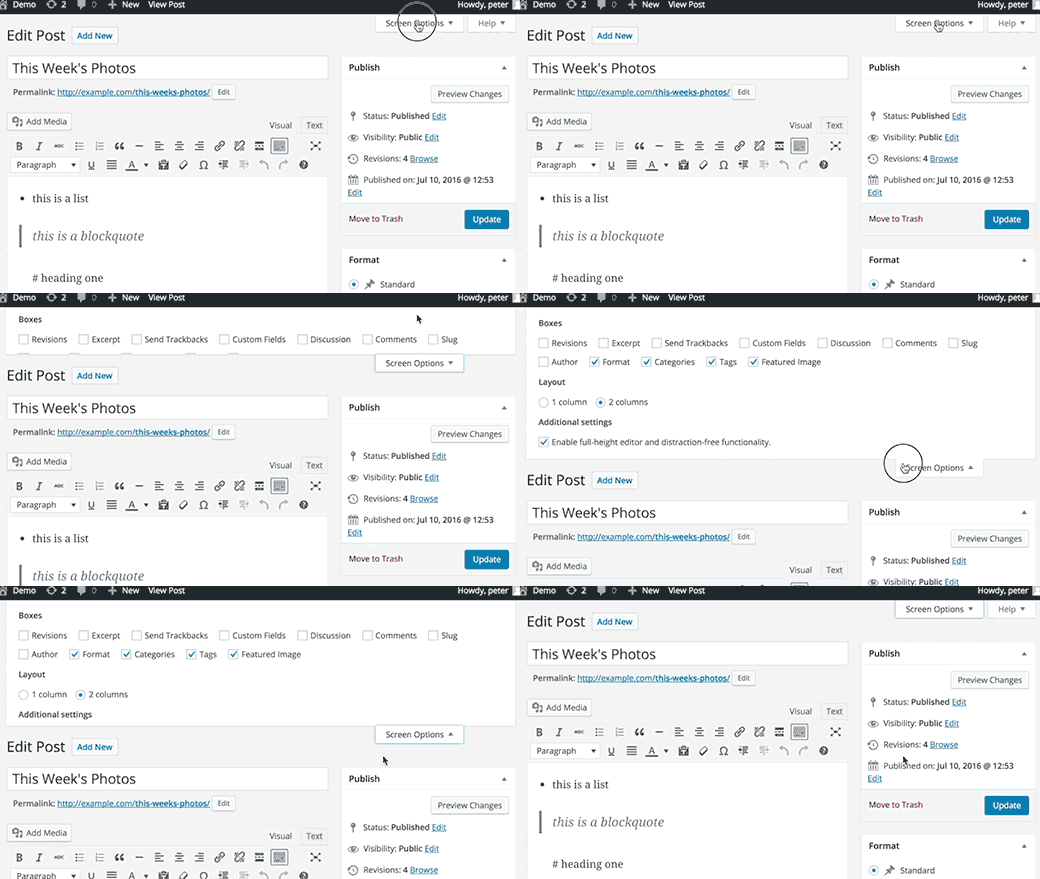
Viele Anfänger-WordPress-Benutzer sind sich dieser Funktion nicht bewusst. Sie ermöglicht es Ihnen, Ihre Admin-Seiten wie den Beitragsbearbeitungsbildschirm zu vereinfachen, um Ihren Workflow anzupassen.
2. Dashboard-Widgets verschieben, hinzufügen oder löschen
Standardmäßig werden Benutzer in WordPress nach der Anmeldung zur Dashboard-Seite im Admin-Bereich weitergeleitet. Die Dashboard-Seite enthält mehrere praktische Verknüpfungen zu verschiedenen Bereichen Ihrer Website.
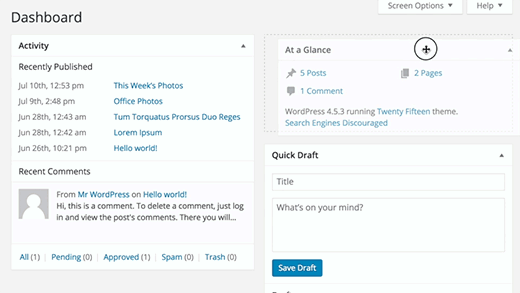
Diese Abschnitte sind in verschiedene Boxen unterteilt, die als Dashboard-Widgets bezeichnet werden. Sie können auf die Schaltfläche Bildschirmoptionen klicken, um diese Boxen ein- oder auszublenden. Sie können sie auch per Drag & Drop verschieben, um Elemente auf Ihrem WordPress-Dashboard neu anzuordnen.
3. URL einfügen, um Links im visuellen Editor zu erstellen
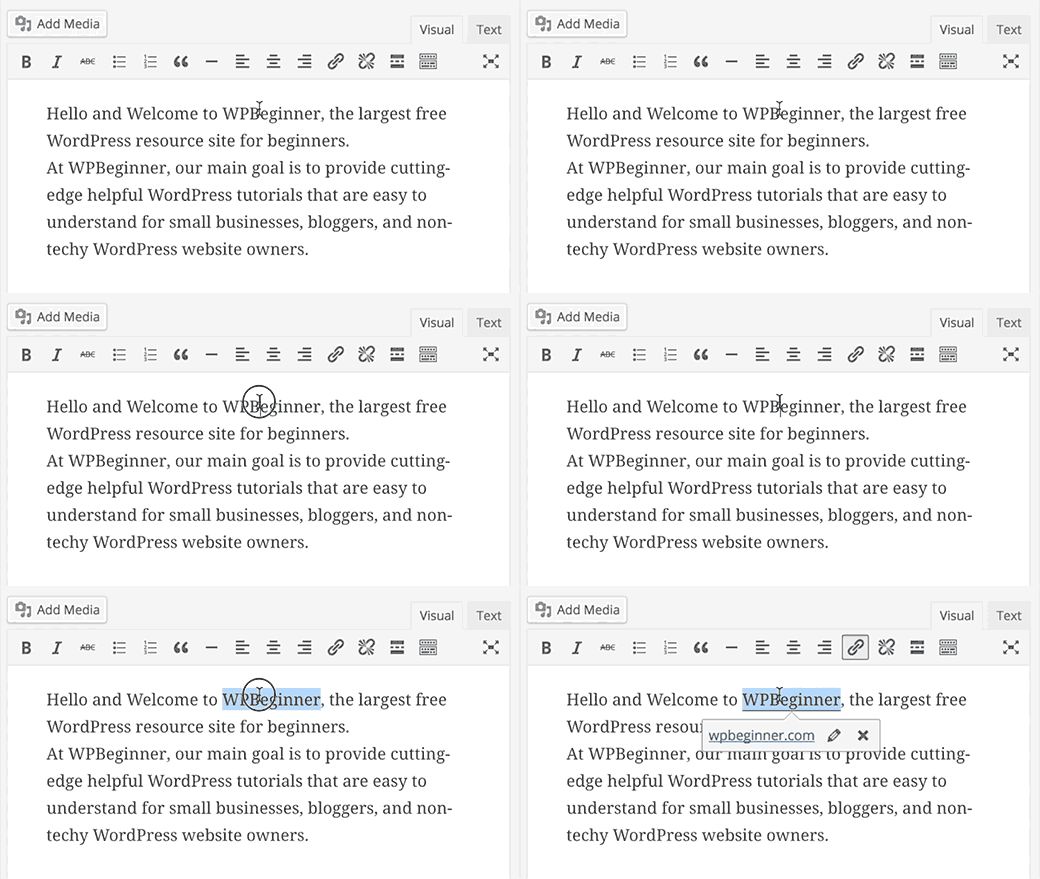
WordPress 4.5 führte die Inline-Linkbearbeitung im visuellen Editor ein.
Viele Benutzer haben nicht erkannt, dass sie anstelle eines Popups zum Einfügen eines Links einfach Text auswählen und STRG+V (Befehl+V auf dem Mac) drücken können, um die URL einzufügen. Der visuelle Editor wandelt ihn automatisch in einen Link um.
4. Barrierefreiheitsmodus für Widgets
Wir alle mögen es, wie einfach es ist, Widgets per Drag & Drop in Seitenleisten zu ziehen. Für viele Benutzer ist es jedoch nicht einfach, Elemente per Drag & Drop mit einer Maus oder einem Trackpad zu verschieben.
WordPress verfügt auch über einen versteckten Barrierefreiheitsmodus für Widgets. Dieser Barrierefreiheitsmodus erleichtert das Hinzufügen von Widgets, ohne die Elemente per Drag & Drop verschieben zu müssen.
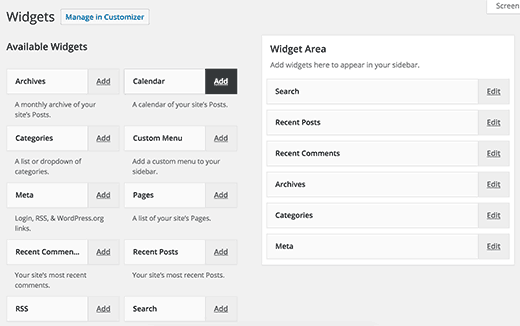
Der Barrierefreiheitsmodus für WordPress-Widgets kann durch Klicken auf die Schaltfläche Bildschirmoptionen auf der Seite Design » Widgets aktiviert werden.
5. Themes in der Vorschau anzeigen, ohne sie zu aktivieren
Viele Benutzer befürchten, dass die Änderung ihres WordPress-Themes unerwünschte Folgen für ihre Website hat. Ihre Sorge ist berechtigt, deshalb haben wir eine Checkliste mit Dingen, die Sie tun müssen, bevor Sie Ihr WordPress-Theme ändern, vorbereitet.
Eine der Dinge, die Sie tun können, ist, das neue Theme zu testen, ohne es zu aktivieren. Installieren Sie einfach Ihr neues WordPress-Theme und gehen Sie dann zur Seite Darstellung » Themes.
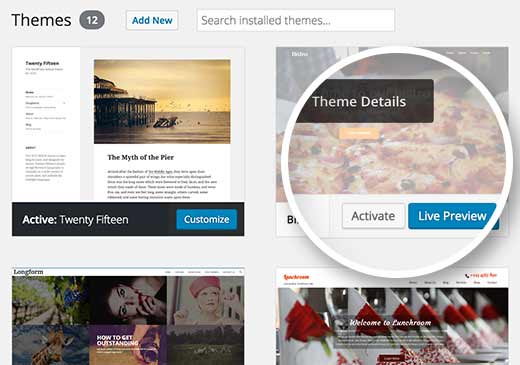
Bewegen Sie die Maus über die Miniaturansicht des neu installierten Themes und klicken Sie dann auf die Schaltfläche Live-Vorschau. WordPress startet den Theme-Customizer und zeigt eine Vorschau Ihrer Website mit dem neuen Theme an.
6. Bilder in WordPress bearbeiten
WordPress macht es einfach, Bilder zu Ihren Beiträgen und Seiten hinzuzufügen. Was viele Anfänger nicht wissen, ist, dass WordPress auch einige grundlegende Bildbearbeitungsfunktionen mitbringt.
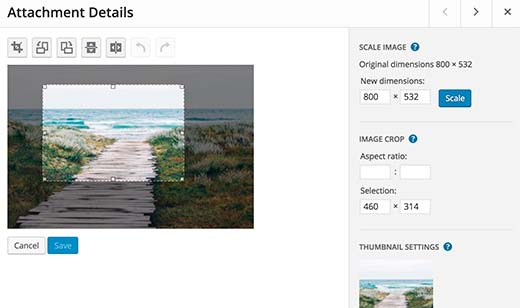
Besuchen Sie einfach die Seite Medien » Mediathek und klicken Sie dann auf ein beliebiges Bild. Im Popup-Fenster mit den Bilddetails können Sie auf die Schaltfläche Bild bearbeiten klicken.
Im Bildbearbeitungsmodus können Sie ein Bild zuschneiden, drehen und die Größe ändern. Sie können ein Bild auch horizontal oder vertikal spiegeln. Diese Bildbearbeitungsfunktionen sind praktisch, wenn Sie eine große Bilddatei direkt aus WordPress schnell zuschneiden oder die Größe ändern müssen.
Weitere Details finden Sie in unserem Leitfaden zum Zuschneiden, Drehen, Skalieren und Spiegeln von Bildern in WordPress.
7. Einzelnen Beitrag in mehrere Seiten aufteilen
Möchten Sie einen langen Beitrag in mehrere Seiten aufteilen? Fügen Sie einfach den Tag <!–nextpage–> in Ihren Beitrag ein und WordPress teilt ihn in zwei Seiten auf. Fügen Sie den Tag erneut hinzu, wenn Sie ihn in mehr Seiten aufteilen möchten.
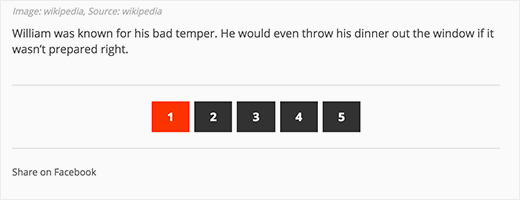
Diese Funktion ist besonders hilfreich, wenn Sie einen ungewöhnlich langen Artikel schreiben und nicht möchten, dass die Benutzer zu viel scrollen.
Weitere Details zur Beitrags-Paginierung finden Sie in unserem Leitfaden, wie Sie WordPress-Beiträge in mehrere Seiten aufteilen.
8. Links, Videos und Multimedia einbetten
WordPress bettet automatisch Inhalte von einigen der beliebtesten Websites wie YouTube, Twitter, Instagram usw. ein. Alles, was Sie tun müssen, ist eine URL von einer der unterstützten Websites einzufügen, und WordPress wird sie automatisch für Sie einbetten.
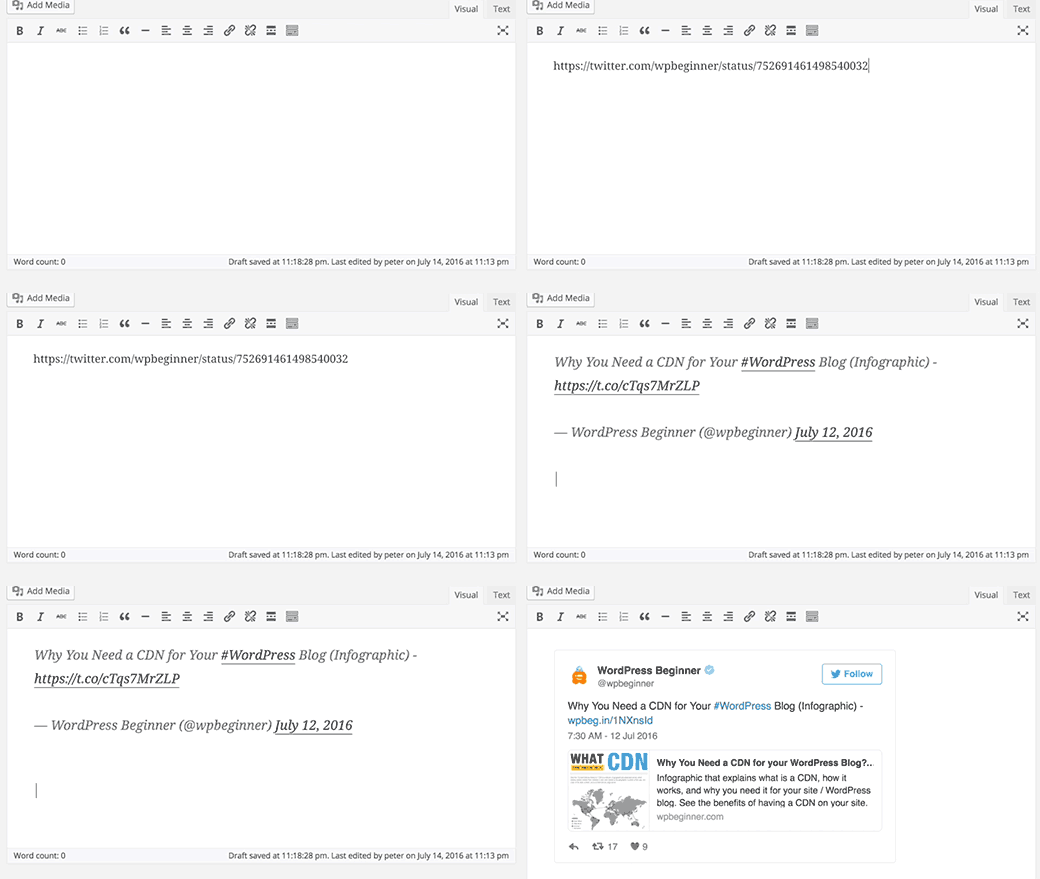
Seit WordPress 4.4 sind alle WordPress-Websites selbst zu oEmbed-Dienstanbietern geworden. Das bedeutet, Sie können eine URL von einer anderen WordPress-Website in Ihren Beitrag einfügen und WordPress wird den Beitrag für Sie einbetten.
9. Versteckte geheime Optionsseite in WordPress
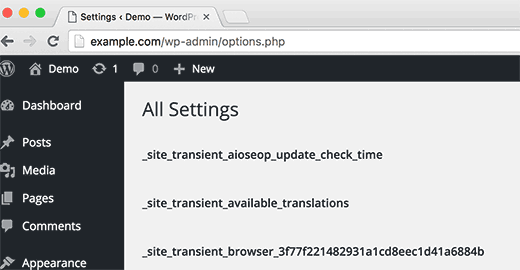
WordPress verfügt über eine versteckte Master-Seite für alle Ihre Blog-Optionen. Diese Seite ist versteckt, weil Benutzer hier leicht Dinge durcheinander bringen können, daher möchten wir nicht, dass Sie sie verwenden. Aber Sie sollten sie sich unbedingt ansehen. Sie können darauf zugreifen, indem Sie diese URL besuchen:
http://example.com/wp-admin/options.php
Ersetzen Sie example.com durch Ihren eigenen Domainnamen. Sie sehen eine Seite mit einer langen Liste von Optionen. Weitere Details finden Sie in unserem Leitfaden zur versteckten geheimen Optionsseite in WordPress.
10. Markdown und Tastenkombinationen helfen Ihnen, schneller zu schreiben
Die meisten WordPress-Benutzer verbringen mehr Zeit mit dem Schreiben von Inhalten als mit allem anderen auf ihrer Website. Deshalb versuchen die WordPress-Entwickler ständig, das Schreiberlebnis in WordPress zu verbessern.
WordPress verfügt über eine ganze Reihe von Tastenkombinationen, mit denen Sie schneller schreiben können. Neben diesen Tastenkombinationen können Sie auch Markdown-ähnliche Formatierungskürzel verwenden. Geben Sie einfach die Formatierungskürzel ein und WordPress wandelt sie in HTML um.
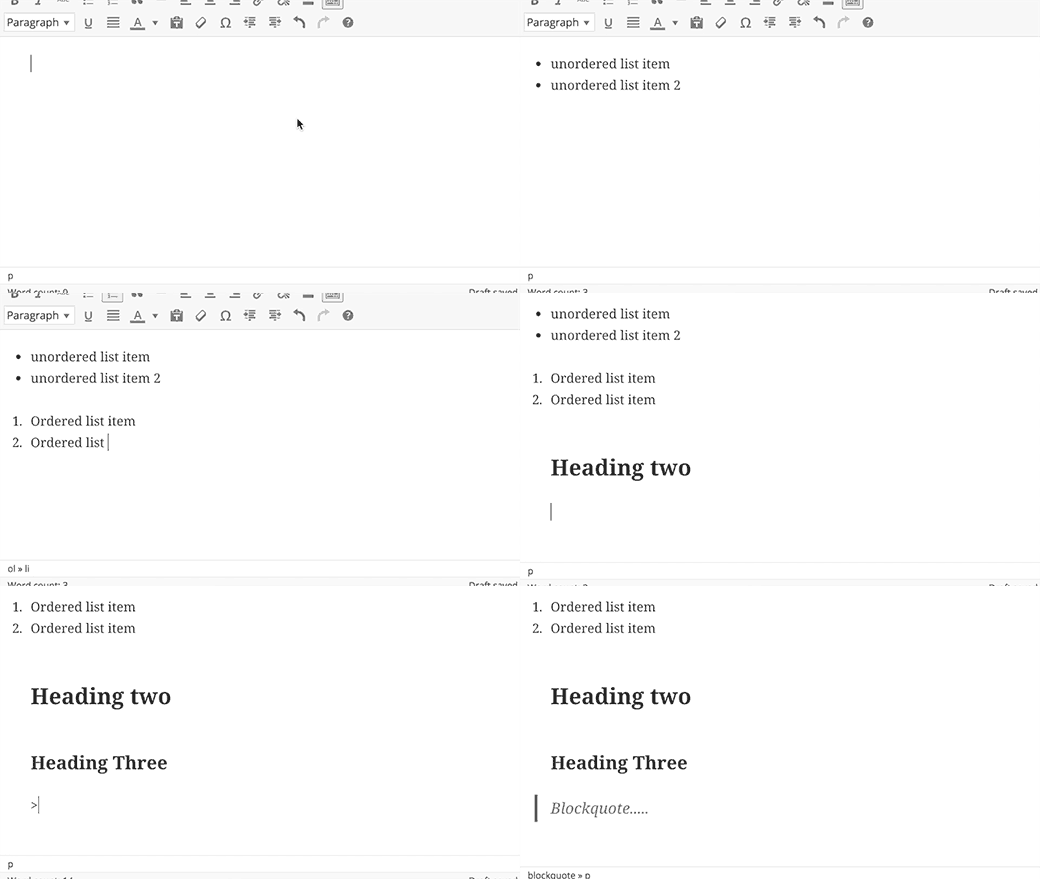
- Die Verwendung von * oder – beginnt eine unsortierte Liste.
- Die Verwendung von 1. oder 1) startet eine nummerierte Liste.
- Die Verwendung von # wird zu h1. ## für h2, ### für h3 und so weiter.
- Die Verwendung von > wird in eine Blockquote umgewandelt.
Sie können diese Formatierungskürzel auch deaktivieren, wenn Sie möchten.
Wir hoffen, dieser Artikel hat Ihnen geholfen, einige großartige WordPress-Funktionen zu entdecken, von denen Sie wahrscheinlich nichts wussten. Möglicherweise möchten Sie auch unsere Liste mit 10 WordPress-Plugins, die Ihnen schnell mehr Traffic verschaffen, ansehen.
Wenn Ihnen dieser Artikel gefallen hat, abonnieren Sie bitte unseren YouTube-Kanal für WordPress-Video-Tutorials. Sie finden uns auch auf Twitter und Facebook.


Jiří Vaněk
Ich habe versucht, das Tag im Text zu verwenden, aber leider funktioniert es bei mir nicht. Ich habe es entweder als klassischen Block oder als HTML-Block eingefügt, aber in keinem Fall wurde der Artikel in Seiten aufgeteilt. Ich benutze die neueste Version von WordPress, eine saubere Installation mit dem Standard-Theme. Was mache ich falsch? Oder ist diese Funktion in den neuen WordPress-Versionen nicht mehr verfügbar?
WPBeginner Support
Wenn das Tag für Sie nicht mehr funktioniert und Sie den Block-Editor verwenden, sollten Sie den Seitenumbruch-Block verwenden können.
Admin
Jiří Vaněk
Vielen Dank für den Rat. Ja, das stimmt. Ich habe mir den Block-Editor angesehen und den Seitenumbruch ausprobiert. Er funktioniert genau gleich und teilt die Seite in mehrere Beiträge auf. Das ist genau das, was ich erreichen wollte. Vielen Dank für den Rat. Jetzt kann ich es selbst machen :).
Farman Ali
Ich liebe deine Arbeit, danke.
WPBeginner Support
You’re welcome
Admin
Jonathan
10 ist cool, danke fürs Teilen!
Grant Winney
Die versteckte „Optionen“-Seite enthält einige seltsame Einträge.
Es gibt eine Option „_transient_all_the_cool_cats“, die auf 11 gesetzt ist. Ich möchte sie unbedingt ändern, nur weil sie da ist. Muss…. widerstehen…..
J. Boyter
Ich liebe besonders #10… danke fürs Teilen. Ich habe die geordnete Liste schnell verstanden, aber die anderen Tastenkombinationen kannte ich NICHT.
Arthur
Ich weiß nicht, wie ich die Funktion für geteilte Seiten übersehen habe. Und ich habe Plugins installiert, um eine Liste von Links zu Kindseiten anzuzeigen, die ich manuell aufgeteilt habe...
Muhammad Owais Alam
Ich weiß nicht, ob es richtig war, das der Öffentlichkeit preiszugeben... „Versteckte geheime Optionen-Seite in WordPress“ – meistens sind die Funktionen nur zum Lesen für den Benutzer gedacht, und das neueste Update von WordPress hat die irrelevanten Funktionen für seine nicht-technischen Benutzer entfernt.
Pranjal Gupta
Glad I knew all of them
Danke fürs Teilen!
hardy
Wie rahmen Sie ein Bild ein? Ein einfacher Shortcut ist ein offensichtlicher Mangel für WP.
Umesh Shejole
Tolle Funktionen………….
Angelica Costa
Ich wusste nichts von 3 und 4. Vielleicht haben Sie das Drag-and-Drop für Bilder im Text verpasst?
Eileen
Tolle Liste und Links. Danke. Es gibt so viele versteckte Juwelen in WP, es ist schwer, sie alle zu finden.
Redaktion
Gern geschehen. Freut uns, dass Ihnen die Liste gefallen hat.
Admin
Valerie Cudnik
Verdammt! Ich wollte den oembed-Link-Trick verwenden, um von diesem Artikel zu verlinken, und es scheint, dass Sie ihn deaktiviert haben!
Redaktion
Yes, we have it disabled on our site to save bandwidth
Admin
Ekpono
Jeder WP-Benutzer mit mittleren Kenntnissen würde die meisten Funktionen kennen. Ich dachte, es wären umwerfende und faszinierende Funktionen. Aber wirklich hilfreich, besonders die, die ich nicht kannte.
APACHX
APACHX
27. Apr. 2016 um 18:25 Uhr
Immer wenn ich den nextpage-Tag in das HTML des Beitrags einfüge, erhalte ich die Seitenzahl am unteren Rand des Beitragsbereichs. Aber das Problem ist, dass einige andere Plugins wie die Autorenbox und WordPress-bezogene Beiträge vor der Seitennummerierung angezeigt werden, was sie für die Leser unsichtbar macht.
Gibt es eine Möglichkeit, die Seitennummerierung direkt unter dem Beitragsbereich anzuzeigen, z. B. unter der AdSense-Link-Einheit im Beitragsbereich?
Aaron Davis
Ich liebe die Möglichkeit, Links einzufügen, aber ich hasse es, dass ich die Optionen öffnen muss, damit der Link in einem neuen Tab geöffnet wird. Irgendwelche Gedanken?
Redaktion
Sie können alle Links in einem neuen Fenster öffnen, indem Sie ein Plugin verwenden, aber ja, wenn Sie anpassen möchten, sind zusätzliche Klicks erforderlich.
https://wordpress.org/plugins/open-external-links-in-a-new-window/
Admin
Lynne Ress
Das bedeutet, dass Sie eine URL von einer anderen WordPress-Website in Ihren Beitrag einfügen können und WordPress den Beitrag für Sie einbettet.
Ich habe versucht, eine URL in meinen Beitrag zu kopieren und einzufügen und sogar die URL für diesen Artikel verwendet, aber es funktioniert nicht. Ich habe das neueste Update für WordPress.
WPBeginner Support
Stellen Sie sicher, dass Sie den Link im visuellen Editor einfügen. Der Texteditor zeigt Ihnen keine automatische Einbettung, aber Sie können den eingebetteten Link sehen, wenn Sie Ihren Beitrag in der Vorschau anzeigen oder veröffentlichen.
Admin
Michelle
Das „nächste Seite“-Tag benötigt 2 Bindestriche, um zu funktionieren, also ist es und nicht das, was oben erscheint.
Una Neary
Tolle Liste.
Ich kannte die tag -Funktion nicht. Danke
Bican Valeriu
Ich kenne 95% davon :)) Jeder mittlere WP-Benutzer würde das wissen.