


Vill du visa de senaste inläggen från en specifik kategori på din WordPress-webbplats? Genom att filtrera inlägg efter kategori kan du visa mer relevanta senaste inlägg för din publik.
Vi har lärt oss att när du gör det enkelt för besökare att hitta det innehåll de är mest intresserade av, är de mer benägna att stanna kvar. Detta kan hjälpa till att minska avvisningsfrekvensen och öka sidvisningar.
I den här artikeln visar vi dig olika sätt att visa de senaste inläggen från en specifik kategori i WordPress.

Varför filtrera inlägg efter kategori i WordPress
Att visa de senaste inläggen gör det möjligt för användare att upptäcka nytt innehåll när de surfar på din webbplats. Detta hjälper till att öka din bloggtrafik och dina sidvisningar.
Det kan också hjälpa din webbplats sökmotoroptimering genom att göra ditt innehåll mer upptäckbart och förbättra din interna länkning mellan blogginlägg.
För att göra din lista över de senaste inläggen ännu mer användbar, kanske du bara vill visa inlägg som är relevanta för det innehåll som användarna för närvarande tittar på.
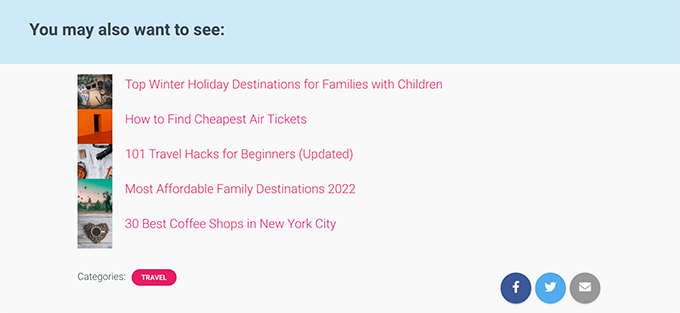
Detta enkla steg kan uppmuntra besökare att spendera mer tid på din webbplats, vilket till och med kan leda till fler e-postprenumeranter och kunder.
Nu, om du vill visa alla dina inlägg från en specifik kategori på en separat sida, tar WordPress redan hand om detta åt dig.
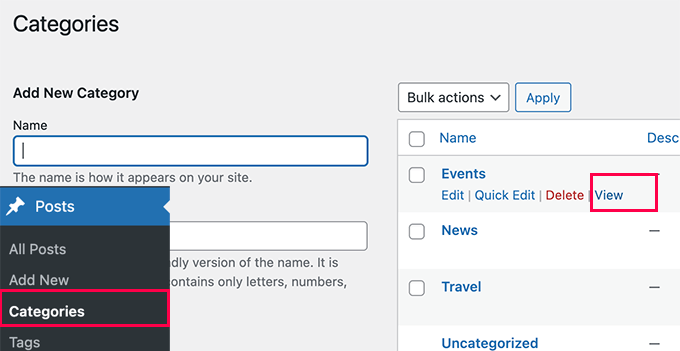
För att hitta kategorisidan behöver du bara gå till sidan Inlägg » Kategorier » Visa och klicka på länken 'Visa' under en kategori.
Med det sagt, låt oss titta på hur du enkelt kan visa de senaste inläggen per kategori i olika delar av din webbplats. Vi kommer att täcka följande metoder, så att du kan hoppa till den som intresserar dig:
Metod 1: Lägga till de senaste inläggen per kategori med hjälp av blockredigeraren
Som standard kommer WordPress med blocket för de senaste inläggen i blockredigeraren. Det låter dig enkelt visa de senaste inläggen inuti en sida eller ett inlägg, och du kan till och med filtrera dem efter kategori.
Först måste du redigera inlägget eller sidan där du vill visa de senaste inläggen per kategori. På redigeringsskärmen för inlägget klickar du på knappen lägg till nytt block (+) och letar sedan efter blocket 'Senaste inlägg'.
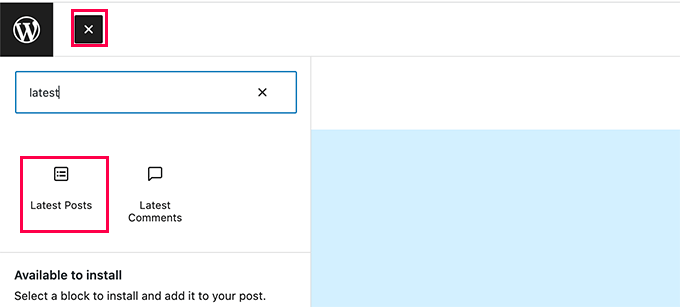
Du kommer att se blocket visas i innehållsområdet med en förhandsgranskning av dina senaste inlägg. Klicka helt enkelt för att välja blocket, så ser du blockinställningarna i den högra kolumnen.
Överst i inställningarna ser du olika alternativ som att visa framhävd bild, inläggsförfattare, datum och innehåll.
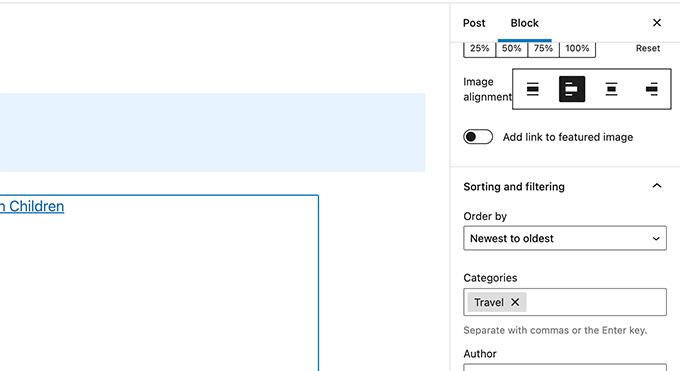
Nu behöver du scrolla ner till avsnittet 'Sortering och filtrering' under blockinställningarna. Härifrån behöver du ange namnet på kategorin som du vill visa inlägg från.
Du kan till och med välja flera kategorier genom att separera kategorinamnen med ett kommatecken.
Du kommer att märka att förhandsgranskningen av dina senaste inlägg ändras för att endast inkludera inlägg från de kategorier du har valt.
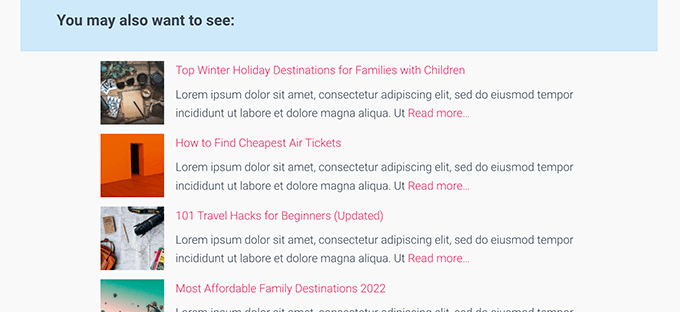
Du kan nu spara ditt inlägg eller din sida och förhandsgranska det i ett webbläsarfönster. Här är hur det såg ut på vår testwebbplats, med de senaste inläggen från en specifik kategori med framhävda bilder och inläggsexcerpts.
Metod 2: Lägga till senaste inlägg per kategori i WordPress sidofält
Denna metod rekommenderas för användare som vill visa de senaste inläggen från specifika kategorier i sin WordPress sidopanel.
Gå helt enkelt till sidan Utseende » Widgetar och lägg till blocket 'Senaste inlägg' i din sidofält.
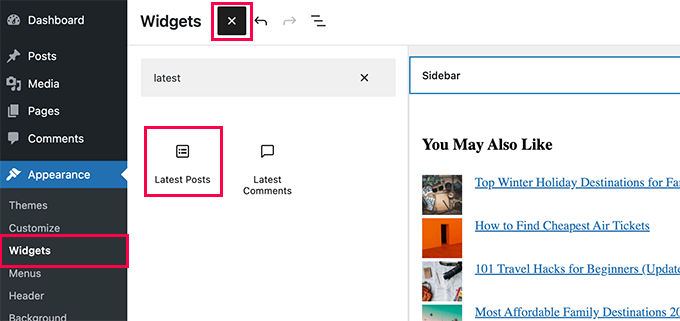
Som standard visar blocket dina senaste inlägg. Du redigerar blockinställningarna och skrollar till avsnittet 'Sortering och filtrering'.
Härifrån kan du välja den kategori som du vill visa inlägg från.
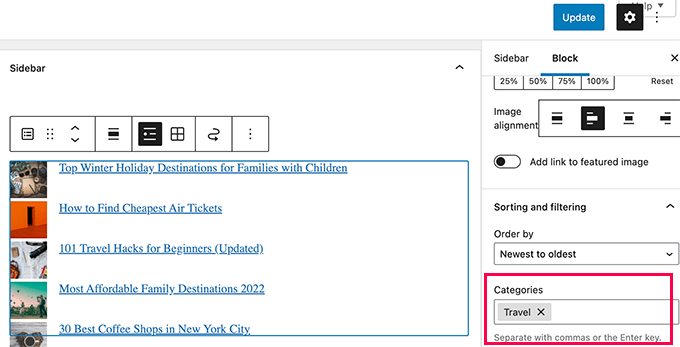
Valfritt kan du välja att visa framhävd bild, utdrag, författare och mer.
Glöm inte att klicka på knappen 'Uppdatera' för att publicera dina ändringar.
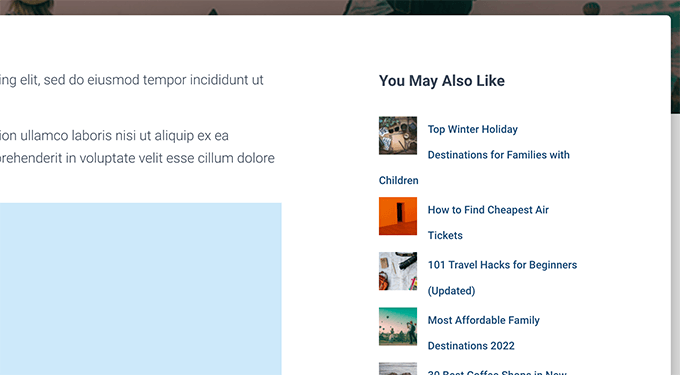
Du kan nu besöka din webbplats för att se dina senaste inlägg filtrerade efter kategori.
Metod 3: Lägga till senaste inlägg per kategori med kod
Denna metod kräver att du manuellt lägger till kod på din WordPress-webbplats. Om du inte har gjort det tidigare, se vår guide om hur du kopierar och klistrar in kodavsnitt i WordPress.
Först måste du kopiera och klistra in följande kod i din WordPress-temas functions.php-fil eller ett plugin för kodavsnitt.
function wpb_postsbycategory() {
// the query
$the_query = new WP_Query( array(
    'category_name' => 'travel',
    'posts_per_page' => 5
) );

// The Loop
if ( $the_query->have_posts() ) {
    $string .= '<ul class="postsbycategory widget_recent_entries">';
    while ( $the_query->have_posts() ) {
        $the_query->the_post();
            if ( has_post_thumbnail() ) {
            $string .= '<li>';
            $string .= '<a href="' . get_the_permalink() .'" rel="bookmark">' . get_the_post_thumbnail($post_id, array( 50, 50) ) . get_the_title() .'</a></li>';
            } else {
            // if no featured image is found
            $string .= '<li><a href="' . get_the_permalink() .'" rel="bookmark">' . get_the_title() .'</a></li>';
            }
            }
    } else {
    // no posts found
 $string .= '<li>No Posts Found</li>';
}
$string .= '</ul>';

return $string;

/* Restore original Post Data */
wp_reset_postdata();
}
// Add a shortcode
add_shortcode('categoryposts', 'wpb_postsbycategory');
Glöm inte att ersätta 'travel' med din egen kategoris slug (kategorinamnet som används i URL:er) och spara dina ändringar.
Tips: Du kan också lägga till flera kategorier åtskilda av ett kommatecken.
Vi rekommenderar att lägga till denna kod med hjälp av WPCode, det bästa pluginet för kodavsnitt. Det låter dig säkert lägga till kod i WordPress, utan att redigera din functions.php-fil. Så du behöver inte oroa dig för att bryta din webbplats.
För att komma igång måste du installera och aktivera det kostnadsfria WPCode-pluginet. Om du behöver hjälp, se den här handledningen om hur man installerar ett WordPress-plugin.
Gå efter aktivering till Kodavsnitt » + Lägg till avsnitt från WordPress-instrumentpanelen.
Detta tar dig till sidan Lägg till kodavsnitt. Härifrån hittar du alternativet 'Lägg till din anpassade kod (nytt kodavsnitt)' och klickar på knappen '+ Lägg till anpassat kodavsnitt' under den.

Därefter måste du välja 'PHP-avsnitt' som kodtyp från listan över alternativ som visas på skärmen.

Lägg sedan till en titel för ditt utdrag högst upp på sidan, vilket kan vara vad som helst för att hjälpa dig att komma ihåg vad koden är till för.
Därefter klistrar du in koden ovan i rutan 'Kodförhandsgranskning'.
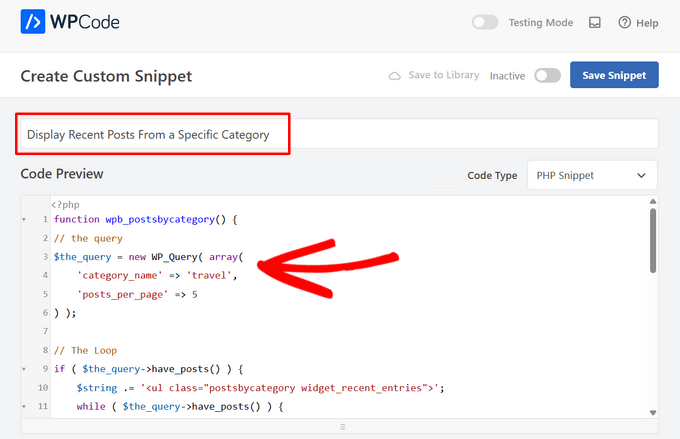
När det är gjort, växla omkopplaren från 'Inaktiv' till 'Aktiv' och tryck på knappen 'Spara utkast'.

Den här koden ber helt enkelt WordPress att visa 5 senaste inläggen från kategorin 'nyheter'. Den visar sedan dessa inlägg som en punktlista med miniatyrbilder av utvalda bilder.
Slutligen skapar den en kortkod [categoryposts] som du lägger till på en sida, ett inlägg eller i en sidofältswidget. Därefter visar vi hur du använder den här kortkoden.
Använda kortkod för att lägga till de senaste inläggen per kategori i inlägg och sidor
Redigera helt enkelt inlägget eller sidan där du vill visa de senaste inläggen per kategori. På redigeringsskärmen för inlägget klickar du på knappen lägg till nytt block (+) och lägger sedan till blocket Kortkod i ditt innehållsområde.
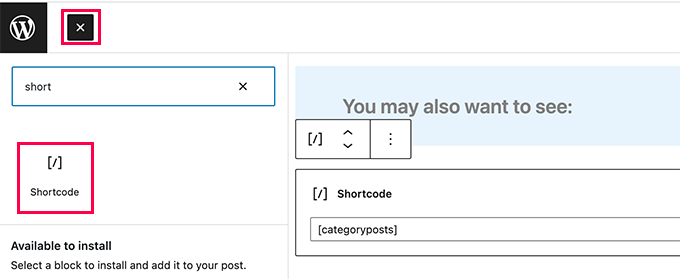
Därefter måste du lägga till kortkoden [categoryposts] i blockinställningarna.
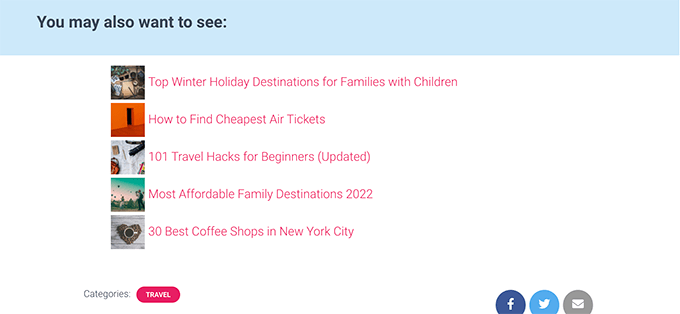
Du kan nu spara ditt inlägg eller din sida och förhandsgranska det för att se dina senaste inlägg från en specifik kategori i praktiken. Så här såg det ut på vår testsida.
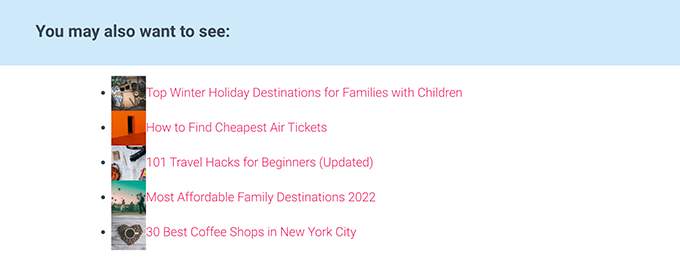
Som du kan se ser stilen inte så snygg ut. Oroa dig inte, du kan ändra det genom att lägga till lite anpassad CSS-kod till ditt tema.
Gå helt enkelt till sidan Utseende » Anpassa för att starta temaanpassaren och byt sedan till fliken 'Ytterligare CSS' i den vänstra kolumnen.
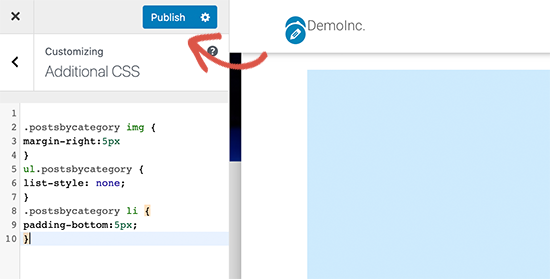
Du kan lägga till följande anpassade CSS-kod som en utgångspunkt.
ul.postsbycategory {
list-style: none;
}
.postsbycategory li {
padding-bottom:5px;
}
.postsbycategory img {
margin-right:5px
}
Glöm inte att klicka på knappen 'Publicera' för att spara din anpassade CSS-kod. Du kan nu besöka ditt inlägg eller din sida för att se dina senaste inlägg, nu lite snyggare stylade.
Lägga till kortkod för senaste inlägg per kategori i WordPress sidofält
Du kan lägga till samma kortkod i ditt WordPress-sidofält eller vilket widget-redo område som helst.
Gå helt enkelt till sidan Utseende » Widgets och lägg till blocket 'Shortcode' i din sidofält.
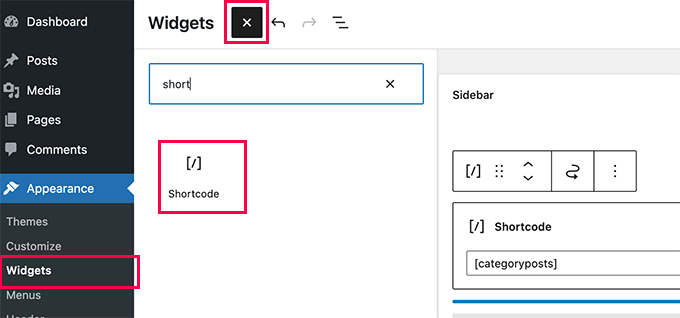
Du kan nu klistra in din kortkod [categoryposts] i blockinställningarna. Glöm inte att klicka på knappen Uppdatera för att spara dina widgetinställningar.
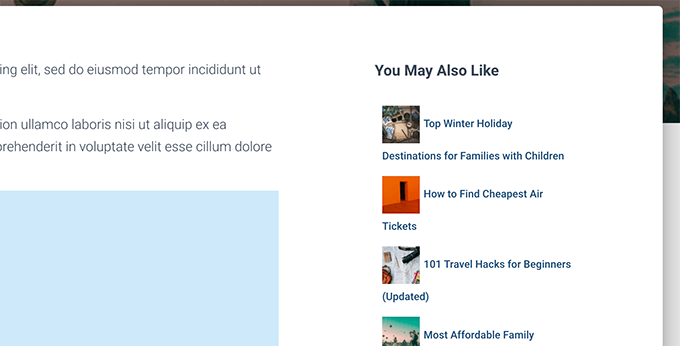
Du kan nu besöka din webbplats för att se din widget för de senaste inläggen per kategori i aktion. Så här såg det ut på vår testwebbplats.
Vi hoppas att den här artikeln hjälpte dig att lära dig hur du visar de senaste inläggen från en specifik kategori i WordPress. Du kanske också vill se vår guide om hur du visar personligt innehåll för olika användare i WordPress, och vår lista över de bästa WordPress block-plugins för att ytterligare anpassa din webbplats.
Om du gillade den här artikeln, prenumerera gärna på vår YouTube-kanal för WordPress-videoguider. Du kan också hitta oss på Twitter och Facebook.





Mike
Tack, det fungerade!
Dany
Hur lägger jag till datumet också?
WPBeginner Support
Om du menar datumet då inlägget publicerades, har blocket för senaste inlägg ett alternativ där du kan aktivera det för att visas!
Admin
Roger
Din PHP om att välja efter kategori räddade mig, TACKKKKK
Victoria
Tack för ett superhjälpsamt inlägg! Jag tycker alltid att ditt innehåll är riktigt användbart. Jag har lagt till blocket "Senaste inlägg" på en ny sida och angett den kategori jag vill ska visas på den sidan. Det fungerade! Fråga dock: hur kan jag visa mer än 100 inlägg? Finns det något sätt att göra det på? Antalet verkar vara begränsat... tack igen! All hjälp du kan erbjuda uppskattas mycket. Kanske behöver jag ett plugin för detta?
WPBeginner Support
Så många inlägg på en sida kan sakta ner din webbplats, vilket är anledningen till att det normalt finns ett tak. Vi har för närvarande ingen rekommenderad plugin för att lista så många inlägg samtidigt.
Admin
Jade New
Ännu ett bra inlägg, tack så mycket – jag höll på med detta i timmar igår när det är så otroligt enkelt! Din blogg finns i mina bokmärken.
WPBeginner Support
Glad att vår guide kunde hjälpa
Admin
Erietta
Tack för den här artikeln och för att du visade alla alternativ. Jag har skapat två olika landningssidor för artiklar för en webbplats, var och en med olika kategorier med hjälp av ett block. Hittills så enkelt. Tyvärr innebar detta att standardbloggarkivet med alla dess användbara kontroller inte passade mina behov. Vad jag behöver nu är möjligheten att lägga till sidnumrering till dessa sidor – men det kan jag inte. Några tips?
WPBeginner Support
För tillfället skulle du behöva skapa kategorisidor för den sidnumrering du letar efter. Du kan göra det genom att lägga till en kategori i din meny.
Admin
Rob
Om jag har flera kategorier, säg kategorierna X, Y & Z, och lägger till dem i snippet-koden – kommer detta ENDAST att visa inlägg för den kategorin – så om jag tittar på ett inlägg från kategori X, kommer det bara att visa andra inlägg från kategori X och inte från kategori Y & Z… likaså, om jag är i Y kommer det bara att visa inlägg från Y?
WPBeginner Support
Du skulle behöva använda villkorliga widgets för att visa något sådant.
Admin
Akshay
Typsnittet är helt annorlunda än standard. Hur ändrar jag det enligt temat eller vad är CSS för det.
WPBeginner Support
Du bör kontakta ditt temas support för att säkerställa att det inte finns någon motstridig stil.
Admin
Pankaj Prakash
Det hjälper verkligen. Tack för att du delade med dig.
WPBeginner Support
Varsågod
Admin
Ledge
Hur blir jag av med linjerna som separerar inläggen?
WPBeginner Support
Hej Ledge,
Dessa rader läggs förmodligen till av ditt tema med hjälp av CSS. Du kan använda verktyget Inspektera för att hitta den CSS som ansvarar för detta och sedan lägga till anpassad CSS för att åsidosätta detta.
Admin
Allen S
Jag har precis börjat använda widgeten Recent Posts Extended, men av någon anledning kan jag inte få den att visa vad jag vill och var jag vill ha den. Jag driver en körskola och har byggt min webbplats med WP & Divi Builder. Jag har 7 Recent Posts Extended. En för de senaste kundrecensionerna som ska visas på hemsidan för alla områden som betjänas, 3 för provpasseringar och 3 för kundrecensioner för 3 områden som jag täcker och som har egna sidor. Men när jag går för att välja området i “limit to category” för varje Recent Posts Extended förväntade jag mig att se 7 kategorier med kryssrutor och det finns bara 5 kategorier tillgängliga för val. Jag är ingen utvecklare, så att förstå CSS-kod att använda är som att läsa kinesiska. Jag har sökt på nätet och inte hittat svaret som passar mina behov.
Alex M.
Hej, tack för detta utkast. Finns det något sätt att visa inlägg från en specifik kategori, men om det inte räcker med den kategorin, kommer den att visa vanliga inlägg?
Till exempel har jag ett inlägg med kategorin "utvald" markerad, men på min startsida behöver jag visa 3 inlägg, vilket lämnar mig med 2 tomma platser.
Tack!
Akash
Jag vill visa de inlägg som användaren valt i det utvalda inlägget
Shahbaz
Om jag vill visa inlägg från en specifik kategori på en ny sida, var ska jag kopiera dessa kodavsnitt?
Mags Nixon
Jag har precis aktiverat detta plugin och det fungerade bra för den första sidopanelen. Den andra anpassade sidopanelen visade bara kategorin från den första. Jag slutade med att ta bort den andra, men nu visas den inte alls. Har du fått någon annan feedback om att den här widgeten inte längre stöds av WordPress sedan de senaste uppdateringarna? All rådgivning skulle uppskattas.
Zelaphas
Tack för detta. Jag använder detta med WP-temat "Sydney" och försöker ha vissa kategorier av projekt på hemsidan som portfölj/fallstudier. Jag lyckades få widgeten att visas tillsammans med mina önskade inlägg, men de visas vertikalt. Jag skulle vilja att de ska vara precis bredvid varandra horisontellt i ett rutnät (förutom på mobil, förstås). Några idéer om detta? Tack!
hailemaryam
tack!!! du räddade mitt liv jag jobbade på kundens webbplats och behövde bara visa nyheter i bildspelet. du visade mig ett sätt att anpassa det.
Debora
Hej, tack för handledningen. Bara en fråga: Jag försöker få en karusell med de senaste inläggen på startsidan med förhandsgranskningsbild. Alla plugins jag har provat hade dålig bildlayout, jag har många bilder med olika storlekar. Så jag ville prova utan plugin, bara skriva kod i wp.
Kan du snälla berätta hur man lägger till förhandsgranskningsbilder till din kod, för att visa de senaste inläggen med förhandsgranskningsbild? Tack så mycket
Alfredo
och... om jag vill visa de senaste inläggen från den aktuella inläggskategorin?
är det möjligt? hur?
hälsningar
ben
Hej,
Har du provat detta plugin (senaste uppdatering för 1 år sedan) med den senaste uppdateringen av WordPress?
När jag kontrollerar supporten i WordPress verkar det som att detta plugin inte längre stöds och vissa användare kan inte använda det korrekt med den senaste versionen av WordPress.
Med vänliga hälsningar
WPBeginner Support
Hej Ben,
Ja, vi provade pluginet och det fungerar som utlovat.
Admin
Theo Dorant
Om du vill ha din kod i functions.php kan du använda
function include_posts_from_recentPostWidget_by_cat() { $include = array( ‘cat’ => ‘2, 5’ ); return $include; } add_filter(‘widget_posts_args’,’include_posts_from_recentPostWidget_by_cat’);
2 och 5 är ID:n för de kategorier du vill visa. Du kan göra samma sak för att exkludera kategorier genom att använda '-2, -5'
Blair Jersyer
Vad händer om det inlägget där vi visar de senaste inläggen är en del av de senaste inläggen och om vi visar the_content()... Blir det inte en oändlig loop?
WPBeginner Support
Nej, det kommer inte att orsaka en oändlig loop.
Admin