


Usamos o recurso Edição Rápida constantemente para fazer atualizações rápidas em nossas postagens e páginas. Mas é incrivelmente irritante quando você clica no link e ele simplesmente se recusa a abrir.
Esta ferramenta foi projetada para acelerar seu fluxo de trabalho, então uma falha aqui pode realmente te atrasar. A boa notícia é que a causa é frequentemente um conflito menor que é fácil de corrigir.
Para corrigir o problema de Edição Rápida do WordPress não funcionar, você precisa primeiro limpar o cache do seu navegador e os cookies. Se o problema persistir, verifique conflitos de plugins desativando todos os plugins ou mudando para um tema padrão para descartar problemas com o tema.
Já corrigimos esse problema em nossos próprios sites muitas vezes. Neste guia, mostraremos exatamente como reparar o botão Edição Rápida no WordPress.
- O Que é a Edição Rápida no WordPress?
- Por que o Edição Rápida Para de Funcionar?
- Como Corrigir o Edição Rápida do WordPress Que Não Funciona
- Verifique Problemas no Navegador
- Desativar Plugins Problemáticos
- Mude para um Tema Padrão
- Verifique Funções e Permissões do Usuário
- Recursos Adicionais para WordPress
O Que é a Edição Rápida no WordPress?
Edição Rápida é um recurso integrado do WordPress que permite fazer pequenas alterações em seu conteúdo sem abrir o editor completo.
Ele aparece como um link sob cada post, página e tipo de post personalizado no painel de administração do WordPress. Observe que você deve passar o mouse sobre a linha do título do post para que o link ‘Edição Rápida’ fique visível.
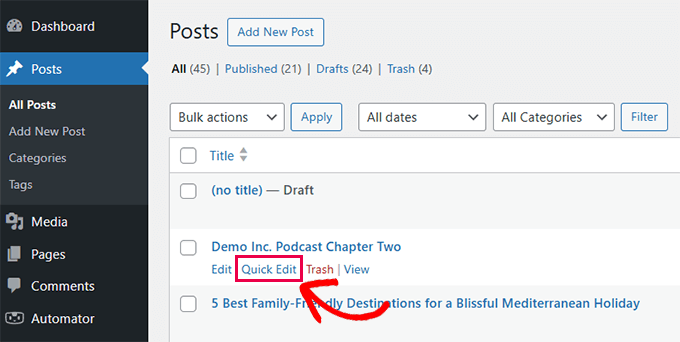
Ele permite editar detalhes básicos como título, slug, categorias, tags e status de publicação diretamente da tela da lista de posts.
Isso pode economizar muito tempo, especialmente quando você precisa atualizar rapidamente várias postagens ou páginas uma por uma.
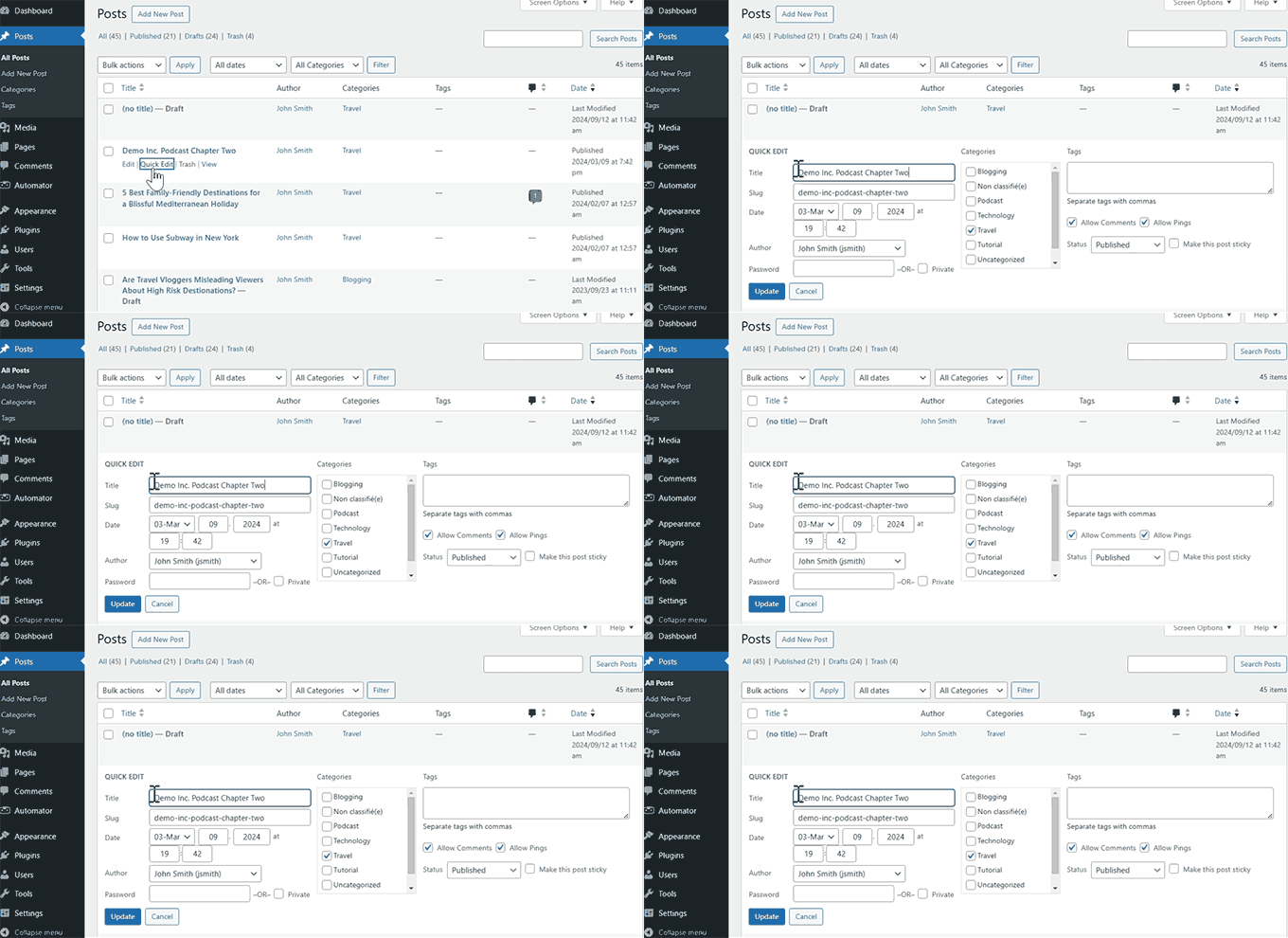
O recurso Edição Rápida não permite editar o conteúdo da postagem. Ele é destinado a alterações rápidas em itens de metadados, como título, data e hora, autor, taxonomias e status.
Também achamos a Edição Rápida útil ao atualizar produtos WooCommerce. Ela torna o gerenciamento de produtos mais rápido sem a necessidade de carregar o editor completo do produto.
No entanto, quando o Edição Rápida para de funcionar ou desaparece, isso pode interromper seu fluxo de trabalho. É importante saber que o Edição Rápida foi projetado para uso em desktop. Ele pode não estar visível ou funcionar corretamente em dispositivos móveis ou tablets onde as ações de passar o mouse não existem.
Por que o Edição Rápida Para de Funcionar?
O Edição Rápida pode parar de funcionar ou desaparecer por vários motivos. Esses problemas geralmente vêm de conflitos menores ou configurações incorretas.
Antes de assumir que algo está quebrado, verifique sua aba "Opções de Tela" no canto superior direito do painel. Às vezes, as colunas estão ocultas, o que pode afetar o layout.
Aqui estão as causas mais comuns:
- Problemas relacionados ao navegador: Arquivos em cache ou erros de JavaScript podem impedir que o link Edição Rápida seja carregado corretamente.
- Conflitos de plugin: Um plugin mal codificado pode bloquear os scripts necessários para o Edição Rápida.
- Conflitos de tema: Seu tema ativo pode estar substituindo a funcionalidade principal do WordPress.
- Restrições de função de usuário: Se um usuário não tiver as permissões necessárias, o link não aparecerá.
Como Corrigir o Edição Rápida do WordPress Que Não Funciona
Agora que você sabe por que o Edição Rápida pode parar de funcionar, vamos passo a passo para corrigir o problema. Abordaremos métodos comuns de solução de problemas que podem resolver o problema rapidamente.
Importante: Antes de começar a solucionar problemas, recomendamos fortemente criar um backup completo do seu site. Usamos o Duplicator porque ele é confiável e fácil de usar. Isso garante que você possa restaurar seu site se algo der errado.
Verifique Problemas no Navegador
Às vezes, o problema está relacionado ao navegador. Arquivos em cache ou erros de JavaScript podem impedir que a Edição Rápida funcione corretamente.
Siga estas etapas para descartar problemas de navegador:
- Limpe o cache do seu navegador e os cookies para garantir que você está carregando a versão mais recente do painel do WordPress.
- Abra seu site em uma janela anônima ou privada para testar se o problema continua.
- Se o problema ainda persistir, verifique o console do navegador em busca de erros. Você pode fazer isso clicando com o botão direito na página e selecionando Inspecionar, em seguida, clicando na aba ‘Console’. (Usuários do Chrome também podem pressionar Ctrl+Shift+J no Windows ou Cmd+Option+J no Mac).
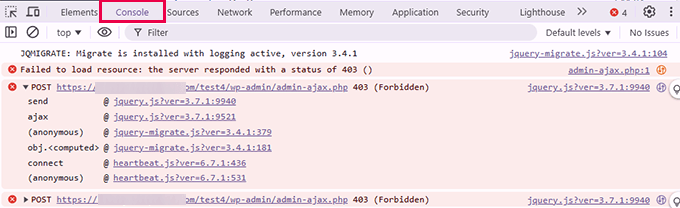
Já vimos erros como Uncaught TypeError ou Failed to load resource causarem problemas de Edição Rápida. Se você notar erros como esses, eles podem indicar um conflito mais profundo.
Desativar Plugins Problemáticos
Mais comumente, um plugin do WordPress mal codificado pode bloquear ou criar conflito com o JavaScript principal do WordPress responsável por executar o recurso de Edição Rápida.
Em nossa experiência, plugins de cache do WordPress frequentemente causam esses conflitos. Antes de desativar os plugins, tente limpar o cache do seu WordPress primeiro.
Se isso não funcionar, siga estas etapas para encontrar o conflito:
- Vá para a tela Plugins » Plugins Instalados.
- Selecione todos os plugins, escolha ‘Desativar’ no menu suspenso Ações em massa e clique em ‘Aplicar’.

- Vá para Posts » Todos os Posts e verifique se a Edição Rápida funciona. Se funcionar, um plugin foi o problema.
- Reative seus plugins um por um, verificando a Edição Rápida após cada ativação para identificar o culpado.
Assim que você identificar o plugin que está causando o problema, você pode encontrar um substituto ou entrar em contato com o autor do plugin para obter suporte.
Além disso, se você adicionou trechos de código personalizados usando um plugin como o WPCode, certifique-se de verificar se um trecho específico está causando o erro.
Mude para um Tema Padrão
Temas do WordPress podem entrar em conflito com o software principal e outros plugins. Isso pode causar comportamento inesperado, incluindo mau funcionamento do JavaScript.
Aviso: Mudar de tema pode afetar a aparência do seu site e as configurações de widgets. Certifique-se de ter um backup (usando o Duplicator) antes de prosseguir.
Para testar se o seu tema é o problema:
- Vá para a página Aparência » Temas.
- ‘Ative’ um tema padrão como Twenty Twenty-Four ou Twenty Twenty-Five.
- Teste o recurso de Edição Rápida novamente.
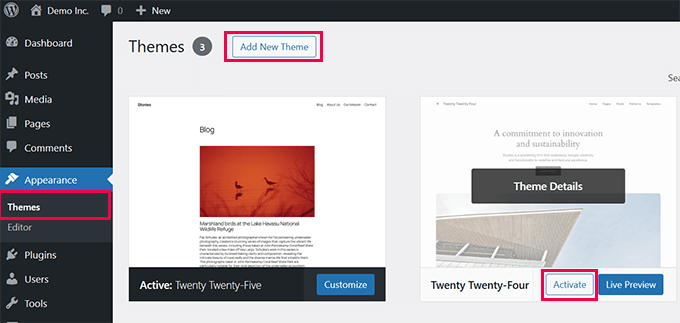
Se a mudança para um tema padrão do WordPress corrigiu o problema, então o problema era com o seu tema atual. Você pode relatar o problema ao desenvolvedor do tema ou encontrar um novo tema WordPress.
Verifique Funções e Permissões do Usuário
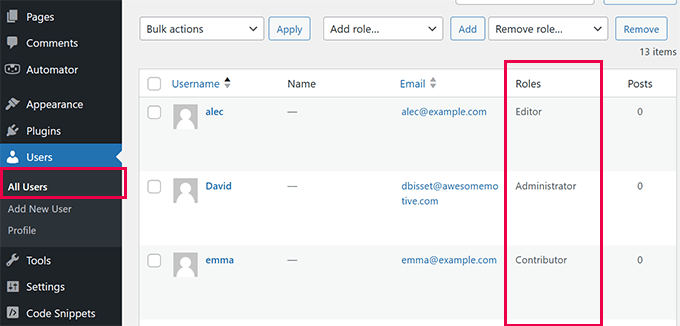
O WordPress permite que um administrador de site escolha funções de usuário para diferentes usuários em seu site. Cada função tem permissões diferentes que afetam o link de Edição Rápida.
- Administradores e Editores: Podem usar a Edição Rápida em todos os posts e páginas.
- Autores: Só podem editar rapidamente suas próprias postagens.
- Colaboradores/Assinantes: Geralmente não têm acesso à Edição Rápida.
Você pode ver qual função de usuário você está atribuído visitando a página Usuários » Todos os Usuários e verificando sua função.
Para saber mais, recomendamos a leitura do nosso artigo sobre funções e permissões de usuário do WordPress.
Recursos Adicionais para WordPress
Agora que você corrigiu o botão de Edição Rápida, talvez queira aprender outras maneiras de melhorar seu fluxo de trabalho:
- Como Atualizar o WordPress com Segurança (Passo a Passo)
- Como Habilitar o Modo de Depuração do WordPress para Corrigir Erros
- Dicas para Melhorar a Pontuação de Saúde do seu Site WordPress
- Guia para Iniciantes para Solução de Erros no WordPress
Esperamos que este tutorial tenha ajudado você a aprender como corrigir facilmente o problema de Edição Rápida do WordPress não funcionar. Você também pode querer ver nosso guia sobre como melhorar a segurança do WordPress ou nossas melhores escolhas para os melhores plugins de cache do WordPress.
Se você gostou deste artigo, por favor, inscreva-se em nosso Canal do YouTube para tutoriais em vídeo do WordPress. Você também pode nos encontrar no Twitter e no Facebook.




Tem alguma pergunta ou sugestão? Por favor, deixe um comentário para iniciar a discussão.