


Certa vez, tentei comprar um par de fones de ouvido que eu realmente queria. Mas quando cheguei à página de checkout, a loja me pediu para fazer login.
Como era apenas uma compra única, eu não queria criar uma conta e começar a receber e-mails promocionais. Então, saí e encontrei o mesmo modelo em outro lugar.
Foi aí que percebi: muitos compradores online provavelmente fazem a mesma coisa.
Curioso, comecei a pesquisar e descobri que o WooCommerce, na verdade, oferece uma opção de checkout de convidado integrada. É uma configuração simples que pode salvar vendas que você perderia no último passo.
É por isso que criei este guia: para te mostrar tudo o que você precisa saber sobre o checkout de convidado no WooCommerce.
Ao final, você saberá como configurar corretamente o checkout de convidado e transformar mais visitantes em clientes pagantes. 🚀
Aqui está um breve resumo de todos os tópicos que abordarei neste guia:
- O que é o Checkout de Convidado no WooCommerce?
- Benefícios do Checkout de Convidado no WooCommerce
- Quando Usar o Checkout de Convidado (Melhores Cenários)
- Como Habilitar o Checkout de Convidado no WooCommerce
- Otimize Sua Loja com Merchant
- More Options to Customize WooCommerce Checkout
- 🏆 Vitórias Rápidas para Melhorar o Checkout de Convidado
- 🚀 Leve o Checkout de Convidado Mais Longe com FunnelKit
- Perguntas Frequentes Sobre o Checkout de Convidado no WooCommerce
O que é o Checkout de Convidado no WooCommerce?
O checkout de convidado permite que os clientes comprem em sua loja WooCommerce sem criar uma conta em seu site.
Em vez de se inscrever ou fazer login, eles podem simplesmente adicionar itens ao carrinho, inserir seus dados no checkout e concluir a compra.
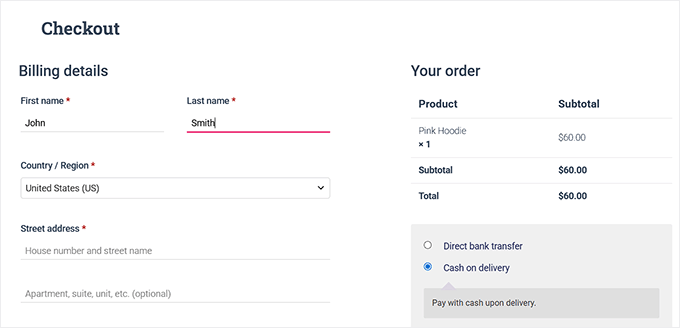
Pense nisso como entrar em uma loja física: você pega o que precisa, paga no caixa e sai, sem necessidade de associação ou cadastro.
Essa opção agiliza o processo de compra e o torna mais conveniente, especialmente para compradores de primeira viagem ou que compram apenas uma vez.
Benefícios do Checkout de Convidado no WooCommerce
Habilitar o checkout como convidado melhora a experiência de compra para os clientes e ajuda os proprietários de lojas a fazerem mais vendas.
Ele remove etapas extras, reduz a frustração e torna as compras mais fluidas. Aqui está uma análise simples:
| Para Proprietários de Lojas 🛍️ | Para Clientes 🙌 |
|---|---|
| Taxas de conversão mais altas – Mais pessoas finalizam seus pedidos, pois não precisam criar uma conta. | Checkout mais rápido e sem complicações – Os compradores podem pagar e sair em apenas alguns cliques. |
| Redução do abandono de carrinho – Convidados são menos propensos a desistir no meio do processo. | Sem cadastro forçado – Os clientes não se sentem pressionados a compartilhar detalhes extras. |
| Compras por impulso mais rápidas – Perfeito para compras únicas ou de última hora. | Privacidade e confiança – Os compradores podem limitar seus dados ao que é necessário para a entrega. |
| Captura de e-mail ainda é possível – Você ainda pode coletar os e-mails dos compradores para recibos ou marketing futuro. | Mais controle – Os clientes podem decidir mais tarde se desejam criar uma conta. |
👉 Em resumo: o checkout como convidado ajuda os proprietários de lojas a vender mais, ao mesmo tempo em que oferece aos clientes uma experiência de compra mais simples e sem estresse.
Quando Usar o Checkout de Convidado (Melhores Cenários)
O checkout como convidado pode ajudá-lo a obter mais vendas, mas não é ideal para todas as situações.
Por exemplo, lojas que vendem itens de alto valor ou assinaturas podem exigir contas para segurança e gerenciamento de longo prazo.
Pelo que vi, o checkout como convidado funciona melhor quando os clientes querem uma compra rápida e sem complicações.
Alguns cenários comuns incluem:
- 🎉Vendas de feriado ou sazonais – Os compradores querem aproveitar as promoções rapidamente.
- 👋Primeiros clientes – Facilite para novos visitantes finalizarem seu primeiro pedido.
- 🎁Compras de presentes – Pessoas que compram presentes muitas vezes não querem criar uma conta.
- 💸Produtos de baixo custo e compra única – Compras rápidas não precisam de contas de longo prazo.
- 💻Downloads digitais – Acesso instantâneo aos arquivos sem etapas extras.
Usar o checkout de convidado nessas situações pode reduzir o atrito e ajudar mais visitantes a concluir suas compras.
Como Habilitar o Checkout de Convidado no WooCommerce
A maneira mais fácil que encontrei para habilitar o checkout de convidado foi usando as configurações padrão do WooCommerce.
O WooCommerce é o melhor plugin de e-commerce para WordPress e oferece controle total sobre sua loja online. É por isso que é minha principal recomendação para vender produtos físicos.
Também temos uma análise detalhada do WooCommerce que você pode conferir para saber mais sobre todos os seus recursos e opções integrados.
Para habilitar o checkout de convidado, você precisa visitar a página WooCommerce » Configurações » Contas e Privacidade.
Aqui, você verá uma opção rotulada ‘Habilitar checkout de convidado (recomendado).’
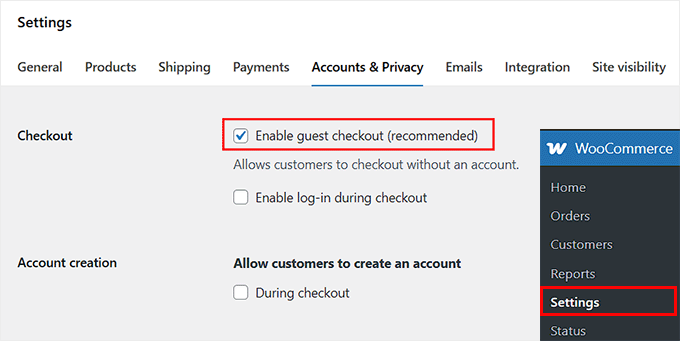
Esta configuração permite que as pessoas comprem sem criar um nome de usuário ou senha. Vá em frente e marque essa caixa para habilitar o checkout de convidado para sua loja.
Depois que isso for feito, basta clicar no botão ‘Salvar alterações’ para armazenar suas configurações.
Agora você pode visitar sua loja online e testar o checkout para garantir que tudo esteja funcionando corretamente.
Otimize Sua Loja com Merchant

Merchant by aThemes é um plugin WooCommerce tudo-em-um que ajuda a melhorar sua loja e otimizar o checkout.
Ele oferece recursos como notificações de escassez de estoque, barras de frete grátis e promoções compre X, ganhe Y.
Esses módulos ajudam a reduzir o abandono de carrinho e incentivam os visitantes a concluir seus pedidos sem complicar o processo de checkout.
Mais Opções para Personalizar o Checkout do WooCommerce
Ao explorar as configurações de checkout de convidado, notei algumas outras opções na mesma página que podem melhorar sua experiência de checkout.
Você não precisa usar todas elas, mas saber o que está disponível pode ajudá-lo a personalizar a experiência.
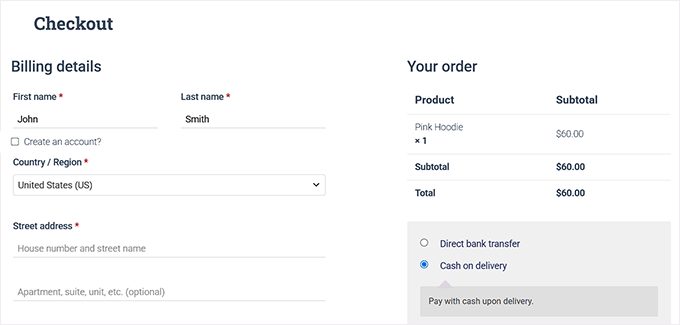
Permita que Compradores Criem uma Conta Durante o Checkout
Você também pode dar aos clientes a opção de criar uma conta durante o checkout. O WooCommerce pode até gerar automaticamente nomes de usuário e senhas, para que os clientes não precisem pensar nisso.
Para ativá-lo, vá para WooCommerce » Configurações » Contas e Privacidade e marque 'Durante o Checkout' para a configuração 'Permitir que os clientes criem uma conta'.
Isso oferece o melhor dos dois mundos: um fluxo rápido de checkout de convidado que ainda permite que os usuários se inscrevam sem problemas, sem redirecioná-los para uma página de registro separada.
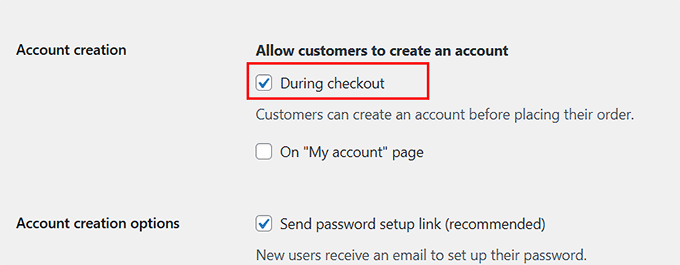
Isso é útil quando você deseja que compradores recorrentes salvem suas informações para a próxima vez. Também ajuda as pessoas que gostam de rastrear pedidos ou salvar endereços de entrega.
Esta configuração é ideal para lojas onde os clientes provavelmente retornarão para compras futuras.
Forçar Apenas Checkout de Convidado
Às vezes, você pode querer pular as contas completamente e manter o checkout 100% apenas para convidados. Para fazer isso no WooCommerce, você precisa desativar as opções de criação de conta e login durante o checkout.
Basta ir para WooCommerce » Configurações » Contas e Privacidade e desmarcar as opções de criação de conta. Em seguida, certifique-se também de desmarcar a opção 'Ativar login durante o checkout'.
Uma vez que essas configurações estejam desativadas, os compradores só poderão fazer o checkout como convidados.
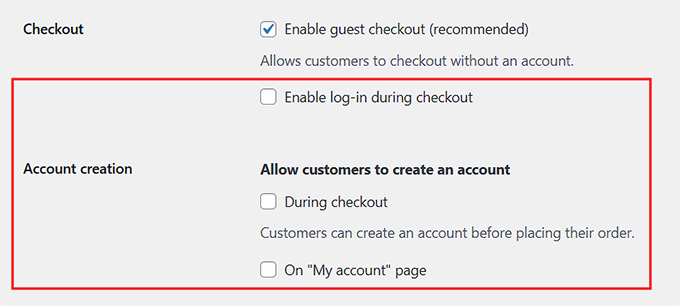
Esta configuração funciona muito bem para compras rápidas e únicas, como downloads digitais, itens sazonais ou vendas relâmpago.
Os compradores podem concluir o pedido rapidamente sem etapas extras, que é exatamente o que eles querem nesses cenários.
Permita que Clientes Recorrentes Façam Login Durante o Checkout
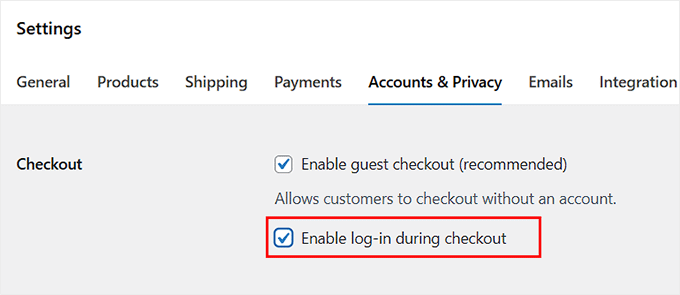
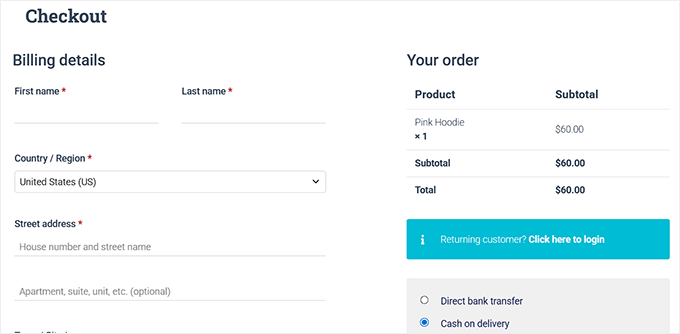
Você também pode permitir que compradores recorrentes façam login durante o checkout em vez de passar pelo fluxo de convidados.
Basta marcar ‘Ativar login durante o checkout’ na página WooCommerce » Configurações » Contas e Privacidade. Isso facilita as coisas para quem já comprou com você antes.
Eles podem usar endereços salvos, verificar pedidos anteriores e finalizar a compra mais rapidamente.
É perfeito se sua loja tiver uma mistura de compradores novos e recorrentes, ou produtos baseados em assinatura onde compradores recorrentes se beneficiam do login.
🏆 Vitórias Rápidas para Melhorar o Checkout de Convidado
Agora que seu checkout de convidado está configurado, o próximo passo é tornar as coisas ainda mais fáceis para seus compradores.
Aqui estão algumas dicas rápidas que considero mais eficazes para aumentar as conversões e proporcionar uma melhor experiência aos compradores:
- ✨Simplifique o fluxo de checkout: Combine as seções de envio e cobrança e remova campos desnecessários. Menos etapas = checkout mais rápido.
- 🏠Ative o preenchimento automático de endereço: Permita que o formulário de checkout sugira endereços enquanto você digita. Isso acelera o checkout e reduz erros.
- ✅Adicione validação inline: Destaque erros enquanto os clientes digitam para que eles possam corrigi-los imediatamente.
- 📱Garanta um design responsivo para dispositivos móveis: A maioria dos compradores usa celulares, portanto, certifique-se de que seu checkout funcione perfeitamente em telas pequenas.
- 🛤️Mostre indicadores de progresso: Permita que os clientes vejam quantas etapas faltam no processo de checkout.
- 💳Ofereça múltiplas opções de pagamento: Dê aos compradores uma escolha para que eles possam pagar da maneira que for mais fácil para eles.
- 📝Use rótulos de campo claros e concisos: Evite confusão mantendo os rótulos curtos e fáceis de entender.
Eu recomendo tentar algumas dessas dicas rápidas porque elas são super fáceis de implementar e podem fazer uma diferença imediata na sua experiência de checkout.
Para saber como configurar essas estratégias, confira nosso guia sobre como criar uma experiência de checkout mais rápida no WooCommerce.
🚀 Leve o Checkout de Convidado Mais Longe com FunnelKit
As dicas que acabei de cobrir são ótimas vitórias rápidas. Mas se você realmente quer levar seu checkout de convidado para o próximo nível, FunnelKit Funnel Builder vale a pena conferir.
Ele permite que você personalize totalmente o seu checkout do WooCommerce, tornando a experiência mais suave e personalizada para seus compradores.
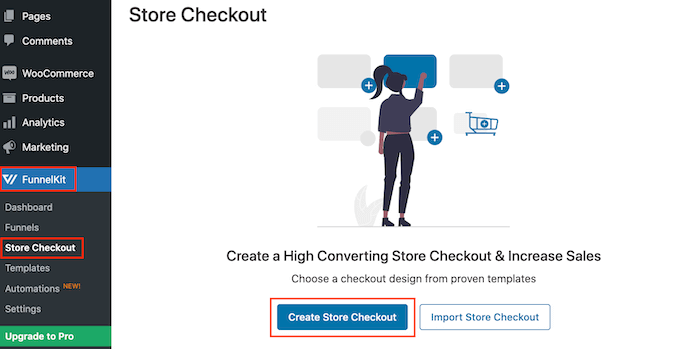
Testei o FunnelKit minuciosamente e o achei muito confiável. Este poderoso plugin do WooCommerce oferece recursos como reorganizar campos de checkout, adicionar upsells / cross-sells, botões de adicionar ao carrinho fixos, contadores regressivos, temporizadores de reserva de carrinho e barras de progresso.
Você também pode destacar produtos visualizados recentemente, mostrar itens complementares e criar um fluxo de checkout guiado para reduzir carrinhos abandonados.
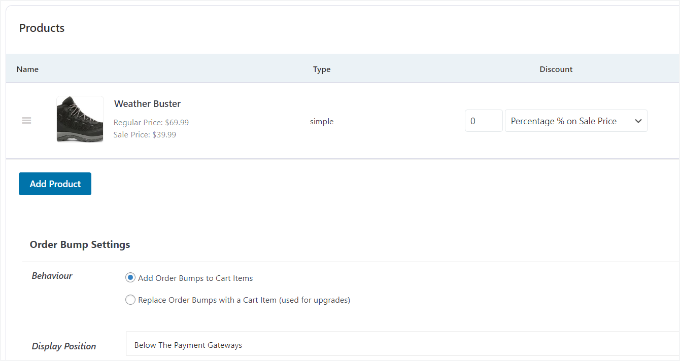
Para ver exatamente como usar o FunnelKit e personalizar seu checkout do WooCommerce, confira nosso guia passo a passo sobre como personalizar a página de checkout do WooCommerce.
Perguntas Frequentes Sobre o Checkout de Convidado no WooCommerce
Alguns de nossos leitores perguntaram sobre o checkout de convidados, então compilei respostas para as perguntas mais comuns:
O checkout de convidados é seguro?
Sim! O checkout de convidados é tão seguro quanto um checkout normal do WooCommerce. Todo o processamento de pagamentos é tratado pelo seu gateway de pagamento, então os dados do cliente são protegidos.
Posso coletar e-mails de clientes sem forçá-los a criar uma conta?
Absolutamente. Mesmo com o checkout de convidados, o WooCommerce ainda coleta o e-mail do cliente durante o checkout.
Isso permite que você envie e-mails transacionais, como atualizações de pedidos, recibos e notificações de envio. Se o cliente optar por receber, você também pode enviar e-mails de marketing posteriormente — tudo isso sem exigir que ele crie uma conta.
Posso desativar o checkout de convidados mais tarde?
Sim, você pode. Se você decidir que apenas usuários registrados devem comprar, basta ir em WooCommerce » Configurações » Contas e Privacidade e desmarcar a opção de checkout de convidados.
Como rastrear pedidos de convidados?
Pedidos de convidados são salvos no WooCommerce assim como pedidos regulares. Como proprietário da loja, você pode visualizá-los na página Pedidos e filtrar por e-mail do cliente.
Do ponto de vista do cliente, eles podem verificar o status em sua página 'Rastrear Seu Pedido' em seu site, inserindo o ID do pedido e o e-mail, ou simplesmente confiar nas atualizações por e-mail enviadas pelo WooCommerce.
Espero que este artigo tenha ajudado você a aprender como habilitar facilmente o checkout de convidados no WooCommerce. Você também pode querer ver nosso guia sobre como adicionar frete baseado em peso no WooCommerce ou nossas dicas de especialistas para recuperar carrinhos abandonados em sua loja.
Se você gostou deste artigo, por favor, inscreva-se em nosso Canal do YouTube para tutoriais em vídeo do WordPress. Você também pode nos encontrar no Twitter e no Facebook.




Tem alguma pergunta ou sugestão? Por favor, deixe um comentário para iniciar a discussão.