


Na WPBeginner, levamos a sério a segurança e proteção dos visitantes do nosso site. Embora muitas vezes negligenciado, manter o jQuery atualizado é crucial para a segurança e funcionalidade de um site.
Ao educar nossos leitores sobre segurança de sites, não podemos enfatizar o suficiente a importância de atualizações oportunas.
Executar uma versão desatualizada do jQuery pode abrir portas para vulnerabilidades, levar a problemas de compatibilidade com temas e plugins, e até mesmo fazer com que seu site trave.
Neste artigo, mostraremos como atualizar o jQuery para a versão mais recente no WordPress, garantindo que seu site permaneça estável, seguro e com o melhor desempenho.
Por que atualizar o jQuery para a versão mais recente no WordPress?
Seu site WordPress, assim como muitos plugins e temas que você usa, depende do JavaScript em combinação com o jQuery para criar recursos rápidos, interativos e envolventes.
É importante manter o jQuery atualizado para manter a segurança do seu site. A versão mais recente corrige bugs e vulnerabilidades em versões anteriores que podem colocar seu site em risco.
Se você está executando a versão mais recente do WordPress, então não precisa atualizar o jQuery manualmente. Isso é feito automaticamente para você. Mas se você estiver usando uma versão mais antiga do WordPress, como o WordPress 5.4 ou anterior, então é recomendado que você faça a atualização.
Além disso, se você substituiu o jQuery padrão do WordPress pela biblioteca do Google, ele não será atualizado automaticamente para a versão mais recente.
Nota do Editor: é importante destacar que a atualização do jQuery pode quebrar a funcionalidade de plugins mais antigos, portanto, após a atualização, você deve testar seu site. Na maioria dos casos, isso não é um problema, mas caso você encontre problemas, poderá retornar facilmente à versão anterior.
Dito isso, vamos ver como atualizar o jQuery para a versão mais recente no WordPress. Veja o que abordaremos neste tutorial:
Como determinar se sua versão do jQuery está desatualizada
Você pode facilmente encontrar a versão do jQuery que seu site está executando usando o console JavaScript em seu navegador da web.
Primeiro, você precisará visitar seu site e, em seguida, abrir o console JavaScript. Se você estiver usando o Google Chrome, poderá fazer isso selecionando Exibir » Desenvolvedor » Console JavaScript no menu.
Em seguida, você deve colar o seguinte comando no console:
jQuery.fn.jquery
Este comando exibirá a versão do jQuery que seu site está executando.

Você deve ver a versão 3.5.1 ou superior. Se o seu site estiver executando uma versão que começa com 1.7 ou inferior, você definitivamente deve atualizar.
Método 1: Atualizar o jQuery para a versão estável mais recente
O plugin jQuery Updater atualiza o jQuery para a versão estável oficial mais recente. Esta provavelmente será mais atual do que a versão que vem com o WordPress.
Primeiro, você precisa instalar e ativar o plugin jQuery Updater. Para mais detalhes, veja nosso guia passo a passo sobre como instalar um plugin do WordPress.
Após a ativação, seu site começará a executar a versão mais recente do jQuery. No entanto, antes de ver a alteração, você pode precisar limpar o cache do seu navegador e o cache do WordPress.
O plugin inclui o script jQuery Migrate para ajudar na compatibilidade retroativa. No entanto, se você tiver problemas com alguns de seus plugins, poderá simplesmente desativar o plugin jQuery Updater para retornar seu site ao seu estado original.
Método 2: Controle a Versão do jQuery Que é Executada em Seu Site
O plugin Version Control for jQuery permite que você controle a versão do jQuery que é executada em seu site. Isso permite que usuários do WordPress executem um site WordPress estável, e desenvolvedores do WordPress podem verificar se seu código funciona com várias versões do jQuery.
Para começar, você precisa instalar e ativar o plugin jQuery Updater. Se precisar de ajuda, consulte nosso guia passo a passo sobre como instalar um plugin do WordPress.
Após a ativação, o plugin usará por padrão a versão pré-lançamento mais recente do jQuery. Ele também instala o script jQuery Migrate para ajudar na compatibilidade retroativa.
Se precisar, você pode selecionar uma versão diferente do jQuery visitando a página Configurações » Controle de Versão do jQuery.
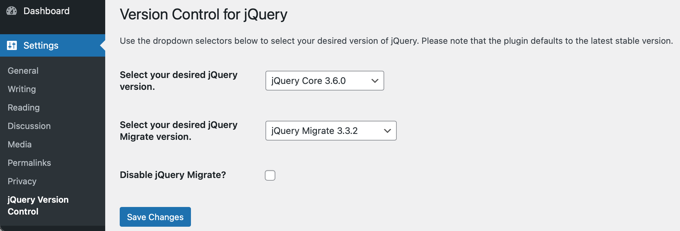
A partir daqui, você pode selecionar as versões do jQuery e jQuery Migrate que deseja executar em seu site. Certifique-se de clicar no botão ‘Salvar Alterações’ para armazenar suas configurações.
Se a versão atualizada do jQuery quebrar alguns de seus plugins mais antigos, você pode simplesmente selecionar uma versão anterior no menu suspenso. Alternativamente, se você desativar o plugin Version Control for jQuery, seu site retornará ao seu estado original.
Guias de Especialistas sobre Atualizações do WordPress
Esperamos que este tutorial tenha ajudado você a aprender como atualizar o jQuery para a versão mais recente no WordPress. Você também pode querer ver alguns artigos relacionados a outras atualizações que você precisa realizar no WordPress:
- Guia para Iniciantes: Como Atualizar o WordPress com Segurança (Infográfico)
- Como Verificar e Atualizar para a Versão Mais Recente do WordPress
- Como Verificar Atualizações de Segurança do WordPress (Guia para Iniciantes)
- Como Gerenciar Melhor as Atualizações Automáticas do WordPress
- Como atualizar Plugins do WordPress corretamente (Passo a Passo)
- Como Atualizar um Tema do WordPress sem Perder Personalizações
- Como Habilitar Atualizações Automáticas para Plugins e Temas do WordPress
- Devo atualizar o WordPress ou os Plugins primeiro? (Ordem correta de atualização)
- Como Atualizar sua Versão do PHP no WordPress (da Maneira CERTA)
- Como as atualizações de PHP pelo seu provedor de hospedagem afetam sites WordPress?
Se você gostou deste artigo, por favor, inscreva-se em nosso Canal do YouTube para tutoriais em vídeo do WordPress. Você também pode nos encontrar no Twitter e no Facebook.


Jiří Vaněk
Obrigado pelo excelente guia. Seguindo seu conselho, verifiquei todos os meus sites usando o Google Chrome para garantir que tudo estivesse em ordem. Felizmente, todas as minhas versões estavam atualizadas, então pude confirmar que não havia problemas em meus sites e nenhuma atualização era necessária. É bom saber disso.