


Ajudamos muitos empreendedores a iniciar suas próprias lojas de boutique online e notamos que a maioria luta com os mesmos desafios. Eles se sentem sobrecarregados com detalhes técnicos, preocupam-se em escolher a plataforma errada ou não sabem como atrair clientes.
A boa notícia? Começar uma boutique online é muito mais fácil hoje do que costumava ser!
Neste guia completo, compartilhamos tudo o que aprendemos com anos ajudando proprietários de lojas a terem sucesso online. Vamos guiá-lo pelos passos exatos para lançar sua loja de boutique – desde a escolha da plataforma certa até a configuração da sua loja e a geração das suas primeiras vendas.
Se você está começando do zero ou procurando expandir sua boutique existente, encontrará passos práticos para ajudar sua loja a prosperar.
O que você precisa para iniciar uma loja de boutique online?
Começar sua própria boutique online pode parecer uma grande tarefa, mas confie em nós, é muito mais simples do que você imagina! Para colocar sua loja online em funcionamento, aqui está o que você precisará:
- Um nome de domínio: Este é o endereço do seu site na internet (pense nele como o nome da sua loja).
- Uma conta de hospedagem web: É onde todos os arquivos do seu site ficarão armazenados online (como alugar um espaço para sua loja).
- Sua atenção total por 30 minutos.
Sim, você leu certo.
Você pode realmente construir uma loja de boutique online totalmente funcional do zero em menos de 30 minutos, e você não precisa ser um gênio da tecnologia para fazer isso.
Vamos guiá-lo por tudo o que você precisa saber, passo a passo. Basta seguir nossa lista de verificação e você estará a caminho de lançar uma boutique online de sucesso que gera vendas.
Cobriremos:
- Escolhendo a Melhor Plataforma de Loja Online para Boutique
- Configurando Sua Loja Online para Boutique
- Configurar WordPress e WooCommerce em Seu Site
- Adicionar Produtos à Sua Loja Online para Boutique
- Alterar ou Personalizar Seu Tema do WordPress
- Adicionar Plugins para Expandir Sua Loja Online e Gerar Vendas
- Saiba Mais Sobre WordPress para Expandir Sua Loja
Agora, aqui está nosso guia passo a passo para iniciar uma plataforma de boutique online.
1. Escolhendo a Melhor Plataforma de Loja Online para Boutique
O maior erro que os novos proprietários de lojas cometem é escolher a plataforma de eCommerce errada para sua loja online. Este pode ser um erro caro. Você não só terá que refazer todo o trabalho, mas também poderá perder dinheiro.
Felizmente, você está aqui, então podemos ajudá-lo a evitar cometer esse erro.
Quando se trata de plataformas de eCommerce para lojas de boutique, recomendamos apenas duas plataformas: Shopify ou WooCommerce (construído sobre WordPress).
Shopify é uma solução completa e rápida para começar. No entanto, o custo pode ser um ponto negativo significativo, começando em $29 por mês e chegando a $299 por mês para mais recursos – e isso nem inclui custos extras para aplicativos de terceiros.
Além disso, você fica praticamente preso ao uso do sistema de pagamento deles, ou eles cobrarão taxas de transação extras. Isso é muito para proprietários de pequenas empresas gastarem.
É por isso que a maioria dos donos de boutiques escolhe WordPress + WooCommerce. É econômico, tem todos os recursos que você provavelmente precisará, é super flexível e você pode configurá-lo em menos de 30 minutos.
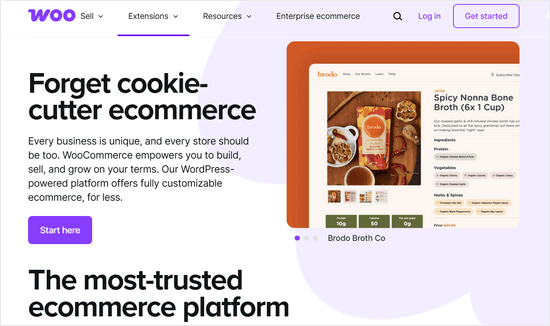
O WooCommerce também é a plataforma de comércio eletrônico mais popular do mundo.
Se você quiser se aprofundar nas diferenças, confira nossa comparação lado a lado de Shopify vs WooCommerce.
Neste tutorial, vamos guiá-lo através de como iniciar uma loja de boutique online usando WooCommerce.
2. Configurando Sua Loja de Boutique Online
Para iniciar uma loja online, você deve ter um nome de domínio, hospedagem na web e um certificado SSL.
Um nome de domínio é o endereço do seu site na internet. É o que os usuários digitam em seus navegadores para acessar seu site, por exemplo, google.com ou wpbeginner.com.
A hospedagem na web é onde os arquivos do seu site ficam na internet; você pode pensar nisso como a casa do seu site na internet. E note que todo site na internet precisa de hospedagem na web.
Por último, mas não menos importante, você precisa de um certificado SSL. Isso adiciona uma camada de segurança especial ao seu site, para que você possa aceitar cartões de crédito e outras informações pessoais.
Normalmente, se comprados separadamente, um nome de domínio custa cerca de $14.99/ano, a hospedagem na web custa cerca de $8.99/mês e um certificado SSL custa cerca de $69.99/ano.
Esses são muitos custos iniciais.
Felizmente, a Bluehost, uma provedora de hospedagem oficialmente recomendada pelo WordPress e WooCommerce, concordou em oferecer aos nossos usuários um nome de domínio gratuito, certificado SSL e um desconto em hospedagem web.
Basicamente, você pode começar por apenas US$ 2,99 / mês.
Isso ajudará você a manter os custos de construção de um site WordPress no mínimo absoluto.
No entanto, a Bluehost também tem um plano de hospedagem dedicado para WooCommerce que vem com mais de US$ 1.000 em extensões premium para WordPress e WooCommerce, o que vale totalmente a pena.
Isso custa US$ 21,99 por mês, mas inclui recursos de segurança e backup e extensões premium para WooCommerce como assinaturas, reservas, etc.
Observação: Na WPBeginner, acreditamos na transparência. Se você se inscrever na Bluehost usando nosso link de referência, ganharemos uma pequena comissão sem custo extra para você (na verdade, você economizará dinheiro e obterá um domínio gratuito).
Receberíamos essa comissão por recomendar praticamente qualquer empresa de hospedagem WordPress, mas só recomendamos produtos que acreditamos que agregarão valor aos nossos leitores.
Se você está procurando uma alternativa à Bluehost, recomendamos experimentar a hospedagem WooCommerce da SiteGround. É outra provedora de hospedagem WordPress oficialmente recomendada.
Com isso em mente, vamos prosseguir e obter o nome de domínio da sua loja, hospedagem web e certificado SSL.
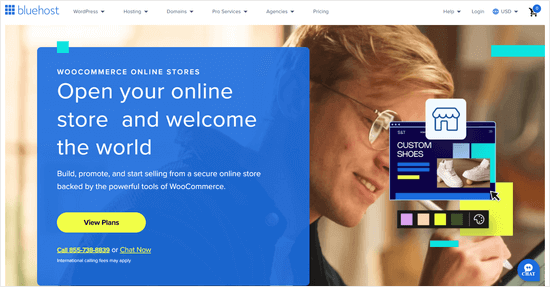
Você precisa começar abrindo o site WooCommerce da Bluehost em uma nova janela e clicando no botão 'Ver Planos'.
Em seguida, você será solicitado a escolher um plano de hospedagem. O plano ‘eCommerce Premium’ deles, que custa US$ 21,99 por mês, vem com mais de US$ 1.000 em extensões premium do WordPress e WooCommerce.
É um ótimo negócio porque as extensões de assinatura e reservas do WooCommerce custam mais do que a assinatura anual da Bluehost.
Alternativamente, você pode selecionar o plano ‘eCommerce Essentials’ por US$ 13,99 por mês, que lhe dará algumas extensões básicas do WooCommerce.
Observação: Se você está procurando o plano de $2,99 por mês, então você vai querer clicar neste link.
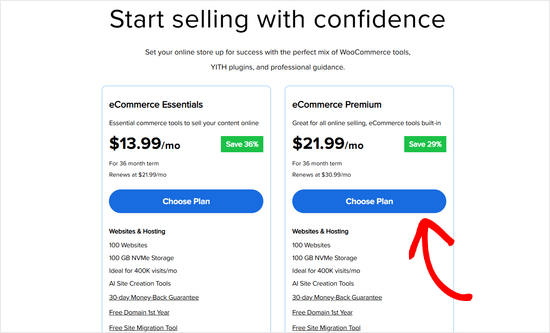
Em seguida, você precisará clicar no botão ‘Escolher Plano’ abaixo de um plano para continuar.
Em seguida, você será solicitado a inserir ou escolher um nome de domínio. Lembre-se, você ganha um nome de domínio gratuito com a Bluehost.
Se precisar de ajuda para escolher um nome de domínio para sua loja, você pode usar nossa ferramenta gratuita de gerador de nomes de negócios.

Na próxima tela, você verá a página do carrinho e um resumo do seu pedido.
A partir daqui, você precisa confirmar se o pacote que escolheu está correto.
Dica de Especialista: Você obtém as maiores economias ao assinar um plano de 3 anos.
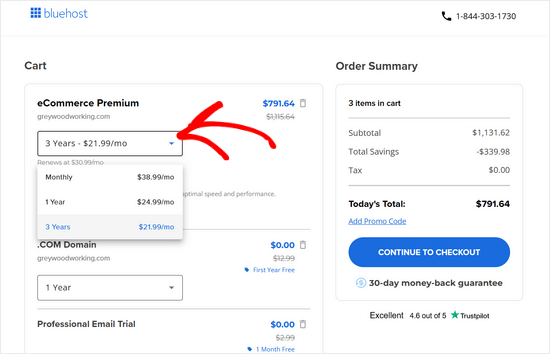
Após confirmar seu pacote de hospedagem, clique no botão ‘Continuar para o Checkout’.
Agora, você deve inserir os detalhes da sua conta, como seu nome e endereço.
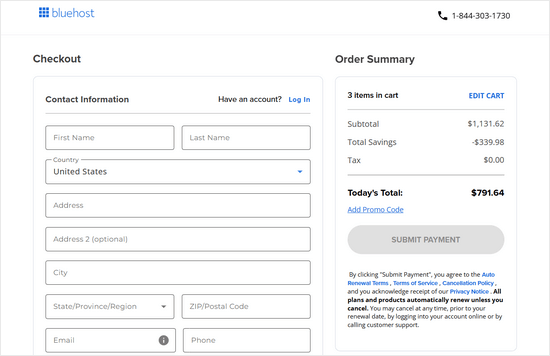
Depois de inserir seus dados de pagamento e comprar sua hospedagem, a Bluehost enviará um e-mail com os detalhes da sua conta.
Agora você pode prosseguir para fazer login na sua conta Bluehost e continuar configurando o WordPress e o WooCommerce.
3. Configurando o WooCommerce
A parte boa do plano WooCommerce da Bluehost é que ele vem com um assistente automatizado que o guia por toda a configuração.
Primeiro, ele perguntará quanta ajuda você precisa para construir seu site. Simplesmente clique no botão ‘Não Precisa de Ajuda’, pois você tem este tutorial para ajudá-lo.
Na próxima tela, você pode selecionar ‘Loja Online’ como tipo do seu site e simplesmente continuar seguindo o assistente de criação de sites.
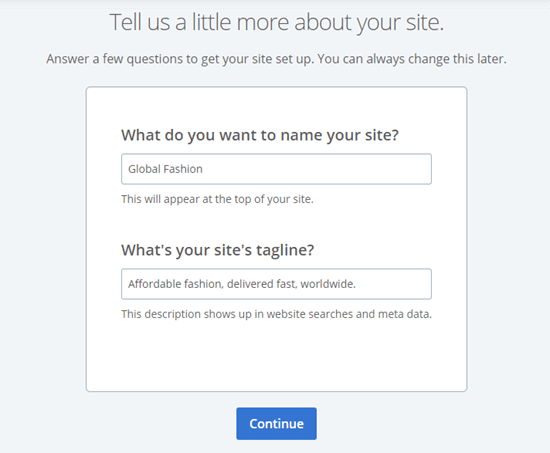
Na etapa final, a Bluehost pedirá para você inserir um nome e uma frase de efeito para o seu site. Você pode alterar isso mais tarde, então não se preocupe se ainda não decidiu.
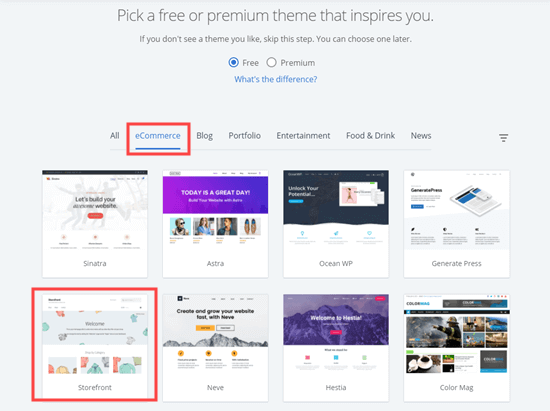
A Bluehost agora oferecerá alguns temas do WordPress para você escolher. Se tiver dúvidas, pode começar com o tema Storefront.
Você pode alterar o tema do WordPress mais tarde.
Após isso, a Bluehost instalará o WordPress e o WooCommerce para você.
Assim que a tela for atualizada, você verá seu painel do Bluehost. Você pode fazer login no WordPress clicando em ‘Editar Site’.
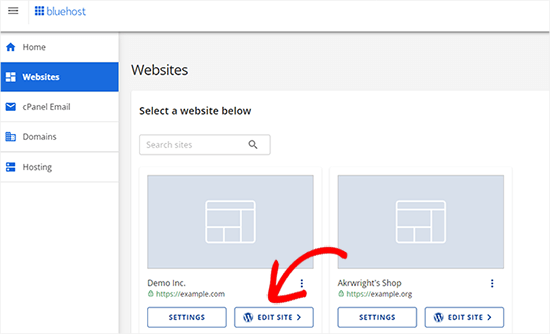
Seu site WordPress abrirá em uma nova janela.
Em seguida, você verá sua área de administração do WordPress.
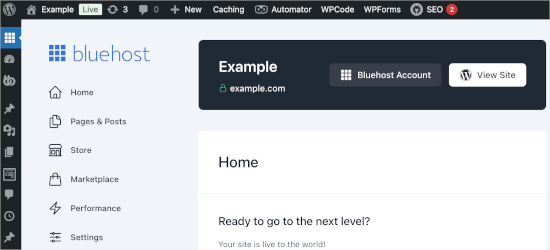
O Bluehost oferece um Certificado SSL gratuito que já vem pré-instalado para manter seu site seguro.
Enquanto seu certificado estiver ativo, você precisa garantir que seu site realmente direcione os visitantes para a versão segura do seu URL.
Muitos hosts modernos como o Bluehost cuidam desse redirecionamento automaticamente no painel de hospedagem. Dito isso, recomendamos verificar primeiro as configurações de hospedagem, pois alterar manualmente seus URLs nas 'Configurações Gerais' do WordPress pode, às vezes, levar a erros de login ou bloqueá-lo do seu painel se configurado incorretamente.
Se o seu site não estiver exibindo automaticamente o ícone de cadeado no navegador, a maneira mais segura de corrigir isso é usando um plugin como o Really Simple SSL. Essa ferramenta detectará automaticamente seu certificado e configurará seu site para carregar via HTTPS com um único clique, sem que você precise editar nenhum campo técnico de URL.
Para mais informações sobre este tópico, consulte nosso guia sobre como obter um certificado SSL para seu site WordPress.
Com isso feito, você pode prosseguir e configurar sua loja online.
Simplesmente clique no link WooCommerce no lado esquerdo da sua tela, depois siga o assistente de configuração do WooCommerce para configurar sua loja online com seu endereço, setor, tipos de produto e detalhes do negócio.
Após concluir o assistente de configuração, você precisa adicionar métodos de pagamento para aceitar pagamentos online em sua boutique.
O WooCommerce se integra a vários gateways de pagamento populares. Os mais populares são PayPal e Stripe (cartões de crédito).
Para conectar o WooCommerce a um gateway de pagamento, você desejará ir para WooCommerce » Configurações e mudar para a aba ‘Pagamentos’.
Aqui, você simplesmente precisa clicar no alternador na coluna ‘Ativado’ para o método de pagamento que deseja usar. Usaremos o ‘PayPal Standard’ para nossa loja online.
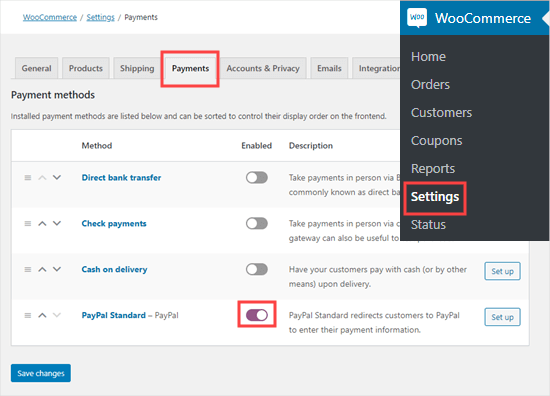
Após ativar um método de pagamento, prossiga e clique no botão ‘Configurar’ à direita dele.
Para o método ‘PayPal Standard’, isso o levará a uma página onde você precisará inserir seu endereço de e-mail do PayPal.
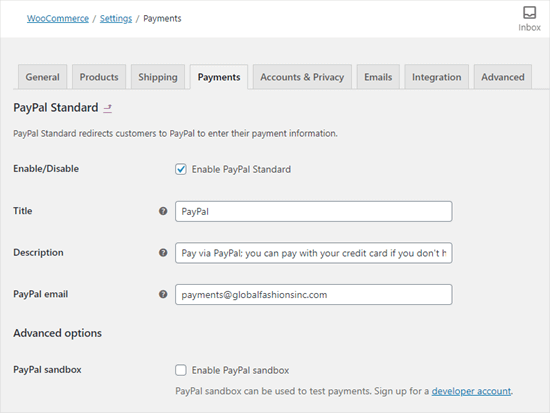
Assim que terminar a configuração, não se esqueça de rolar para baixo e clicar no botão ‘Salvar Alterações’ na parte inferior da tela.
Você pode alternar para a guia Pagamentos novamente e adicionar outros métodos de pagamento como Stripe.
Em vez de configurar o add-on padrão do Stripe do WooCommerce, recomendamos o uso do plugin gratuito Stripe Payment Gateway for WooCommerce. Ele vem com recursos extras e um assistente de configuração fácil.
Dica de Especialista: Recomendamos ativar pagamentos por cheque e/ou dinheiro na entrega ao configurar sua loja online. Isso facilita a criação de pedidos de teste sem gastar dinheiro.
4. Adicione Produtos à Sua Boutique Online
Agora que você configurou os métodos de pagamento, é hora de adicionar produtos à sua loja online. Se você ainda não fez nenhuma pesquisa de produtos, confira nosso guia completo sobre como escolher os melhores produtos para vender online.
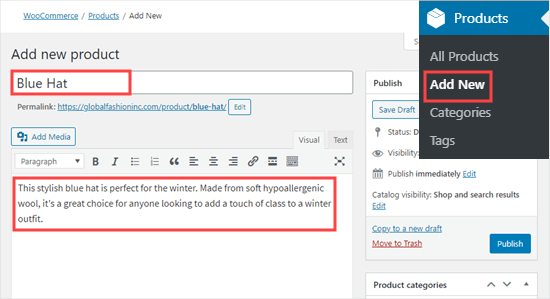
Para adicionar um produto, vamos acessar Produtos » Adicionar Novo na sua área de administração do WordPress.
Primeiro, você precisa inserir um título para o produto e fornecer uma descrição detalhada. Isso não apenas ajuda a impulsionar as vendas, fornecendo aos clientes em potencial os detalhes de que precisam, mas também ajuda sua página de produto a ter uma boa classificação nos motores de busca.
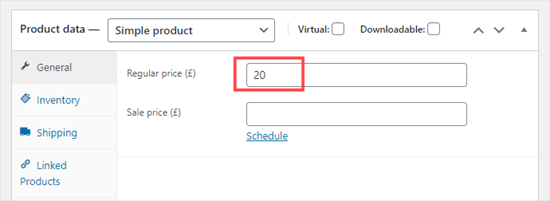
Em seguida, você pode rolar para baixo até a seção ‘Dados do Produto’ abaixo da caixa de descrição. Aqui, você precisa decidir sobre seus preços e inserir o ‘Preço Regular’ do seu produto.
Se estiver em promoção, você também pode definir um ‘Preço Promocional’.
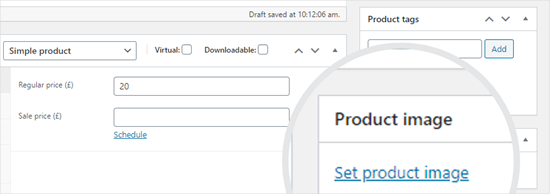
Na caixa ‘Dados do Produto’, você pode inserir opcionalmente uma breve descrição do seu produto. Isso aparece em áreas onde a descrição longa não caberá.
Em seguida, vamos clicar no link ‘Definir Imagem do Produto’ no lado direito da tela para fazer o upload das imagens do produto.
Dica de especialista: Recomendamos fortemente que você otimize suas imagens para a web para garantir que seu site seja sempre extremamente rápido.
Você pode fazer isso facilmente usando uma ferramenta online gratuita como TinyPNG antes de fazer o upload dos seus arquivos, ou instalando um plugin do WordPress como EWWW Image Optimizer ou ShortPixel. Esses plugins comprimem automaticamente suas imagens enquanto você as envia para sua biblioteca de mídia, economizando seu tempo e mantendo o desempenho do seu site no auge.
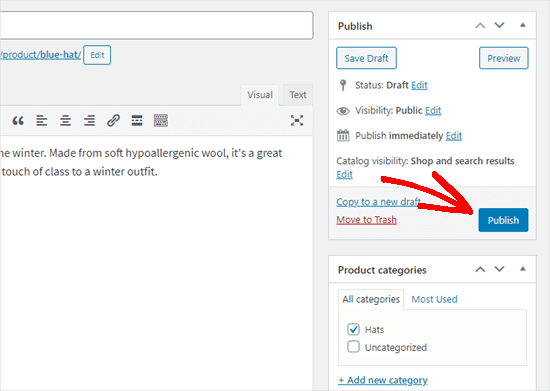
Acima da área de upload da foto do produto, você também pode definir as categorias e tags do seu produto. Recomendamos que seu produto tenha pelo menos uma categoria.
Assim que você inserir todos os detalhes do seu produto, basta clicar no botão ‘Publicar’ para colocá-lo no ar em seu site.
A partir daqui, você pode repetir o mesmo processo para adicionar mais produtos, se necessário.
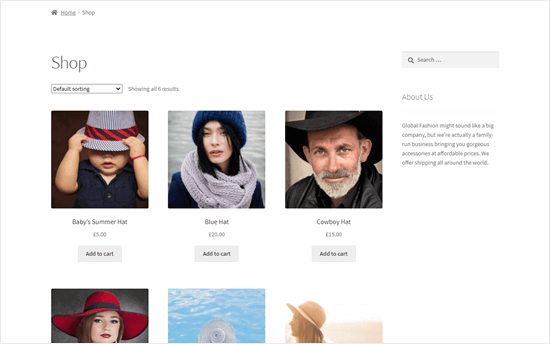
Depois de adicionar seus produtos, você pode visitar seu site para vê-los listados na sua página da Loja.
5. Alterar ou Personalizar Seu Tema do WordPress
Temas controlam o modelo de design do seu site. Existem milhares de temas gratuitos e pagos para WordPress que você pode escolher, e a maioria deles é compatível com o WooCommerce.
No entanto, assim como nem toda roupa é perfeita para toda ocasião, nem todo tema é ideal para exibir os itens da sua linda boutique.
A Bluehost pode instalar o tema ‘Storefront’ por padrão, ou você pode estar usando outro tema padrão no momento.
O ótimo é que você pode facilmente mudar o design do seu site instalando um tema diferente do WordPress. Não sabe por onde começar? Reunimos uma lista selecionada dos melhores temas do WooCommerce para WordPress projetados especificamente para lojas online como a sua.
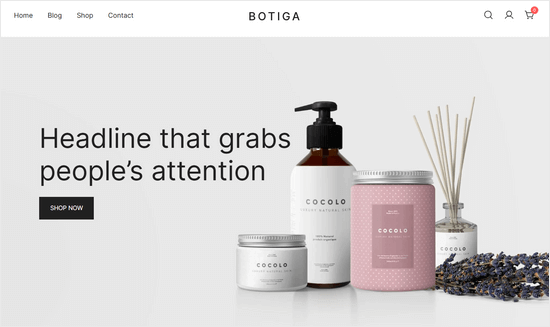
Um dos nossos temas favoritos do WooCommerce é o Botiga. Ele vem com vários sites iniciais prontos, muitas opções fáceis de personalização e recursos poderosos de compras.
Depois de encontrar um tema que chame sua atenção, você precisará baixá-lo e instalá-lo. Se precisar de um pouco de ajuda com isso, confira nosso guia amigável para iniciantes sobre como instalar um tema do WordPress.
A maioria dos temas do WordPress são altamente personalizáveis. Por exemplo, você pode alterar fontes, cores, estilos de cabeçalho, fundos e muito mais para combinar com sua marca.
Como o WordPress evoluiu, agora existem duas maneiras diferentes de personalizar seu site, dependendo do seu tema. Uma maneira rápida de saber qual você está usando é olhar o menu ‘Aparência’ na sua barra lateral: se você vir ‘Editor’, está usando um tema de Blocos moderno; se você vir ‘Personalizar’, está usando um tema Clássico.
Se você estiver usando um tema de blocos, poderá ir em Aparência » Editor para personalizar seu tema.
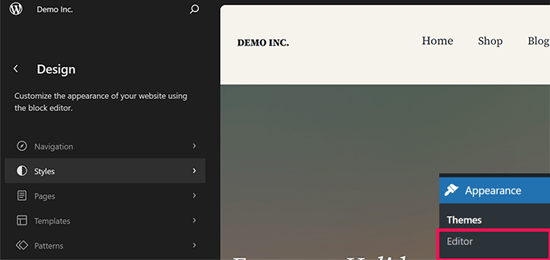
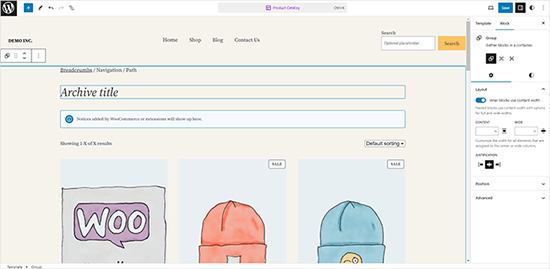
Ele funciona como o editor padrão do WordPress, usando blocos para adicionar ou remover itens do layout do seu site.
Você pode escolher qualquer página ou modelo para editar. Você também pode simplesmente clicar nos itens no painel de visualização para editá-los.
Por outro lado, se você estiver usando um tema clássico do WordPress, poderá personalizá-lo usando o 'Personalizador de Tema' em vez disso.
Basta ir para a página Aparência » Personalizar para iniciar o personalizador de tema. Você verá uma prévia ao vivo do seu site com opções de personalização na coluna da esquerda.
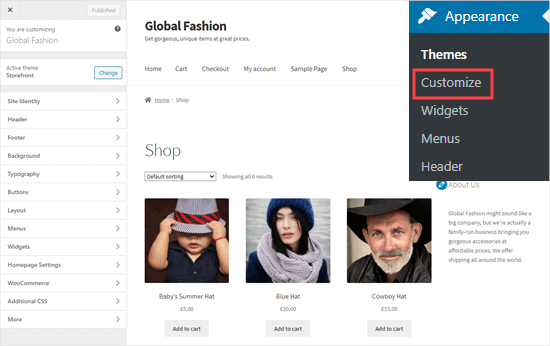
As abas na lateral esquerda permitem que você altere vários aspectos do seu site. As opções do WooCommerce permitem controlar como sua loja é exibida.
Por exemplo, você pode ir para WooCommerce » Catálogo de Produtos para alterar a aparência da sua página da Loja. Aqui, definimos nossa página da loja para ter quatro imagens por linha em vez de 3 por linha.
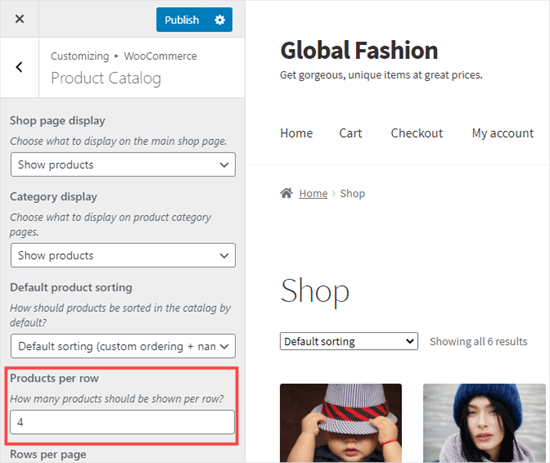
Assim que você fizer uma alteração, verá uma prévia ao vivo da sua personalização. Certifique-se de verificar se você está satisfeito com todas as suas páginas, incluindo as funcionais, como as páginas de carrinho e checkout.
Depois de terminar de fazer alterações usando o personalizador de tema, você só precisa clicar no botão Publicar no canto superior esquerdo. Isso salva suas alterações e as torna ativas em seu site.
Dica profissional: Se você quiser personalizar ainda mais sua loja WooCommerce, pode usar um dos construtores de páginas de arrastar e soltar, ou usar um plugin de estilo como CSS Hero para criar estilos personalizados sem nenhum código.
6. Adicione Plugins para Expandir Sua Loja Online e Impulsionar Vendas
Plugins são como aplicativos para o seu site WordPress. Eles permitem que você adicione novos recursos à sua loja online. Alguns plugins do WordPress são essenciais que todas as lojas WooCommerce podem precisar, e alguns você pode escolher para adicionar recursos específicos.
A melhor parte do WordPress é que existem mais de 59.000 plugins que você pode usar para adicionar novos recursos ao seu site sem contratar um desenvolvedor.
Você pode seguir nosso guia passo a passo sobre como instalar um plugin do WordPress para instalar qualquer um dos plugins abaixo.
Aqui estão nossas recomendações para alguns dos plugins mais essenciais para sua loja online:
- MonsterInsights – Principal plugin de análise do WordPress que ajuda você a rastrear estatísticas de visitantes (versão gratuita disponível).
- WPForms – O construtor de formulários nº 1 para WordPress, confiável por 6 milhões de sites. Você pode usá-lo para criar formulários de contato, pesquisas, enquetes, etc. (versão gratuita disponível).
- AIOSEO – Principal plugin de SEO do WordPress que ajudará sua loja a ter uma classificação mais alta no Google e em outros mecanismos de busca (versão gratuita disponível).
- SeedProd – O construtor de páginas de arrastar e soltar nº 1 que permite criar facilmente páginas de checkout personalizadas do WooCommerce, páginas de carrinho, grades de produtos e muito mais.
- Duplicator – Principal plugin de backup do WordPress que ajudará você a fazer backups automatizados em caso de emergência (versão gratuita disponível).
- OptinMonster – O melhor kit de ferramentas de otimização de conversão que ajudará você a obter mais assinantes e vendas (versão gratuita disponível).
- Sucuri – Oferece um plugin gratuito de scanner de malware para sites WordPress.
- WP Mail SMTP – Ajuda a melhorar a entregabilidade de e-mails do seu site, para que os clientes recebam seus recibos, informações de login, etc. (versão gratuita disponível).
- FunnelKit Automations – Permite personalizar e-mails do WooCommerce e configurar e-mails de acompanhamento e fluxos de trabalho automatizados para impulsionar as vendas.
Além destes, temos nossa lista completa dos melhores plugins WooCommerce que você pode querer conferir para recursos adicionais.
Aqui estão alguns de nossos outros plugins e ferramentas WooCommerce recomendados que podem ajudá-lo a fazer mais vendas.
Se você está procurando uma maneira inteligente de impulsionar as vendas e fazer com que mais clientes comprem em sua boutique online, oferecer cupons inteligentes é uma estratégia fantástica.
Em vez de simplesmente oferecer aos seus clientes um desconto em tudo no carrinho do WooCommerce, você pode usar cupons inteligentes para criar todos os tipos de campanhas e promoções diferentes. Por exemplo, você pode criar cupons ‘compre um, leve um’ (BOGO) para realmente impulsionar as vendas de um item específico (como casacos de inverno no início do verão).
Recomendamos o uso do Advanced Coupons para criar todos os tipos de cupons inteligentes para WooCommerce, incluindo ofertas BOGO, descontos percentuais, cupons de presente grátis e muito mais. Ele oferece muita flexibilidade para criar promoções realmente eficazes para sua boutique.
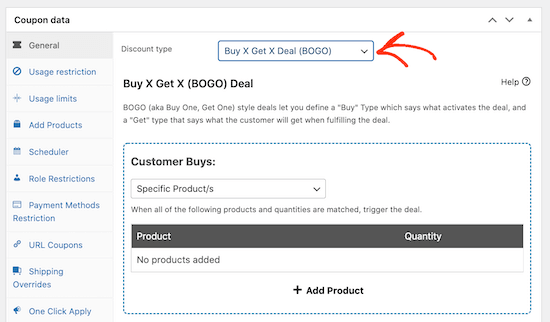
Quer ver todas as coisas incríveis que este plugin pode fazer pela sua boutique? Nós o testamos e escrevemos uma análise completa do Advanced Coupons. Ele é repleto de informações para ajudá-lo a decidir se é a ferramenta certa para impulsionar suas vendas.

Vamos encarar: as pessoas adoram estar por dentro das novidades e ninguém quer perder algo especial. É aí que entra o FOMO (Fear of Missing Out - Medo de Ficar de Fora), e pode ser um divisor de águas para sua boutique online.
Quando usado estrategicamente, o FOMO (medo de perder) pode criar um senso de urgência, engajar mais os compradores com seu site e, finalmente, levar a mais vendas. Uma maneira fantástica de aproveitar isso no site da sua boutique é usando o TrustPulse.
Este poderoso plugin de prova social mostra as ações em tempo real que os visitantes estão realizando em seu site, incluindo compras recentes. Usamos o TrustPulse para mostrar compras em sites de nossos parceiros, como o OptinMonster, e os resultados têm sido incríveis!
Na verdade, escrevemos uma análise detalhada do TrustPulse com base em nossas experiências com o plugin, o que pode ajudá-lo a decidir se é a ferramenta certa para sua boutique online.
Se você decidir prosseguir com o TrustPulse, poderá ver nosso guia passo a passo sobre como aproveitar o FOMO e aumentar as conversões. Ele tem tudo o que você precisa para começar e transformar esses visitantes em compradores.
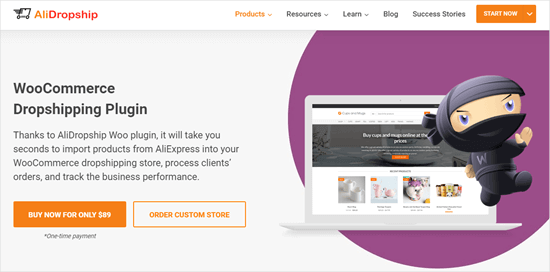
Se você adora a ideia de ter uma boutique online, mas não quer lidar com as dores de cabeça de armazenar produtos e enviá-los você mesmo, então você definitivamente deve conferir o AliDropship. É o melhor plugin de dropshipping para WordPress que permite importar produtos diretamente do AliExpress para sua loja WooCommerce.
O dropshipping é uma escolha popular para novas boutiques porque permite que você teste novas tendências de produtos ou categorias inteiras sem o risco de comprar estoque em massa antecipadamente.
Como você só paga por um produto depois que um cliente já o comprou de você, não precisa se preocupar em ficar preso com estoque não vendido que não agradou seu público.
É uma maneira fantástica de começar a vender online com menos investimento inicial e menos gerenciamento diário. O AliDropship cuida do trabalho pesado sincronizando automaticamente os preços e os níveis de estoque dos seus produtos, para que sua loja esteja sempre atualizada com seus fornecedores.
Alternativa: Outro modelo de negócio popular para compras online é criar uma loja de afiliados da Amazon. Isso permite que você promova produtos de terceiros em sua loja boutique e os envie para os clientes mediante uma comissão.
Você pode conferir nosso guia para construir uma loja de afiliados da Amazon usando WordPress.
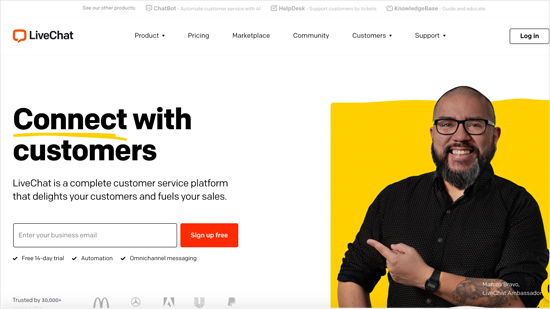
Os compradores de hoje esperam respostas rápidas para suas perguntas, e qualquer hesitação sobre sua compra pode facilmente levar a uma venda perdida para sua boutique. Na WPBeginner, oferecemos serviços profissionais, incluindo assistência de emergência para sites invadidos, então sei o quão importante é um suporte rápido ao cliente.
Quer adicionar chat ao vivo ao site da sua boutique? Na nossa opinião, LiveChat é um dos melhores softwares de chat ao vivo do mercado. Ele permite que você responda a visitantes e clientes do seu laptop, tablet e dispositivos móveis. Você pode adicionar membros da sua equipe para agilizar as respostas.
Na verdade, usamos o LiveChat em nosso site WPBeginner Pro Services, para que pudéssemos responder imediatamente a visitantes e potenciais clientes. Nós até escrevemos uma avaliação completa do LiveChat com base em nossas próprias experiências, para que você possa ver se ele é adequado para sua boutique.
A mesma empresa também tem outra ótima ferramenta chamada ChatBot, que ajuda você a criar fluxos de trabalho inteligentes para responder automaticamente às perguntas dos clientes e aumentar as vendas. Mais uma vez, testamos este plugin e criamos uma avaliação detalhada do ChatBot, para que você possa aprender mais sobre como ele pode funcionar para sua boutique online.

Pense em uma lista de e-mail como uma coleção especial de nomes e endereços de e-mail de pessoas que disseram: “Sim, quero ouvir de você!” Elas lhe deram permissão para enviar atualizações e promoções sobre sua incrível boutique.
Você pode criar esta lista valiosa usando software de marketing por e-mail e, em seguida, enviar um e-mail em massa para todos em sua lista com atualizações sobre seus posts mais recentes do blog, novas chegadas em sua loja online ou qualquer outra notícia empolgante sobre seu negócio.
Existem centenas de serviços de marketing por e-mail por aí, mas recomendamos o Constant Contact para o site da sua boutique. Ele torna super fácil se conectar com seus clientes por e-mail, para que você possa mantê-los informados sobre novos produtos, ofertas especiais e incentivá-los a voltar e comprar novamente.
O Constant Contact é repleto de recursos poderosos para ajudá-lo a fazer isso de forma eficaz, incluindo e-mails de acompanhamento automatizados, ferramentas para testar diferentes abordagens de e-mail, integração perfeita com o WooCommerce e a capacidade de enviar e-mails personalizados automaticamente.
Para saber mais, confira nossa avaliação detalhada do Constant Contact.
Alternativa: Se você está procurando uma alternativa ao Constant Contact, recomendamos o Drip para usuários Pro e o Sendinblue como uma alternativa geralmente boa.
7. Saiba Mais Sobre WordPress Para Crescer Sua Loja
WPBeginner é o maior site de recursos gratuitos do WordPress para iniciantes. Nosso objetivo principal é fornecer tutoriais úteis e fáceis de seguir do WordPress para proprietários de pequenas empresas, blogueiros e criadores de sites WordPress não técnicos. Você pode saber mais sobre nós aqui.
Para saber mais sobre WordPress, recomendamos começar com:
- Dicionário WPBeginner – O melhor lugar para procurar termos do WordPress. Explicamos tudo de forma amigável para iniciantes.
- Vídeos WPBeginner – Novo no WordPress? Assista aos nossos vídeos para dominar o WordPress.
- Blog da WPBeginner – O local central para todos os nossos tutoriais de WordPress.
Também temos um guia para mostrar aos usuários como aproveitar ao máximo os recursos gratuitos do WPBeginner.
Muitos de nossos usuários digitam suas perguntas no Google e apenas adicionam 'wpbeginner' no final. Isso mostra a eles a resposta mais útil para sua pergunta.
Para obter mais ajuda e suporte, recomendamos que você participe do nosso grupo gratuito do Facebook WPBeginner Engage. Ele tem mais de 98.000 membros e se concentra em ajudar iniciantes e usuários não técnicos a irem mais longe com o WordPress.
Você também pode se inscrever no Canal do YouTube WPBeginner. Compartilhamos regularmente tutoriais em vídeo úteis do WordPress.
Perguntas Frequentes Sobre Como Criar uma Loja de Boutique Online
Tendo ajudado milhares de pessoas a iniciar suas lojas online, respondemos a muitas perguntas. Abaixo estão as respostas às perguntas mais frequentes sobre a criação de um site de comércio eletrônico.
Preciso de um plano de negócios ou licença comercial para vender online?
Não. você não precisa de uma licença comercial para vender online. Você pode começar como empresário individual, que é o que a maioria das pessoas faz.
Assim que seu negócio começar a decolar, você poderá registrar uma LLC oficial, corporação ou sociedade limitada com base em seu país / jurisdição legal.
Reduzir esses custos e barreiras iniciais pode permitir que você comece mais rápido.
Como escolho os melhores produtos para minha loja online?
Todas as proprietárias de boutiques precisam pensar em seu público-alvo, pois isso terá um grande impacto em seu sucesso geral.
Por exemplo, uma loja de roupas online voltada para jovens de 20 e poucos anos pode vender camisetas geek. Uma boutique de roupas online para aposentados pode se concentrar em roupas casuais práticas, mas elegantes.
Temos um guia detalhado sobre como escolher os melhores produtos para vender online.
Além disso, você pode seguir o exemplo dos dropshippers e expandir sua coleção de produtos usando um plugin de dropshipping. Isso permite que você venda produtos sem o incômodo do estoque.
Como posso fazer mais vendas?
Você pode fazer mais vendas em seu site de comércio eletrônico construindo uma lista de e-mails, aumentando seu número de seguidores nas redes sociais ou até mesmo fazendo parcerias com influenciadores.
Você também pode usar estratégias de marketing mais avançadas, como retargeting de visitantes que abandonam produtos no carrinho de compras.
Assim como qualquer varejista, você precisa prestar atenção em medir os esforços de marketing e rastrear o que funciona. Lembre-se, seu negócio online está competindo contra muitas outras lojas online como o eBay e atacadistas, então você precisa considerar como fazer sua loja se destacar.
Preciso cobrar imposto sobre vendas?
Você pode precisar cobrar imposto sobre vendas, dependendo de onde você mora. Você deve verificar o site do seu governo local para obter detalhes sobre isso.
Existem plugins do WooCommerce que podem cuidar do imposto sobre vendas para você.
Posso cobrar pelo frete separadamente?
Sim, você pode absolutamente adicionar custos de frete ao checkout do seu WooCommerce. Existem plugins que podem calcular automaticamente as taxas de frete com base no endereço do usuário.
Você também pode usar o plugin Advanced Coupons que mencionamos acima para oferecer frete grátis em pedidos acima de um determinado valor em $ para incentivar compras maiores.
Posso vender meus produtos em atacado?
Sim, você pode vender seus produtos em grande quantidade por preços mais baixos. Embora o WooCommerce não tenha essa funcionalidade por padrão, você pode usar o plugin Wholesale Suite for WooCommerce para vender seus produtos em grande quantidade.
Por exemplo, se você tem um negócio de roupas online, pode oferecer aos fornecedores atacadistas um login separado, descontos de preço em atacado e formulários de pedido separados para que eles possam fazer grandes pedidos de uma vez.
Como começo com minha boutique online?
Começar um novo negócio pode parecer assustador, mas você só precisa seguir nosso guia passo a passo.
Comece pensando no seu cliente ideal e, em seguida, registre um nome de domínio e uma conta de hospedagem.
Recomendamos fortemente o uso da hospedagem WooCommerce da Bluehost para manter seus custos iniciais o mais baixo possível. O processo de configuração é simples e não levará mais de 30 minutos.
Além disso, WordPress + WooCommerce é o melhor construtor de sites para sua loja online.
Comece Sua Loja Boutique Online Hoje »
Existem outras plataformas de comércio eletrônico para lojas boutique?
Sim, além do WooCommerce, existem várias outras plataformas de eCommerce que você pode usar, como Shopify, BigCommerce, Wix, etc.
Fizemos uma comparação detalhada das melhores plataformas de eCommerce. No entanto, sempre recomendamos que os usuários usem o WooCommerce devido à sua flexibilidade, acessibilidade e facilidade de uso.
Esperamos que este artigo tenha ajudado você a aprender como iniciar uma boutique online que gera vendas. Você também pode gostar de nossos artigos sobre como expandir seus negócios online e como rastrear conversões do WooCommerce para fazer mais vendas.
Se você gostou deste artigo, por favor, inscreva-se em nosso Canal do YouTube para tutoriais em vídeo do WordPress. Você também pode nos encontrar no Twitter e no Facebook.




Abdullah Al Imran
Olá, este é um ótimo tutorial para criar um site de loja. obrigado por compartilhar coisas tão legais.
WPBeginner Support
Glad our guide was helpful
Admin