


Tempos de carregamento lentos são frustrantes para os visitantes e ruins para o seu negócio. Se o seu site demorar muito para carregar, os usuários provavelmente pressionarão o botão de voltar antes de ver seu conteúdo.
Na WPBeginner, usamos a CDN da Cloudflare para garantir que nosso site carregue muito rápido para leitores em todo o mundo. A melhor parte é que o plano gratuito deles oferece melhorias poderosas de velocidade e segurança sem nenhum custo.
Neste tutorial, mostraremos como configurar a CDN gratuita da Cloudflare no WordPress passo a passo. Você aprenderá como configurá-la corretamente para impulsionar o desempenho do seu site imediatamente.
O que é um CDN?
Um CDN (Content Delivery Network - Rede de Distribuição de Conteúdo) é uma rede de servidores espalhados pelo mundo que armazenam cópias dos arquivos do seu site. Quando alguém visita seu site, o CDN entrega o conteúdo do servidor mais próximo a essa pessoa, tornando o carregamento das suas páginas muito mais rápido.
Eis o problema com a hospedagem tradicional: o seu serviço de hospedagem web geralmente atende a todos os visitantes de um único local. Quer alguém esteja navegando do lado ou do outro lado do mundo, todos estão acessando o mesmo servidor.
Isso cria um gargalo. Um visitante na Austrália tentando acessar um site hospedado em Nova York experimentará tempos de carregamento muito mais lentos do que alguém em Nova Jersey. Os dados precisam viajar milhares de quilômetros, o que adiciona segundos preciosos ao tempo de carregamento da sua página.
As CDNs resolvem isso posicionando servidores de borda em locais estratégicos ao redor do mundo. Esses servidores armazenam cópias em cache do conteúdo estático do seu site (como imagens, arquivos CSS e JavaScript) e os entregam aos usuários próximos.
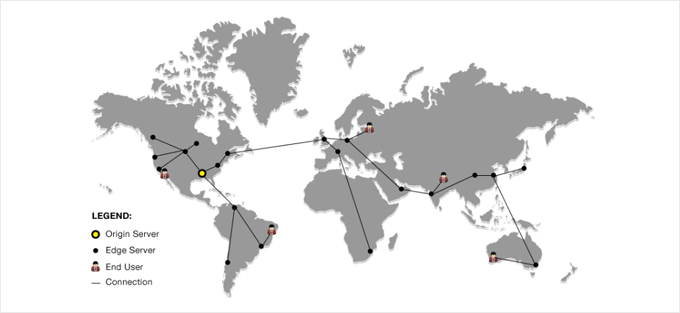
Veja como funciona na prática: Quando alguém na Alemanha visita seu site WordPress, a CDN automaticamente direciona a solicitação para o servidor mais próximo na Europa, em vez do seu servidor de origem nos EUA. Isso reduz drasticamente o tempo de carregamento.
As CDNs podem reduzir significativamente os tempos de carregamento de página para visitantes internacionais. Essa melhoria de velocidade tem um impacto real nos negócios – sites mais rápidos mantêm os visitantes engajados, reduzem as taxas de rejeição e geralmente apresentam melhores taxas de conversão.
Além da velocidade, as CDNs oferecem benefícios adicionais para o desempenho do seu site WordPress:
- Melhora no ranking de SEO – O Google considera a velocidade da página como um fator de ranqueamento
- Melhor estabilidade do servidor – As CDNs reduzem a carga no seu servidor principal, evitando travamentos durante picos de tráfego
- Segurança aprimorada – Muitas CDNs incluem proteção contra DDoS e firewalls de aplicativos web
- Economia de largura de banda – As CDNs lidam com a entrega de conteúdo estático, reduzindo o uso de largura de banda da sua hospedagem
Para um mergulho mais profundo nos benefícios de uma CDN, confira nosso guia completo sobre por que você precisa de uma CDN para o seu blog WordPress.
O que é Cloudflare CDN?

Cloudflare é um dos provedores de CDN gratuitos mais populares na Internet. É uma grande rede de servidores distribuídos globalmente que armazena em cache automaticamente conteúdo estático e entrega conteúdo dinâmico rapidamente.
Além de um serviço de CDN, Cloudflare também é um firewall de site baseado em nuvem e um servidor proxy distribuído. Isso significa que ele monitora todo o tráfego de entrada para o seu site e bloqueia tráfego suspeito antes mesmo que ele chegue ao seu servidor.
Ele oferece um plano básico gratuito adequado para sites de pequenas empresas e blogs, e planos pagos a partir de US$ 20 por mês.
O Cloudflare é uma excelente opção para pequenas empresas que procuram uma CDN gratuita. No entanto, se você quiser utilizar todos os recursos do Cloudflare, precisará do plano Business, que custa US$ 200 por mês.

Relacionado: Veja nosso post sobre por que o WPBeginner mudou de Sucuri para Cloudflare.
Dito isso, vamos dar uma olhada em como configurar o Cloudflare Free CDN no WordPress. Você pode usar os links rápidos abaixo para pular para as diferentes partes do tutorial:
Configurando sua conta Cloudflare
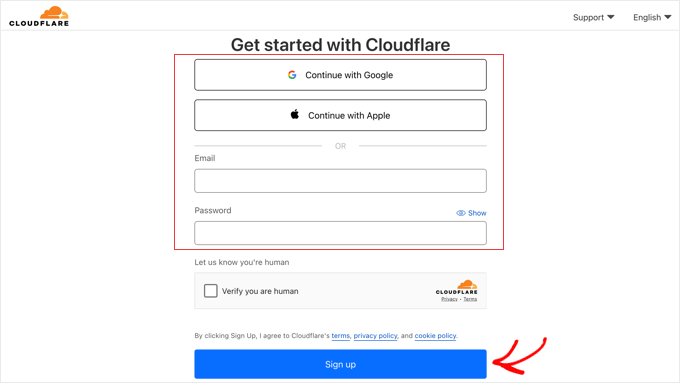
Para começar, você precisa visitar o site do Cloudflare e clicar no botão 'Começar gratuitamente'.

Na próxima página, você precisa inserir seu endereço de e-mail e senha para criar uma conta Cloudflare. Alternativamente, você pode se inscrever usando suas credenciais do Google ou Apple.
Simplesmente insira as informações necessárias e clique no botão 'Inscrever-se'.
Ao terminar de se inscrever, você pode conectar seu site para começar a enviar seu tráfego da web através do Cloudflare. Você só precisa inserir seu site no campo 'Inserir um domínio existente'.
Certifique-se de digitar apenas o nome de domínio do seu site, como exemplo.com. Você não precisa digitar o URL completo ou quaisquer caracteres extras.
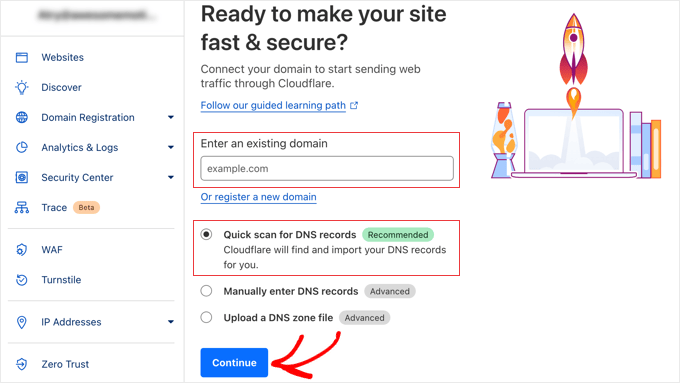
Certifique-se de que a opção ‘Verificação rápida de registros DNS’ esteja selecionada e, em seguida, clique no botão ‘Continuar’.
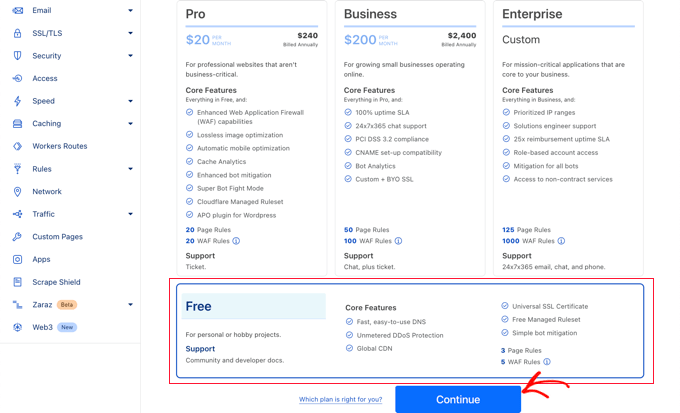
Na próxima tela, você será solicitado a escolher o tipo de plano Cloudflare que deseja. Para este tutorial, escolheremos o plano gratuito do Cloudflare. Em seguida, clique no botão ‘Continuar’.
Depois disso, o Cloudflare mostrará uma lista de todos os registros DNS que seus sistemas encontraram. Isso incluirá seus subdomínios também.
Os registros DNS que você deseja que passem pelo Cloudflare devem ter um ícone de nuvem laranja, enquanto os registros DNS que ignorarão o Cloudflare terão um ícone de nuvem cinza.
Você precisa revisar a lista para ter certeza de que seu domínio principal está ativo na Cloudflare com um ícone de nuvem laranja.
Importante: Você também deve rolar para baixo e verificar se seus registros MX (usados para e-mail) estão listados corretamente. Se seus registros de e-mail estiverem faltando, seu e-mail comercial deixará de funcionar.
Simplesmente clique no alternador 'Status do proxy' para alterar o status do seu domínio, se necessário.
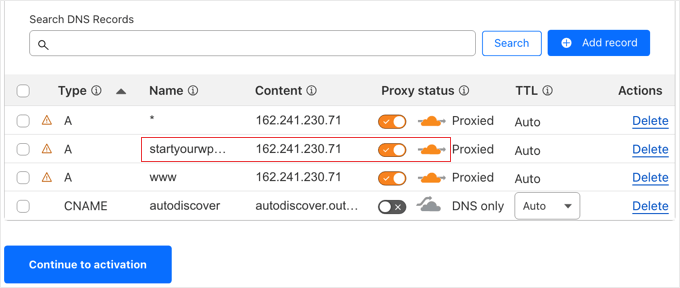
Depois de verificar seus registros DNS, basta clicar no botão ‘Continuar para ativação’.
Durante a próxima etapa da sua configuração, o Cloudflare solicitará que você atualize seus nameservers. Você será solicitado a alterar seus nameservers para novos atribuídos pelo Cloudflare.
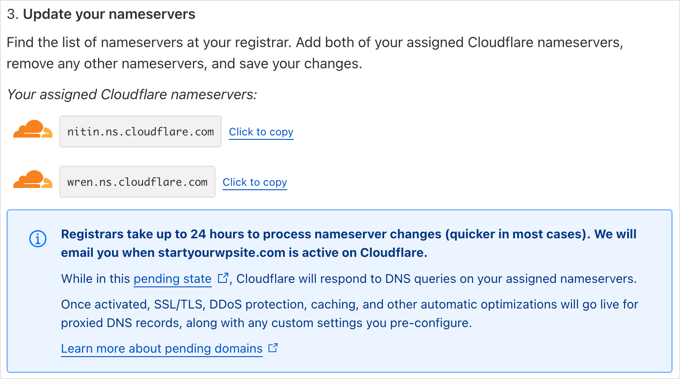
Observação: A alteração dos nameservers pode levar algum tempo para se propagar pela internet. Durante esse período, seu site pode ficar inacessível para alguns usuários.
Você pode alterar os nameservers em sua conta de registrador de domínio, como Network Solutions.
Ou, se você obteve um domínio gratuito do seu provedor de hospedagem, você precisará alterar os nameservers fazendo login na sua conta de hospedagem.
Para este tutorial, mostraremos como alterar os nameservers do painel de controle da Bluehost.
Embora o processo seja semelhante entre as empresas de hospedagem, você sempre pode pedir ao seu provedor de hospedagem instruções detalhadas para o painel de controle deles.
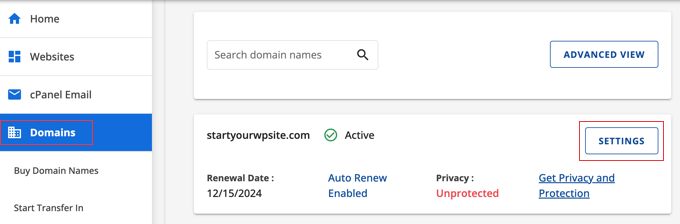
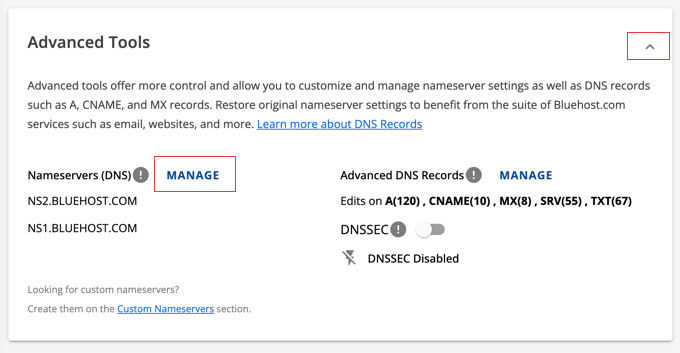
Uma vez logado no seu painel da Bluehost, vá para a seção ‘Domains’ e clique no botão ‘Settings’ ao lado do nome do seu domínio.
Em seguida, você precisa rolar para baixo até a seção Advanced Settings e expandi-la clicando na seta à direita da tela. Isso mostrará as configurações de DNS do seu site, incluindo os nameservers.
Ao lado de ‘Nameservers (DNS)’, você deve clicar no botão ‘Manage’.
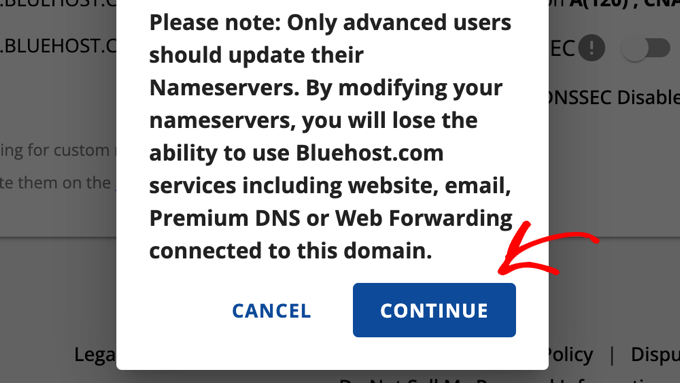
Isso exibirá um aviso de que apenas usuários avançados devem atualizar seus nameservers.
Você precisa clicar no botão ‘Continuar’ para reconhecer isso e avançar para a próxima etapa.
Em seguida, você precisa inserir os nameservers fornecidos pela Cloudflare.
Depois, clique no botão ‘Salvar’.

Após isso, você precisa voltar para a página de configuração da Cloudflare e clicar no botão ‘Verificar nameservers agora’. A Cloudflare agora verificará seus nameservers periodicamente e enviará um e-mail assim que eles estiverem ativos.
Enquanto isso, você pode clicar no botão ‘Continuar’ para finalizar a configuração.
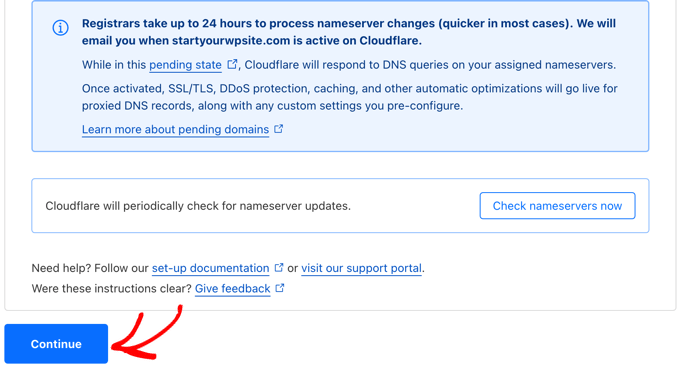
É isso! Levará alguns minutos para atualizar os nameservers do seu domínio e ativar a Cloudflare.
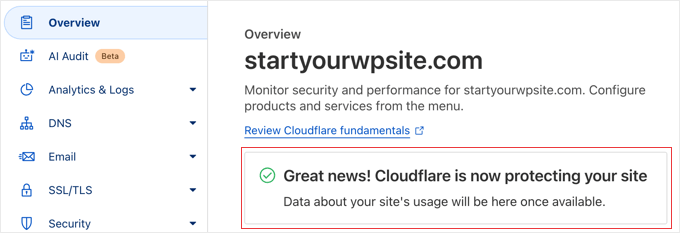
Uma vez ativado, você verá a mensagem de sucesso no seu painel da Cloudflare.
Nota: As capturas de tela acima mostram o painel de controle da Bluehost. Suas configurações de nameserver podem parecer diferentes se você estiver usando um provedor de hospedagem diferente.
Etapa Crítica: Configurar Criptografia SSL/TLS
Antes de prosseguir, há uma configuração vital que você deve verificar para garantir que seu site não quebre.
Se o seu site WordPress tiver um certificado SSL (você vê um ícone de cadeado no seu navegador), você deve definir o modo de criptografia SSL/TLS da Cloudflare como 'Completo' ou 'Completo (Estrito)'.
Se você o deixar em 'Flexível', seu site pode ficar preso em um erro de loop de redirecionamento infinito.
Simplesmente clique no menu SSL/TLS no painel da Cloudflare e mude o modo para Completo.
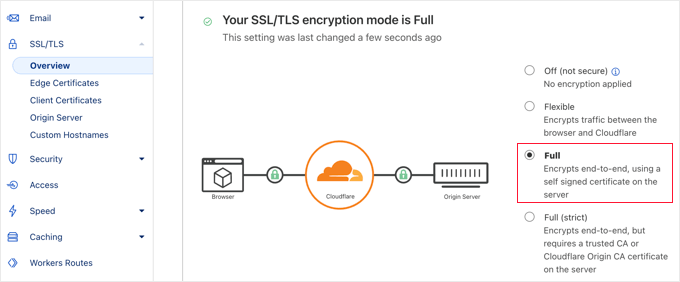
Configurando uma configuração importante do Cloudflare
Embora a Cloudflare agora esteja protegendo seu site, você precisa configurar uma configuração importante enquanto ainda estiver no site da Cloudflare. Assim que isso for feito, você instalará o plugin Cloudflare em seu site WordPress para finalizar o processo de configuração.
Recomendamos configurar a Cloudflare com regras de página para que sua área de administração do WordPress não passe por ela. Isso evita possíveis problemas de cache que podem afetar a funcionalidade de administração.
A Cloudflare permite que você configure três regras de página gratuitas. Se você quiser adicionar mais regras de página, precisará pagar $5 por mês por 5 regras extras.
Primeiro, você precisa clicar na opção Regras » Regras de Página no menu à esquerda da página. Depois disso, você pode clicar no botão ‘Criar Regra de Página’.
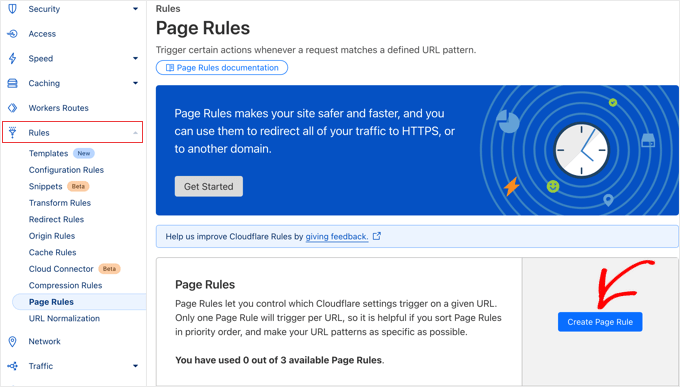
Agora, você precisa digitar as seguintes configurações na regra. Você pode clicar no botão ‘+ Adicionar uma Configuração’ para adicionar novas linhas para configurações adicionais:
- URL da Página: *example.com/wp-admin*
- Nível de Cache – Ignorar
- Desativar Desempenho
- Desativar Aplicativos
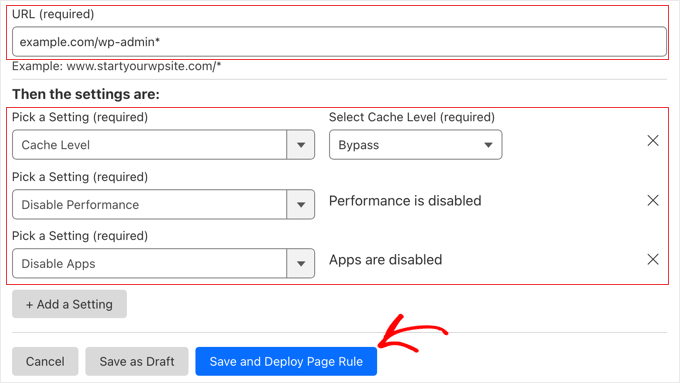
Quando terminar, certifique-se de clicar em ‘Salvar e Implantar’ para adicionar a nova regra.
Após isso, você completará a configuração do Cloudflare usando o plugin oficial do Cloudflare para WordPress.
Otimizando o Cloudflare para WordPress usando um plugin
O Cloudflare oferece um plugin dedicado para WordPress com configurações otimizadas para WordPress em um clique. Ele integra os recursos do Cloudflare perfeitamente com o WordPress para oferecer a melhor compatibilidade e funcionalidade.
O plugin permite configurar rapidamente o Cloudflare em seu site WordPress, adicionar conjuntos de regras de firewall de aplicativo web (WAF), purgar o cache automaticamente e muito mais.
Para começar, instale e ative o plugin Cloudflare em seu site. Para mais detalhes, veja nosso guia passo a passo sobre como instalar um plugin do WordPress.
Observação: Este plugin é oficial e seguro de usar. Sua função principal é ajudá-lo a limpar o cache do Cloudflare diretamente da sua área de administração do WordPress, para que você não precise fazer login no painel do Cloudflare toda vez que atualizar uma postagem.
Assim que terminar, você precisará visitar Configurações » Cloudflare em seu painel de administração para configurar as definições do Cloudflare.
Na página de configurações, você verá um botão ‘Criar sua conta gratuita’ e uma opção de login para contas existentes. Simplesmente clique no link ‘Faça login aqui’.
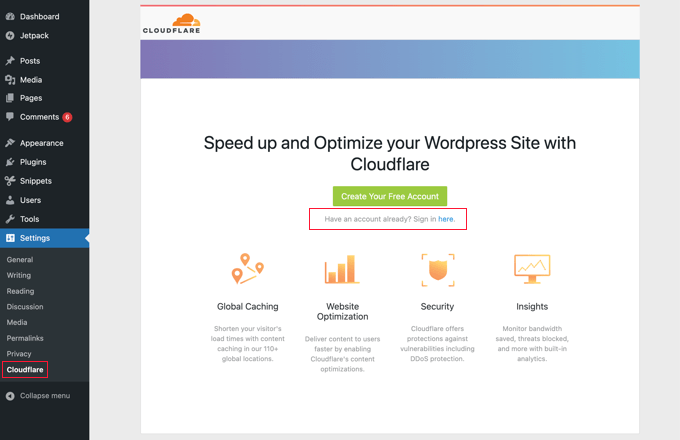
Na tela seguinte, você precisará inserir seu e-mail do Cloudflare e sua chave de API.
Clique no link ‘Obtenha sua chave de API aqui’.
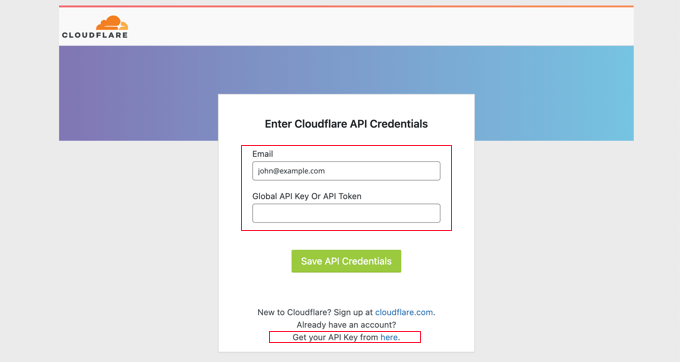
Isso abrirá um pop-up para sua área de conta no site do Cloudflare.
Certifique-se de que você está na sua página ‘Meu Perfil’ e, em seguida, clique na aba ‘Tokens de API’ na barra lateral esquerda.
Depois disso, vá para a seção ‘Chave de API Global’ e clique no botão ‘Ver’.
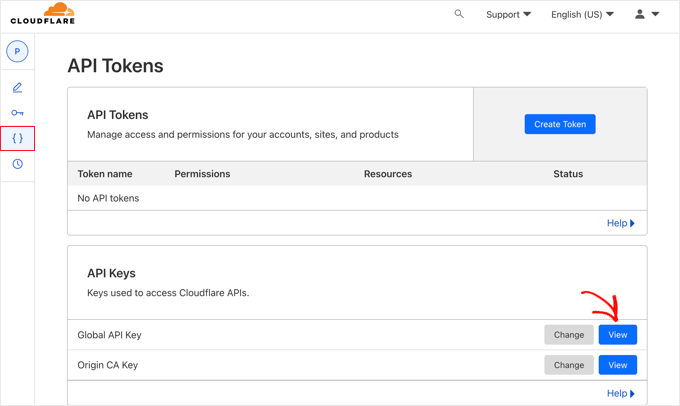
Isso abrirá um pop-up e exibirá sua chave de API.
Simplesmente clique na chave para copiá-la.
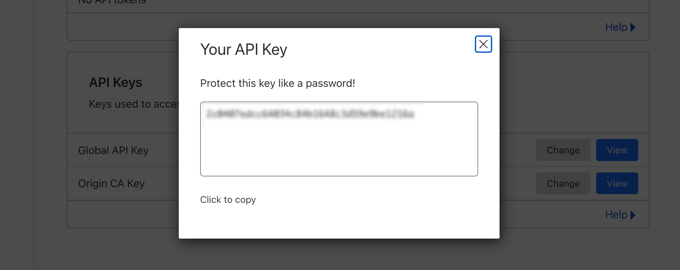
Observação de Segurança: Sua Chave de API Global é como uma senha mestra para sua conta Cloudflare. Não a compartilhe com ninguém nem a use em plugins que você não confia.
Em seguida, você precisa voltar ao seu painel do WordPress e inserir seu endereço de e-mail e chave de API.
Em seguida, clique no botão ‘Salvar Credenciais da API’.
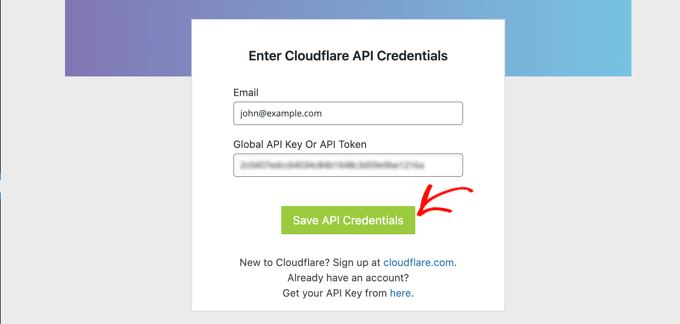
Depois disso, as configurações do Cloudflare aparecerão no seu painel.
A partir daqui, você pode aplicar otimização do WordPress com um clique, limpar o cache, habilitar o cache automático e muito mais.
Para otimizar seu site WordPress, clique no botão ‘Aplicar’ ao lado de ‘Aplicar Configurações Padrão’. Isso executará algumas alterações de configuração que o Cloudflare recomenda para um desempenho ideal do WordPress.
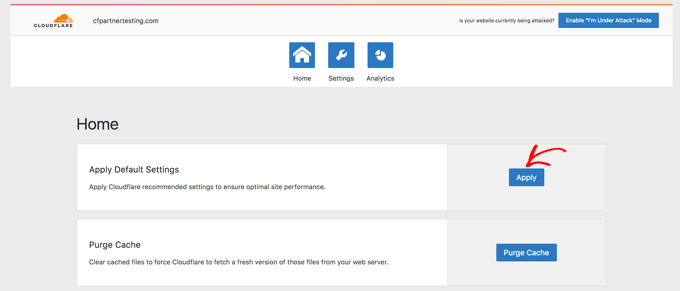
Em seguida, clique na opção de menu ‘Configurações’.
Aqui, você encontrará mais configurações de otimização do site.
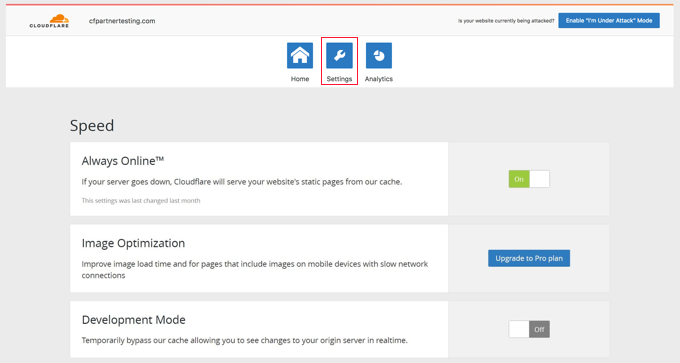
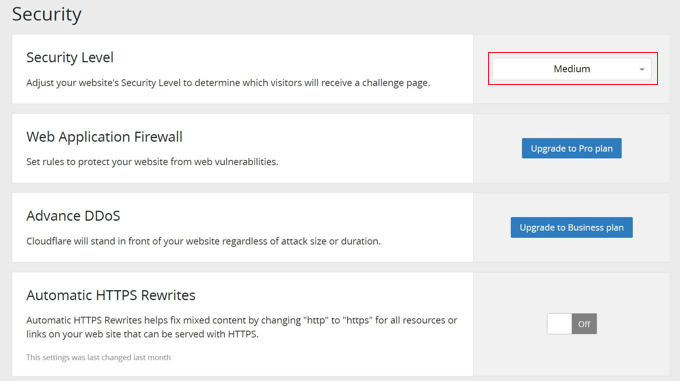
Você pode rolar para baixo nesta tela para encontrar a seção ‘Segurança’.
O nível de segurança é médio por padrão. Para melhorar a segurança do seu site, você pode selecionar ‘Alto’ na lista suspensa.
E é isso! Você terminou.
Perguntas Frequentes Sobre a CDN da Cloudflare
Frequentemente recebemos perguntas de nossos leitores sobre o uso do Cloudflare com o WordPress. Aqui estão as respostas para algumas das perguntas mais comuns.
1. O Cloudflare é realmente gratuito?
Sim, o Cloudflare oferece um plano totalmente gratuito que nunca expira. Ele fornece todos os recursos essenciais que uma pequena empresa ou blog pessoal precisa para acelerar seu site.
2. O Cloudflare substitui meu provedor de hospedagem na web?
Não, o Cloudflare não é um substituto para seu provedor de hospedagem na web. Você ainda precisa de um serviço de hospedagem como SiteGround ou Bluehost para armazenar os arquivos do seu site.
3. O Cloudflare funcionará com meu plugin de cache?
Sim, o Cloudflare funciona excelentemente em conjunto com plugins de cache populares. Usamos WP Rocket combinado com o Cloudflare para garantir o máximo desempenho.
4. Mudar os nameservers quebrará meu e-mail?
O Cloudflare geralmente copia seus registros de e-mail automaticamente durante a varredura de configuração. No entanto, sempre recomendamos verificar novamente seus registros DNS para garantir que suas configurações de e-mail estejam corretas antes de finalizar a configuração.
5. Quanto tempo leva para o Cloudflare começar a funcionar?
Alterações no DNS podem levar até 24 horas para se propagar globalmente, mas geralmente acontecem muito mais rápido (geralmente em minutos). Se o painel da Cloudflare disser que seu site está ativo, mas você ainda não vê as alterações, tente limpar o cache do seu navegador.
Recursos Adicionais
Agora que você configurou a Cloudflare, talvez queira saber mais sobre como melhorar o desempenho e a segurança do seu site. Aqui estão alguns guias para ajudá-lo a começar:
- O Guia Definitivo para Aumentar a Velocidade e o Desempenho do WordPress
- Melhores Plugins de Cache para WordPress para Acelerar Seu Site
- Como Parar e Prevenir um Ataque DDoS no WordPress
- Como Otimizar Imagens para Desempenho na Web Sem Perder Qualidade
- Como Corrigir o Erro 502 Bad Gateway no WordPress
Se você gostou deste artigo, por favor, inscreva-se em nosso Canal do YouTube para tutoriais em vídeo do WordPress. Você também pode nos encontrar no Twitter e no Facebook.



Hmi
Oi, ótimo tutorial! Obrigado!
Não há mais nível de segurança nas configurações. O que devo escolher?
Atenciosamente
WPBeginner Support
Obrigado por nos informar sobre isso, vamos analisar a atualização do artigo, mas a configuração deve estar atualmente em suas regras de zona.
Admin
kzain
Post incrível! Configurar a CDN gratuita da Cloudflare no WordPress pode parecer assustador, mas este guia tornou tudo muito fácil. Adoro como você dividiu o processo em etapas simples e fáceis de seguir. Sua dica sobre a configuração do certificado SSL é particularmente útil. Obrigado por nos mostrar como aumentar o desempenho e a segurança do nosso site sem gastar muito. Cloudflare e WordPress são uma combinação perfeita, e este post é o casamenteiro ideal! Continue com o trabalho fantástico, WPBeginner!
Gabriel Ahulo
Finalmente, consegui integrar o Cloudflare ao meu site.
WPBeginner Support
Fico feliz que nosso guia tenha sido útil!
Admin
Nelson
Meu provedor de hospedagem conectou meu site via Cloudflare CDN.
Mas o principal problema é com a velocidade do site.
Velocidade com acesso direto 100% e quando acessado via CDN 85%. Como isso pode ser corrigido?
WPBeginner Support
Dependeria do motivo pelo qual a velocidade é menor, recomendamos dar uma olhada em nosso guia abaixo para entender e usar testes de velocidade:
https://www.wpbeginner.com/beginners-guide/how-to-properly-run-a-website-speed-test-best-tools/
Admin
Andrew Hansen
Meu plano de hospedagem pela Hostgator diz que tem o Cloudflare instalado. Isso é bom, ou devo desinstalá-lo através do plano de hospedagem e adicioná-lo manualmente para que eu possa personalizar minhas opções?
WPBeginner Support
Dependeria de como o Cloudflare está configurado em sua conta; se você tiver acesso às configurações do Cloudflare, poderá continuar usando o que está em sua conta sem se preocupar.
Admin
Andrew Hansen
Eu não tenho controle sobre as configurações.
WPBeginner Support
Apenas para ter certeza, verifique com sua hospedagem, pois pode haver uma área de configurações oculta para o Cloudflare nas configurações de hospedagem.
Andrew Hansen
Verifiquei as informações sobre o Cloudflare através da Hostgator. você pode gerenciar o nível de cache (apenas ativos, ativos e páginas da web, ou ativos e páginas da web estendidos) e pode limpar o cache, mas a Hostgator diz, sob os contras de usá-lo: “Nenhuma opção para personalizar – Atualmente, você não pode personalizar as configurações de cache (por exemplo, qual conteúdo é armazenado em cache, o tempo de cache, etc.) para a CDN.”
Jiří Vaněk
Eu uso o DNS do Cloudflare junto com a CDN deles. A integração da CDN do Cloudflare no plugin WP Rocket, que uso para cache, é fantástica. A CDN pode ser vinculada ao plugin de cache, permitindo o esvaziamento simultâneo do cache do site e do cache da CDN com um único botão no WP Rocket.
WPBeginner Support
Connections like that to help simplify the process are very helpful
Admin
Ralph
Eu planejo criar um site de um servidor europeu (mais barato) para usuários dos EUA e este guia é uma bênção! Ainda melhor, é possível fazer isso de graça. Obrigado por este guia detalhado. Definitivamente me ajudará a configurar tudo, pois eu nunca entendi realmente como fazer isso. Todos os outros guias careciam de detalhes e eram muito gerais.
WPBeginner Support
Glad to hear our guide was helpful
Admin
Salman
Olá, eu uso o plugin “WPS Hide Login”. Ao criar uma regra de página para a página de login, devo usar o URL de login padrão ou o novo URL de login que estou usando com a ajuda do plugin?
WPBeginner Support
Se a página de login estiver em uma URL diferente, você desejará definir a regra de página para a página de login ativa que os usuários visitariam.
Admin
Neal Umphred
Obrigado por mais um artigo útil!
Em relação à opção ‘Sempre usar HTTPS’, você escreveu: “Alguns usuários relataram problemas ao usar esta configuração com o Cloudflare.”
Quais são esses problemas?
WPBeginner Support
Os erros variam entre os sites, então não temos uma lista específica de erros para apontar no momento.
Admin
Sohil Jain
Se eu configurar comentários no meu domínio principal, ele será configurado automaticamente para o subdomínio também? Porque eu não quero que a configuração do Cloudflare se aplique ao subdomínio, pois quero apenas no domínio principal. Então, onde clicar para que não se aplique ao subdomínio
Obrigado
WPBeginner Support
Existe uma opção no Cloudflare para excluir um subdomínio, então você não precisaria se preocupar com isso.
Admin
Evindu Shavinda
Adicionei o Cloudflare ao meu site hoje. Então, tive que remover os nameservers da minha hospedagem e substituí-los pelos nameservers do Cloudflare no meu registrador de domínio.
Esta é a pergunta – 1. Então, como minha conta de hospedagem ainda funciona? Removi seus nameservers do registrador de domínio.
Aftab
Não se preocupe com a hospedagem. O Cloudflare não modifica nem altera a configuração da sua hospedagem. Seu site será hospedado apenas no seu host atual. O motivo pelo qual o Cloudflare pede para você alterar o nameserver é porque ele passa seu site através do DNS deles. Ele roteia seu tráfego da web através da rede Cloudflare. Assim, eles podem fazer proxy do seu tráfego através de sua rede. O Cloudflare oferece segurança, proteção contra DDoS para todos os sites que são configurados com seus nameservers. Você não precisa gastar um único centavo para configurar seu site através da rede. É parte do plano gratuito. Não importa quantos sites você tenha.
Nina Cen
Quando tentei adicionar as regras de página para a minha página de login do WordPress, recebi a mensagem “Não Aceitável! Uma representação apropriada do recurso solicitado não pôde ser encontrada neste servidor. Este erro foi gerado pelo Mod_Security.”
Fiz algo errado? Ou preciso apenas esperar um pouco para tentar novamente?
WPBeginner Support
Você deve verificar com sua empresa de hospedagem sobre esse erro específico, pois normalmente significa que eles têm uma regra de segurança configurada para impedir certas coisas em seu site.
Admin
Shyam
Existe uma maneira de desativar a segunda tela de carregamento para fins de verificação de segurança e aquela página CAPTCHA que você mencionou nas desvantagens do Cloudflare?
WPBeginner Support
Você deve conseguir alterar as configurações para remover isso, se quisesse, mas você deve verificar com o CloudFlare o método atual.
Admin
Lou
Estou configurando o Cloudflare – obrigado pelo seu artigo! Já tenho o plugin W3 super cache – preciso dos dois? Eles vão se confundir? Pergunta de total novato, eu sei!
WPBeginner Support
Eles têm funções ligeiramente diferentes e há uma integração para que os dois possam trabalhar juntos sem problemas.
Admin
Faith Nte
Obrigado por este guia. Ele me ajudou a reduzir o tempo de carregamento da minha página
WPBeginner Support
Glad our guide was helpful
Admin
Muntaha
E se alguém adicionar acidentalmente os parâmetros errados nas regras de página e depois implantá-las. Existe alguma maneira de voltar para alterar as regras de página depois de implantá-las?
WPBeginner Support
Você pode alterar suas configurações depois de defini-las, se precisar.
Admin
bali kratom
obrigado por compartilhar este conteúdo
WPBeginner Support
You’re welcome
Admin
Will
Provavelmente uma pergunta de novato, mas tenho muitos arquivos de vídeo e foto existentes no meu site. Eles serão todos migrados para a CDN da Cloudflare ou tenho que fazer isso manualmente? Segui os passos de configuração, mas meu conteúdo ainda demora muito para carregar e, quando vejo seu URL, ainda está mostrando o URL e o caminho do meu site.
WPBeginner Support
Você não precisará transferir seu conteúdo, para o carregamento lento, você pode entrar em contato com a CloudFlare para que eles deem uma olhada.
Admin
Brooke
Muito obrigado por isso, ajuda muito!
Só para esclarecer, mesmo que eu tenha adicionado meu site ao Cloudflare, ainda preciso obter um certificado SSL separadamente? O Cloudflare não fornece certificado SSL?
Obrigado novamente!
WPBeginner Support
You would want to take a look again under the Configuring Most Important Cloudflare Settings section for CloudFlare’s SSL
Admin
Ibraham Aali
Administrador, por favor, responda a estas perguntas como
Após alterar o DNS, quem será realmente meu provedor de hospedagem? O hoster OU o Cloudflare e todas as edições podem ser feitas pelo mesmo cpanel?
WPBeginner Support
Seu provedor de hospedagem ainda seria seu provedor de hospedagem.
Admin
Soumya
muito obrigado, eu estava procurando por uma configuração adequada do Cloudflare passo a passo! e TCHARAM!! vocês são salvadores.
Seria ótimo se vocês publicassem sobre as melhores configurações do Cloudflare, a partir do plugin.
WPBeginner Support
Glad you found our article helpful
Admin
Alabura
Obrigado por publicações tão ótimas, realmente me ajudou a configurar minha conta do Cloud Flare facilmente. Continuem o bom trabalho.
WPBeginner Support
You’re welcome, glad our guide was helpful
Admin
Bryan Wagar
Informações muito úteis e com as fotos para verificação pude confirmar tudo em vez de adivinhar, muito obrigado por compilar isso! É BRILHANTE
WPBeginner Support
You’re welcome, glad our guide could be helpful
Admin
PKV
superb guide, easy to follow thanks
WPBeginner Support
Glad our guide was helpful
Admin
randhir singh
Quero saber qual é o melhor CDN? Cloud Flare ou Max
WPBeginner Support
Olá Randhir,
Na WPBeginner, recomendamos o MaxCDN. No entanto, se você quiser usar o CDN gratuito, o Cloudflare pode ser uma boa solução.
Admin
anurag saxena
Se eu usar a versão gratuita do Cloudflare e mudar os nameservers, isso significa que meu site rodará no servidor do Cloudflare? Então, como posso editar meu site? Através do Cloudflare ou do meu provedor de hospedagem atual? Por favor, me diga em detalhes.
andy
A única razão pela qual uso o Cloudflare é porque você pode ocultar onde você hospeda o site.
Mehmet
Estou me perguntando..
para o Cloudflare, precisamos apontar o DNS para o deles..
então, como vamos usar a configuração de e-mail personalizada usando nosso próprio domínio (que também precisa apontar o DNS para o provedor de e-mail)?
Pelo que sei, não podemos usar dois DNS... (na verdade, podemos, mas é caro)
Aqib
Estou usando e-mail personalizado e Cloudflare. O Cloudflare não afeta o funcionamento do meu e-mail personalizado.
Abhi
Se o meu domínio for do GoDaddy e a hospedagem for da InMotion Hosting e eu mudar o nameserver do meu domínio para a minha hospedagem, agora quero adicionar o Cloudflare a ele, o que posso fazer?
andy
Tento ajudar a responder. Do GoDaddy, mude o nameserver para o Cloudflare e, do Cloudflare, configure seu DNS e aponte para o endereço IP da sua hospedagem InMotion.
Syed Shan
Após configurar o DNS do nosso host para o DNS do Cloudflare, qual largura de banda e armazenamento serão usados do nosso plano de hospedagem local, por exemplo, GoDaddy, Namecheap, etc. ou Cloudflare?
Haydrion Rayel
Os motivos pelos quais não uso Cloudflare são a alteração dos nameservers e, segundo este artigo, ele bloqueia alguns usuários legítimos, e é isso que eu realmente odeio.
Não uso sites de terceiros sobre os quais não tenho controle total. Vi algumas vezes que aparece 'você é humano' do Google, clique em imagens e leva uma eternidade.
MaxCDN é a única opção porque você só precisa adicionar um cname.. mas ainda assim..
Haydrion Rayel
Os motivos pelos quais não uso Cloudflare são a alteração dos nameservers e, segundo este artigo, ele bloqueia alguns usuários legítimos, e é isso que eu realmente odeio.
Não uso sites de terceiros sobre os quais não tenho controle total. Vi algumas vezes que aparece 'você é humano' do Google, clique em imagens e leva uma eternidade.
MaxCDN é a única opção porque você só precisa adicionar um cname.. mas ainda assim..
abhishek purohit
Meu site é em wordpress e roda em um servidor vps godaddy com certificado ssl, mas ele tem um tempo de carregamento de página muito longo. Agora, devo usar a conta gratuita do CDN Cloudflare se sim, o que acontecerá com todos os IPs estáticos fornecidos com a conta vps, eles não serão utilizáveis e um site baseado em vps precisa do Cloudflare?
Munna Hossain
O tempo de carregamento da página é uma questão importante para ter uma boa experiência do usuário. Este LoudFlare nos ajuda a aumentar o carregamento da página. Você pode me dizer qual é melhor para melhorar a velocidade da página, plugin ou CDN?
Iain
Olá
Só para te avisar
Eu tive um site Joomla funcionando no plano gratuito e com SSL
Não tenho certeza se sua postagem anterior está desatualizada, mas é possível.
Atenciosamente
Mircea Pop
Você pode usar o SSL fornecido pelo Cloudflare, mas não poderá usar seu próprio SSL em uma conta gratuita.
koushil
cara podemos usar isso para um blog do blogspot?
King Rayhan
of course why not
Ikechukwu
Isso foi muito útil. Obrigado.
munetsi
Eu estou realmente em dúvida-
qual provedor devo escolher para o meu site,
entre Cloudflare ou MaxCDN
Equipe Editorial
Usamos MaxCDN para nossos sites.
Admin
SOTHEA
Esta é uma dica realmente incrível. De qualquer forma, tenho uma pergunta. Se o conteúdo do meu site e o nome de domínio estiverem hospedados em empresas de hospedagem diferentes. Neste caso, preciso alterar os Servidores de Nomes para CloudFlare para ambos. Estou correto?
Anubhav
Você encontrou a solução para isso, pois tenho um provedor de hospedagem diferente e o provedor de nome de domínio é diferente. Se você souber a solução, por favor, me avise
Ummi Mental
depois de mudar o DNS, quem será realmente meu provedor de hospedagem? O hoster OU cloudflare e todas as edições podem ser feitas pelo mesmo cpanel?
Captain Asif
Artigo realmente muito útil, configurei meu site WordPress com Cloudflare
Joe
Quais serviços de minificação você recomenda que funcionem bem com o Cloudfare? Isso é para um site WordPress que pode ter picos de tráfego potencialmente altos de repente. Obrigado
bobzyouruncle
Eu moro no extremo sul da África (Cidade do Cabo), sem nenhum dos seus servidores perto de mim, estou correto em pensar que o Cloud Flare deixará meu site mais lento. A maior parte do meu tráfego é local. Tenho os mesmos problemas com CDNs, nenhum deles está perto da minha localização, a Europa é a mais próxima. Meu raciocínio está correto?
Damon Billian
O CloudFlare adicionaria um pouco de latência porque atualmente não temos nenhum data center na África do Sul ainda (estamos analisando). Visitantes da África do Sul atualmente acessariam um data center na Europa.
Por outro lado, se você tiver visitantes de muitas outras localizações (UE, América, Ásia, etc.), o site será mais rápido para eles.
munetsi
estava apenas verificando, parece que eles têm servidores em Joanesburgo.
Adesanmi Adedotun
Ouvi falar sobre Cloudflare, mas não tentei usá-lo, mas falando sobre o fato de que meu site pode ficar fora do ar durante a propagação do meu servidor de nomes, quanto tempo isso pode levar?
WPBeginner Support
Varia, pode levar algumas horas a um dia inteiro.
Admin
Einstein
Você não experimentará nenhuma interrupção enquanto muda para a Cloudflare se o fizer corretamente.
Damon Billian
Você não deve ter nenhum tempo de inatividade ao mudar para os nameservers da Cloudflare.
Robby McCullough
Sou um grande fã da CloudFlare. Na minha loja, fazemos muitos sites para fotógrafos profissionais. A CF faz um trabalho incrível em fazer com que páginas com muitas imagens carreguem em um instante!
Uma dica, não se esqueça do modo desenvolvedor da CF quando estiver fazendo alterações. Eu já me bati muito quando minhas alterações de CSS não apareciam — a CF estava servindo uma página em cache!
Boby
Quando meu site tem 'carga pesada', o CloudFlare fará com que os usuários acessem um screenshot do site.
Abhisek
O Cloudflare quebra o design do meu site. Tenho um menu off-canvas e o rocketloader e a minificação do Cloudflare quebram o design do meu site. Então, tenho que ficar com o W3 Total cache básico. Além disso, o Cloudflare realmente acelera seu site.
Damon Billian
Esses recursos são, na verdade, opcionais e fáceis de desativar. Se você já está usando um serviço de minificação, então não quer ativar o nosso também (algo eventualmente quebrará ao executar duas opções de minificação ao mesmo tempo). O Rocket Loader teria o potencial de impactar JavaScript e jQuery & geralmente impactaria algo como widgets.
Joe
Qual tema do Wordpress você estava usando? Assim saberemos para evitar usar esse tema com o Cloudfare.