


Se você deseja facilitar o gerenciamento de e-mails para sua equipe em seu site WordPress, criar uma caixa de entrada compartilhada é o caminho a seguir.
Isso permite que todos em sua equipe vejam e respondam a e-mails de um único local, garantindo que nada passe despercebido.
Felizmente, isso é fácil de fazer com um plugin do WordPress ou com o aplicativo Google Groups. E este guia mostrará 2 maneiras de configurar uma caixa de entrada compartilhada do Gmail no WordPress.

Por Que Você Precisa de uma Caixa de Entrada de E-mail Compartilhada para WordPress?
Se você está lançando um site de negócios, então em breve precisará de uma caixa de entrada de e-mail comercial compartilhada para dar suporte às suas operações.
No WPBeginner, usamos uma caixa de entrada de e-mail profissional compartilhada para centenas de mensagens diárias, como solicitações de parceria e afiliados. Isso mantém nossa equipe alinhada e nos ajuda a responder eficientemente a cada e-mail.
Outras marcas da Awesome Motive, como WPForms e OptinMonster, também usam caixas de entrada de e-mail comercial compartilhadas. Elas as usam para coletar todas as perguntas dos clientes e solicitações de suporte, facilitando a resposta rápida.
O Gmail Oferece um Recurso de Caixa de Entrada de E-mail Compartilhada?
O próprio Gmail não oferece um recurso de caixa de entrada compartilhada. Embora você tecnicamente possa criar um novo endereço do Gmail e compartilhar a senha, desaconselhamos fortemente isso.
Compartilhar senhas representa riscos de segurança, como acesso não autorizado e dificuldade em rastrear quem está acessando a conta. Além disso, todos na equipe teriam acesso a todos os e-mails, potencialmente expondo-os a informações confidenciais.
Outra opção é usar o Google Groups para uma caixa de entrada compartilhada.
Pela nossa experiência, este recurso é rápido e gratuito, mas não é a maneira mais eficiente de receber e enviar e-mails como equipe. Além disso, ele não vem com os recursos necessários para otimizar a comunicação e melhorar os tempos de resposta de e-mail.
Por esse motivo, este tutorial mostrará 2 soluções para criar uma caixa de entrada compartilhada do Gmail para o seu site WordPress. Você pode usar os links rápidos abaixo para pular para o método desejado:
Método 1: Crie uma Caixa de Entrada Compartilhada do Gmail Internamente com Heroic Inbox
Para criar uma caixa de entrada compartilhada dentro do WordPress, recomendamos o Heroic Inbox. Este plugin de help desk permite conectar seu site WordPress ao Gmail, criar uma caixa de entrada de e-mail compartilhada e convidar outros membros da equipe para colaborar dentro da caixa de entrada.
Passo 1: Configure o Plugin Heroic Inbox
Primeiro de tudo, você precisa comprar um plano do Heroic Inbox no site da HeroThemes, pois o plugin não vem com uma versão gratuita. Você pode saber mais sobre os preços em nossa análise completa da HeroThemes.
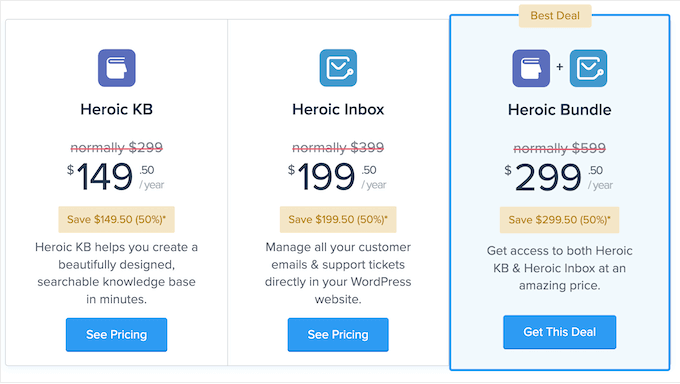
Depois de adquirir um plano, você deverá ter os detalhes da sua conta, o link para download e a chave de licença enviados para o seu e-mail. Você pode baixar o plugin usando o link no e-mail.
Em seguida, abra sua área de administração do WordPress para instalar o plugin. Para instruções passo a passo, você pode ler nosso guia para iniciantes sobre como instalar um plugin do WordPress.
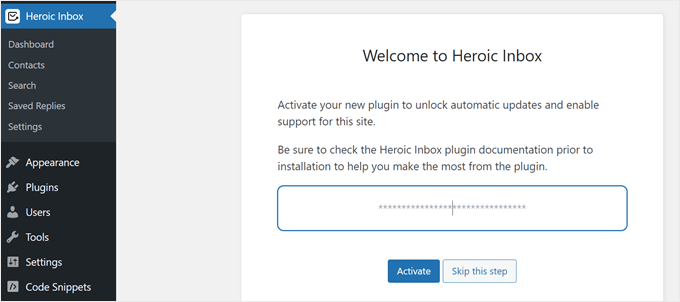
Assim que o plugin for instalado e ativado, você será solicitado a inserir sua chave de licença. Faça isso e, em seguida, clique no botão ‘Ativar’ quando terminar.
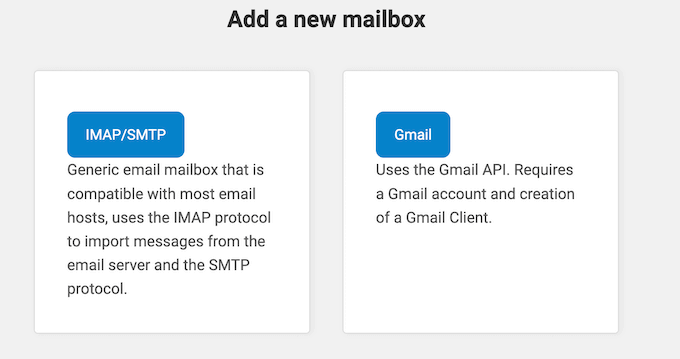
Agora, você verá duas opções para adicionar uma caixa de entrada de e-mail ao Heroic Inbox: genérica ou Gmail.
Simplesmente selecione a opção ‘Gmail’ para continuar.
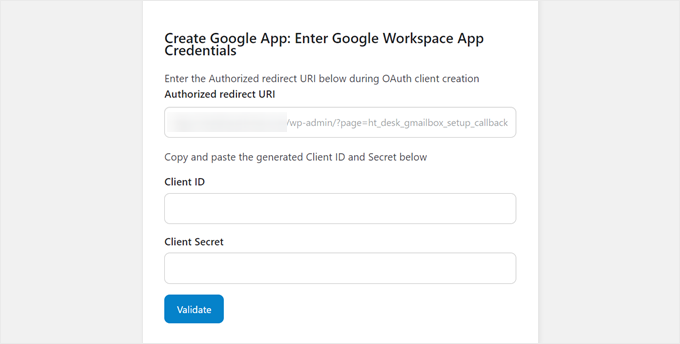
Em seguida, você verá uma tela que pede para inserir suas credenciais do aplicativo Google Workspace.
O Heroic Inbox fornecerá um URI de Redirecionamento Autorizado que você precisa inserir ao criar seu aplicativo do Google Workspace. É um URL específico que um aplicativo registra com um servidor de autorização (como Google ou Facebook) para receber respostas de autenticação com segurança.
Na próxima etapa, mostraremos como criar um aplicativo Google para obter suas credenciais para o Heroic Inbox.
Etapa 2: Crie um aplicativo Google Workspace para o Heroic Inbox
Primeiro, acesse o site do console do Google Cloud. Se você ainda não fez login na sua conta do Google Workspace, pode fazer isso agora.
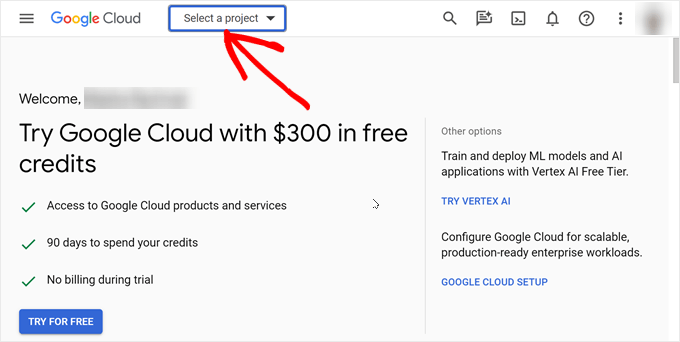
Depois disso, clique no menu ‘Selecionar um projeto’ no canto superior esquerdo da página.
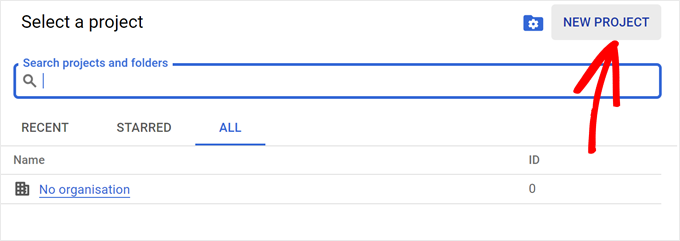
Um pop-up aparecerá, solicitando que você selecione um projeto.
Como estamos criando um novo aplicativo Google Workspace para o Heroic Inbox, simplesmente selecione ‘Novo projeto’ no canto superior direito da janela.
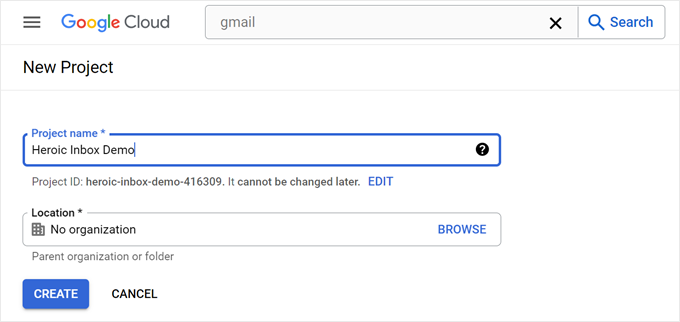
Nesta fase, você precisa preencher o nome do seu projeto. Pode ser algo que você possa identificar facilmente mais tarde, como ‘Projeto Heroic Inbox’.
Você também precisará selecionar um local para armazenar o projeto no Google Cloud. Você pode simplesmente escolher ‘Nenhuma organização’ e, em seguida, clicar no botão ‘Criar’.
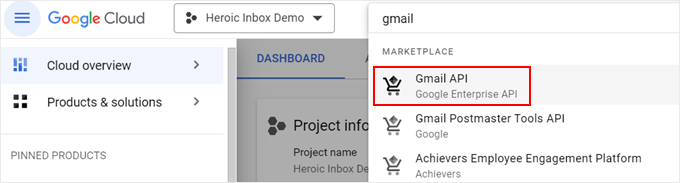
A próxima etapa é navegar até a barra de pesquisa e procurar por ‘Gmail API’.
Vá em frente e selecione essa API do Google assim que a encontrar.
Na próxima página, clique em ‘Ativar’.
Isso permitirá que o Gmail receba e envie e-mails em nome do plugin.
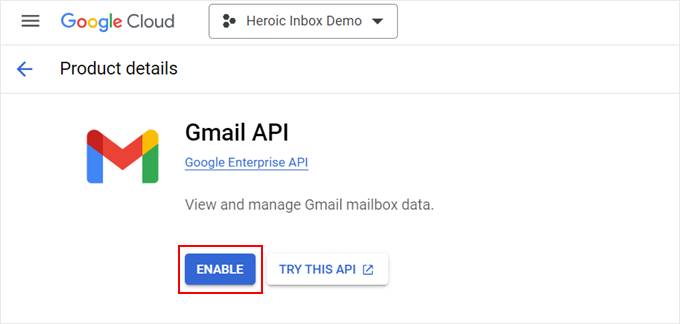
Você agora habilitou a API do Gmail, mas ainda precisa conectá-la ao Heroic Inbox.
Agora, clique no botão ‘Criar Credenciais’.
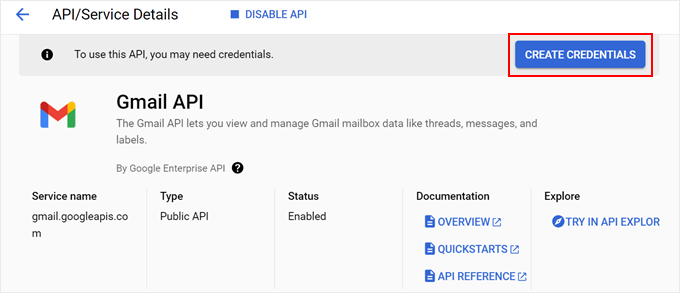
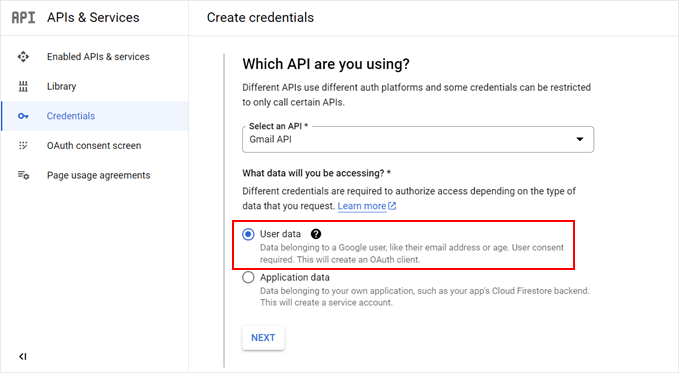
Neste ponto, você pode selecionar qual tipo de API está usando. Simplesmente clique em ‘Gmail API’ para esta.
Quanto aos dados, selecione ‘Dados do usuário’. Quando terminar, clique em ‘Próximo’.
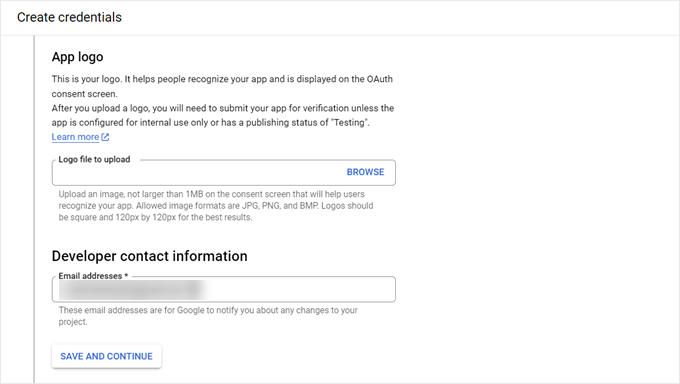
Em seguida, você pode fazer o upload de um logotipo para usar na sua tela de consentimento do Google (o que é opcional) e inserir suas informações de contato do desenvolvedor. Você pode usar seu próprio e-mail para isso.
Depois disso, clique em ‘Salvar e Continuar’.
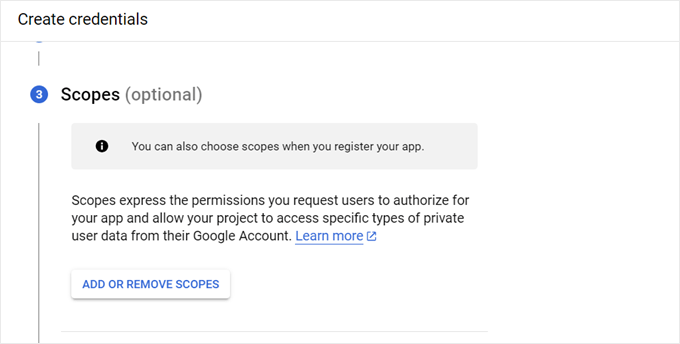
Esta próxima etapa é sobre escopos de permissão, que são opcionais para configurar.
O Heroic Inbox recomenda deixá-lo como está, então você pode rolar para baixo até a etapa seguinte.
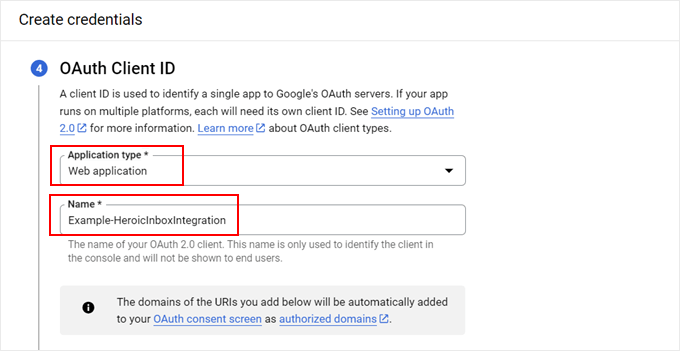
Na etapa de ID do cliente OAuth, você precisa selecionar um tipo de aplicativo, que deve ser ‘Aplicativo da Web’.
Em seguida, você pode preencher o nome do aplicativo. Pode ser tão simples quanto ‘Integração Heroic Inbox’.
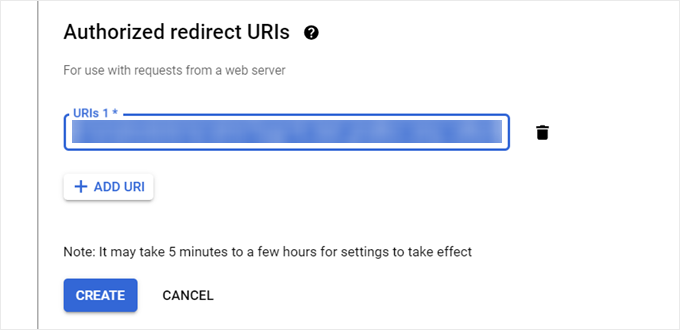
Agora, você pode voltar para a página de configurações do seu plugin Heroic Inbox de antes, onde ele fornece o URI de Redirecionamento Autorizado. Vá em frente e copie-o.
Depois disso, volte para o Google Cloud e cole-o no campo apropriado.
Assim que isso for feito, clique em ‘Criar’.
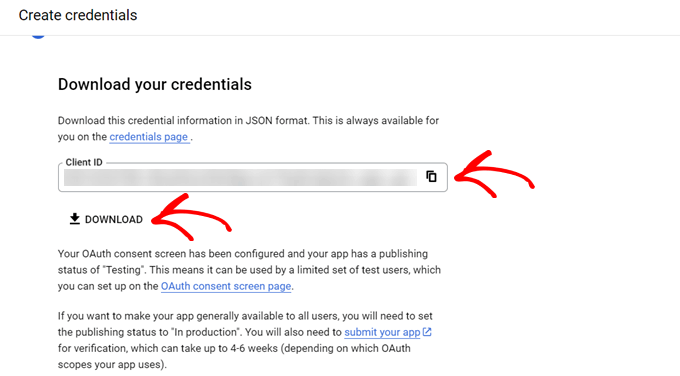
O Google Cloud gerará seu ID de cliente OAuth 2 e o segredo do cliente.
Você pode encontrar seu ID de cliente nessa página. Em seguida, clique em ‘Download’ para baixar o arquivo do segredo do cliente para o seu computador.
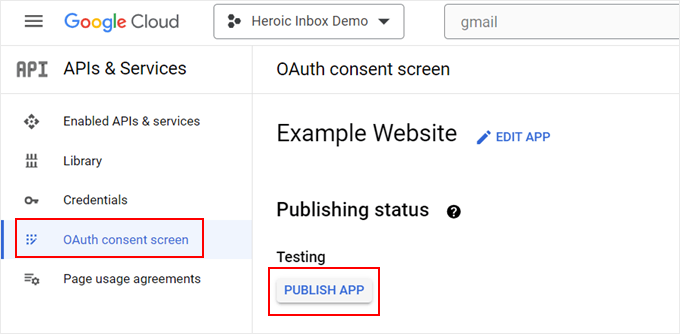
Nesta etapa, navegue até o menu ‘Tela de consentimento do OAuth’ no Google Cloud.
Em seguida, clique em ‘Publicar App’ para que a API não esteja mais em modo de teste.
Por fim, você pode reabrir sua página do plugin Heroic Inbox de antes. Você pode colar o ID do cliente e a Tela do cliente nos campos apropriados.
Observação: Você precisará abrir o arquivo Client Secret em um editor de texto como o Bloco de Notas. Certifique-se de copiar apenas a parte após "client_secret":" e ".
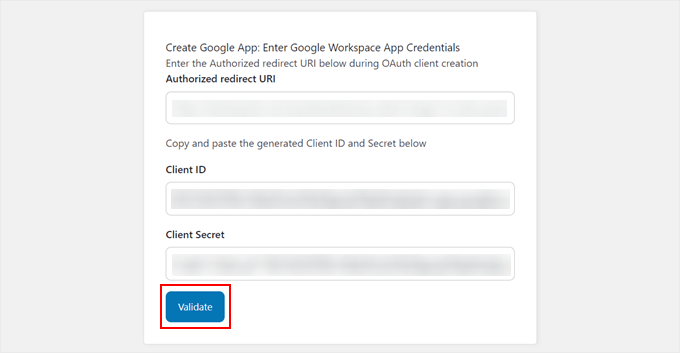
Depois de fazer isso, clique em ‘Validar’.
Na próxima tela, clique no botão ‘Selecionar Caixa de Correio’.
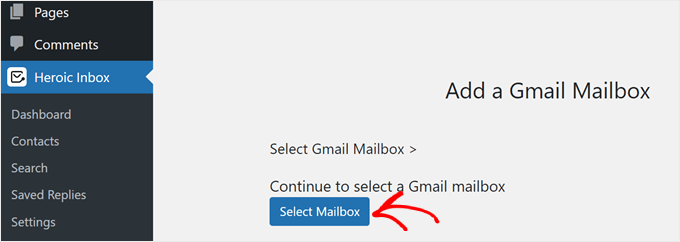
Você será redirecionado para selecionar uma conta do Gmail para vincular ao WordPress.
Você sempre pode repetir esta etapa para adicionar mais caixas de entrada do Gmail.
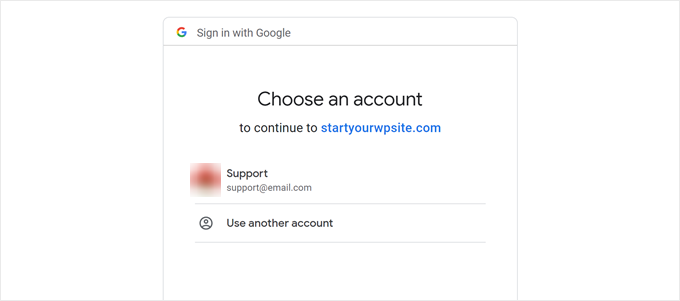
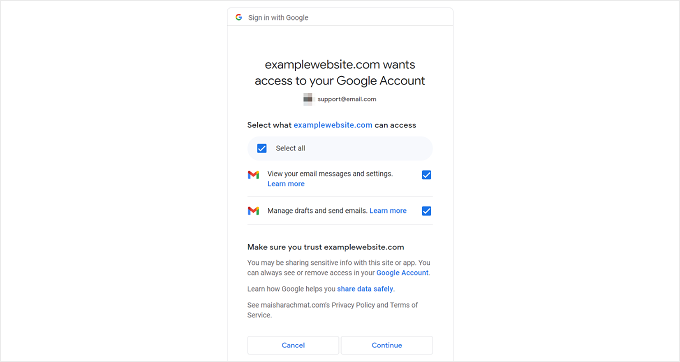
Após escolher uma conta, marque todas as caixas na tela de consentimento. Isso é para garantir que o Heroic Inbox funcione corretamente.
Em seguida, clique em ‘Continuar’.
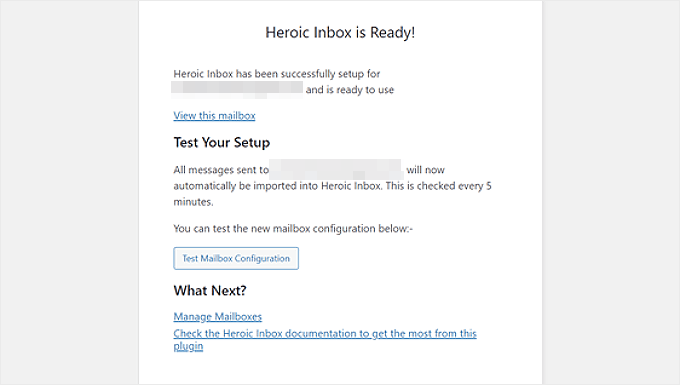
Se a conexão for bem-sucedida, você retornará à página do plugin Heroic Inbox e verá um texto dizendo: ‘Heroix Inbox está Pronto!’
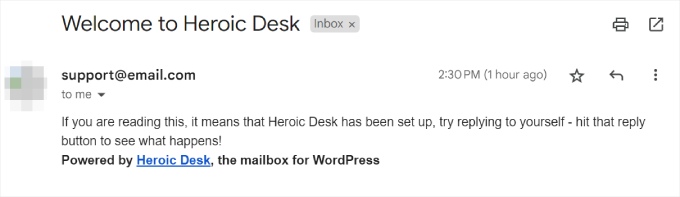
Você também pode clicar no botão ‘Testar Configuração da Caixa de Correio’ para enviar a si mesmo um e-mail de teste feito com o plugin Heroic Inbox.
Você pode olhar a captura de tela abaixo para ver como é um e-mail de teste bem-sucedido.
É isso!
Etapa 3: Adicionar Usuários do WordPress à Sua Caixa de Correio
Agora que você conectou o Heroic Inbox ao Gmail, pode começar a adicionar usuários para acessar a caixa de entrada.
Tudo o que você precisa fazer é ir para Heroic Inbox » Dashboard no painel de administração do WordPress. Em seguida, você encontrará sua caixa de entrada lá. Simplesmente clique no menu de três pontos e selecione ‘Configurações da Caixa de Correio’.
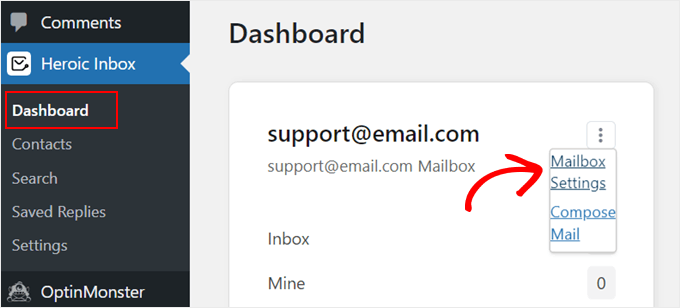
Aqui, mude para a aba ‘Usuários’.
Em seguida, você deve clicar em ‘Adicionar Usuário’ para adicionar novos usuários do WordPress à caixa de entrada.
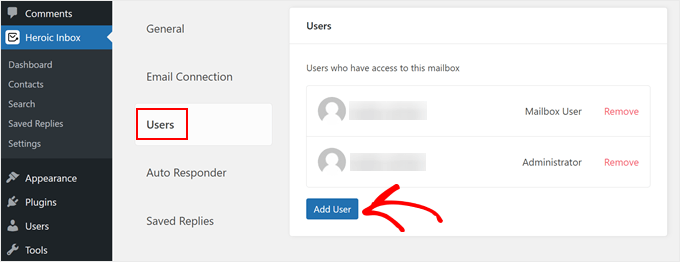
Agora, vá em frente e selecione um usuário no menu suspenso e escolha a função correta para ele. Você pode atribuir a eles um Usuário da Caixa de Correio ou uma função de Administrador.
Quando terminar, clique em ‘Adicionar Usuário’.
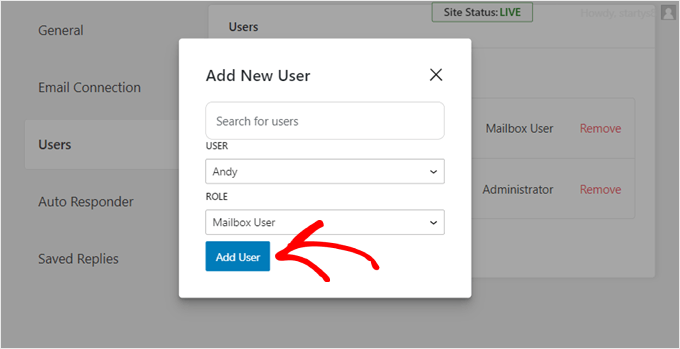
É isso. Você configurou com sucesso uma caixa de entrada compartilhada do Gmail para o seu blog ou site WordPress.
Método 2: Crie uma Caixa de Entrada Compartilhada do Gmail com o Google Groups (Grátis)
Se você está procurando uma ferramenta de caixa de entrada compartilhada gratuita para configurar uma caixa de entrada compartilhada do Gmail, você pode fazer isso com o Google Groups. A desvantagem deste método é que a interface não é tão amigável e você pode ter um limite para a quantidade de e-mails que pode enviar diariamente.
Dito isso, se você tem uma equipe pequena e está nas fases iniciais de sua pequena empresa, então o Google Groups pode ser uma boa solução temporária.
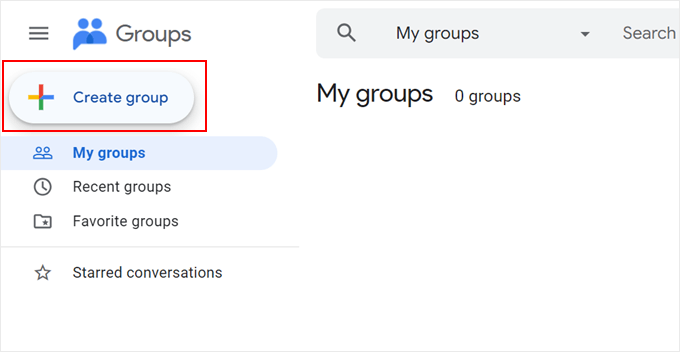
Primeiro, faça login na sua conta do Gmail. Em seguida, acesse o site do Google Groups e clique em ‘Criar grupo’.
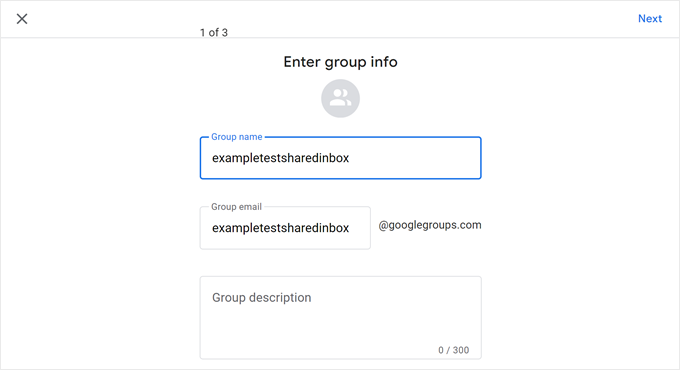
Em seguida, você precisa dar um nome ao seu grupo e criar um novo e-mail para o grupo.
Se você estiver usando uma conta Gmail pessoal, seu nome de domínio será @googlegroups.com. Mas se você tiver um nome de domínio personalizado, a conta do grupo o usará em vez disso.
Assim que terminar, clique em ‘Próximo’.
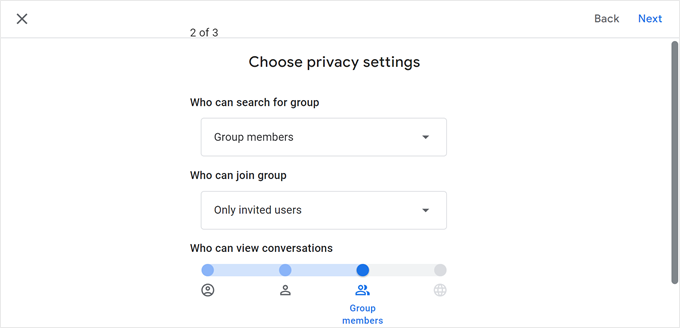
Depois disso, você pode configurar suas configurações de privacidade.
Aqui, você pode tornar seu grupo do Google pesquisável publicamente, permitir que apenas membros convidados participem e decidir o que os membros e gerentes do grupo podem fazer.
Se você terminou esta página, clique em ‘Próximo’.
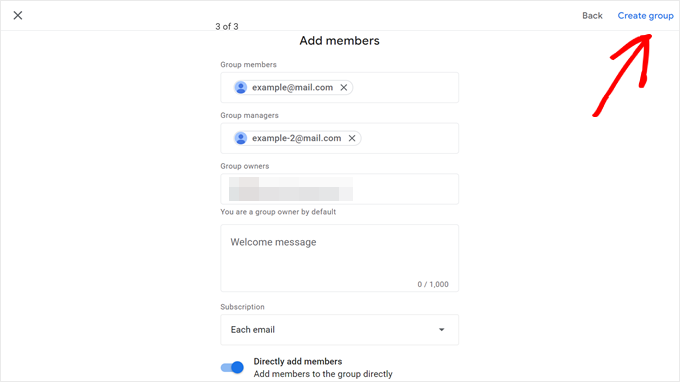
O próximo passo é adicionar membros. Aqui, basta digitar os endereços de e-mail dos membros da sua equipe nos campos Membros do grupo, Gerentes do grupo ou Proprietários do grupo.
Você também pode escolher ‘Cada e-mail’ para a assinatura. Isso significa que cada usuário do grupo receberá uma notificação à medida que novos e-mails forem recebidos, em vez de em lotes.
Quando isso terminar, clique em ‘Criar grupo’.
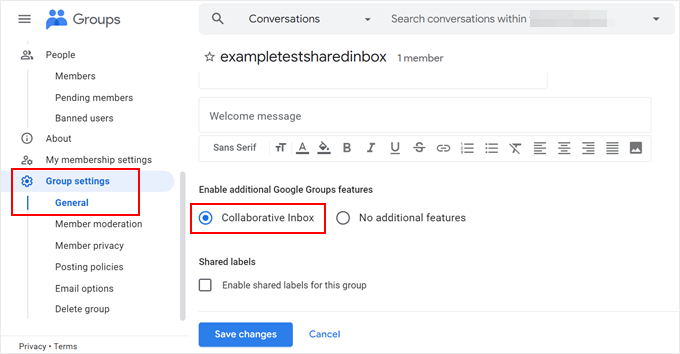
Depois de criar um grupo, navegue até ‘Configurações do grupo’ na barra lateral e selecione ‘Geral’.
Em seguida, encontre a seção Habilitar recursos adicionais do Google Groups e selecione ‘Caixa de entrada colaborativa’. Quando terminar, basta clicar no botão ‘Salvar alterações’.
Agora, você pode usar este e-mail como seu endereço de e-mail de administrador do WordPress e/ou para formulários de contato do WordPress, pop-ups e assim por diante. Dessa forma, você será notificado sempre que receber uma mensagem de um visitante do site.
Dica Bônus: Use o WP Mail SMTP para Melhorar a Entregabilidade de E-mails do WordPress
Embora o WordPress seja uma excelente plataforma de criação de sites, ele não é uma ótima opção para enviar e-mails. Isso ocorre porque muitos serviços de hospedagem web WordPress não estão configurados para usar a função mail() do PHP, que é responsável pelo envio de e-mails.
Como resultado, e-mails enviados diretamente por sites WordPress muitas vezes não são entregues.
É por isso que o Gmail e outros provedores de serviços de e-mail não usam a função mail() do PHP. Em vez disso, eles usam a configuração SMTP sobre SSL/TLS para enviar e receber e-mails.
Felizmente, você pode usar o plugin WP Mail SMTP em seu site. Este plugin configurará seu site WordPress para enviar e-mails usando configurações SMTP, incluindo o servidor SMTP do Gmail, em vez da função PHP. Dessa forma, seus e-mails serão entregues em vez de irem para a pasta de spam.

Você pode aprender mais em nosso guia definitivo sobre como configurar o WP Mail SMTP com qualquer host.
Esperamos que este artigo tenha ajudado você a aprender como configurar uma caixa de entrada compartilhada do Gmail para o seu site WordPress. Você também pode conferir nossos tutoriais do WordPress sobre como criar uma newsletter por e-mail e nossa seleção especializada dos melhores plugins de formulário de contato.
Se você gostou deste artigo, por favor, inscreva-se em nosso Canal do YouTube para tutoriais em vídeo do WordPress. Você também pode nos encontrar no Twitter e no Facebook.





Jiří Vaněk
Obrigado pelo guia. Eu tinha duas condições: não queria transmitir senhas para ninguém e, como é um projeto sem fins lucrativos, há um orçamento limitado. Idealmente, um serviço gratuito seria o melhor. Os dois primeiros métodos que você mencionou parecem incríveis, mas estão inacessíveis para mim devido ao custo. Portanto, fico feliz que você também tenha mostrado uma alternativa gratuita. Pode não ter tantos recursos e uma interface agradável, mas essa é infelizmente a troca para opções de gastos limitadas. Obrigado. Encontrei o que procurava.
WPBeginner Support
Glad we could share a method that fit your needs!
Admin
Mrteesurez
Isso é incrível, fico surpreso em ver isso. Eu costumava compartilhar senhas com outras pessoas da equipe para acessar a caixa de correio, agora você destacou o risco envolvido e deu uma maneira alternativa. Este é um guia útil para mim, obrigado por compartilhá-lo.
Piyush Maurya
Informação muito útil para mim. Li a maioria dos artigos do seu site. Eu também sou um desenvolvedor web.