


Você está procurando configurar uma página de kit de mídia ou kit de imprensa em seu site?
Um kit de mídia fornece informações e arquivos de mídia sobre sua empresa. Ele facilita para blogueiros e jornalistas escreverem sobre sua empresa e fornece aos potenciais clientes e anunciantes as estatísticas de que precisam para tomar uma decisão.
Neste artigo, mostraremos como configurar uma página de kit de mídia no WordPress.
Por que configurar uma página de kit de mídia no WordPress?
Um media kit, ou press kit, é uma página no seu site WordPress que oferece tudo o que jornalistas ocupados precisam para escrever sobre sua empresa. Ele também pode oferecer estatísticas sobre seu alcance e público para clientes e anunciantes em potencial.
Uma página de press kit normalmente inclui fatos e notícias da empresa, comunicados de imprensa e detalhes sobre sua equipe. Ele também oferece logotipos em alta resolução e fotos, diretrizes sobre sua marca e uma maneira para os redatores entrarem em contato com você para mais perguntas.
Se você vende publicidade ou posts patrocinados no blog, então seu media kit deve detalhar claramente o que você oferece, bem como suas estatísticas de tráfego, seguidores em mídias sociais, dados demográficos do público e quaisquer outros dados que tornarão seu site mais atraente para os anunciantes.
Você pode aprender mais sobre como monetizar seu site em nosso guia sobre como ganhar dinheiro online com blog no WordPress.
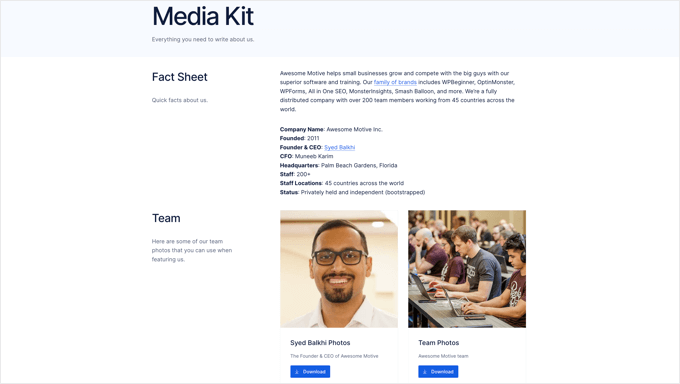
Um bom exemplo é a página Awesome Motive Media Kit. Ela fornece aos redatores fotos da equipe, logotipos, cores da marca, diretrizes de escrita e citações. Ela também fornece um link onde a mídia pode entrar em contato com a equipe de Relações Públicas quando tiverem mais perguntas sobre nossas marcas.
Dito isso, vamos dar uma olhada em como configurar facilmente uma página de media kit no WordPress.
Criando uma Página de Media Kit no WordPress
A primeira coisa que você precisa fazer é instalar e ativar o plugin gratuito Publisher Media Kit. Para mais detalhes, veja nosso guia passo a passo sobre como instalar um plugin do WordPress.
Na ativação, o plugin cria uma nova página rascunho chamada ‘Media Kit’. Esta página é composta por padrões de blocos lindamente projetados que são fáceis de personalizar e ficam ótimos de imediato.
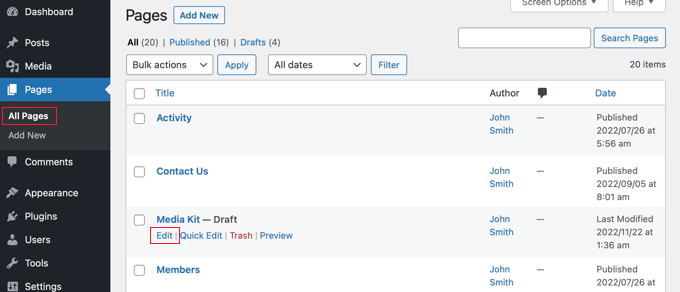
Você precisa navegar para Páginas » Todas as Páginas e editar a página ‘Media Kit’ clicando em seu título ou no link ‘Editar’ abaixo.
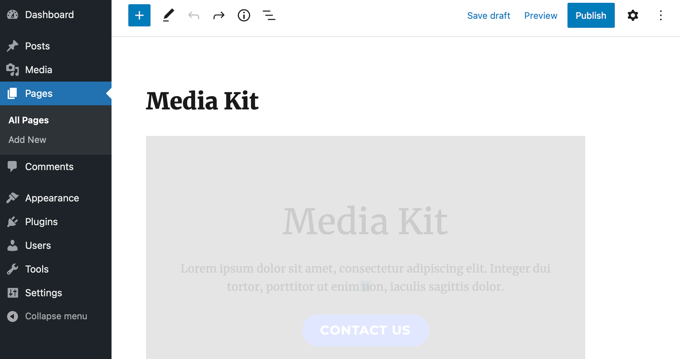
Agora você verá a página de media kit rascunhada. Os padrões de blocos contêm texto de espaço reservado que você pode facilmente personalizar dentro do editor de blocos do WordPress.
Cada bloco contém informações que são tipicamente encontradas em media kits. Para a maioria dos sites, você simplesmente precisa clicar no bloco e substituir o conteúdo de exemplo pelo seu.
Você pode encontrar os padrões de bloco do Kit de Mídia do Editor clicando no ícone ‘+ Inserir Bloco’ no topo da página.
Depois disso, você precisa clicar na aba ‘Padrões’ e selecionar ‘Kit de Mídia do Editor’ no menu suspenso. Agora, você pode arrastar os padrões de bloco para o seu post ou página.
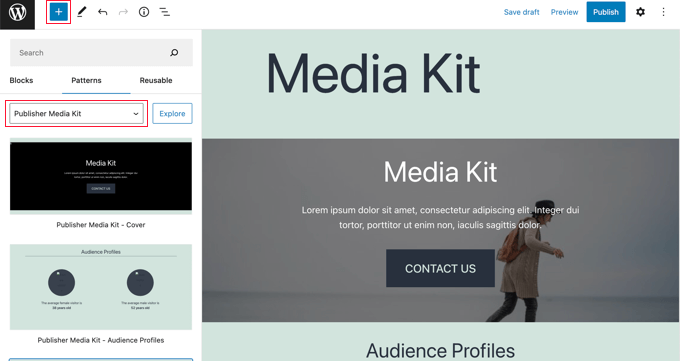
Isso permite que você adicione os padrões de bloco de volta ao Kit de Mídia se você os excluir ou os usar em outros posts e páginas.
Se você nunca usou padrões de blocos antes, talvez queira conferir nosso guia para iniciantes sobre como usar padrões de blocos do WordPress.
Personalizando Sua Página de Kit de Mídia
Agora, você pode revisar a página rascunho do kit de mídia e personalizá-la. Você deve substituir o texto de espaço reservado por informações reais sobre seu negócio. Você pode excluir quaisquer blocos que não precise, adicionar blocos adicionais e reorganizar a ordem deles.
Personalizando a Capa do Kit de Mídia
O media kit começa com um bloco de capa de largura total. Você precisará substituir o texto do espaço reservado por uma breve visão geral do seu negócio que os jornalistas possam usar como um boilerplate.
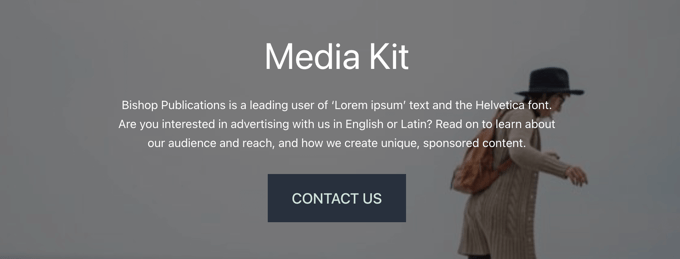
Você também deve substituir a imagem de fundo por uma relevante para o seu negócio.
Simplesmente clique perto das bordas do retângulo e selecione 'Substituir' na barra de ferramentas. Você pode então escolher uma imagem da Biblioteca de Mídia, fazer upload de uma nova ou usar a imagem destacada da página.
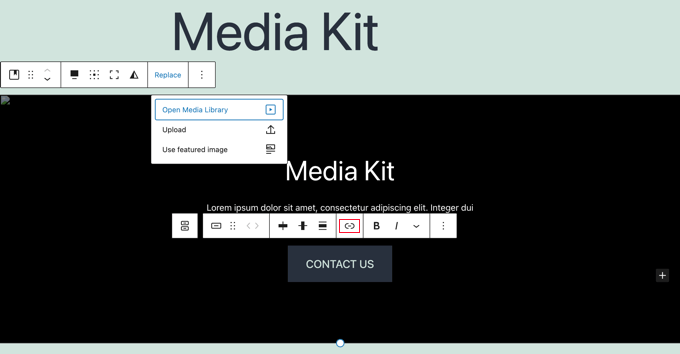
Você precisa adicionar um link ao botão 'Entre em Contato' para que ele leve os visitantes ao seu formulário de contato quando clicado. Você pode querer criar um formulário personalizado que envie consultas da mídia diretamente para sua pessoa ou equipe de relações públicas. Recomendamos o uso de um plugin gratuito como o WPForms para isso.
Finalmente, você pode alterar a altura do bloco arrastando o círculo na parte inferior.
Personalizando Perfis de Audiência
O bloco Perfis de Audiência exibe as idades de seus visitantes femininos e masculinos médios, uma estatística que anunciantes potenciais gostam de saber. Você precisa editar as idades para corresponder à sua audiência.
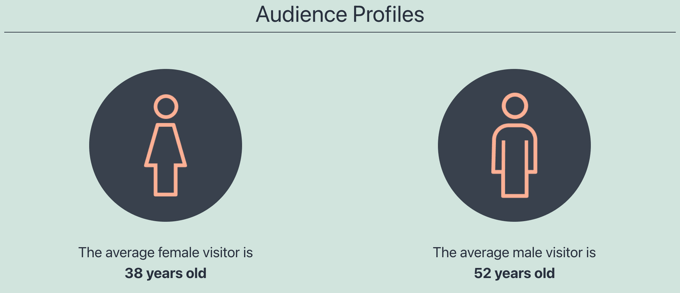
Você pode aprender como descobrir idades, gêneros e mais sobre seu público em nosso guia sobre como rastrear visitantes do site em seu site WordPress.
Esta captura de tela é do nosso painel de análise MonsterInsights. É um plugin gratuito que você pode usar para obter estatísticas semelhantes sobre seu site.

Personalizando Estatísticas do Site
A próxima seção exibe estatísticas sobre seu alcance, incluindo seu tráfego do site e seguidores em mídias sociais. Esta seção também ajudará anunciantes em potencial a tomar uma decisão.
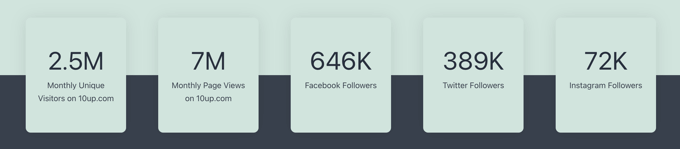
Basta clicar no texto para atualizar os números com seus próprios dados.
Você também pode querer adicionar links para 'Seguidores do Facebook', 'Seguidores do Twitter' e 'Seguidores do Instagram' se você ainda não adicionou ícones de mídia social aos seus menus do WordPress.
Personalizando a Seção Por Que Escolher
Na próxima seção, você pode descrever o valor único que sua empresa pode oferecer a clientes e anunciantes potenciais. Aqui, você explicará brevemente por que seus visitantes devem escolher sua empresa em vez de seus concorrentes.
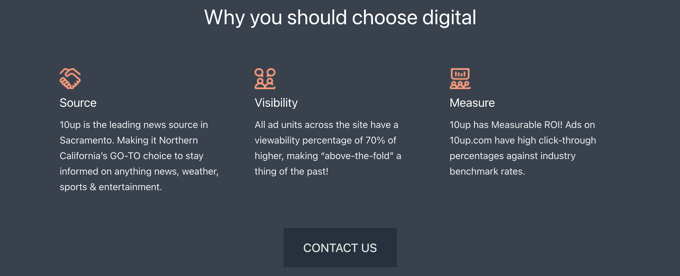
Simplesmente clique no texto para editá-lo. Você pode trocar as imagens e adicionar ou remover colunas conforme necessário. Não se esqueça de adicionar um link ao botão 'Entre em Contato', como fez anteriormente.
Personalizando Informações de Publicidade
Os próximos três blocos informam aos potenciais anunciantes o que você está oferecendo e quanto custa. Alternativamente, você pode editá-los para mostrar outros serviços que você está oferecendo. Você pode excluir qualquer bloco que não precise.
Primeiro, você verá o bloco Especificações do Anúncio. Por padrão, este bloco tem três abas na parte superior para que seus visitantes encontrem facilmente o tipo de anúncio ou serviço de que precisam. Basta clicar no texto para editá-lo.
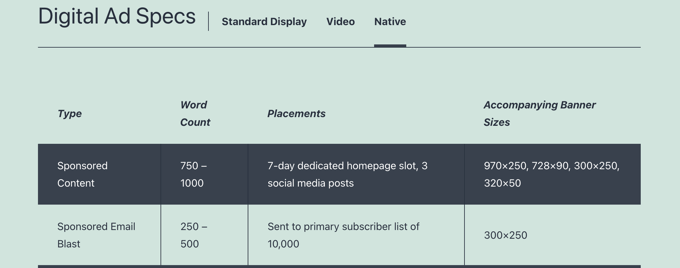
Depois disso, você encontrará o bloco Nossos Pacotes.
Aqui, você pode listar os benefícios e custos de quaisquer pacotes que esteja oferecendo.
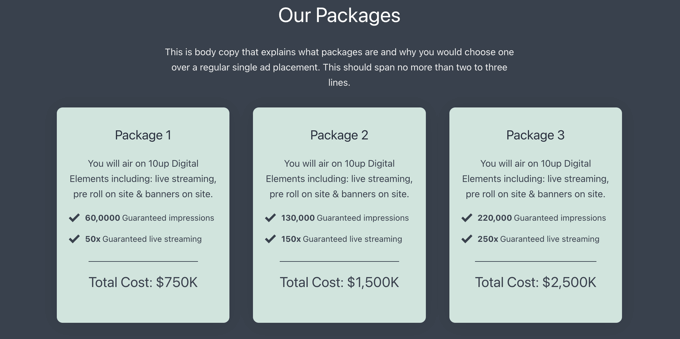
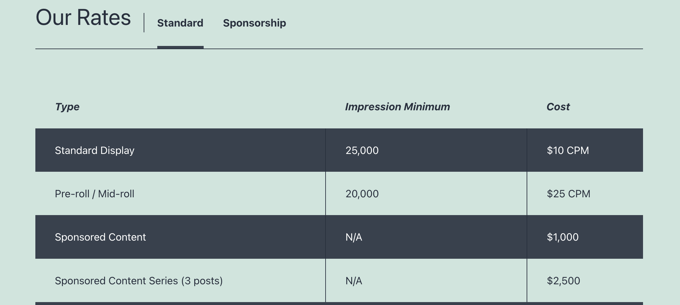
O terceiro bloco é o bloco Nossas Tarifas. Por padrão, ele vem com duas abas onde você pode exibir seus preços padrão e de patrocínio.
Você pode facilmente adicionar ou remover abas e personalizar o conteúdo.
Personalizando o Bloco ‘Ainda com Dúvidas’
Finalmente, se seus visitantes ainda tiverem dúvidas após ler seu media kit, eles precisarão de uma maneira de entrar em contato com você. Esse é o propósito do bloco Ainda com Dúvidas.

Basta adicionar um link ao botão ‘Fale Conosco’ para que os visitantes sejam direcionados ao seu formulário de contato quando clicarem nele.
Adicionando Informações e Mídia Adicionais
Agora que você personalizou cada blog fornecido pelo plugin Publisher Media Kit, você pode desejar adicionar algumas informações ou arquivos de mídia adicionais. Você pode fazer isso usando blocos padrão do WordPress, como o bloco de título, bloco de parágrafo e bloco de imagem.
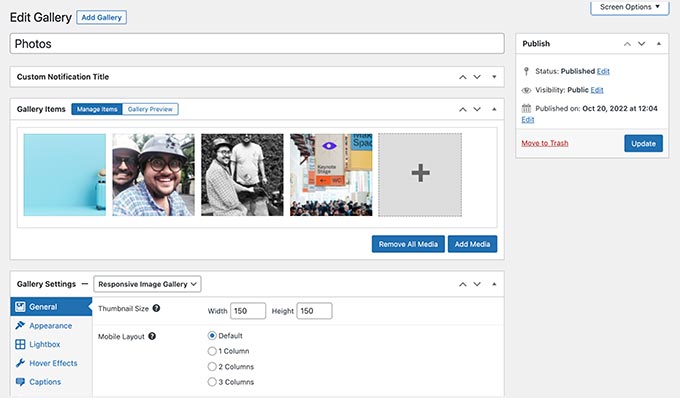
Por exemplo, você vai querer fornecer imagens de alta resolução para que blogueiros e jornalistas possam baixar e usar em seus artigos. Você pode criar uma galeria de imagens ou permitir que os recursos sejam baixados em um arquivo zip.
Você deve começar incluindo seus logotipos e marca. Você também vai querer fornecer fotos de rosto e biografias breves dos principais membros da equipe e outras fotos da equipe. Os jornalistas apreciarão quaisquer outras imagens de qualidade que você possa fornecer para ajudá-los a exibir seu negócio e serviços.
Outros itens que você pode considerar incluir em um kit de mídia são comunicados de imprensa, notícias sobre sua empresa, como aquisições e novos produtos, um resumo da cobertura de mídia anterior e estudos de caso que mostram sua eficácia.
Assim que sua página de kit de mídia estiver pronta, não se esqueça de clicar no botão 'Publicar' ou 'Atualizar' na parte superior da página para publicá-la.
Adicionando o Kit de Mídia ao seu Menu de Navegação
Depois de publicar sua página de kit de mídia, você deve adicionar a página ao seu menu de navegação para que seja fácil de encontrar.
Vá para Aparência » Menus na barra lateral de administração do WordPress e certifique-se de que o menu correto está selecionado na parte superior da tela. Depois disso, você deve clicar na guia ‘Ver tudo’ em Páginas e selecionar a página ‘Kit de Mídia’.
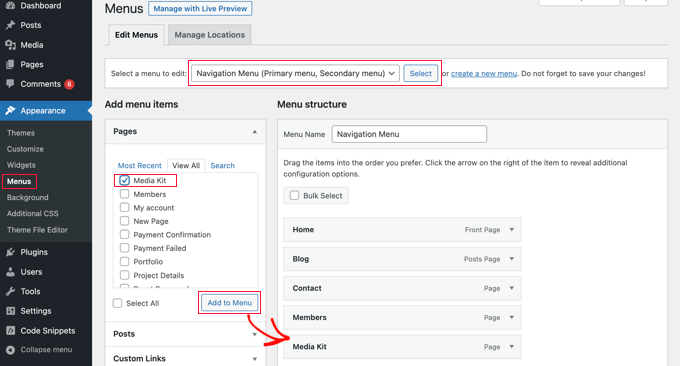
Agora, tudo o que você precisa fazer é clicar no botão ‘Adicionar ao Menu’, e seu media kit será adicionado ao menu. Você pode arrastar o item do menu para cima e para baixo para colocá-lo onde desejar na lista.
Se você não conseguir encontrar Aparência » Menus na barra lateral de administração, então você provavelmente está usando um tema de blocos. Para saber como adicionar menus usando o Editor do Site Completo, consulte nosso guia para iniciantes sobre como adicionar um menu de navegação no WordPress.
Esperamos que este tutorial tenha ajudado você a aprender como configurar uma página de kit de mídia no WordPress. Você também pode querer aprender como escolher um esquema de cores perfeito para o seu site ou nossas escolhas especializadas dos melhores criadores de logotipos gratuitos.
Se você gostou deste artigo, por favor, inscreva-se em nosso Canal do YouTube para tutoriais em vídeo do WordPress. Você também pode nos encontrar no Twitter e no Facebook.




Jiří Vaněk
Então, se eu entendi corretamente, é essencialmente como uma biografia do site e da empresa combinadas? É uma ideia interessante porque eu tenho um blog, e esta página realmente chamou minha atenção. Escrever mais sobre o blog, suas estatísticas, quem está por trás dele, e assim por diante. Parece tão simples, mas ainda não tinha ocorrido a mim fazer isso. Esta é uma dica realmente ótima, e eu aprecio!
WPBeginner Support
Glad we could show and explain how to set up a Media Kit page
Admin