


Backups regulares são importantes para a tranquilidade. Mas e se você tiver apenas um backup do banco de dados?
Restaurar um site WordPress a partir de um backup pode parecer assustador, mas é mais fácil do que você imagina.
Na WPBeginner, vimos muitos casos em que os usuários confiaram em um plugin gratuito que não fez backup de seus arquivos. Sem um backup completo, restaurar seu site pode ser complicado.
Se você está passando por essa situação, não se preocupe. Neste guia, ensinaremos como restaurar seu site usando apenas um backup do banco de dados. Embora possa não trazer tudo de volta, ajudará você a recuperar dados vitais.
O que é um Banco de Dados WordPress?
Um banco de dados é como uma sala de armazenamento eletrônica gigante. Ele ajuda você a manter um monte de informações organizadas. Você também pode pensar nele como uma versão digital de um arquivo ou biblioteca.
Agora, um banco de dados WordPress mantém muitas informações importantes que ajudam seu site a funcionar sem problemas. Aqui está uma visão geral simples do tipo de dados que ele contém:
- Arquivos de Mídia: Informações sobre as imagens, vídeos e outros arquivos que você carrega, incluindo onde eles estão armazenados e seus detalhes.
- Informações de Postagem: Isso inclui suas postagens de blog, seu conteúdo, títulos e detalhes extras.
- Informações do Usuário: Detalhes sobre as pessoas que usam seu site, como nomes de usuário, senhas (que são mantidas seguras) e suas funções.
- Comentários: Registros de comentários deixados por usuários, incluindo o que eles disseram e seu status de aprovação.
- Configurações: Dados que controlam como seu site funciona e se parece.
No geral, um banco de dados WordPress mantém tudo organizado e fácil de gerenciar. Ele também permite que muitas pessoas usem e atualizem o site ao mesmo tempo sem causar conflitos.
É por isso que recomendamos fazer backup do seu site WordPress caso algo dê errado com seu site. Dessa forma, você não perderá seus dados valiosos.
Você também pode consultar nosso tutorial sobre como fazer backup manual do seu banco de dados WordPress.
Como Restaurar um Site WordPress Apenas com um Backup do Banco de Dados
Agora que sabemos a importância dos bancos de dados, vamos falar sobre algo mais prático.
Então, e se o seu site quebrar e você tiver apenas um backup do banco de dados? Pode parecer complicado, mas não se preocupe – nós temos o que você precisa!
Nas próximas seções, mostraremos como restaurar seu site WordPress usando apenas um backup do banco de dados. Seja você um profissional ou apenas começando, este guia o ajudará a colocar seu site em funcionamento novamente com todos os seus dados importantes.
Aqui está um resumo rápido de todos os métodos que abordaremos neste guia:
- Método 1: Restaurando um Site WordPress Apenas com Backup do Banco de Dados Usando um Plugin
- Método 2: Restaurando um Site WordPress Apenas com Backup do Banco de Dados Sem Plugin
- Solução de Problemas de Restauração
- Recuperando Imagens Perdidas para o Seu Site WordPress
- Encontrando e Corrigindo Links Quebrados
Pronto? Vamos começar!
Método 1: Restaurando um Site WordPress Apenas com Backup do Banco de Dados Usando um Plugin
Nesta seção, mostraremos um método amigável para iniciantes para restaurar um site WordPress usando apenas um backup do banco de dados.
Duplicator é o melhor plugin de backup e restauração do WordPress do mercado. Ele permite restaurar qualquer tipo de backup, até mesmo backups na nuvem, com apenas um clique. Além disso, ele pode ajudar você a reverter seu site, mesmo que você não consiga acessar seu painel.

Para começar, você pode instalar e ativar o plugin Duplicator. Se precisar de ajuda, consulte nosso guia sobre como instalar um plugin do WordPress.
Ao ativar, vamos primeiro ativar sua chave de licença.
Simplesmente navegue até Duplicator Pro » Configurações » Geral e cole sua chave no campo correto. Você pode encontrar sua chave de licença em sua conta Duplicator Pro.

Observação: Existe também uma versão gratuita do Duplicator. Mas você precisará da versão Pro para criar backups do banco de dados.
Criando um Backup de Banco de Dados no Duplicator
Para criar um backup de banco de dados, basta ir ao painel 'Backups' no painel do WordPress.
A partir daqui, você pode clicar no botão 'Adicionar Novo'.

Isso abrirá o assistente de configuração.
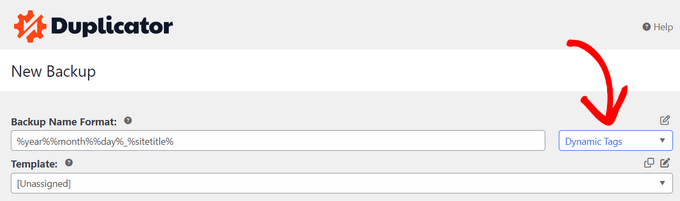
Primeiro, você pode inserir um nome para o backup do seu banco de dados. Você também pode usar as tags dinâmicas para criar automaticamente um nome, como a data, hora e o título do seu site, por exemplo.
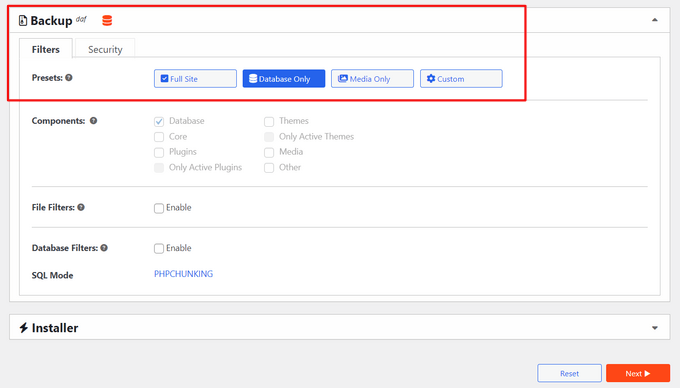
Em seguida, você precisa navegar até a seção Backups » Filtros e, em seguida, clicar no botão 'Somente Banco de Dados'.
Em seguida, você pode rolar o painel para baixo e clicar no botão 'Próximo' para continuar o processo.
O Duplicator executará uma varredura do seu site WordPress e compartilhará uma revisão. Veja como fica:
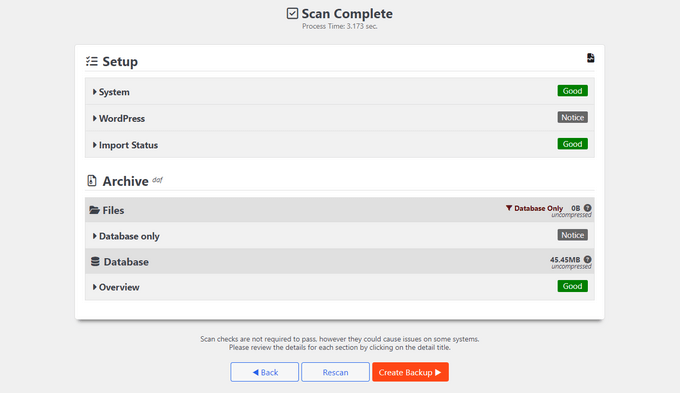
Vá em frente e clique no botão 'Criar Backup' na parte inferior do painel.
Restaurando o Backup de Banco de Dados
No painel 'Backups' do seu Duplicator, seu backup de banco de dados tem um ícone de banco de dados como este:
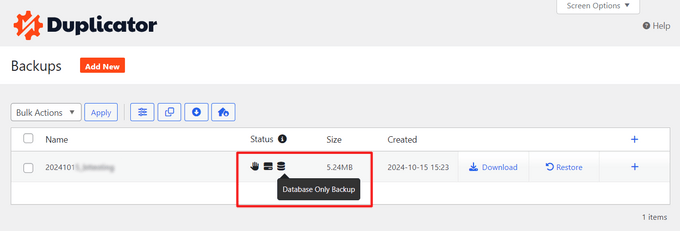
Agora, se ocorrer um erro, você pode restaurar rapidamente seu site WordPress usando o backup do banco de dados.

Simplesmente clique em 'Restaurar', e o plugin abrirá uma janela pop-up para o processo.
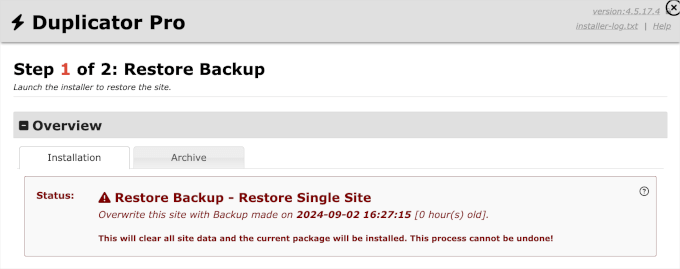
Você pode querer ler a página inteira.
Quando terminar, você pode marcar a caixa de termos e condições e clicar no botão 'Restaurar Backup'.
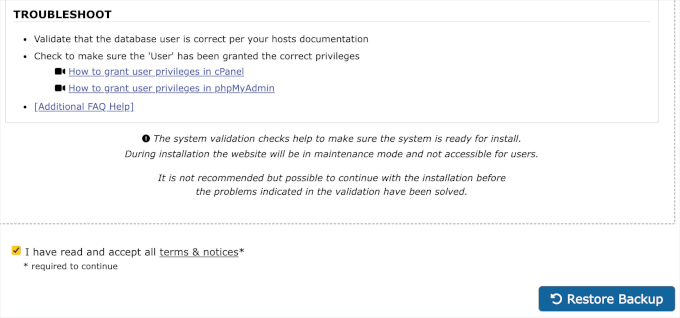
Em seguida, você precisará clicar em 'OK' no pop-up de confirmação.
E é só isso. Agora você pode fazer login na sua área de administrador conforme solicitado.
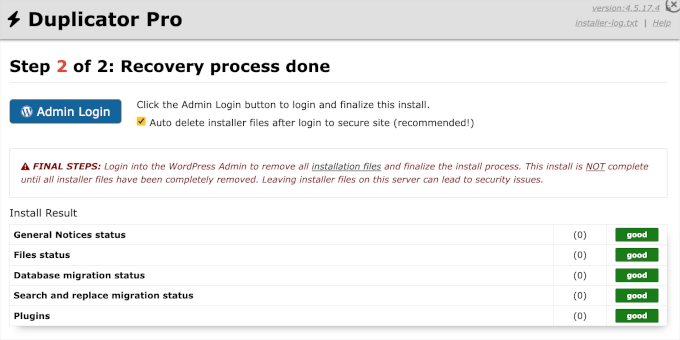
Se você não consegue acessar seu painel de administração do WordPress devido a um erro, precisará baixar seu arquivo zip de backup do Duplicator e o arquivo instalador de onde quer que os tenha armazenados. Isso pode ser seu armazenamento local ou um serviço de nuvem.
Você também vai querer ter certeza de que tem um programa FTP como o FileZilla instalado em seu computador.
Para começar, você precisa conectar o programa FTP ao servidor do seu site.
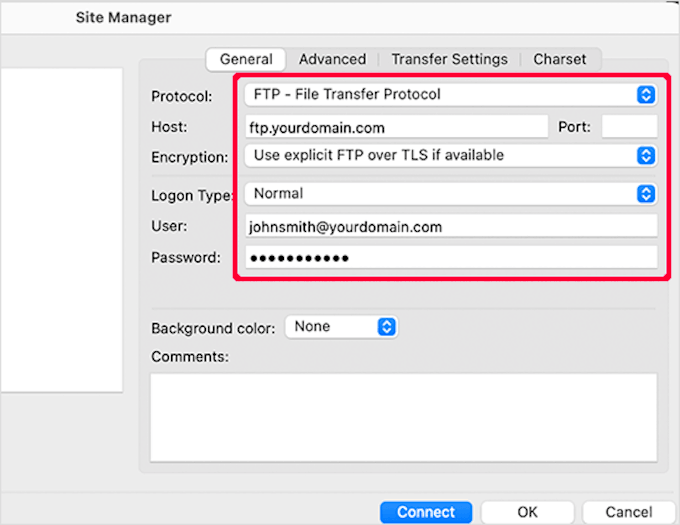
Depois disso, basta fazer o upload do arquivo zip de backup e do arquivo instalador para a pasta public_html. Este é o diretório raiz onde o WordPress está instalado.
Se precisar de ajuda, consulte nosso guia sobre como usar FTP para enviar arquivos para o WordPress para iniciantes. Ele cobre tudo, desde a conexão do seu site até o envio de arquivos.
Com isso feito, você pode iniciar o processo de restauração.
Vamos abrir seu navegador da web e acessar https://seu-dominio/installer.php. Certifique-se de substituir seu-dominio pelo endereço real do seu site.
A partir daqui, tudo o que resta a fazer é seguir as instruções na tela fornecidas pelo instalador para concluir o processo de restauração.
Método 2: Restaurando um Site WordPress Apenas com Backup do Banco de Dados Sem Plugin
Para este método, assumiremos que você tem o backup do seu banco de dados WordPress em um arquivo zip. Se você ainda não tem um, veja como fazer um backup manual do banco de dados do WordPress.
Se você está se recuperando de uma má experiência com seu provedor de hospedagem na web, então provavelmente é hora de encontrar um host melhor.
Selecionamos alguns dos melhores provedores de hospedagem WordPress. Estas são as empresas com as quais trabalhamos e confiamos em nossos próprios projetos.
Relacionado: Quer saber se é hora de mudar de hospedagem? Então você pode querer conferir nosso guia sobre indicadores chave de que você deve trocar sua hospedagem WordPress.
Preparando para Restaurar Backup do Banco de Dados WordPress
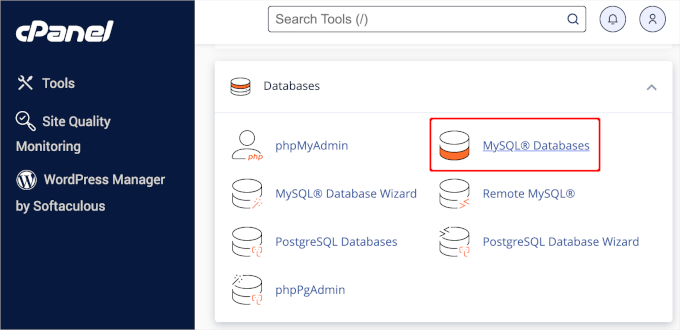
Primeiro, você precisará criar um novo banco de dados. Simplesmente faça login na sua conta cPanel e clique em ‘MySQL Databases’ na seção ‘Databases’.
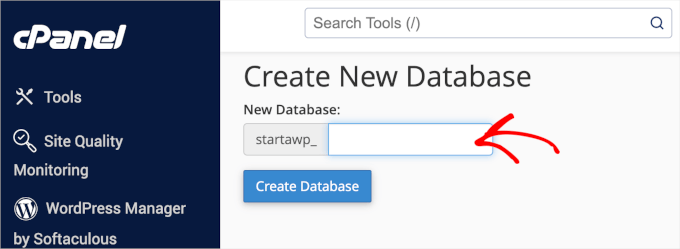
Em seguida, você vai querer criar um novo banco de dados.
Para fazer isso, você pode fornecer um nome para o seu banco de dados e, em seguida, clicar no botão ‘Create Database’.
Agora que você criou um banco de dados, precisa de um usuário MySQL que terá todos os privilégios para trabalhar em seu banco de dados recém-criado.
Na mesma página de bancos de dados MySQL, role para baixo até a seção ‘MySQL Users Add New User’ e preencha os campos.
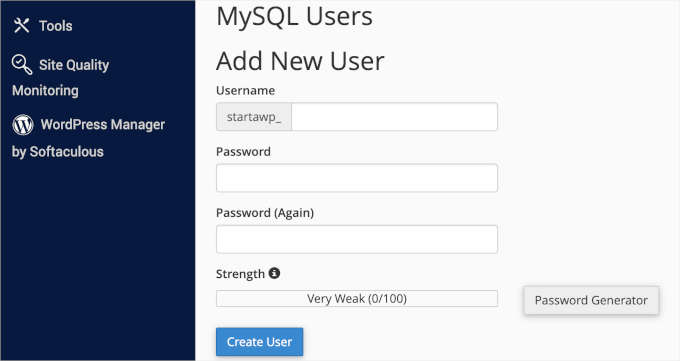
Vamos garantir que você tenha uma combinação forte de nome de usuário e senha para o seu usuário do banco de dados. Em seguida, clique em ‘Create User’.
Em seguida, você precisa adicionar este usuário ao banco de dados MySQL.
Então, você vai querer rolar para baixo até a seção ‘Add User To Database’, selecionar o usuário e o banco de dados nos menus suspensos e, em seguida, clicar no botão ‘Add’.
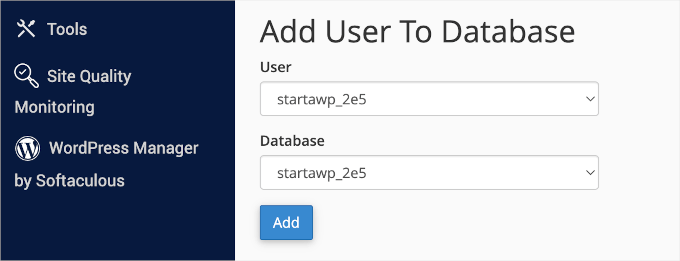
Neste ponto, seu novo banco de dados deve estar pronto.
Importando Backup do Banco de Dados WordPress
O próximo passo é importar o novo banco de dados do WordPress.
Para fazer isso, você precisará voltar ao painel do cPanel. Em seguida, na seção ‘Databases’, você vai querer clicar em ‘phpMyAdmin’.
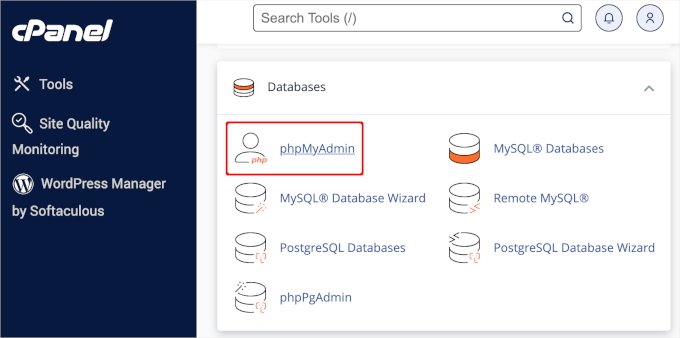
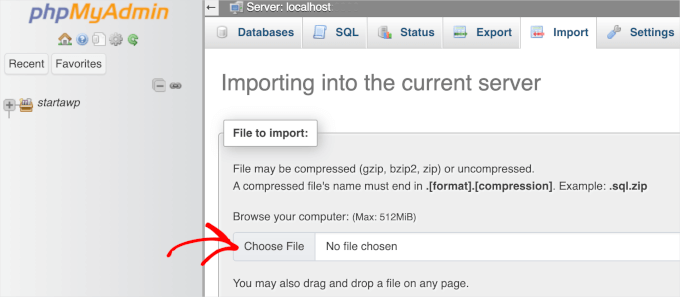
Depois disso, você pode selecionar o banco de dados que criou na página do phpMyAdmin e clicar no botão ‘Importar’.
Em seguida, vamos clicar em ‘Escolher Arquivo’ para carregar seu arquivo de backup do banco de dados do WordPress. Simplesmente clique no botão ir na parte inferior da página para iniciar a importação.
Você verá uma mensagem de sucesso quando o trabalho de importação for concluído.
Restaurando Seu Site WordPress
Nesta fase, você importou com sucesso seu banco de dados do WordPress. O próximo passo é instalar o WordPress usando seu novo banco de dados.
Para restaurar o WordPress manualmente, você precisará instalá-lo manualmente no seu servidor. Se precisar de ajuda, consulte nosso tutorial de instalação do WordPress passo a passo e pule para a seção ‘Como instalar o WordPress usando FTP’ para obter instruções detalhadas.
Durante a instalação, quando você chegar à etapa ‘Criar um Arquivo de Configuração’, basta inserir o nome do banco de dados e o usuário que você criou anteriormente.
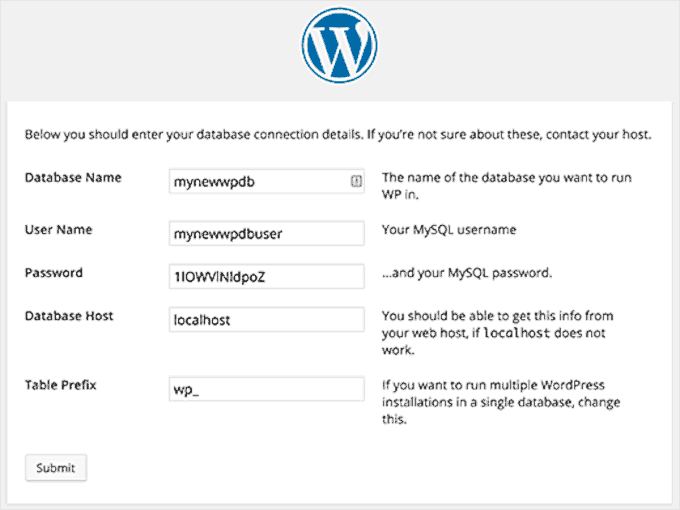
Você deverá então ver uma mensagem de que o WordPress pode se conectar ao seu banco de dados e você pode executar a instalação.
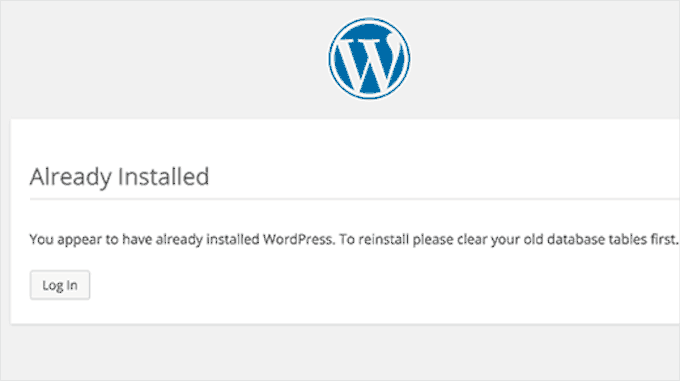
Clicar no botão de instalação agora mostrará a mensagem ‘Já Instalado’.
Vá em frente e clique no botão ‘Entrar’ para acessar sua área de administração do WordPress.
Solução de Problemas de Restauração
Como você não tem seus arquivos antigos do WordPress, várias coisas podem estar faltando. Algumas podem ser facilmente restauradas, enquanto outras serão um pouco difíceis. Vamos passar por cada uma delas, uma por uma.
1. Tema
Simplesmente instale uma cópia nova do seu tema WordPress. Se você fez alterações diretas nos seus arquivos de tema, todas essas alterações serão perdidas.
Você terá que passar pelas opções do tema para configurá-lo como antes.
2. Widgets
Se você usa um tema clássico, como Astra ou Inspiro, então você sabe que widgets desempenham um papel importante. Felizmente, eles são armazenados no seu banco de dados WordPress, e a troca para o seu tema antigo restaurará alguns dos seus widgets.
Você sempre pode ir em Aparência » Widgets para adicionar e reorganizar widgets nas suas barras laterais.
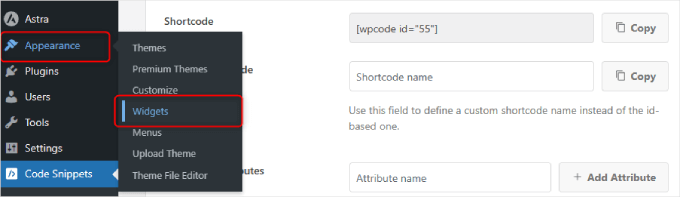
Alguns plugins do WordPress vêm com seus próprios widgets. Para usar esses widgets, você precisará primeiro instalar e ativar esses plugins.
3. Links Permanentes
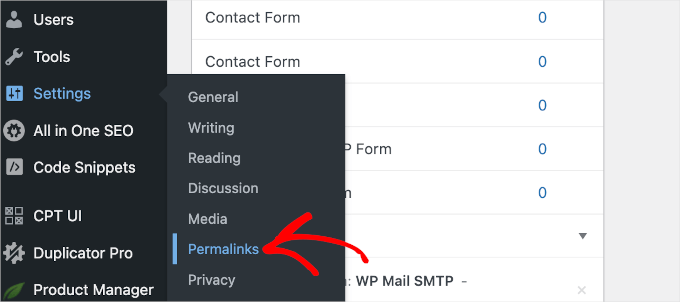
A estrutura de permalink do seu site também é armazenada no banco de dados e será restaurada automaticamente. No entanto, se você estiver vendo erros 404 no front-end do seu site, você precisará atualizar as configurações de permalink.
Simplesmente vá em Configurações » Links Permanentes e clique no botão 'Salvar alterações' sem mudar nada. Isso atualizará a estrutura de URL do seu WordPress.
4. Plugins
O WordPress armazena um registro dos plugins ativos do seu site.
Quando você visita a página de plugins pela primeira vez, o WordPress mostrará uma lista de erros para cada plugin que estava no banco de dados, mas não está mais instalado.
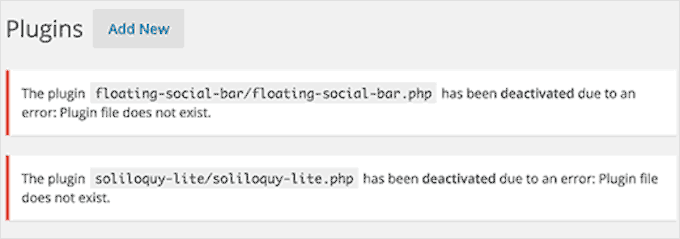
Tudo o que você precisa fazer é copiar todos os nomes dos plugins e começar a instalá-los e ativá-los um por um.
Recuperando Imagens Perdidas para o Seu Site WordPress
Encontrar e substituir imagens perdidas em seu site pode ser a parte mais complicada da recuperação. Dependendo de quanto conteúdo e quantas imagens você tem, isso pode levar muito tempo.
Infelizmente, não há como contornar isso. Você terá que usar uma variedade de ferramentas para extrair suas imagens de diferentes fontes, e suas chances de recuperar todas as imagens são bem baixas.
1. Procure nos caches do seu navegador
Se você perdeu seu site recentemente, pode procurar no cache do seu navegador.
Usuários do Google Chrome no Windows podem experimentar o Chrome Cache Viewer.
Usuários do Google Chrome no Mac estarão sem sorte. Não conseguimos encontrar nenhuma solução razoável para navegar, visualizar e salvar imagens do cache do Google Chrome no Mac.
2. Procure suas imagens em caches da web
Existem vários serviços da web que mantêm versões em cache de sites.
Você pode começar procurando suas imagens na pesquisa de imagens do Google. Simplesmente insira o URL do seu site e você poderá ver as imagens que o Google encontrou em seu site.

Você pode clicar em uma imagem para ver uma prévia maior e salvar a imagem.
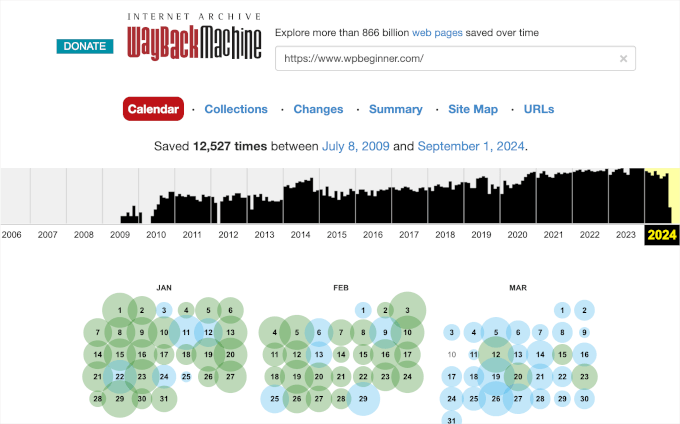
Se você estiver restaurando um site muito antigo e não conseguir encontrar imagens no Google ou Bing, então você pode tentar o Archive.org. É uma organização sem fins lucrativos que armazena instantâneos de sites para fins históricos.
3. Substituindo Imagens em Seu Site
Se o seu site antigo não tinha muito conteúdo, você pode substituir manualmente as imagens em suas postagens. No entanto, se você tem muito conteúdo, encontrar e substituir imagens manualmente será um pouco mais difícil.
Mas não se preocupe. Mostraremos como substituí-las facilmente.
Para fazer isso, recomendamos o uso do Search & Replace Everything by WPCode. Este plugin gratuito pode ajudá-lo a substituir rapidamente imagens quebradas em qualquer lugar do seu site com apenas um clique.
Então, vamos instalar e ativar o plugin Search & Replace Everything. Se precisar de ajuda, você pode ler nosso guia sobre como instalar um plugin do WordPress.
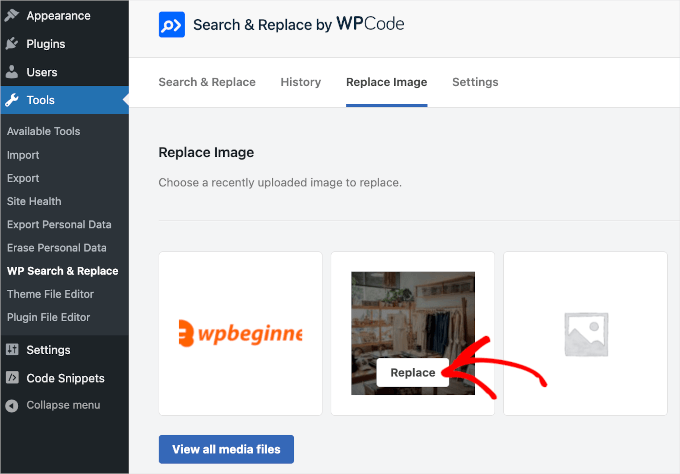
Após ativar o plugin, você pode navegar para Ferramentas » WP Pesquisar e Substituir » Substituir Imagem. Nesta área, você verá todas as suas imagens existentes.
Simplesmente passe o mouse sobre a imagem que deseja substituir e clique no botão ‘Substituir’.
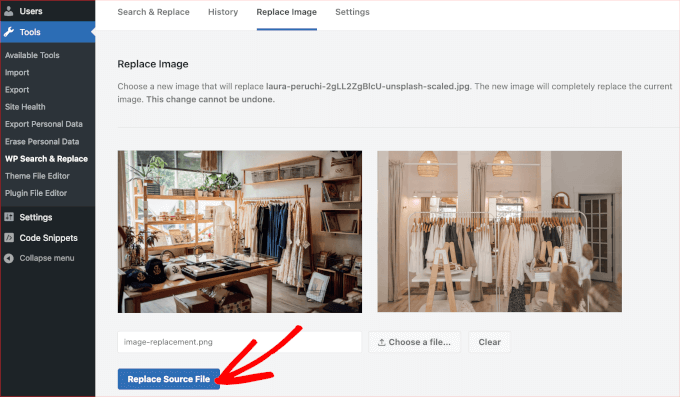
No painel ‘Substituir Imagem’, você pode clicar em ‘Escolher um arquivo’ ou ‘Escolher uma nova imagem para ver uma prévia aqui’ para selecionar seu novo arquivo do seu computador.
O novo arquivo aparecerá ao lado do antigo.
Se tudo parecer bom, clique no botão ‘Substituir Arquivo de Origem’. O plugin Search & Replace Everything processará a substituição.
Para instruções detalhadas, você pode consultar nosso guia sobre como substituir facilmente arquivos de imagem e mídia no WordPress.
Encontrando e Corrigindo Links Quebrados
Você também pode ter problemas com links quebrados após restaurar o backup do seu banco de dados.
Para garantir que tudo esteja no lugar, você pode usar o Broken Link Checker by AIOSEO. Este plugin pode ajudá-lo a verificar regularmente links quebrados em seu site, tanto internos quanto externos, que levam a um erro 404.
Para começar, você precisará instalar e ativar o plugin Broken Link Checker . Para mais detalhes, você pode ver nosso guia passo a passo sobre como instalar um plugin do WordPress.
Após a ativação, basta seguir o assistente de configuração para configurar sua conta.
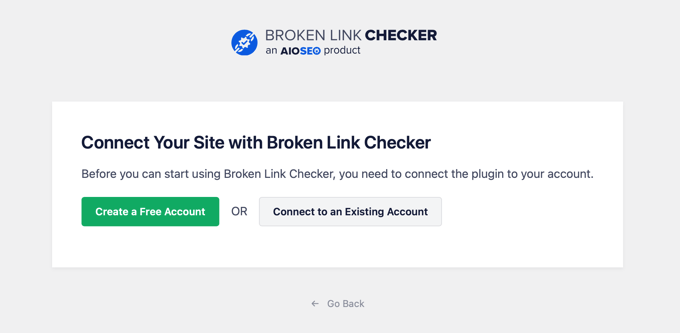
Se você já comprou a versão Pro, basta clicar no botão ‘Conectar a uma Conta Existente’. Você será solicitado a fazer login em sua conta.
Após concluir o processo de configuração, o plugin funcionará em segundo plano para encontrar links em suas postagens, páginas e tipos de postagem personalizados.
Você pode navegar até Links Quebrados no seu painel do WordPress, e o plugin mostrará uma lista de todos os links quebrados no seu site.
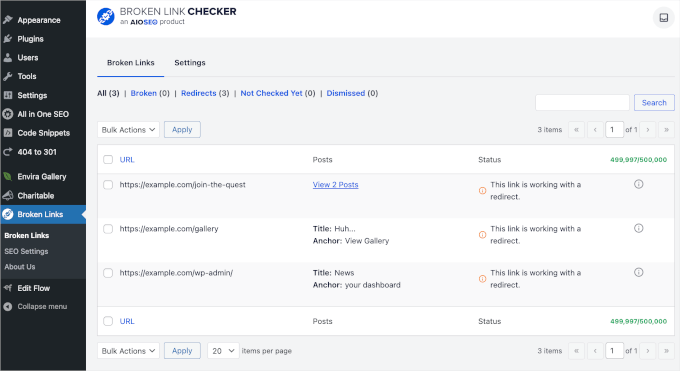
Para mais detalhes, consulte nosso guia sobre como encontrar e corrigir links quebrados no WordPress.
Esperamos que este artigo tenha ajudado você a restaurar seu site WordPress a partir de um backup de banco de dados. Em seguida, você também pode querer ver nossas dicas e truques de especialistas para proteger sua área de administração do WordPress e nossas escolhas dos melhores plugins de backup do WordPress.
Se você gostou deste artigo, por favor, inscreva-se em nosso Canal do YouTube para tutoriais em vídeo do WordPress. Você também pode nos encontrar no Twitter e no Facebook.




Moinuddin Waheed
Obrigado por este guia.
Eu tenho um backup de 2016 de um dos meus blogs e tentei várias vezes sem conseguir restaurá-los.
Tentarei estes passos e verei se consigo restaurar meu banco de dados com sucesso.
A coisa que está faltando são as postagens que escrevi no meu blog.
Espero que isso funcione.
Ruby Yeo
Hi, please help, the ‘create a configuration file’ part didn’t pop up after successful installation
WPBeginner Support
Você vai querer garantir que está usando o método de instalação FTP do nosso guia abaixo, pois se você usar os métodos integrados dos provedores de hospedagem, eles cuidam dessa etapa para você, e é por isso que você não verá essa página.
https://www.wpbeginner.com/how-to-install-wordpress/#installftp
Admin
Mallory
Obrigado por este artigo! Restaurei meu site a partir do arquivo de banco de dados. Mas quando visitei a página de plugins pela primeira vez, não copiei imediatamente a lista de erros de plugins dos arquivos de plugins que não existem mais. Agora a notificação sumiu. Existe alguma maneira de encontrar essa lista novamente? Havia vários plugins que não me lembro, mas que precisam ser reinstalados.
WPBeginner Support
Infelizmente, não temos um local específico que recomendaríamos para encontrar os erros novamente.
Admin
Emmanuelkwofie
Olá, fui notificado pela minha empresa de hospedagem que hackers têm um backdoor no meu site, então eu deveria limpá-lo e não sabia o que fazer, então fiz um backup do meu tema, plugins e upload e baixei para o meu PC local. Eu também não removi o banco de dados. Então, no total, tenho meu banco de dados e os outros arquivos que fiz backup. Por favor, posso ainda recuperar meu site e como? Eu não tenho o arquivo htc.access e o arquivo wp.config. Como faço para recuperar meu site como ele era?
WPBeginner Support
Se o método neste artigo não ajudar, você pode dar uma olhada em nosso outro artigo aqui: https://www.wpbeginner.com/beginners-guide/beginners-guide-how-to-restore-wordpress-from-backup/
Admin
Dean
Eu executei a restauração do banco de dados e deixei rodar por HORAS. O tempo todo dizia “carregando”. Quando voltei para o cPanel, o tamanho do dbase era 0.00.
Existe alguma mágica que eu possa usar para restaurar meu banco de dados?
WPBeginner Support
Você deve primeiro entrar em contato com seu provedor de hospedagem para ver se eles estão tendo algum problema em seu sistema que possa estar impedindo a restauração.
Admin
LibertySky
Em vez de “Já Instalado”, tenho uma nova instalação limpa e nada foi restaurado
WPBeginner Support
Olá,
Por favor, tente os passos novamente e certifique-se de que as configurações do seu banco de dados estão corretas.
Admin
eswaran
Instalei o WordPress no servidor e fiz um backup usando isso, criei uma cópia idêntica do WordPress em minha máquina local. Instalei alguns plugins no servidor e restaurei os arquivos físicos dos plugins via FTP para minha máquina local. Em seguida, fiz o backup do DB do servidor e restaurei em minha máquina local.
O problema é que ativei os plugins no servidor, mas após restaurar o banco de dados, os plugins não estão ativos automaticamente em minha máquina local. Toda vez preciso ativá-los manualmente.
Para conseguir isso, preciso atualizar algum script SQL no banco de dados?
Ronny P.
Obrigado. O site estava retornando 404 em todos os posts, foi corrigido após atualizar a configuração de permalink.
Richard Adarkwah
Este artigo é ótimo e nos permitiu ter nosso site de volta!
Lisander
Eu tinha um site antigo que queria recuperar, mas meu notebook antigo travou.
Tinha um backup antigo guardado (não o mais recente). Segui estes passos, agora tenho cerca de 70% restaurado.
Obrigado pelo guia.
Mustapha
Muito obrigado,
Restaurou 90% do meu template perdido, trabalhei duro por 2 meses para criá-lo.
Muito obrigado!
zhul
então o que acontece com meu artigo antigo se eu restaurar o novo backup de outro site?
substitui todos os dados?
Ahmed LAHMAR
Obrigado WPBeginner,
Eu passei pela mesma má experiência, mas felizmente minhas imagens foram armazenadas no CDN gratuito oferecido pelo WordPress.com
Ewan Yates
Obrigado por este ótimo guia. Uma pergunta rápida, porém…
Ao criar um novo banco de dados e usuário, eles precisam ser os mesmos que os do backup?
WPBeginner Support
Não, você pode criar um novo banco de dados sob um usuário diferente.
Admin
Dusty
Este é um ótimo guia para aquelas situações em que um backup completo não está disponível. Backups completos são tão importantes! Obrigado!