


Processadores de pagamento geralmente cobram taxas extras para manter as transações seguras para compradores e vendedores. Ao pedir aos clientes que cubram essas taxas, você pode recuperar cerca de 3% da receita perdida.
Construímos muitas lojas de comércio eletrônico no WordPress e otimizamos nossos processos de pagamento para garantir preços transparentes.
Isso nos levou a explorar várias abordagens para lidar com as taxas de processamento de pagamentos.
Neste artigo, mostraremos como repassar facilmente as taxas de processamento de pagamentos aos clientes no WordPress, passo a passo.
💡 Resposta Rápida: Melhores Maneiras de Repassar Taxas no WordPress
Com pressa? Aqui estão as maneiras mais fáceis de repassar as taxas de processamento de pagamentos aos clientes:
- Pagamentos Simples (Ideal para Serviços/Produtos Únicos): Use o WP Simple Pay. Ele permite adicionar um alternador de taxa ou um sobretaxa automático diretamente nos seus formulários de pagamento.
- Produtos Digitais (Ideal para eBooks/Software): Use o Easy Digital Downloads. Você pode usar a extensão Gateway Fees para calcular e adicionar taxas no checkout.
- Doações (Ideal para Organizações sem Fins Lucrativos): Use o WP Charitable. Ele inclui um modo de “Isenção de Taxas” que incentiva os doadores a cobrir os custos de transação para você.
Por que Repassar Taxas de Processamento de Pagamentos aos Clientes no WordPress?
A principal razão para repassar as taxas de processamento de pagamentos aos clientes é proteger suas margens de lucro.
Gateways de pagamento como Stripe e PayPal geralmente cobram cerca de 2,9% + R$ 0,30 por transação, o que reduz significativamente sua receita real ao longo do tempo.
Ao pedir aos clientes que cubram esses custos, você garante que receberá o preço total listado por seus produtos ou serviços.
Por exemplo, se um usuário comprar uma cadeira em sua loja por US$ 50, você poderá receber apenas US$ 48,25 após as taxas. Se você repassar essa taxa ao cliente, você fica com os US$ 50 completos em sua conta.
Essa abordagem ajuda você a:
- Recuperar Receita Perdida: Pare de absorver os custos de transação como despesa comercial.
- Mantenha Preços Transparentes: Mantenha seus preços base mais baixos enquanto mostra exatamente o que vai para o processador de pagamento.
No entanto, é importante equilibrar isso com a experiência do usuário. Alguns clientes podem abandonar o carrinho se virem taxas inesperadas no checkout.
Recomendamos testar essa abordagem para ver como seu público específico reage.
Dito isso, vamos ver como repassar facilmente as taxas de processamento de pagamento aos clientes no WordPress.
Importante: Antes de adicionar taxas extras para pagamentos com cartão de crédito, é uma boa ideia verificar as leis em sua região.
Embora a cobrança de taxas extras em cartões de crédito seja frequentemente permitida, a aplicação dessas taxas em cartões de débito é frequentemente proibida por redes e leis. Verifique os termos de serviço do seu processador de pagamento para garantir que seja permitido.
Neste tutorial, cobriremos três métodos, e você pode usar os links abaixo para pular para o de sua escolha:
- Método 1: Repassar Taxas de Processamento de Pagamento aos Clientes Usando Formulários de Pagamento
- Método 2: Repassar Taxas de Processamento de Pagamento aos Clientes para Downloads Digitais
- Método 3: Repassar Taxas de Processamento de Pagamento aos Usuários para Doações/Crowdfunding
- Bônus: Aceitar Pagamentos ACH no WordPress
- Perguntas Frequentes Sobre Taxas de Processamento de Pagamento
Método 1: Repassar Taxas de Processamento de Pagamento aos Clientes com WP Simple Pay
WP Simple Pay é o melhor plugin WordPress para Stripe do mercado, e permite que você aceite pagamentos de clientes sem adicionar um carrinho de compras. Ele vem com modelos pré-fabricados, tem um construtor de formulários e permite que você adicione taxas de processamento de pagamento diretamente na conta do cliente.
Além disso, o WP Simple Pay é uma ótima opção se você tem um site de membros, vende cursos online ou vende um único produto em sua loja online.
Nós o testamos extensivamente em nosso site de demonstração e descobrimos que ele é uma solução segura. Para saber mais sobre ele, veja nossa análise detalhada do WP Simple Pay.
Primeiro, você precisará instalar e ativar o plugin WP Simple Pay. Para instruções detalhadas, veja nosso guia passo a passo sobre como instalar um plugin WordPress.
👆 Observação: O WP Simple Pay tem um plano gratuito. No entanto, você precisará fazer upgrade para o plano pessoal ou superior para desbloquear o recurso de recuperação de taxas.
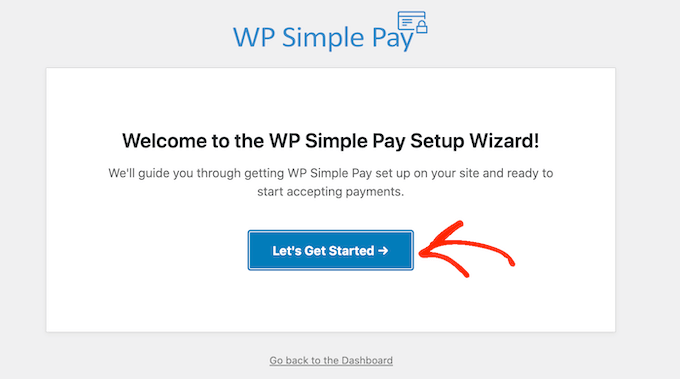
Após a ativação, um assistente de configuração será aberto em sua tela. Aqui, você deve clicar no botão ‘Vamos Começar’.
Isso o levará à primeira etapa, onde você terá que adicionar a chave de licença do seu plugin e clicar no botão ‘Ativar e Continuar’.
Você obterá essas informações da sua conta no site do WP Simple Pay.

Depois disso, você precisará conectar sua conta Stripe ao WordPress.
Clique no botão ‘Conectar com Stripe’ para continuar.

Assim que fizer isso, você deverá fazer login em sua conta Stripe para conectá-la ao WP Simple Pay e, em seguida, configurar as outras etapas do assistente de configuração.
Para instruções detalhadas, você pode ver nosso tutorial sobre como criar formulários WordPress com opções de pagamento.
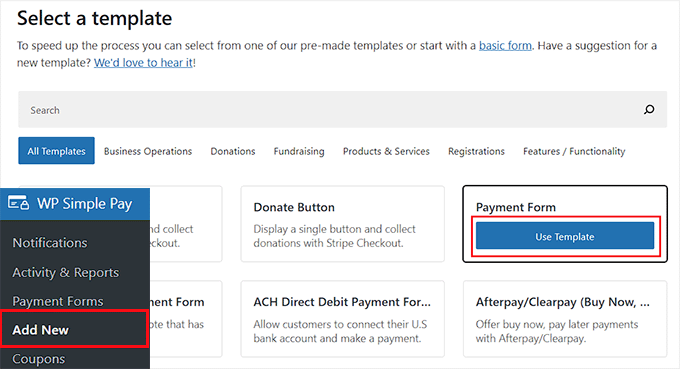
Agora, você pode começar visitando a página WP Simple Pay » Adicionar Novo na barra lateral de administração do WordPress. Isso o direcionará para a página ‘Selecionar um Modelo’, onde você pode escolher qualquer modelo que desejar.
Para este tutorial, criaremos um formulário de pagamento simples.
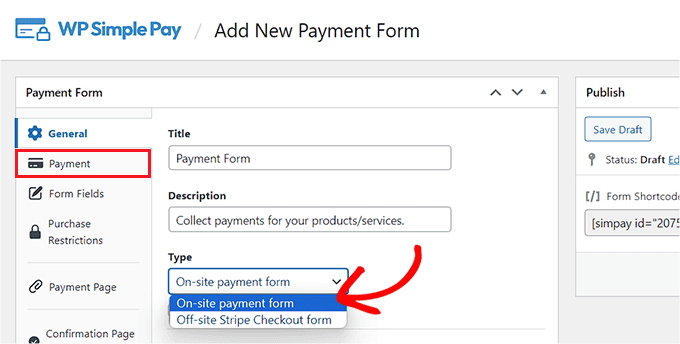
O construtor de formulários será aberto em sua tela. Aqui, você terá que fornecer um nome e uma descrição para o formulário que está prestes a criar.
Em seguida, selecione ‘Formulário de pagamento no local’ como o tipo de formulário e mude para a aba ‘Pagamento’.
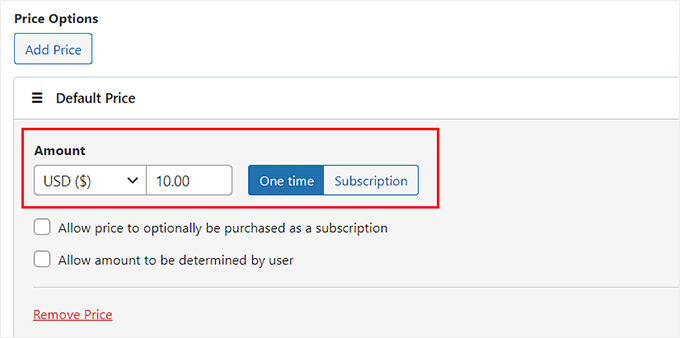
Uma vez lá, role para baixo até a seção ‘Opções de Preço’ e simplesmente adicione um valor para seu produto ou serviço. Você também pode escolher se deseja que seja um pagamento único ou recorrente.
Se você quiser adicionar vários preços, poderá clicar no botão ‘Adicionar Preço’ no topo.
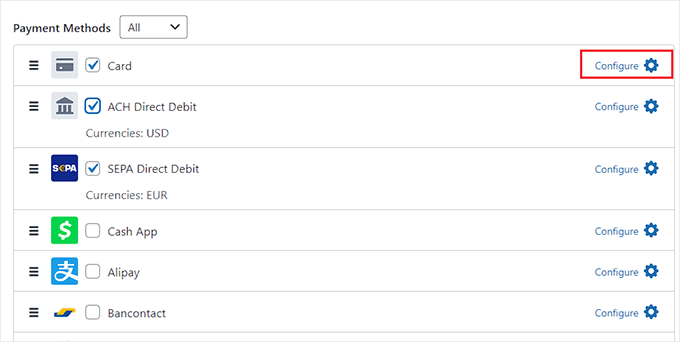
Depois disso, role para baixo até a seção ‘Método de Pagamento’ e marque as caixas ao lado dos gateways que você deseja adicionar ao seu formulário de pagamento.
Com o WP Simple Pay, você pode adicionar Klarna, Affirm, AliPay, cartão de débito, cartão de crédito, débito SEPA e muitos outros métodos.
Assim que fizer isso, clique no link ‘Configurar’ ao lado da opção de pagamento de sua escolha.
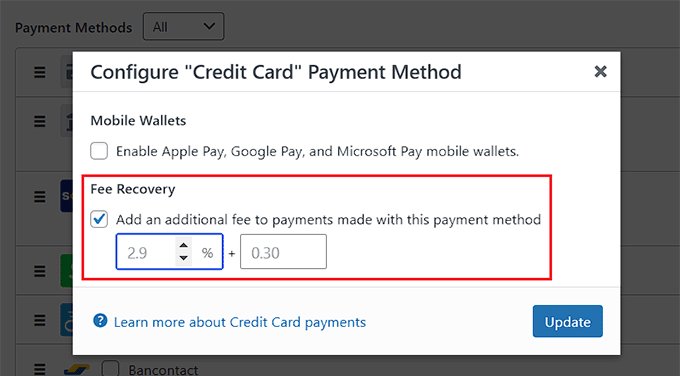
Isso abrirá um prompt na tela, onde você terá que marcar a opção ‘Adicionar uma taxa adicional aos pagamentos feitos com este método de pagamento’. Assim que fizer isso, você poderá definir uma porcentagem de taxa de transação para o produto que está vendendo.
Por padrão, o Stripe retira sua taxa de processamento do valor total que você recebe. Ao marcar esta caixa, você está, em vez disso, repassando essa taxa para o cliente.
Em seguida, clique no botão ‘Atualizar’ para salvar suas configurações.
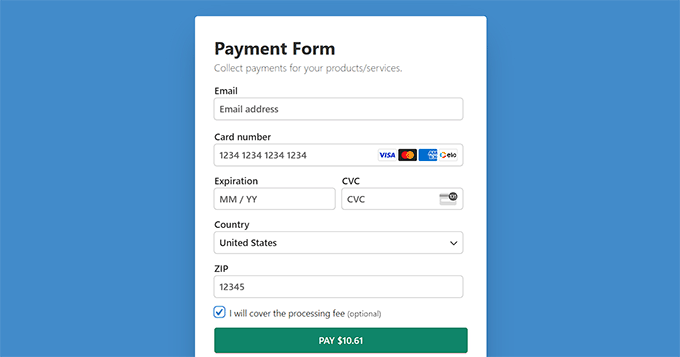
Agora, a taxa de processamento de pagamento será adicionada automaticamente à fatura do cliente na página de checkout.
No entanto, se você acha que adicionar uma taxa de recuperação sem o consentimento do cliente pode prejudicar sua reputação, você também pode oferecer uma escolha ao seu cliente.
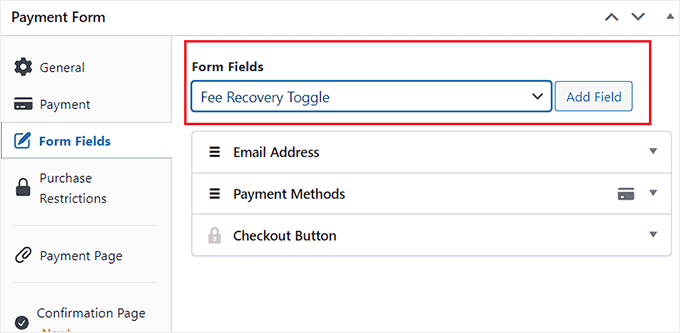
Para fazer isso, mude para a aba ‘Campos do Formulário’. Aqui, você pode adicionar, reorganizar ou excluir campos no formulário de acordo com sua preferência. Para mais informações, você pode ver nosso tutorial sobre como aceitar pagamentos com Stripe no WordPress.
Assim que fizer isso, abra o menu suspenso ‘Campos do Formulário’ e selecione a opção ‘Alternância de Recuperação de Taxa’. Em seguida, clique no botão ‘Adicionar’.
Agora, os usuários em seu site podem optar por apoiar seu negócio ativando este interruptor para cobrir as taxas.
Em seguida, mude para a aba 'Página de Pagamento'.
Esta etapa é opcional, mas você pode marcar a opção ‘Habilitar uma página de pagamento dedicada’ se desejar uma página independente para seu formulário.
Depois disso, você pode personalizar sua página de formulário de pagamento adicionando um permalink, esquema de cores, imagem e texto de rodapé.
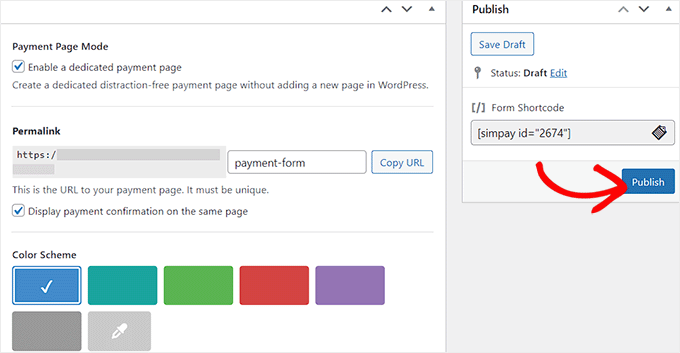
Quando terminar, não se esqueça de clicar no botão ‘Publicar’ no topo.
Agora, simplesmente visite sua página de formulário de pagamento para ver o recurso de recuperação de taxa em ação.
Método 2: Repasse as Taxas de Processamento de Pagamento para Clientes com Easy Digital Downloads
Se você vende produtos digitais como eBooks, PDFs, músicas ou planilhas, então este método é para você.
Easy Digital Downloads é o melhor plugin WordPress para vender produtos digitais e facilita muito a transferência de taxas de processamento para os clientes usando um addon.
Usamos o Easy Digital Downloads para vender plugins e software, e estamos muito felizes com ele. Para saber mais, veja nossa análise completa do Easy Digital Downloads.
Primeiro, você precisará instalar e ativar o plugin Easy Digital Downloads. Para instruções detalhadas, veja nosso guia para iniciantes sobre como instalar um plugin WordPress.
👆 Observação: O EDD tem um plano gratuito. No entanto, você precisa da versão pro para desbloquear a extensão ‘Gateway Fees’.
Após a ativação, acesse a página Downloads » Configurações no painel do WordPress para inserir sua chave de licença.
Você pode obter essas informações em sua conta no site do Easy Digital Downloads.

Depois disso, você deve configurar sua loja para começar a vender produtos. Para instruções detalhadas, você pode conferir nosso guia para iniciantes sobre como vender downloads digitais no WordPress.
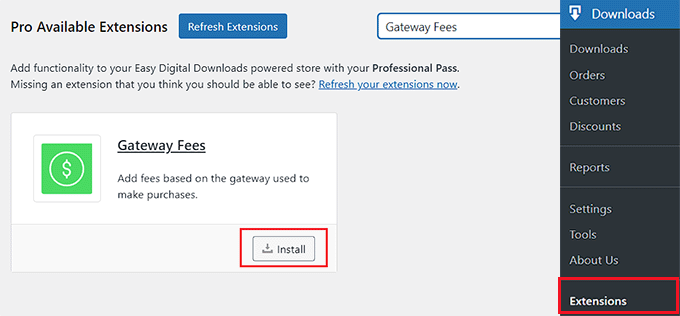
Assim que terminar, visite a página Downloads » Extensões na barra lateral de administração do WordPress e localize a extensão ‘Gateway Fees’.
Em seguida, clique no botão ‘Instalar’ abaixo dela.
Após a ativação do addon, visite a página Downloads » Configurações » Pagamentos e mude para a aba ‘Gateway Fees’.
Aqui, você pode adicionar a taxa de processamento de pagamento que deseja cobrar de seus clientes ao lado das opções ‘Percent fee for Stripe’ ou ‘Flat fee for Stripe’.
Depois de fazer isso, você pode adicionar um rótulo que será exibido na página de checkout para explicar a taxa adicional que está sendo cobrada do usuário.
Nesta página, você pode configurar o gateway para todos os métodos de pagamento que adicionou ao seu site.
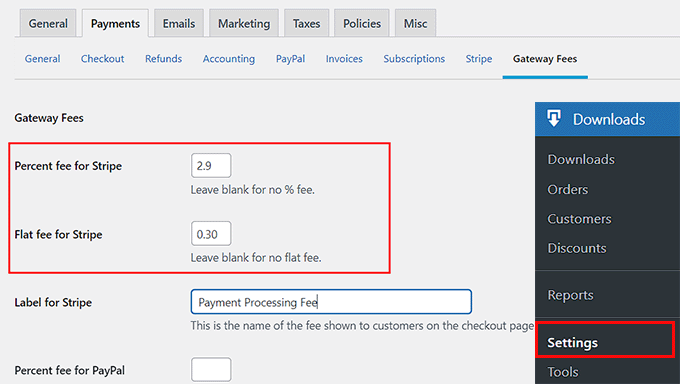
Depois disso, não se esqueça de clicar no botão 'Salvar alterações' para armazenar suas configurações.
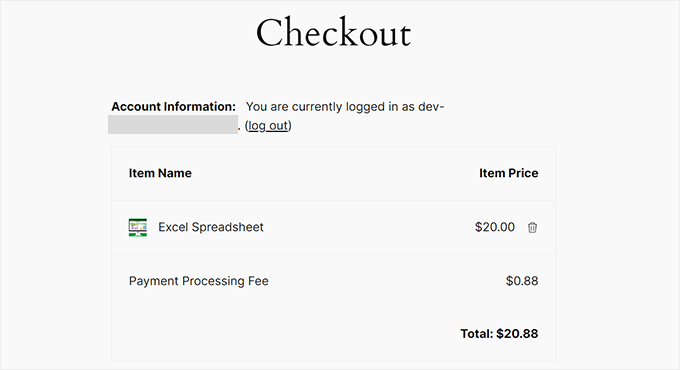
Agora você pode visitar seu site WordPress para ver a taxa adicional de processamento de pagamentos na página de checkout.
Método 3: Repasse as Taxas de Processamento de Pagamentos para Clientes com WP Charitable
Se você aceita doações ou faz crowdfunding através do seu site, então este método é para você.
WP Charitable é um popular plugin de doação para WordPress que permite criar campanhas de arrecadação de fundos ilimitadas.
Durante os testes, descobrimos que ele também vem com uma extensão Fee Relief para permitir que os usuários cubram as taxas de processamento de pagamentos. Para saber mais, veja nossa análise completa do WP Charitable.
Para este tutorial, você precisará da licença WP Charitable Plus para desbloquear esta extensão.
Primeiro, você precisará instalar e ativar o plugin Charitable principal, que é totalmente gratuito. Para instruções detalhadas, você pode ver nosso tutorial sobre como instalar um plugin do WordPress.
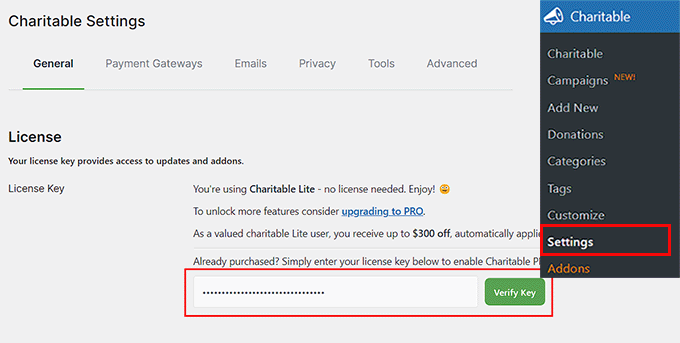
Em seguida, visite a página Charitable » Configurações no painel do WordPress para inserir a chave de licença do seu plano profissional e clique no botão ‘Verificar Chave’.
Você pode encontrar essas informações em sua conta no site WP Charitable.
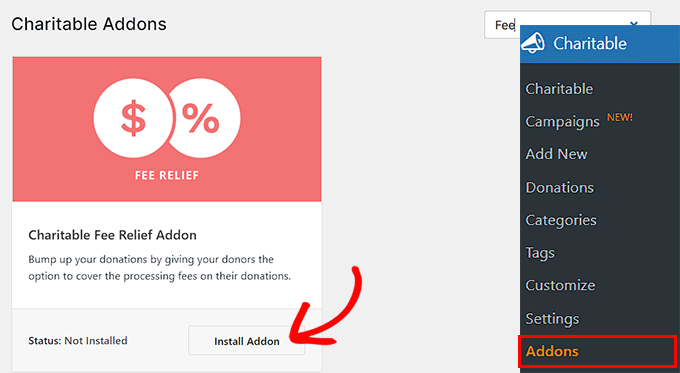
Depois disso, acesse a página Charitable » Addons na barra lateral de administração do WordPress e encontre a extensão ‘Charitable Fee Relief’.
Em seguida, clique no botão ‘Install Addon’.
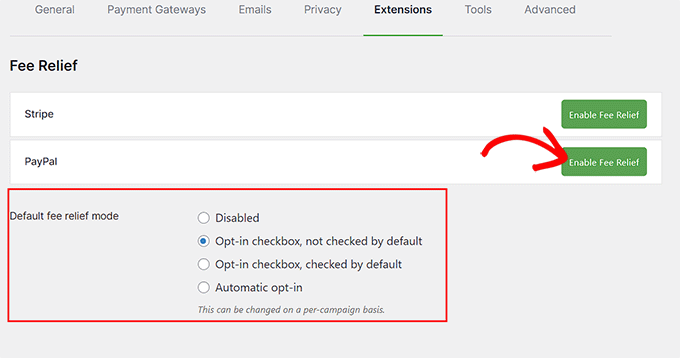
Após a ativação do addon, você precisa ir para a página Charitable » Settings e mudar para a aba ‘Extensions’.
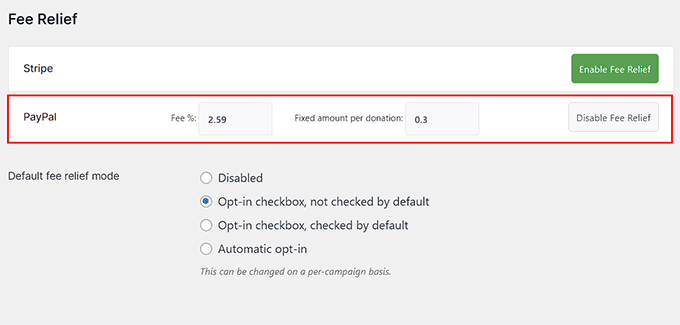
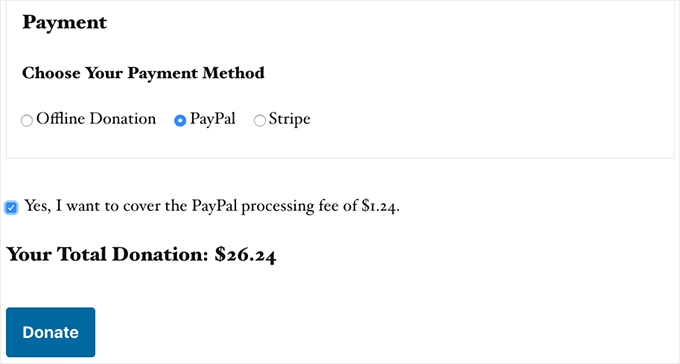
Aqui, você pode marcar a opção ‘Opt-in checkbox, checked by default’ como um modo de alívio de taxas. Isso adicionará uma caixa marcada ao formulário de doação para recuperação de taxas. Se o usuário não quiser pagar a taxa de processamento, ele terá que desmarcar esta caixa.
No entanto, se você não quiser fornecer aos usuários uma opção e adicionar automaticamente a taxa de recuperação juntamente com o valor da doação, você pode marcar a opção ‘Automatic opt-in’.
Depois disso, você deve clicar no botão ‘Enable Fee Relief’ ao lado dos gateways de pagamento para ativar a recuperação de taxas para o processamento de pagamentos.
Assim que fizer isso, você poderá definir uma taxa de processamento de pagamento como uma combinação de uma porcentagem e um valor fixo por doação.
Por exemplo, se o PayPal cobrar 2,9% e US$ 0,30 por transação, esses serão os valores que você terá que adicionar nos campos.
Quando terminar, não se esqueça de clicar no botão ‘Salvar Alterações’ para armazenar suas configurações.
Agora, você deve começar a criar a campanha de arrecadação de fundos do seu site. Para fazer isso, visite a página Charitable » Adicionar Novo no painel do WordPress.
Aqui, você terá que inserir um nome para a campanha, após o qual será levado à página ‘Selecionar um Modelo’.
A partir daqui, clique no botão ‘Criar Campanha’ em um modelo de sua escolha.
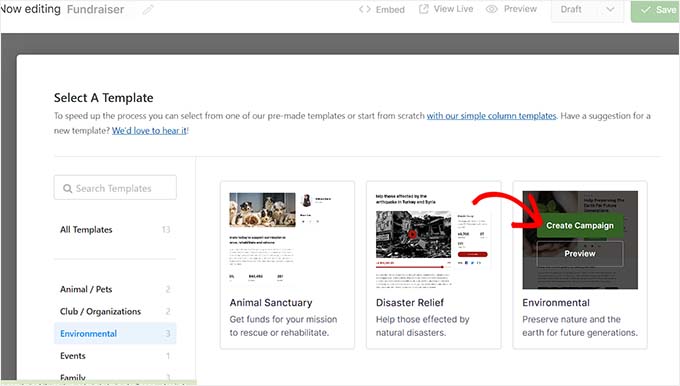
Isso abrirá o construtor de arrastar e soltar, onde você pode arrastar, reorganizar e excluir campos de formulário de acordo com sua preferência.
Por exemplo, você pode adicionar o campo ‘Valor da Doação’ e, em seguida, adicionar alguns valores personalizados que os usuários podem escolher na coluna da esquerda.
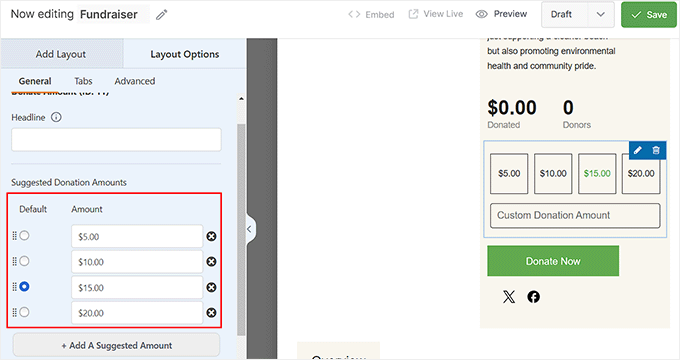
Depois de fazer isso, você também pode adicionar uma barra de progresso, links sociais, um título de campanha e mais na barra lateral esquerda. Você também pode configurar gateways de pagamento alternando para a aba ‘Pagamento’.
Para mais informações, você pode ver nosso tutorial sobre como arrecadar dinheiro com crowdfunding no WordPress.
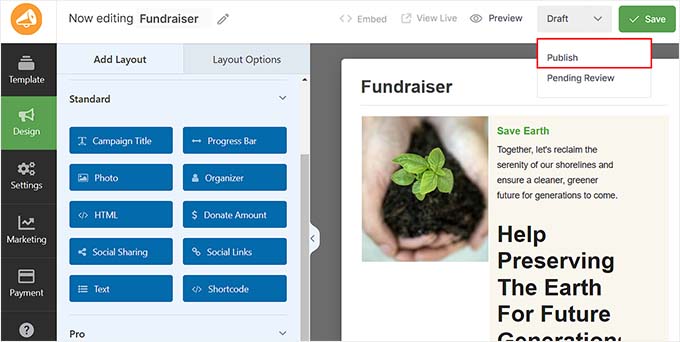
Quando terminar, basta alterar o status do formulário para ‘Publicar’ no menu suspenso no canto superior direito da tela. Em seguida, clique no botão ‘Salvar’ no topo para armazenar suas configurações.
Agora, basta visitar seu site WordPress para ver o formulário de doação com a opção de recuperação de taxas.
Bônus: Aceitar Pagamentos ACH no WordPress
Se você não quiser repassar as taxas de processamento de pagamento para os clientes no WordPress, você deve considerar aceitar pagamentos ACH em seu site.
ACH é um pagamento eletrônico de banco para banco feito através da rede Automated Clearing House (ACH) nos Estados Unidos. Tenha em mente que este método só funcionará se sua empresa estiver sediada nos EUA.
Aceitar pagamentos ACH pode reduzir muito suas taxas de transação, pois a taxa da Stripe para ACH é de apenas 0,8% por transação e tem um limite máximo de US$ 5,00.
No entanto, lembre-se de que as transações ACH geralmente levam de 3 a 5 dias úteis para serem liquidadas, ao contrário dos pagamentos instantâneos com cartão de crédito.
Por exemplo, se você tem uma loja WooCommerce e um cliente compra alguns produtos por US$ 100, a taxa de transação com pagamentos ACH será de apenas US$ 0,80. Por outro lado, as taxas de processamento de pagamentos usando outros métodos serão de US$ 3,20.
Você pode facilmente começar a aceitar pagamentos ACH em seu site usando WP Simple Pay.
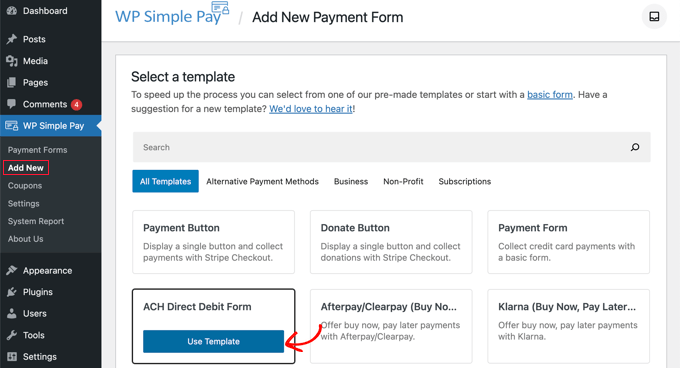
Basta instalar e ativar o plugin e, em seguida, visitar a página WP Simple Pay » Adicionar Novo no seu painel do WordPress. Aqui, você deve escolher o modelo ‘Formulário de Débito Direto ACH’ e criar um formulário de pagamento no construtor.
Assim que você adicionar o formulário ao seu site, terá que pagar uma taxa de transação menor para os usuários que escolherem essa opção como gateway de pagamento.
Para instruções mais detalhadas, você pode ver nosso tutorial sobre como aceitar pagamentos ACH no WordPress.
Perguntas Frequentes Sobre Taxas de Processamento de Pagamento
Aqui estão algumas perguntas comuns que recebemos sobre repassar taxas de processamento de pagamento aos clientes.
1. É legal repassar as taxas de processamento de pagamento aos clientes?
Sim, na maioria dos lugares, é legal repassar essas taxas aos clientes, muitas vezes chamado de “taxa adicional”. No entanto, as leis podem variar significativamente por estado e país.
É sempre uma boa prática verificar seus regulamentos locais ou consultar um profissional jurídico para garantir que você esteja em total conformidade antes de adicionar taxas.
2. Tenho que informar os clientes sobre a taxa extra?
Com certeza. A transparência é essencial para manter um bom relacionamento com seus clientes. Você deve divulgar claramente a taxa antes da compra final.
A maioria dos métodos em nosso guia adiciona automaticamente um item de linha claro no checkout, para que o cliente saiba exatamente pelo que está pagando.
3. Adicionar uma taxa para processamento de pagamentos prejudicará minhas vendas?
Esta é uma preocupação comum, mas quando tratada corretamente, geralmente não afeta as taxas de conversão. A maioria dos clientes entende que as empresas têm custos a cobrir.
Ao ser transparente, você demonstra honestidade. Você pode até apresentá-lo como uma forma de manter os preços base do seu produto o mais baixo possível para todos.
4. Existem alternativas para repassar essas taxas?
Sim, uma ótima alternativa é incentivar métodos de pagamento com custos de transação mais baixos. Como abordamos em nossa seção de bônus, aceitar pagamentos ACH pode reduzir significativamente suas taxas.
Outra opção é aumentar ligeiramente os preços gerais dos seus produtos para absorver os custos de processamento. No entanto, repassar a taxa diretamente é frequentemente visto como mais transparente.
Esperamos que este artigo tenha ajudado você a aprender como repassar facilmente as taxas de processamento de pagamentos aos clientes no WordPress. Você também pode querer ver nosso guia para iniciantes sobre como aceitar facilmente pagamentos com cartão de crédito em seu site WordPress e nossa lista de estatísticas importantes de pagamento que você não vai acreditar.
Se você gostou deste artigo, por favor, inscreva-se em nosso Canal do YouTube para tutoriais em vídeo do WordPress. Você também pode nos encontrar no Twitter e no Facebook.


Dennis Muthomi
Uma coisa que achei útil foi a seção sobre transparência com os clientes.
Adicionar uma linha separada para taxas na página de checkout pode ser uma vantagem competitiva, pois você pode ter preços base mais baixos e ainda assim ser lucrativo.
Isso está alinhado com as expectativas dos clientes de preços claros.
Usei estratégias semelhantes em meus próprios projetos WordPress e posso atestar a eficácia do WP Simple Pay para formulários de pagamento simples. A opção de recuperação de taxas é um ótimo recurso que oferece escolhas aos clientes e cobre os custos.
Jiří Vaněk
Eu uso o PayPal, e às vezes me frustra não receber o valor total porque o PayPal cobra uma porcentagem pelo processamento do pagamento. Este é um recurso muito bom, que posso repassar essa taxa para o usuário e não ter que subsidiar efetivamente o custo do serviço ou produto (estou vendendo arquivos PDF). Vou tentar aplicar seu guia e espero que seja bem-sucedido. Não é que eu esteja excessivamente preocupado com esses poucos por cento, mas, por outro lado, é bom quando o preço real do produto é pago. Obrigado.
Moinuddin Waheed
Eu acho que isso é muito preocupante para Jiri Vanek e para todos os usuários do PayPal.
Sem dúvida, ele oferece uma interface fácil para receber pagamentos internacionais, mas cobra caro.
Lembro-me de que a taxa de processamento chegava a dez por cento.
Isso me forçou muito a encontrar uma solução.
Mas é bom ter encontrado este artigo e agora temos uma solução para as taxas de processamento.
Jiří Vaněk
Atualmente, o PayPal me cobra 5,5% por cada pagamento feito através dele, o que é uma quantia significativa ao lidar com somas maiores. Eu também procurei maneiras de evitar essa taxa e acabei mudando para outros métodos de pagamento. No entanto, pelo feedback dos usuários, soube que muitas pessoas preferem usar o PayPal, então tive que descobrir como manter o serviço sem sacrificar o lucro. Esta parece ser uma solução elegante onde o cliente ainda pode usar o PayPal, mas assume as taxas associadas. Ao mesmo tempo, eles têm a opção de escolher um método mais barato. Acho que é uma abordagem ganha-ganha.
Moinuddin Waheed
Esta é uma maneira muito boa de transferir a taxa de processamento de pagamentos para os clientes.
Na maioria das vezes, os clientes hesitam em dar qualquer dinheiro extra que tenha sido incorrido e tentam ajustar com a barganha geral.
Ao verificar a taxa de processamento por padrão, eles não pensariam muito sobre isso e a considerariam como parte do custo total incorrido.
WPBeginner Support
Fico feliz que você pense assim!
Admin