


A velocidade é essencial para manter os visitantes em seu site WordPress. Em nossa experiência, arquivos de mídia grandes são frequentemente o assassino silencioso do desempenho do site, consumindo largura de banda e diminuindo os tempos de carregamento.
Gerenciamos sites de alto tráfego por mais de uma década e descobrimos que descarregar mídia é uma correção altamente eficaz. Ao mover arquivos pesados para armazenamento especializado, você pode aumentar instantaneamente a velocidade e reduzir a carga do servidor.
Na WPBeginner, usamos uma Rede de Distribuição de Conteúdo (CDN) para gerenciar a entrega de nossa mídia. Isso garante que nossas páginas carreguem rapidamente para leitores em todo o mundo.
Neste guia, compartilharemos os métodos comprovados que usamos para descarregar mídia do WordPress e melhorar a velocidade do seu site.
Como o Offloading de Mídia do WordPress Melhora a Velocidade do Site
Pense no offloading de mídia do WordPress como mover caixas pesadas para fora de sua casa para abrir espaço. Em vez de amontoar todas as suas imagens, vídeos, PDFs e outros arquivos grandes em seu servidor de hospedagem, você os armazena em servidores externos projetados especificamente para entrega de mídia.
Veja o que acontece quando alguém visita seu site: seu servidor web não luta mais para entregar esses arquivos de mídia grandes. Em vez disso, ele pode se concentrar em carregar o conteúdo principal e a funcionalidade do seu site. As páginas carregam significativamente mais rápido e seus visitantes têm uma experiência mais suave.
Em nossa experiência gerenciando sites WordPress, vimos consistentemente que o offloading de mídia oferece melhorias notáveis de velocidade. Seu servidor de hospedagem respira mais facilmente, o uso de sua largura de banda diminui e seu site pode lidar com mais visitantes sem desacelerar.
Existem várias maneiras eficazes de fazer o offloading de sua mídia:
- Serviços de armazenamento em nuvem como Amazon S3 ou Google Cloud Storage armazenam seus arquivos em servidores externos poderosos
- Redes de Distribuição de Conteúdo (CDNs) distribuem cópias de sua mídia por redes globais de servidores para entrega ultrarrápida
- Plataformas de vídeo como YouTube ou Vimeo cuidam do seu conteúdo de vídeo enquanto você simplesmente o incorpora em seu site
Na WPBeginner, usamos o Cloudflare CDN. Nossos arquivos de mídia são armazenados automaticamente em vários servidores ao redor do mundo, reduzindo drasticamente os tempos de carregamento e melhorando o desempenho do WordPress para visitantes, independentemente de sua localização.
Lembre-se de que a descarregamento de mídia funciona melhor como parte de uma estratégia abrangente de otimização de velocidade. Recomendamos combiná-lo com hospedagem rápida, manutenção regular do WordPress e outras técnicas de desempenho para obter o máximo impacto.
Pronto para começar? Vamos explorar os métodos mais eficazes para fazer o offloading de sua mídia WordPress e aumentar a velocidade do seu site:
- Faça o Offload de Mídia WordPress Usando Envira CDN (Mais Fácil e Recomendado)
- Faça o Offload de Mídia WordPress Usando WP Offload Media (Grátis)
- Descarregue Mídia do WordPress Usando WP Media Folder (Premium)
- Descarregue Vídeos do WordPress Usando um Serviço de Streaming
- Descarregue Mídia do WordPress Usando Cloudflare CDN
- Bônus: Otimize Suas Imagens Antes de Descarregar para Melhor Desempenho
- Perguntas Frequentes Sobre Descarregar Mídia do WordPress
- Recursos Adicionais
Faça o Offload de Mídia WordPress Usando Envira CDN (Mais Fácil e Recomendado)
Para a maneira mais amigável para iniciantes de descarregar sua mídia, nossa principal recomendação é o Envira CDN.
Enquanto muitos métodos exigem etapas técnicas complicadas, como configurar armazenamento em nuvem ou configurar configurações de nameserver, o Envira CDN torna todo o processo incrivelmente simples.
Ele descarrega suas imagens para uma rede global com um único clique, diretamente do seu painel do WordPress, sem necessidade de habilidades técnicas.
Este poderoso plugin CDN foi criado pela equipe por trás do popular plugin Envira Gallery. No entanto, ele foi projetado para funcionar em qualquer site WordPress, otimizando todas as imagens em sua Biblioteca de Mídia, não apenas aquelas usadas em galerias Envira.
Instalando o Plugin Envira CDN
Primeiro, você precisará visitar o site Envira Gallery, clicar em ‘Envira CDN’ no menu superior e pressionar o botão ‘Get Envira CDN Now’.
A partir daí, escolha um plano que atenda às suas necessidades e conclua a compra.
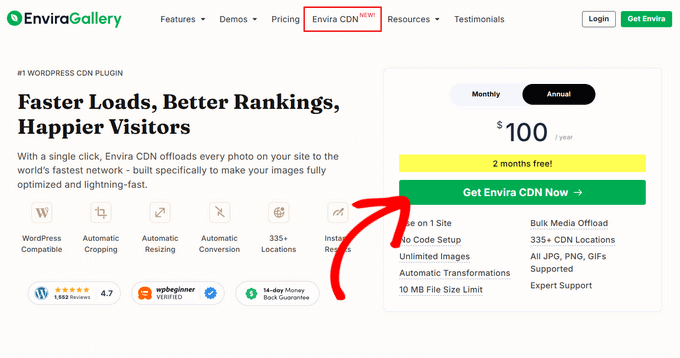
Após a conclusão da sua compra, você poderá baixar o arquivo do plugin e obter a chave de licença na sua área de conta.
Em seguida, você precisa instalar e ativar o plugin Envira CDN em seu site WordPress. Se precisar de ajuda, consulte nosso guia sobre como instalar um plugin do WordPress.
Habilitando a CDN e Descarregando Imagens
Após a ativação, navegue até a página Envira CDN no seu painel WordPress. Uma vez lá, clique na aba ‘License’.
Em seguida, adicione sua chave de licença na caixa e pressione o botão ‘Verify Key’.
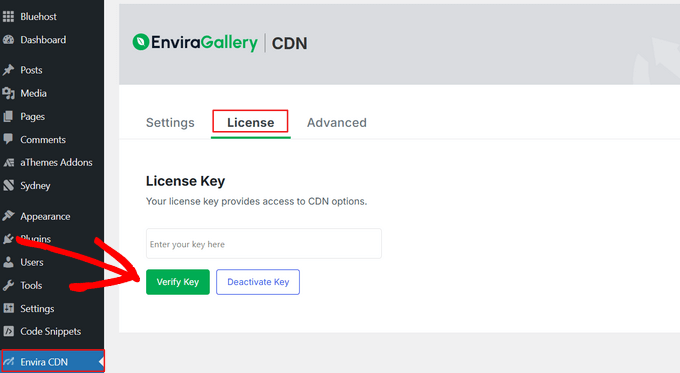
Após a verificação da sua chave de licença, você pode configurar o Envira CDN para descarregar suas imagens e melhorar a velocidade do seu site.
Para fazer isso, clique na aba ‘Settings’ e simplesmente alterne o interruptor ‘Enable CDN’ para a posição ON.
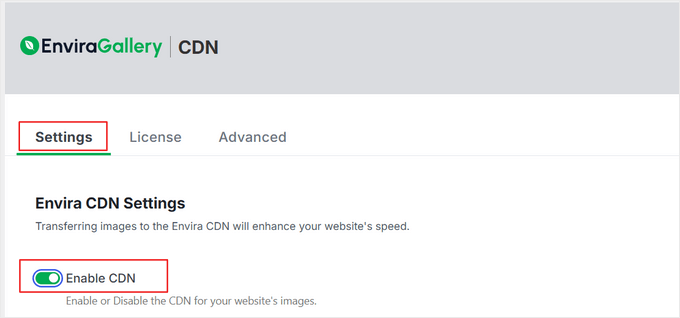
Em seguida, um botão ‘Bulk Offload Images’ aparecerá.
Você precisará clicar neste botão para transferir todas as imagens existentes na Biblioteca de Mídia do WordPress para a CDN.
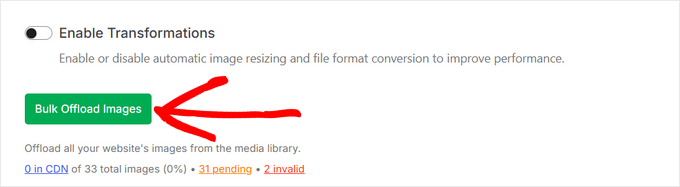
Por favor, note que este processo pode levar alguns momentos para ser concluído, especialmente se você tiver uma biblioteca de mídia grande.
É isso! O Envira CDN agora está totalmente ativo. Todas as suas imagens existentes foram descarregadas, e qualquer nova mídia que você enviar será automaticamente servida da rede global rápida da Envira com mais de 335 locais.
Faça o Offload de Mídia WordPress Usando WP Offload Media (Grátis)
WP Offload Media é um plugin popular e gratuito de armazenamento em nuvem para WordPress que copia automaticamente suas imagens, vídeos, documentos e outras mídias para o provedor de armazenamento em nuvem de sua escolha.
A versão gratuita do plugin funciona com o Amazon S3. Se você quiser usar outros provedores como Google Cloud Storage ou DigitalOcean Spaces, precisará da versão premium. Você precisará criar e configurar cuidadosamente sua conta de armazenamento em nuvem e instalar, ativar e configurar o plugin.
Observação: A versão gratuita do plugin descarregará apenas os arquivos de mídia novos que você enviar. Se você quiser descarregar sua biblioteca de mídia existente, precisará fazer o upgrade para a versão Pro.
Configurando Sua Conta de Armazenamento em Nuvem
Se você ainda não tem um serviço de armazenamento em nuvem existente, seu primeiro trabalho é escolher um e se inscrever para uma conta.
O site WP Offload Media oferece documentação útil sobre como começar a usar as diferentes opções de armazenamento em nuvem. Para este tutorial, mostraremos como descarregar seus arquivos de mídia do WordPress para o armazenamento em nuvem Amazon S3.
Você pode se inscrever para uma conta gratuita no site da Amazon Web Services. Embora a conta seja gratuita, você precisará inserir os detalhes do cartão de crédito ao configurá-la.
Alternativamente, se você já tem uma conta, basta clicar no botão 'Entrar em uma conta AWS existente' e inserir suas informações de login.
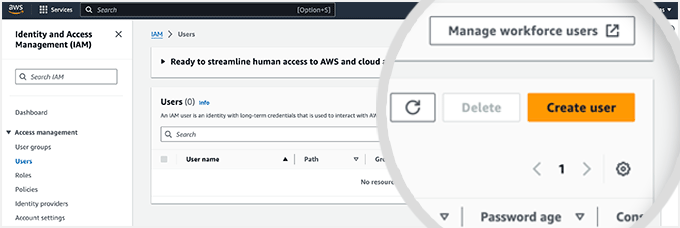
Em seguida, você precisará configurar um Usuário para obter chaves de acesso. Você precisa abrir a página de Usuários da Amazon Web Services e, em seguida, clicar no botão ‘Criar usuário’.
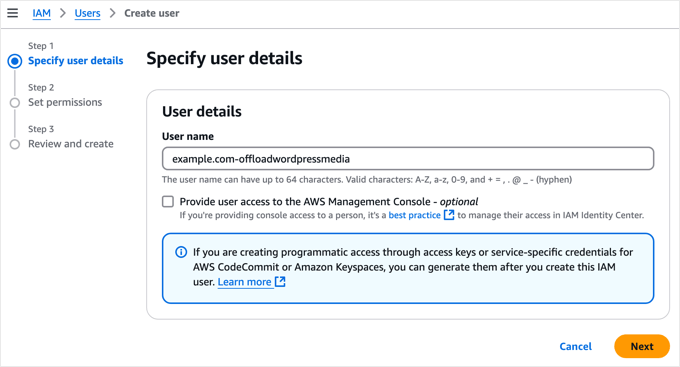
Na próxima tela, você pode especificar os detalhes do usuário. Adicione um nome no campo Usuário. Recomendamos que você use o formato seudominio-offloadwordpressmedia.
O benefício é que, se você criar usuários adicionais para outros sites no futuro, este nome de usuário o ajudará a ver para qual site a conta se destina, bem como seu propósito.
Certifique-se de **não** marcar a caixa ‘Fornecer acesso de usuário ao Console de Gerenciamento da AWS’ e, em seguida, clique no botão ‘Próximo’ para continuar.
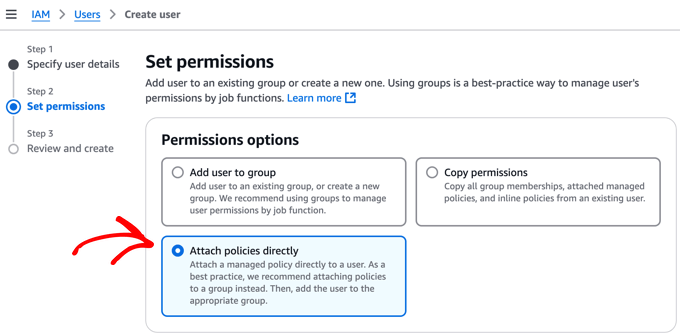
Em seguida, você precisa dar a este novo usuário permissão para acessar o armazenamento Amazon S3 e descarregar seus arquivos de mídia do WordPress.
Na parte superior da página, selecione a opção ‘Anexar políticas diretamente’. Isso exibirá uma lista de políticas de permissão que você pode selecionar individualmente.
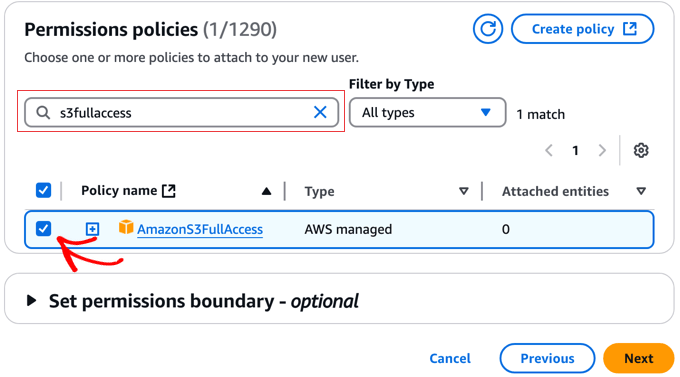
Agora, você pode filtrar a lista de políticas digitando 's3fullaccess' na caixa de pesquisa.
Isso permitirá que você verifique facilmente o nome da política 'AmazonS3FullAccess'. Depois de fazer isso, basta clicar no botão 'Próximo' para continuar.
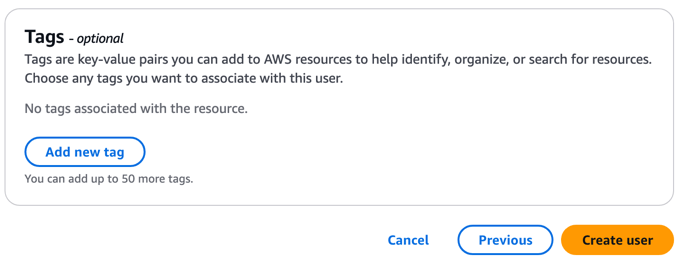
A próxima página permitirá que você adicione tags opcionais. Isso não é necessário para a maioria dos sites. No entanto, se você já configurou muitos usuários da AWS, pode já ter criado um sistema de tags para gerenciá-los.
Agora, você pode simplesmente clicar no botão 'Criar usuário' para finalizar a criação do novo usuário.
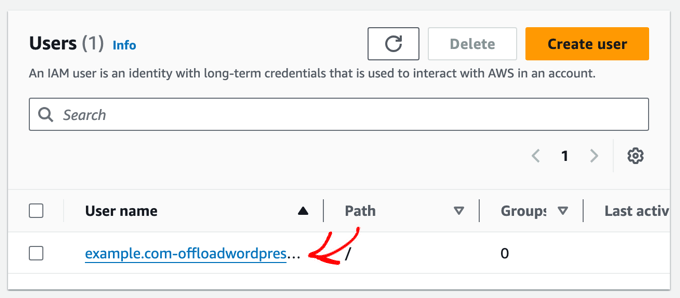
Em seguida, você precisa criar chaves de acesso para o novo usuário.
Para começar, basta clicar no nome do novo usuário.
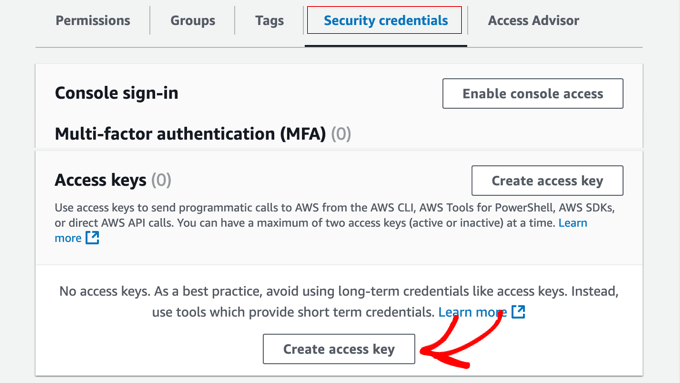
Agora, você precisa clicar na aba 'Credenciais de segurança' e rolar para baixo até a seção 'Chaves de acesso' da página.
Uma vez lá, você precisa clicar no botão 'Criar chave de acesso'.
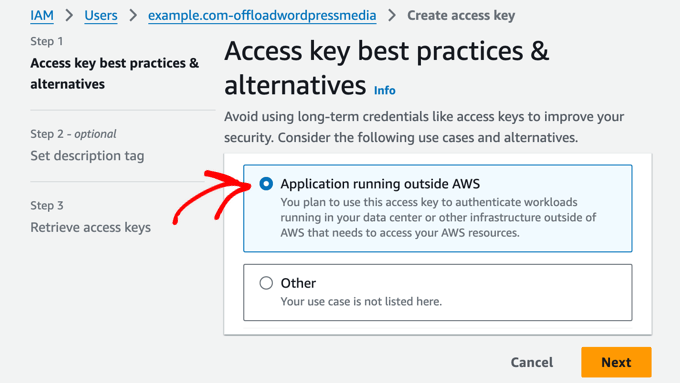
Isso abrirá a página 'Melhores práticas e alternativas de chave de acesso'.
Simplesmente clique na opção 'Aplicação em execução fora da AWS' e, em seguida, clique no botão 'Próximo'.
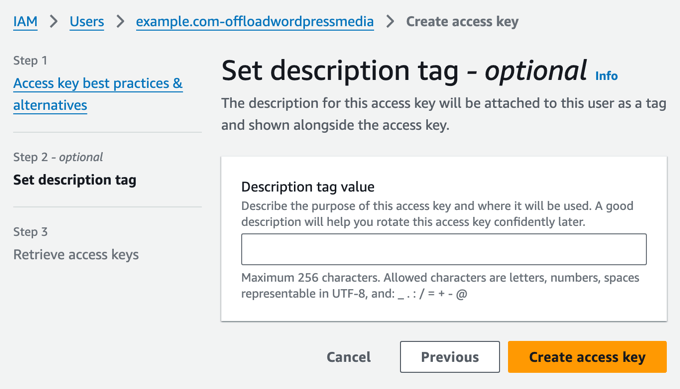
A próxima página permite que você defina uma tag de descrição opcional. Para este tutorial, deixaremos este campo em branco.
Quando terminar, clique no botão 'Criar chave de acesso'.
Você verá as credenciais de segurança do usuário. Estas consistem em um ID de chave de acesso e uma chave de acesso secreta.
A Amazon não mostrará isso novamente, então você deve baixar imediatamente o arquivo .csv e armazená-lo em um local seguro.
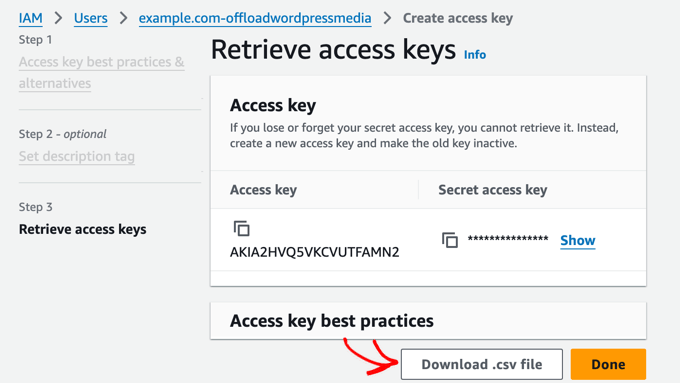
Observação: É importante armazenar suas chaves de acesso com cuidado. Se você as perder, precisará refazer as etapas acima para criar uma nova.
Agora, você precisará adicionar suas chaves de acesso da AWS ao seu site WordPress para que o plugin WP Offload Media possa usá-las para descarregar seus arquivos de mídia para o armazenamento Amazon S3.
A maneira mais segura de fazer isso é adicioná-los ao seu arquivo WordPress wp-config.php. Para saber como modificar este arquivo com segurança, consulte nosso guia sobre como editar wp-config.php no WordPress.
Agora, você precisa copiar o seguinte trecho de código:
define( 'AS3CF_SETTINGS', serialize( array(
	    'provider' => 'aws',
	    'access-key-id' => '********************',
	    'secret-access-key' => '**************************************',
	) ) );
Isso precisa ser colado no seu arquivo wp-config.php.
Certifique-se de copiar o trecho de código entre as duas linhas abaixo, ou o WP Offload Media não conseguirá lê-lo.
/* Add any custom values between this line and the "stop editing" line. */


/* That's all, stop editing! Happy publishing. */
Finalmente, você precisa substituir os asteriscos pelo ID da chave de acesso e a chave de acesso secreta encontrados no arquivo .csv que você baixou anteriormente.
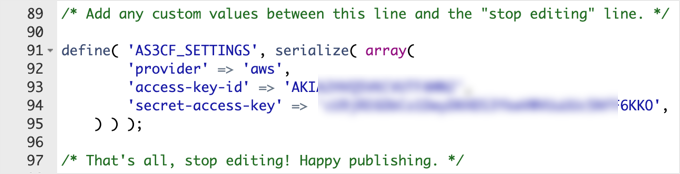
Não se esqueça de salvar o arquivo wp-config.php para armazenar suas configurações.
Instalando o Plugin WP Offload Media
O próximo passo é instalar e ativar o plugin gratuito WP Offload Media Lite. Se precisar de ajuda, consulte nosso guia para iniciantes sobre como instalar um plugin do WordPress.
Após a ativação, você precisa navegar até a página Configurações » WP Offline Media no seu painel do WordPress para configurar o plugin.
Certifique-se de selecionar a opção ‘Criar Novo Bucket’ e dar um nome ao bucket, como media.example.com. Você também pode selecionar a região do mundo que está mais próxima da maioria dos seus visitantes do WordPress.
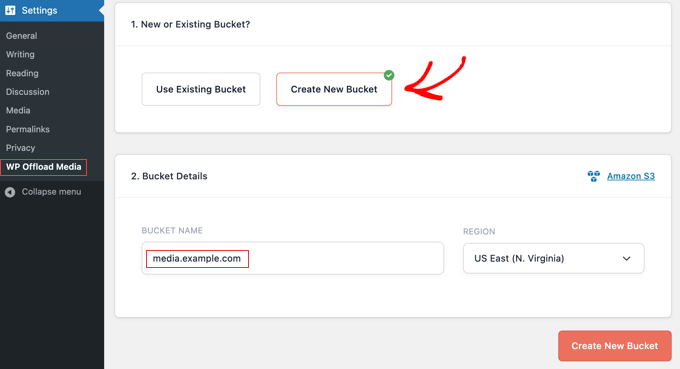
Depois de fazer isso, clique no botão ‘Criar Novo Bucket’ na parte inferior da tela.
Parabéns, o WP Offload Media agora está configurado para descarregar mídias recém-carregadas para o bucket de armazenamento em nuvem do Amazon S3 usando as configurações recomendadas.
Se você deseja que seus arquivos de mídia existentes também sejam descarregados, você encontrará uma opção para fazer isso na versão paga do plugin.
Descarregue Mídia do WordPress Usando WP Media Folder (Premium)
WP Media Folder é um plugin premium que ajuda você a gerenciar e organizar a biblioteca de mídia do WordPress e sincronizar com serviços externos de armazenamento em nuvem.
Ele se integra a serviços de armazenamento em nuvem como Google Drive e OneDrive usando o addon WP Media Folder Cloud. Isso lhe dará uma opção em sua Biblioteca de Mídia do WordPress para fazer upload de certos arquivos para o serviço de armazenamento em nuvem em vez de seu servidor web.
O WP Media Folders é uma boa escolha se você precisar organizar seus arquivos de mídia em pastas ou criar galerias de imagens personalizadas. Ele também é mais fácil de configurar do que alguns dos outros métodos.
Testamos minuciosamente este plugin e descobrimos que ele é uma ótima solução para blogs WordPress com muitos arquivos de mídia, como portfólios de fotografia e lojas de arte digital. Saiba mais em nossa análise detalhada do WP Media Folder.
Neste tutorial, veremos como descarregar mídia do WordPress para o Google Drive usando o plugin WP Media Folder.
Instalando o Plugin WP Media Folder
Primeiro, você precisa comprar o plugin WP Media Folder. Como parte deste processo, você precisará criar uma conta JoomUnited. Anote o nome de usuário e a senha que você criou, pois você precisará deles mais tarde neste tutorial.
Agora, você deve instalar e ativar o plugin WP Media Folder. Para mais detalhes, veja nosso guia passo a passo sobre como instalar um plugin do WordPress.
Após a ativação, o assistente de configuração será iniciado automaticamente. Para começar, clique no botão ‘Continuar para verificação do ambiente’.
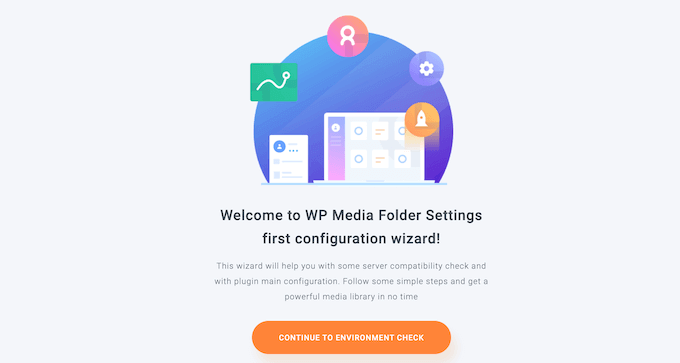
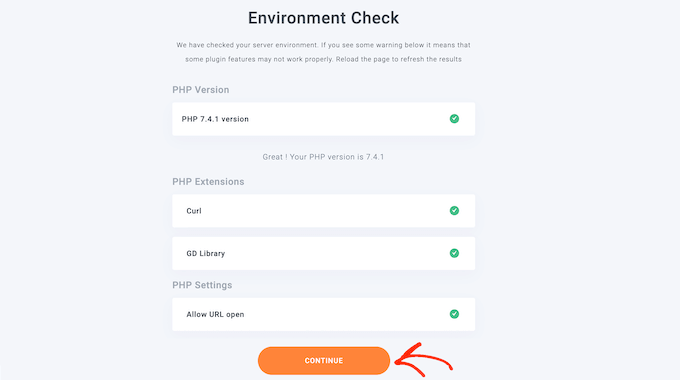
O WP Media Folder passará alguns minutos verificando seu ambiente WordPress, incluindo sua versão do PHP, extensões e configurações, para garantir que o plugin funcione corretamente.
Se cada item tiver uma marca de seleção verde, você poderá simplesmente clicar no botão ‘Continuar’ para avançar o assistente para a próxima etapa. Caso contrário, você deve entrar em contato com seu provedor de hospedagem e pedir que eles resolvam quaisquer problemas.
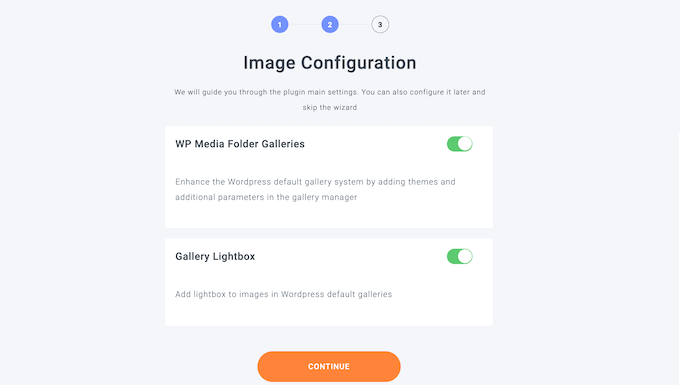
Na próxima página, você pode escolher se deseja usar os recursos de galeria e lightbox do WP Media Folder. Esses recursos permitem que você crie, edite e exclua pastas de dentro da Biblioteca de Mídia do WordPress.
Isso é útil para a maioria dos sites, portanto, recomendamos deixar essas opções ativadas e, em seguida, clicar no botão 'Continuar'.
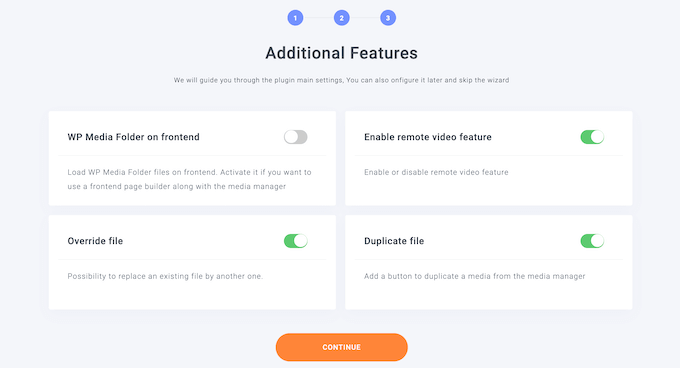
A próxima etapa lista alguns recursos adicionais do WP Media Folder.
As configurações padrão funcionam bem para a maioria dos sites WordPress. Ative quaisquer recursos adicionais que você gostaria de usar e, em seguida, clique no botão 'Continuar'.
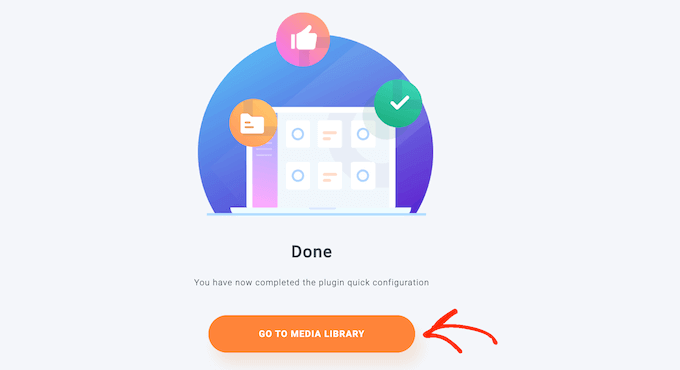
Após aguardar alguns momentos, você verá uma mensagem de sucesso.
Você pode finalizar o assistente de configuração clicando no botão 'Ir para a Biblioteca de Mídia'.
Instalando o Addon Cloud do WP Media Folder
Agora, para descarregar seus arquivos de mídia para o Google Drive, você precisa instalar e ativar o addon Cloud WP Media Folder. Você pode fazer isso da mesma forma que você instala um plugin do WordPress.
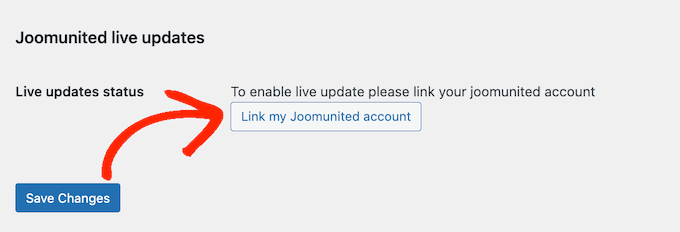
Em seguida, acesse Configurações » Geral para conectar o Google Drive à sua biblioteca de mídia do WordPress. Simplesmente role até a seção ‘Atualizações ao vivo Joomunited’ e clique em ‘Vincular minha conta Joomunited’.
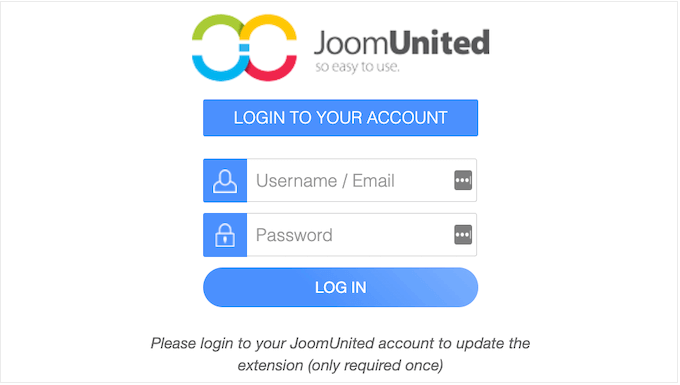
No pop-up que aparece, digite seu nome de usuário e senha do JoomUnited e, em seguida, clique em ‘Entrar’.
Lembre-se de que este é o endereço de e-mail e a senha que você usou ao comprar o plugin WP Media Folder anteriormente.
Agora, você está pronto para conectar o Google Drive ao seu site para poder descarregar seus arquivos de mídia do WordPress.
Simplesmente vá para Configurações » WP Media Folder para começar.
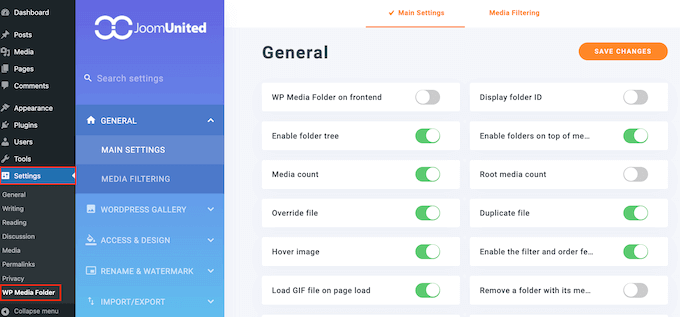
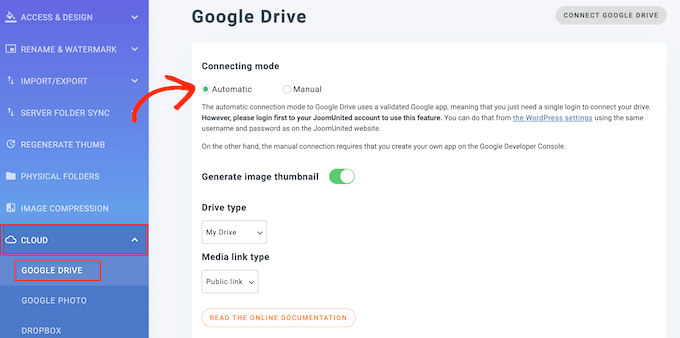
Usando o menu no painel esquerdo, navegue até Cloud » Google Drive.
Você precisa selecionar a opção ‘Automático’ para conectar ao Google Drive e, em seguida, clicar no botão ‘Conectar Google Drive’ no canto superior direito da tela. Você será solicitado a fazer login na conta do Google que deseja usar.
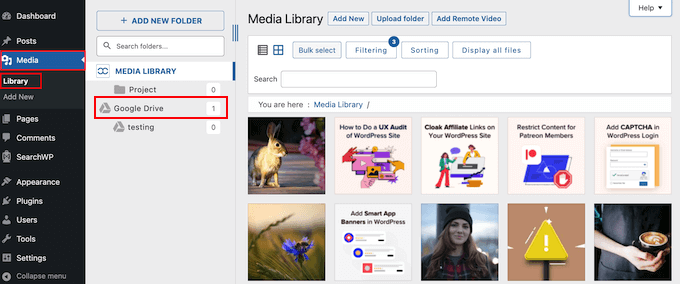
Parabéns, o Google Drive agora está conectado ao seu site WordPress. Embora os arquivos da sua biblioteca de mídia do WordPress permaneçam no seu servidor web, você pode acessar facilmente o Google Drive a partir daí como um segundo local para armazenar arquivos de mídia.
Quando você adiciona arquivos de mídia do Google Drive às suas postagens e páginas, eles serão servidos do Google Drive. Esta é uma excelente maneira de economizar espaço de armazenamento em seu plano de hospedagem na web e manter seu site organizado.
Você pode aprender como fazer isso, bem como como usar o WP Media Folder para organizar suas imagens do Google Drive, em nosso guia sobre como conectar o Google Drive à sua biblioteca de mídia do WordPress.
Descarregue Vídeos do WordPress Usando um Serviço de Streaming
Em nossa experiência, vídeos ocupam muito espaço de armazenamento e largura de banda. Isso torna o armazenamento de vídeos no WordPress ou em nuvem caro e lento.
É por isso que sempre recomendamos que você não carregue vídeos para sua Biblioteca de Mídia do WordPress, mas sim use um serviço de streaming de vídeo otimizado para permitir que as pessoas assistam a conteúdo de vídeo online.
Quando você carrega um vídeo para serviços de streaming como YouTube ou Vimeo, eles processam cada vídeo para uma melhor experiência na web. Em seguida, os espectadores podem optar por assistir ao seu vídeo em HD ou em resoluções mais baixas para usar menos dados.
Esses serviços de vídeo detectam automaticamente o dispositivo e a conexão com a internet de um usuário e reproduzem o vídeo na melhor qualidade para cada usuário.
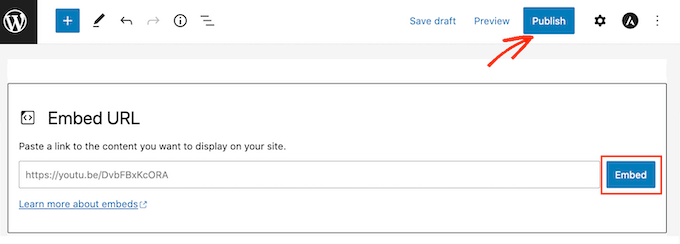
Depois que o vídeo for carregado no serviço de streaming, você pode facilmente embuti-lo no WordPress para que seus visitantes possam visualizá-lo em seu site.
Além disso, outros usuários que nem sequer estão cientes do seu site podem descobrir seu vídeo no serviço de streaming. Isso pode trazer mais tráfego para o seu site.
Por exemplo, nosso próprio canal WPBeginner no YouTube tem mais de 1 milhão de inscritos e recebe dezenas de milhares de novas visualizações a cada semana.
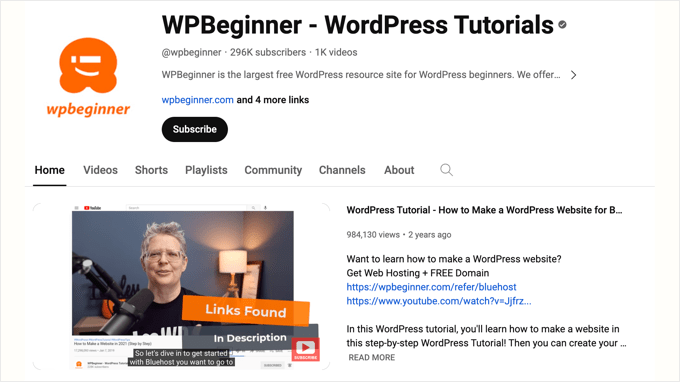
Para mais informações sobre este assunto, veja nosso guia sobre por que você nunca deve carregar um vídeo para o WordPress.
Descarregue Mídia do WordPress Usando Cloudflare CDN
Outra maneira de descarregar seus arquivos de mídia do WordPress é usando uma Rede de Distribuição de Conteúdo ou CDN. Este é o método que usamos no WPBeginner.
CDNs armazenam uma cópia temporária dos arquivos de mídia do seu site em uma rede de servidores globais. Embora isso não remova os arquivos do seu servidor de hospedagem original (portanto, não economiza espaço de armazenamento), ele reduz drasticamente a largura de banda que seu servidor usa e acelera os tempos de carregamento para os visitantes.
Esta solução funciona bem para nós no WPBeginner porque temos leitores localizados em todo o mundo. Usamos Cloudflare como nossa CDN, mas existem muitos outros serviços de CDN de qualidade para WordPress para escolher.
Criando uma Conta Cloudflare
Para começar, você precisa visitar o site da Cloudflare e simplesmente clicar no botão ‘Inscrever-se’.
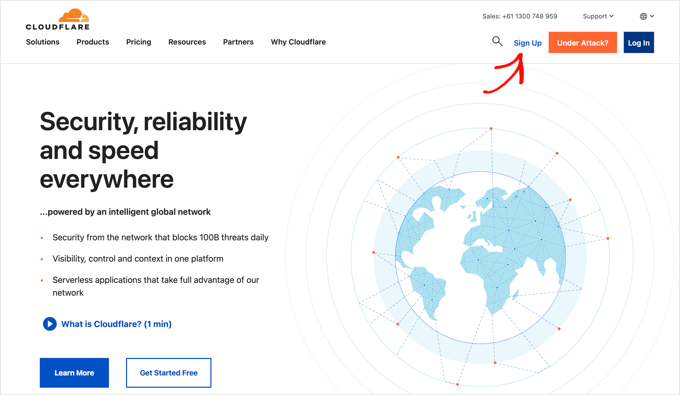
Isso abrirá uma nova página onde você pode criar uma conta Cloudflare inserindo seu endereço de e-mail e escolhendo uma senha.
Assim que você inserir essas informações, clique no botão ‘Sign up’ para continuar.
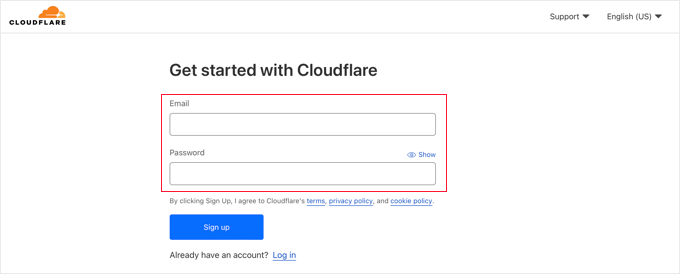
Depois de fazer isso, você verá a mensagem ‘Obrigado por escolher a Cloudflare’ confirmando que sua conta foi configurada com sucesso.
Agora você pode adicionar seu site à Cloudflare clicando no botão rotulado ‘Add a website or application’.

Na próxima página, você pode digitar seu site no campo ‘Enter your site’.
Você não precisa inserir nenhum caractere extra, apenas o nome de domínio do seu site, como exemplo.com.

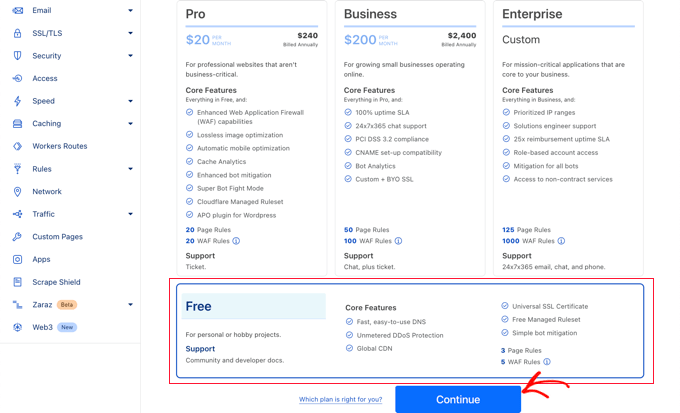
A próxima tela lista os diferentes planos que a Cloudflare oferece. Após selecionar um plano, clique no botão ‘Continue’.
Usaremos o plano gratuito para este tutorial.
Agora, o Cloudflare listará os registros DNS do seu site. Você precisa escolher quais deles devem passar pelo Cloudflare para melhorar o desempenho do seu site.
Certifique-se de ativar seu domínio principal, como exemplo.com, para que ele esteja ativo e exiba uma nuvem laranja.
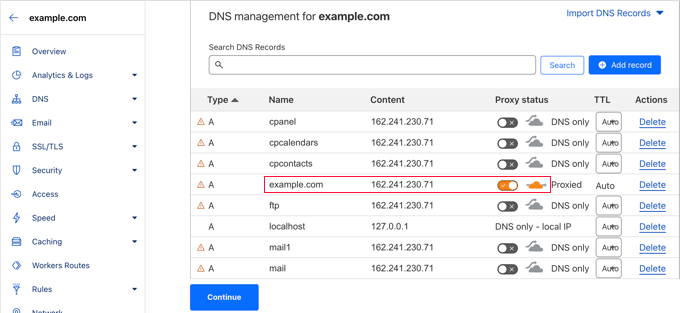
Depois de ativar os registros DNS que deseja passar pela Cloudflare, certifique-se de clicar no botão 'Continuar' na parte inferior.
Atualizando os Nameservers do seu Site
Agora, na próxima etapa, o Cloudflare informará que você precisará atualizar seus nameservers.
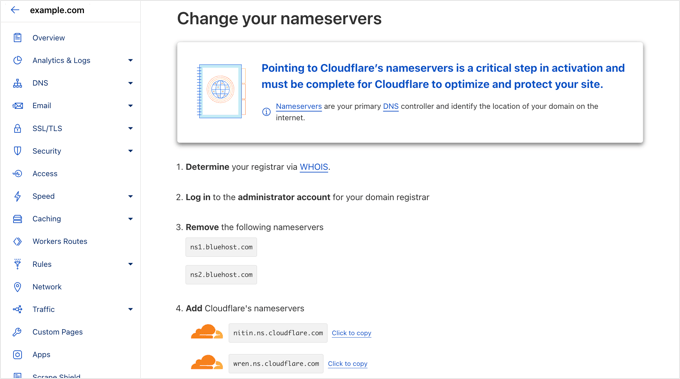
Você pode fazer isso visitando sua conta de registrador de domínio, como a Network Solutions. Ou, se você recebeu um domínio gratuito da Bluehost ou de outro provedor de hospedagem web, então você precisará fazer login na sua conta de hospedagem.
Vamos passar passo a passo por como fazer isso com a Bluehost. Se você estiver usando um provedor de hospedagem ou registrador de domínio diferente, os passos serão semelhantes, e você pode contatá-los para obter ajuda ou consultar a documentação online deles.
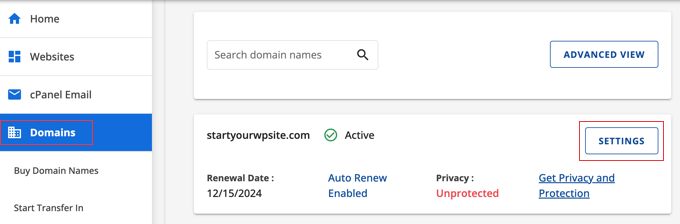
Você precisa fazer login na sua conta Bluehost e, em seguida, ir para a seção ‘Domains’ do painel. Em seguida, clique no botão ‘Settings’ ao lado do nome do seu domínio.
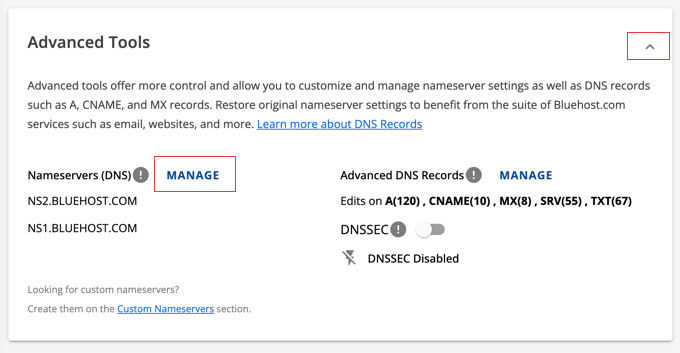
Na página seguinte, role para baixo até 'Ferramentas Avançadas' e expanda a seção clicando na seta à direita da tela. Você verá as configurações de DNS do seu site, incluindo os nameservers.
Agora você deve clicar no botão 'Gerenciar' ao lado de 'Nameservers (DNS)'.
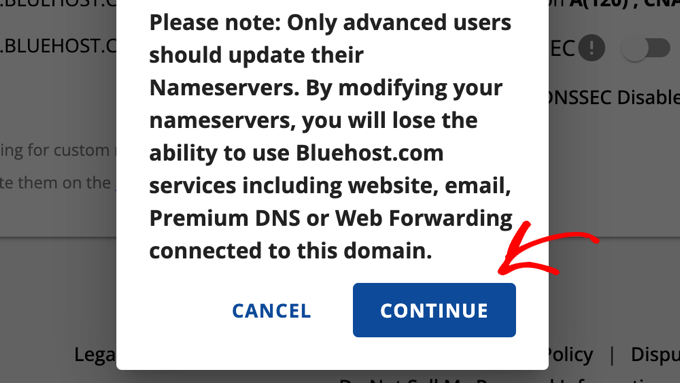
Um aviso aparecerá informando que apenas usuários avançados devem atualizar seus nameservers.
Simplesmente clique no botão 'Continuar' para reconhecer a mensagem e prosseguir.
Agora, você pode inserir cuidadosamente as configurações para Nameserver 1 e Nameserver 2 que o Cloudflare forneceu acima.
Depois de fazer isso, clique no botão 'Salvar' para armazenar as novas configurações.

Observação: A alteração dos nameservers pode levar algum tempo para se propagar pela internet. Durante esse período, seu site pode ficar inacessível para alguns usuários.
Agora que você atualizou seus nameservers, pode voltar para a página de configuração do Cloudflare.
Uma vez lá, você pode finalizar a configuração clicando no botão azul rotulado 'Concluído, verificar nameservers'.
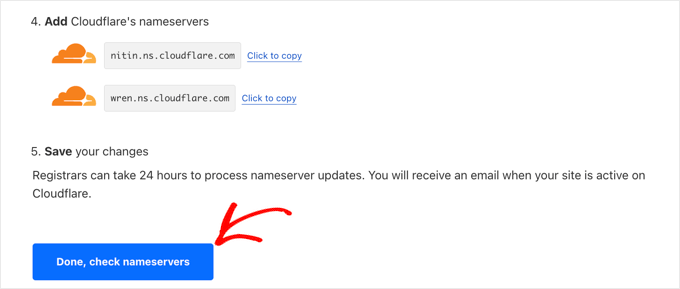
Você precisará esperar alguns minutos para que seus nameservers sejam verificados e o Cloudflare seja ativado.
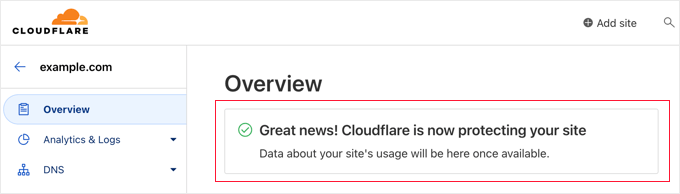
Após a ativação, você verá a mensagem de sucesso no seu painel do Cloudflare.
Configurando o Cloudflare
Você vai querer configurar o Cloudflare para melhorar o desempenho do seu site. Felizmente, o Guia de Início Rápido abrirá automaticamente e o guiará pelas configurações.
Para saber mais, siga nosso tutorial sobre como configurar o Cloudflare Free CDN no WordPress.
Bônus: Otimize Suas Imagens Antes de Descarregar para Melhor Desempenho
Antes de descarregar seus arquivos de mídia, você vai querer ter certeza de que os otimizou e comprimiu para obter mais melhorias de velocidade.
Você pode usar plugins como o EWWW Image Optimizer para otimizar automaticamente imagens do WordPress, reduzindo seu tamanho sem perder qualidade. Isso minimizará a quantidade de dados que precisam ser descarregados.

Uma imagem otimizada pode ser até 80% menor que a original, sem nenhuma perda de qualidade. No exemplo acima, a imagem está 52% menor.
Para instruções detalhadas, consulte nosso guia sobre como otimizar imagens para desempenho web sem perder qualidade.
Perguntas Frequentes Sobre Descarregar Mídia do WordPress
Aqui estão algumas respostas rápidas para as perguntas mais comuns sobre descarregar mídias do WordPress.
O que exatamente significa “descarregar” mídias do WordPress?
Descarregar sua biblioteca de mídia significa armazenar suas imagens, vídeos e outros arquivos de mídia em um servidor separado, como um serviço de armazenamento em nuvem, em vez do servidor de hospedagem principal do seu site.
Por que devo descarregar minhas mídias do WordPress?
Descarregar reduz a carga no seu servidor web, levando a tempos de carregamento de página mais rápidos, melhor desempenho do site e uma melhor experiência do usuário. Também pode aumentar a escalabilidade do seu site e reduzir os custos de hospedagem.
Quais são as maneiras mais comuns de descarregar mídias?
Os métodos mais populares incluem o uso de serviços de armazenamento em nuvem como Amazon S3 ou Google Cloud Storage e o uso de uma Rede de Distribuição de Conteúdo (CDN).
Qual é a diferença entre armazenamento em nuvem e uma CDN para descarregar mídias?
O armazenamento em nuvem move seus arquivos de mídia para um servidor diferente. Por outro lado, uma CDN cria cópias dos seus arquivos de mídia em vários servidores ao redor do mundo para entregá-los mais rapidamente aos usuários com base em sua localização. Frequentemente, você pode combinar essas soluções para obter o melhor dos dois mundos.
Preciso de habilidades técnicas para descarregar minhas mídias?
Embora algum conhecimento técnico possa ser útil, muitos plugins simplificam o processo, tornando fácil para usuários de todos os níveis de habilidade descarregar sua mídia.
Descarregar quebrará meus links de imagem existentes?
Se feito corretamente, o descarregamento não deve quebrar seus links de imagem. Alguns plugins reescreverão automaticamente os URLs das imagens para que continuem a ser exibidos corretamente. Outros plugins apenas descarregam imagens recém-carregadas e não afetam suas imagens existentes.
E quanto a arquivos de vídeo grandes? Devo descarregá-los também?
Para arquivos de vídeo grandes, geralmente é recomendado usar uma plataforma de streaming de vídeo como YouTube ou Vimeo e incorporar os vídeos em seu site em vez de carregá-los diretamente.
O descarregamento melhorará o SEO do meu site?
Sim, o descarregamento pode melhorar indiretamente o SEO, aumentando a velocidade do site, que é um fator de classificação para mecanismos de busca como o Google.
O descarregamento é a única coisa que preciso fazer para acelerar meu site?
O descarregamento é uma estratégia de otimização importante, mas é mais eficaz quando combinado com outras melhorias de desempenho, como cache do WordPress e escolher um host web rápido.
Recursos Adicionais
Esperamos que este tutorial tenha ajudado você a aprender como descarregar mídia do WordPress para melhorar a velocidade do site. Você também pode querer ver estes recursos adicionais:
- Como Otimizar Imagens para Desempenho na Web Sem Perder Qualidade
- Melhores Serviços de CDN para WordPress (Comparados)
- O Guia Definitivo para Aumentar a Velocidade e o Desempenho do WordPress
- Melhores Plugins de Cache para WordPress para Acelerar Seu Site
- Como Carregar Imagens Lentamente (Lazy Load) no WordPress
Se você gostou deste artigo, por favor, inscreva-se em nosso Canal do YouTube para tutoriais em vídeo do WordPress. Você também pode nos encontrar no Twitter e no Facebook.




Tem alguma pergunta ou sugestão? Por favor, deixe um comentário para iniciar a discussão.