


Você notou que houve uma pequena mudança nos campos do formulário de comentários em WordPress 4.4? A área de texto do comentário foi movida para o topo, enquanto os campos Nome, E-mail e Site foram movidos para o final. Um de nossos leitores perguntou se havia uma maneira de mover o campo de texto do comentário de volta para o final. Sim, existe, pois nós o fizemos em nosso site. Neste artigo, mostraremos como mover o campo de texto do comentário para o final no WordPress 4.4 e versões posteriores.

Por que o Layout do Texto do Formulário de Comentários Foi Alterado?
A decisão de mover o campo de texto do formulário de comentários para o final foi tomada para corrigir um bug no layout do formulário de comentários do WordPress.
Anteriormente, quando os usuários clicavam no botão de responder, eles eram levados para a área de texto do comentário. Se um usuário estivesse no desktop, ele podia ver claramente que precisava preencher primeiro os campos de nome e e-mail.
Mas no celular, os usuários podem nem mesmo ver os campos de nome e e-mail do comentário. Eles podem escrever e enviar um comentário apenas para retornar com um erro de que esqueceram de inserir os campos de nome e e-mail.
Isso era ruim do ponto de vista de usabilidade e acessibilidade, e o WordPress 4.4 abordou essa questão.
É assim que o formulário de comentários padrão se parece agora.
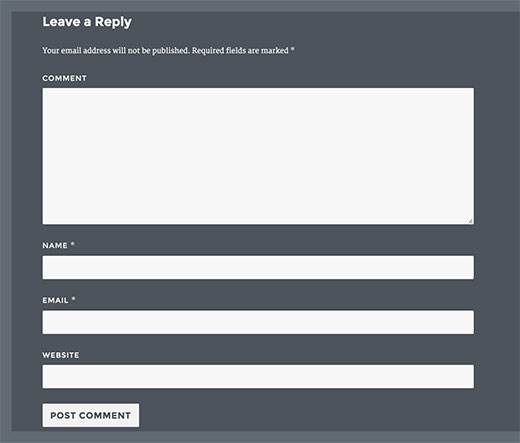
Embora essa mudança melhore a usabilidade, alguns proprietários de sites acreditam que seus usuários estão acostumados com o layout antigo e desejam voltar. Veja como você pode fazer isso.
Mover o Campo de Texto do Comentário para Baixo
Simplesmente adicione este trecho de código ao arquivo functions.php do seu tema ou a um plugin específico do site.
function wpb_move_comment_field_to_bottom( $fields ) {
$comment_field = $fields['comment'];
unset( $fields['comment'] );
$fields['comment'] = $comment_field;
return $fields;
}

add_filter( 'comment_form_fields', 'wpb_move_comment_field_to_bottom' );
Isso é tudo, agora você pode visitar uma postagem no seu site como um usuário desconectado e ver a mudança em ação.
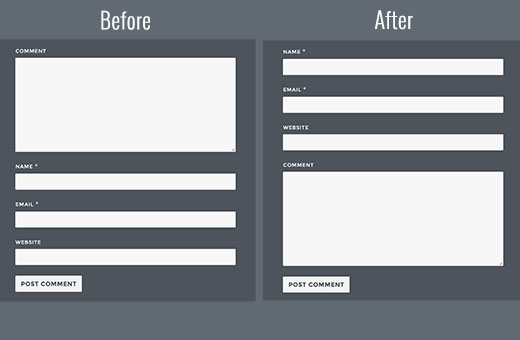
Esperamos que este artigo tenha ajudado você a mover o campo de texto do comentário para o final no WordPress 4.4. Você também pode querer ver nosso guia sobre como melhorar os comentários do WordPress com De:comments.
Se você gostou deste artigo, por favor, inscreva-se em nosso Canal do YouTube para tutoriais em vídeo do WordPress. Você também pode nos encontrar no Twitter e Facebook.




Mariass
Esta é uma postagem maravilhosa.
WPBeginner Support
Thank you
Admin
molina
Isso é realmente útil. muito obrigado por compartilhar conosco algo tão interessante e útil.
wsef
como criar o formulário de deixar uma resposta
Kneema
Muito, muito obrigado! Eu estava procurando por este código há muito tempo… Deus te abençoe
Andres
Olá!,
Thanks so much, I have resolve my problem
lucy
Eu gosto desta postagem
Aleks
Sabe o que seria legal, se você pudesse fornecer um exemplo de como mover a caixa de comentários para cima dos comentários. No momento, tive que percorrer todos os comentários para escrevê-lo. Quero trocar de lugar. Cima > Caixa de Comentários. Baixo > Comentários. Assim, não preciso rolar. Vejo que é bem fácil fazer isso em comments.php, mas é melhor se houvesse uma maneira mais segura de fazer isso; um tema filho, por exemplo.
Shamim Mia
Funcionou bem, muito obrigado por compartilhar o snippet!
Romee Prajapati
Não funcionou para mim. Estou usando o tema understrap. Alguém pode ajudar.
majid
Obrigado por compartilhar sua vasta experiência
Ivan Zhotev
Ótimo snippet. Muito obrigado! Saúde!
Umer Sheikh
Obrigado! É um artigo útil.
Anhduc
Muito obrigado!!!!
Leo Nguyen
Muito obrigado a você. Isso é realmente uma grande ajuda para mim.
Susann
a big thank you for that snippet. Saved me quite some time
WPBeginner Support
Glad you found it helpful
Admin
Portekoi
Thanks a lot ! Save my time
Abhilash Sharma
muito obrigado
Emily
Você é incrível!!! Obrigado!!!
Ruby Ann Rosales
Works like magic! Thanks
Lucas
Solução incrível para um problema muito irritante. Deveria ter uma classificação mais alta por reorganizar a ordem do campo de comentários no WordPress. É o único link que realmente incluiu uma solução FUNCIONANDO.
Obrigado!
Lucas
Sabin
Muito obrigado. Isso foi incrível.
Depois de 2 horas tentando consertar, levei 1 minuto para copiar e colar este código. – WP 4.4.2.
Alejandro
Você salvou minha vida, trabalhei três dias tentando consertar achando que era o tema.
Pascal
Obrigado!
Iman Dastbelaraki
Muito obrigado, artigo muito útil.
Erin Kodama
Exatamente o que eu estava procurando. Obrigado!
Guyom
Snippet muito útil! Muito obrigado por isso.
Omid
É um artigo útil, obrigado!
moho
obrigado por esta dica, eu tinha usado um código para aprovar automaticamente comentários de uma categoria específica, mas após a última atualização 4.4 este código não funcionou, você sabe como aprovar automaticamente comentários em posts de uma categoria específica?
Mr Darlington
Realmente incrível… Aprendi algumas coisas aqui.
artigo incrível..
Syams
Como remover a coluna de site/URL?
Equipe Editorial
Este artigo deve ajudar: https://www.wpbeginner.com/plugins/how-to-remove-website-url-field-from-wordpress-comment-form/
Admin
Simon Lock
Tenho lutado com a seção de comentários nos últimos 3 dias no blog de viagens da minha esposa, depois que foi chamado à minha atenção que a seção de comentários não estava funcionando corretamente. Claro, eu não tinha percebido que o WordPress tinha feito alterações que poderiam impactar essa área. Parece que a ordem agora é:
Comentário > Escrever (em vez de postar > Nome > E-mail > captcha
mas a ordem mais lógica deveria ser:
Nome > E-mail > URL do site (faltando no momento) > Comentário > captcha > Postar
Então, seu artigo foi oportuno e apreciado, exceto que o código fornecido não parece funcionar com o tema que está sendo usado atualmente (TeslaThemes ~ Epilog).
No tema, eles fornecem um local para adicionar código personalizado, mas quando colei seu código, nada mudou na ordem dos campos de comentários. Além disso, você mostra uma caixa para inserir um URL de site e isso nem sequer aparece na área de comentários.
Talvez você possa sugerir o que está acontecendo – também estava brincando com o Jetpack para tentar fazer os comentários funcionarem e agora a página inicial também está estragada e é marrom escuro em vez de branco. Não tenho certeza se isso vem do tema Epilog ou do Jetpack.
Orientação seria definitivamente apreciada. O URL do blog foi retido de acordo com sua política, mas pode ser fornecido se for pertinente à consideração deste comentário.
Obrigado
Simon
Equipe Editorial
Olá Simon,
Não tenho certeza sobre o tema Epilog, mas a maioria dos temas tem uma área para inserir códigos para o front-end (ou seja, HTML / CSS). O código que estamos pedindo para você inserir aqui deve ser inserido como um plugin específico do site ou no arquivo functions.php do seu tema para que funcione.
Em nosso site, desativamos o campo de site porque ele atrai muito spam.
Mais informações sobre isso aqui: https://www.wpbeginner.com/plugins/how-to-remove-website-url-field-from-wordpress-comment-form/
Admin
Simon Lock
Obrigado pelas dicas. Eu não conseguia descobrir onde adicionar este código no Functions.php, mas ao explorar o editor de aparência, descobri um arquivo chamado Comment.php. Embora eu não entenda realmente toda a codificação, coloquei seu código no que eu pensei ser o lugar apropriado. Eu também descobri a localização do botão “Escrever” e mudei para “Enviar seu comentário”.
Isso moveu as coisas com sucesso, exceto pelo código Captcha criado pelo BestWebSoft. A ordem agora com seu código inserido é:
Nome > E-mail > Captcha > Mensagem > Enviar seu comentário
O problema é que agora recebo uma mensagem de erro “Tempo limite esgotado. Por favor, insira o valor CAPTCHA novamente”.
Se eu remover a necessidade de um Captcha, ou seja,
Nome > E-mail > Mensagem > Enviar seu comentário
então tudo funciona perfeitamente!!
Existe algum código adicional que eu deveria adicionar para posicionar o Captcha após o bloco de comentários, OU devo apenas eliminar a necessidade de inserir um Captcha.
Se você recomenda deixar o Captcha de fora, qual é a desvantagem – deixo o site vulnerável a spambots ou existe algum outro mecanismo de proteção contra isso?
Obrigado por compartilhar sua vasta experiência
Simon
WPBeginner Support
Como você já descobriu, é o seu plugin recaptcha. Existem outros plugins recaptcha que você pode usar.