


A notícia de que o Google está encerrando os sites do Perfil da Empresa no Google fez com que muitos usuários nos perguntassem como migrar seus sites para o WordPress antes que o serviço seja desativado permanentemente.
Em março de 2024, o Google desativará mais de 21,7 milhões de sites criados com o Google Meu Negócio. Esta é a mais recente de uma série de desativações de produtos e serviços pelo Google.
Se você é um dos usuários que serão afetados por essa mudança, então agora é o momento perfeito para realocar seu site.
Neste artigo, mostraremos como migrar um site do Perfil da Empresa no Google para o WordPress.
Aqui está uma visão geral do que abordaremos neste guia. Você pode clicar nos links abaixo para pular para a seção de sua preferência:
- Por que migrar um site do Perfil da Empresa no Google para o WordPress?
- Por que escolher o WordPress como plataforma para o seu site?
- Etapa 1: Crie um backup do site do Perfil da Empresa no Google
- Etapa 2: Escolhendo uma plataforma de hospedagem web para o seu site
- Etapa 3: Instale e configure o WordPress
- Etapa 4: Adicione conteúdo do site do Perfil da Empresa ao WordPress
- Etapa 5: Otimizando seu site comercial para SEO local
- Etapa 6: Atualize o URL do site no Perfil da Empresa no Google
- Bônus: Instale plugins do WordPress para aproveitar ao máximo seu site
Por que migrar um site do Perfil da Empresa no Google para o WordPress?
Ao criar um Perfil da Empresa no Google, você tem a opção de adicionar um site. Anteriormente, se você não tivesse um site, o Google permitia que você criasse um site de página única gratuito instantaneamente.
Dessa forma, os usuários que procurarem sua marca em uma pesquisa local verão um perfil comercial detalhado, incluindo um site comercial, horário de funcionamento, localizações de lojas, rotas, números de telefone e muito mais.
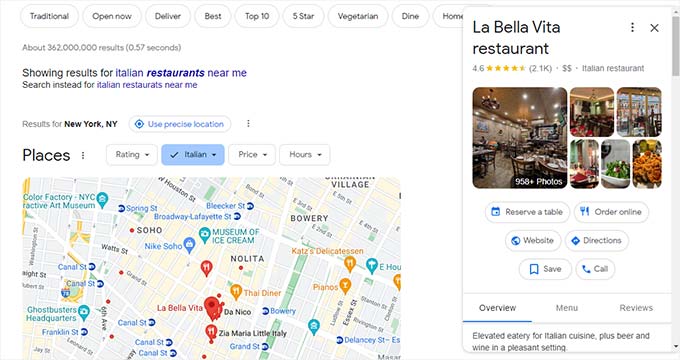
No entanto, o Google está desativando os sites do Perfil da Empresa em março de 2024. Assim que o serviço for encerrado, os usuários serão redirecionados automaticamente para a página do seu Perfil da Empresa.
Infelizmente, esse redirecionamento só funcionará até 10 de junho de 2024. As pessoas que visitarem seu site após essa data verão um erro de 'página não encontrada'.
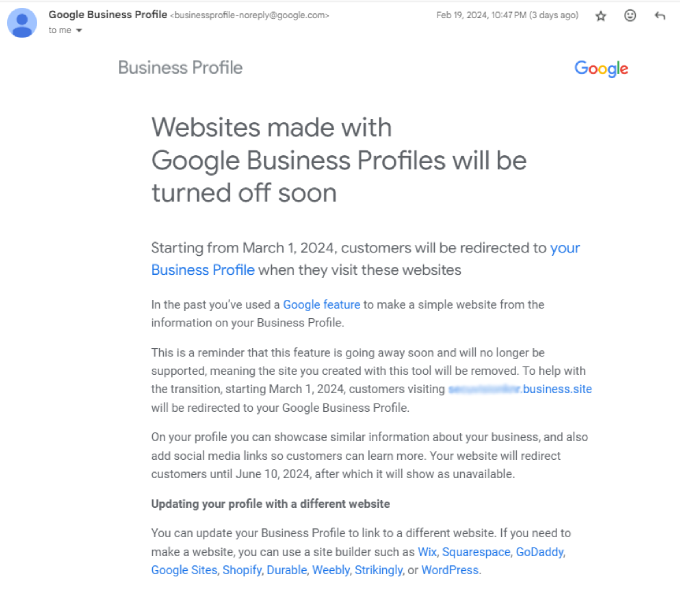
Isso pode ter um efeito negativo em seus negócios, pois parecerá menos profissional. Sem mencionar que os clientes não poderão ver informações detalhadas sobre sua empresa, produtos e serviços.
Como resultado, suas conversões podem cair e você pode acabar perdendo clientes para seus concorrentes.
É por isso que é importante migrar seu site do Perfil de Empresa do Google para o WordPress.
Observação: O Google está desativando apenas o serviço que hospeda sites por meio de Perfis de Empresa do Google. O perfil da sua empresa em si ainda estará disponível nos resultados de pesquisa. Mais adiante neste post, mostraremos como vincular seu novo site WordPress ao seu perfil de empresa.
Por que escolher o WordPress como plataforma para o seu site?
O WordPress é o construtor de sites mais popular do mundo, pois alimenta mais de 43% dos sites na internet.
A melhor parte é que o WordPress é gratuito para usar e de código aberto. Ao migrar seu site do Google Meu Negócio para o WordPress, você obtém mais controle e flexibilidade.
Por exemplo, você passa a ser dono de todo o seu conteúdo e não precisa depender de uma plataforma de terceiros. Tudo o que você precisa é de um serviço de hospedagem web e um nome de domínio para começar.
Com o WordPress, você tem vários temas. Isso o torna muito flexível, pois você pode criar um site simples de 1 página no WordPress ou uma loja online completa. Ele também oferece milhares de plugins que ajudam a adicionar mais recursos e funcionalidades.
Além disso, o WordPress é amigável para SEO. O que isso significa é que você pode otimizá-lo facilmente para mecanismos de busca como o Google. Isso ajuda a atrair usuários para o seu site e aumentar a conversão.
Por todas essas razões e mais, o WordPress é a melhor alternativa aos sites do Google Meu Negócio.
Observação: Lembre-se que WordPress.com e WordPress.org são plataformas diferentes. WordPress.com é uma solução hospedada que oferece recursos limitados, enquanto WordPress.org é a famosa plataforma que todos passaram a amar e usar. Você pode ver nossa comparação completa de WordPress.com vs. WordPress.org.
Dito isso, vamos ver como você pode migrar facilmente seu site do Perfil da Empresa para o WordPress.
Etapa 1: Crie um backup do site do Perfil da Empresa no Google
Antes de migrar seu site para o WordPress, o primeiro passo é fazer backup dos dados do seu site do Google Meu Negócio.
Observe que o Perfil da Empresa no Google não oferece uma opção de exportação, então você precisará baixar manualmente todas as imagens, vídeos e outros arquivos de mídia.
Para fazer isso, basta abrir o site do seu Perfil da Empresa no Google e, em seguida, clicar com o botão direito na imagem que deseja salvar.
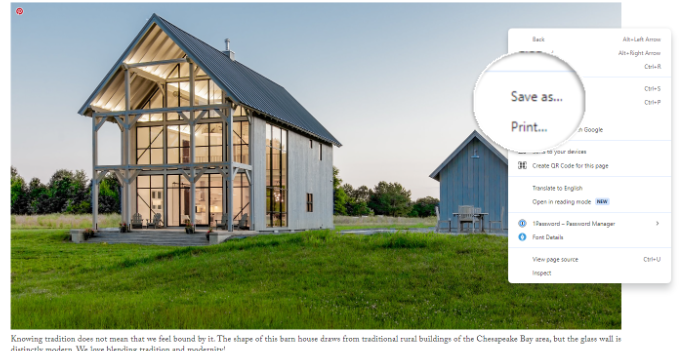
Depois disso, basta clicar na opção 'Salvar como' e salvar a imagem em qualquer lugar do seu computador.
Da mesma forma, você pode simplesmente copiar o texto do seu site e colá-lo em um documento.
Para começar, primeiro selecione o texto no seu site e, em seguida, clique com o botão direito do mouse. A partir daqui, selecione o botão 'Copiar'.
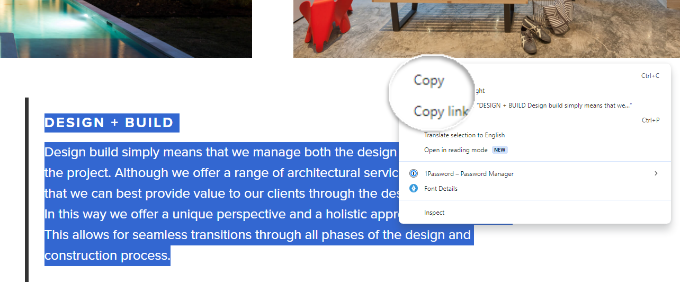
Você também pode usar atalhos de teclado para copiar o texto. Por exemplo, você precisará pressionar 'Ctrl + C' no Windows e 'Command + C' no Mac.
Em seguida, abra um arquivo do Bloco de Notas, Google Docs ou um documento do Microsoft Word e simplesmente cole o conteúdo do seu site. Se houver links no texto, é uma boa ideia usar o Google Docs ou o Microsoft Word, pois eles manterão esses links no texto colado.
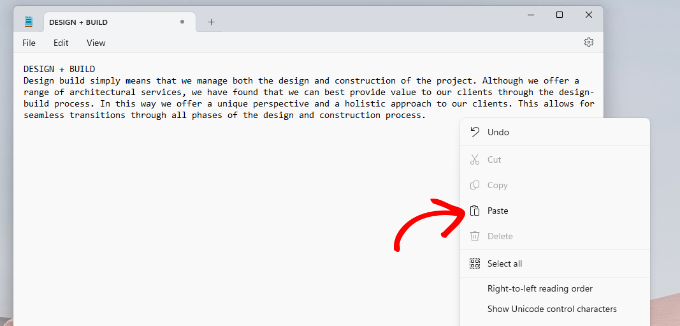
Você pode clicar com o botão direito em qualquer lugar do documento e selecionar a opção ‘Colar’. Ou use o atalho de teclado ‘Ctrl + V’ no Windows e ‘Command + V’ no Mac para colar o texto.
Como os sites do Perfil da Empresa são pequenos e de página única, o download e a cópia dos seus dados devem ser um processo rápido.
Etapa 2: Escolhendo uma plataforma de hospedagem web para o seu site
Em seguida, você precisará de um serviço de hospedagem web para executar um site usando WordPress. Hospedagem web é onde todos os arquivos do seu site são armazenados. Você pode pensar nisso como uma casa onde o conteúdo do seu site vive.
Embora o WordPress seja gratuito para download, você precisará assinar uma plataforma como a Bluehost para hospedar o site
Geralmente, a hospedagem web custa cerca de US$ 7,99 por mês (pago anualmente), e os preços dos nomes de domínio começam em US$ 16,99 por ano, dependendo da extensão do domínio. O custo para criar um site WordPress pode ser ainda maior se você quiser um tema personalizado e mais recursos.
Este pode ser um investimento significativo, considerando que foi gratuito criar um site usando o Perfil da Empresa do Google.
Felizmente, a Bluehost está oferecendo um desconto exclusivo para usuários do WPBeginner. Você pode começar por apenas US$ 2,99 por mês e obter um domínio + certificado SSL gratuitos.
A Bluehost é uma das melhores empresas de hospedagem do setor. É um provedor de hospedagem WordPress oficialmente recomendado.
Usuários do WPBeginner podem aproveitar até 70% de desconto e obter uma instalação WordPress de 1 clique. Para começar, basta visitar o site da Bluehost e clicar no botão 'Começar Agora'.

Depois disso, você precisará selecionar um plano de hospedagem.
Simplesmente clique no botão ‘Escolher Plano’ para selecionar um plano de preços. Você pode escolher os planos Starter ou Business para começar, pois eles devem ser adequados para sites de pequenas empresas.

Na próxima tela, você precisará escolher um nome de domínio para o seu site. Um nome de domínio é o nome do seu site que os usuários digitarão em seus navegadores (como wpbeginner.com ou google.com).
A Bluehost permite que você crie um novo nome de domínio, ou você pode usar um domínio existente que você possui.

Dica Profissional: Se precisar de ajuda para escolher o nome certo, experimente nossa ferramenta gratuita de gerador de nomes de negócios. Basta inserir palavras relacionadas ao seu negócio e a ferramenta gerará muitas ideias para o seu nome de domínio.
Após escolher um nome para o seu site, você precisará preencher os detalhes da sua conta e finalizar o pacote Bluehost.

Em seguida, você pode adicionar seus detalhes de pagamento e concluir a compra.
Assim que isso for feito, a Bluehost criará sua conta de hospedagem e enviará os detalhes de login por e-mail.
Etapa 3: Instale e configure o WordPress
Em seguida, você pode fazer login na conta Bluehost para visualizar o painel. A partir daqui, você poderá gerenciar seu site, obter suporte e instalar o WordPress.
A melhor parte de usar a Bluehost é que ela instala o WordPress automaticamente para você.
Você só precisa ir para a aba 'Sites' no menu à esquerda. Depois disso, basta clicar no botão 'Editar Site'.
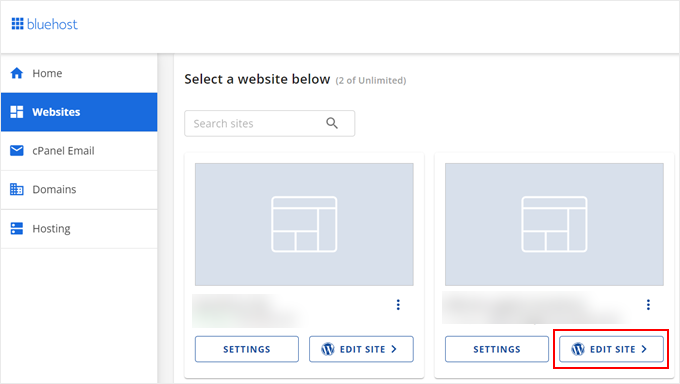
Isso abrirá o painel do WordPress, onde você pode fazer login e começar a adicionar conteúdo, personalizar o design e criar novas páginas.
O Bluehost oferece um assistente de configuração com IA que o guiará pela configuração inicial. Você pode simplesmente seguir as instruções na tela para criar um site WordPress. Você também pode optar por não usar o assistente de IA.
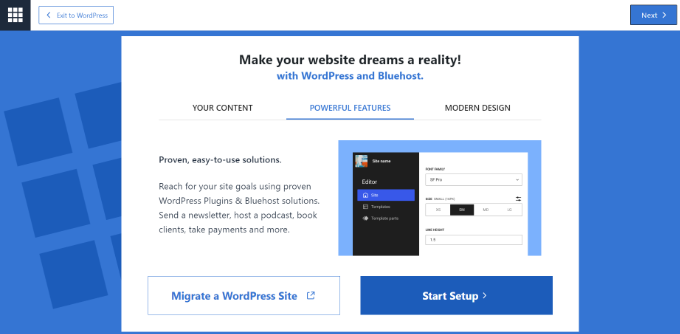
Você pode aprender mais seguindo nosso guia completo sobre como instalar o WordPress.
Etapa 4: Adicione conteúdo do site do Perfil da Empresa ao WordPress
Agora que seu site WordPress está pronto, o próximo passo é importar o conteúdo do site do Google Meu Negócio.
Como não há como importar dados diretamente do seu site Google Meu Negócio para o WordPress, você precisará adicionar o conteúdo manualmente.
Você pode começar criando diferentes páginas para o seu site, como uma página sobre nós, uma página de contato e muito mais. Basta ir em Páginas no painel do WordPress e clicar no botão ‘Adicionar Nova Página’.
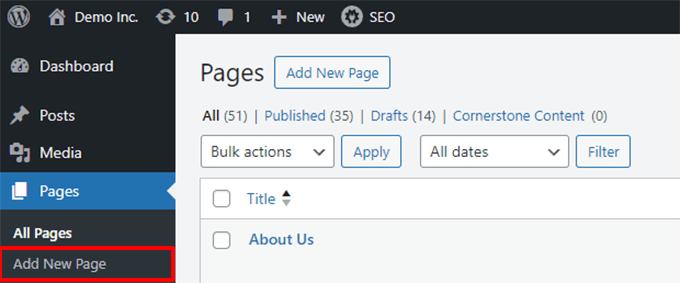
Em seguida, você precisará inserir o conteúdo que copiou do site do Google Meu Negócio no editor de conteúdo.
Para começar, insira um título para sua página no topo. Depois disso, você pode digitar o texto ou simplesmente copiá-lo do arquivo que criou anteriormente e colá-lo no editor de conteúdo.
Simplesmente use as teclas de atalho do teclado para copiar e colar o texto. Para Windows, você precisará pressionar ‘Ctrl + C’ para copiar e ‘Ctrl + V’ para colar. Se você estiver usando Mac, basta pressionar ‘Command + C’ para copiar e ‘Command + V’ para colar.
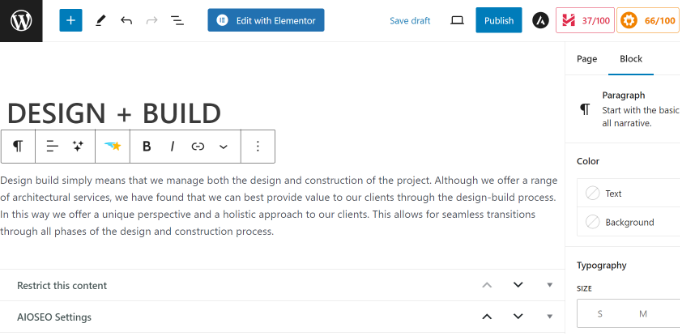
O WordPress também permite que você adicione imagens, vídeos e outros arquivos de mídia ao seu conteúdo.
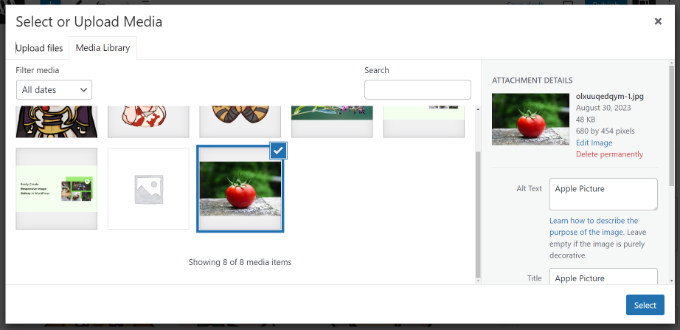
Para adicionar uma imagem, você pode clicar no sinal de ‘+’ e adicionar um bloco de Imagem ao seu conteúdo. A partir daqui, você precisará clicar no botão ‘Biblioteca de Mídia’.
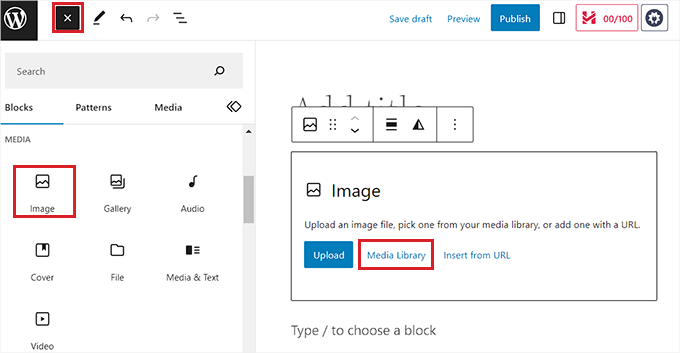
Uma nova janela pop-up será aberta com a Biblioteca de Mídia do WordPress.
Em seguida, você pode alternar para a guia ‘Enviar arquivos’ e, em seguida, clicar no botão ‘Selecionar Arquivos’.
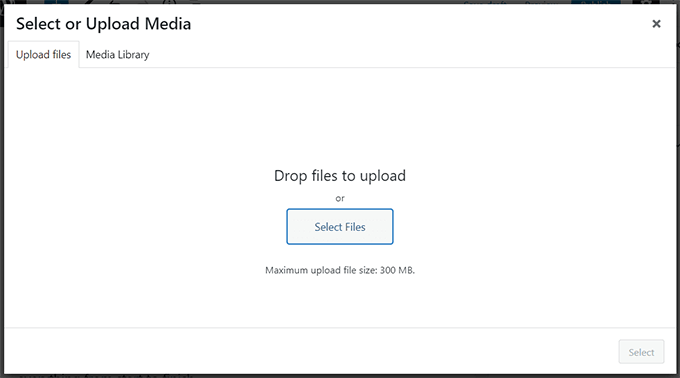
Agora, navegue até as imagens do site do Perfil da Empresa Google que você salvou anteriormente e selecione-as.
Assim que forem carregadas, você as verá na Biblioteca de Mídia. Prossiga e selecione a imagem que deseja adicionar ao seu conteúdo.
Para saber mais, consulte nosso guia sobre como adicionar imagens corretamente no WordPress.
Assim que terminar, clique em ‘Publicar’ no topo da página. Repita este passo para criar quantas páginas desejar para o seu site.
Em seguida, você pode adicionar o conteúdo a cada uma dessas páginas que você salvou e copiou do seu site do Perfil da Empresa no Google.
Dica Profissional: Recomendamos fortemente que você confira nosso guia sobre as páginas importantes que todo site WordPress deve ter. Isso o guiará pelas páginas que garantem que sua migração do Google Meu Negócio para o WordPress seja o mais completa possível.
Recomendamos que você crie uma página de destino personalizada para o seu site usando o editor de blocos ou um plugin como o SeedProd.
SeedProd é o melhor tema WordPress e construtor de páginas de destino. Ele oferece um construtor de arrastar e soltar, modelos pré-construídos e muitas opções de personalização.

Você pode editar e controlar facilmente a aparência do seu site usando o plugin. Além disso, existem diferentes blocos para adicionar ao design.
Após criar as páginas, você também pode adicionar novas postagens de blog ao seu site de negócios. Para mais detalhes, consulte nosso guia sobre como adicionar uma nova postagem no WordPress.
Existem vários tópicos sobre os quais você pode escrever relacionados ao seu negócio. Estes podem ser guias úteis, artigos de lista, tutoriais de como usar que ajudam a explicar como usar diferentes recursos de seus produtos e serviços, e muito mais.
Etapa 5: Otimizando seu site comercial para SEO local
Após adicionar conteúdo do seu site Google Meu Negócio ao WordPress, você precisará otimizar seu site para resultados de pesquisa local. Dessa forma, as pessoas que procuram seu negócio poderão encontrá-lo facilmente em mecanismos de busca como o Google.
Uma maneira simples de fazer isso é usando o All in One SEO (AIOSEO). É o melhor plugin de SEO para WordPress que ajuda a otimizar seu site para mecanismos de busca. Ele adiciona automaticamente marcação de esquema e ajuda a configurar as configurações de SEO local sem nenhum conhecimento técnico.
Marcação de esquema é um formato de código especial usado em seu site, e ele informa aos mecanismos de busca informações adicionais sobre seu negócio. Por exemplo, a marcação de esquema ajuda você a exibir detalhes como endereço, horário de funcionamento, localização no mapa e muito mais nos resultados de pesquisa do Google.

Observação: Para usar o recurso de SEO Local no AIOSEO, você precisará de pelo menos o plano Plus.
Primeiro, você precisará instalar e ativar o plugin All in One SEO (AIOSEO). Se precisar de ajuda, consulte nosso guia sobre como instalar um plugin do WordPress.
Após a ativação, você verá o assistente de configuração do AIOSEO. Simplesmente clique no botão ‘Vamos Começar’ e siga as instruções na tela.

Para saber mais, consulte nosso guia sobre como configurar corretamente o All in One SEO no WordPress.
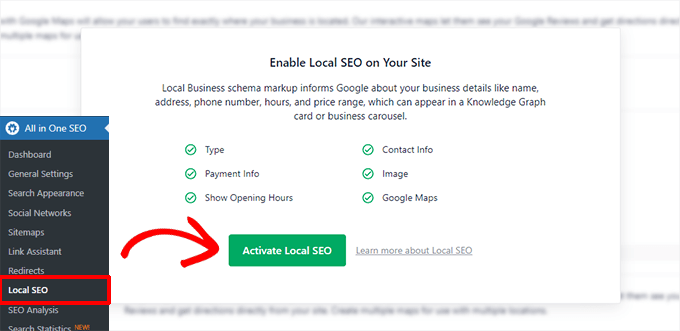
Em seguida, você pode ir para All in One SEO » SEO Local no painel do WordPress e clicar no botão ‘Ativar SEO Local’.
Adicionar Informações de Localização e Negócios
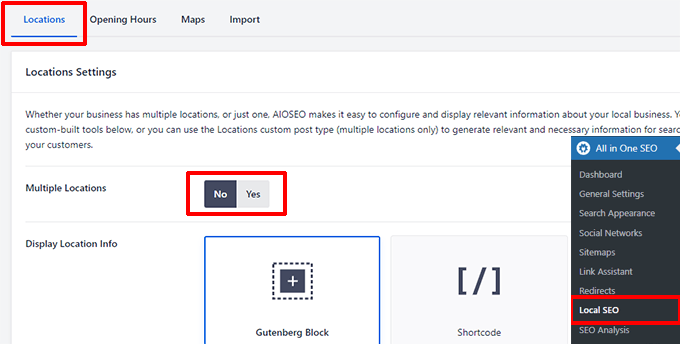
Assim que o add-on de SEO Local estiver ativo, você pode ir para a aba ‘Localização’.
Aqui, o AIOSEO perguntará se você tem várias localizações de negócios. Se sim, basta clicar no alternador ‘Múltiplas Localizações’ para Sim.
Para saber mais, consulte nosso guia sobre como adicionar esquema de vários locais para negócios locais no WordPress.
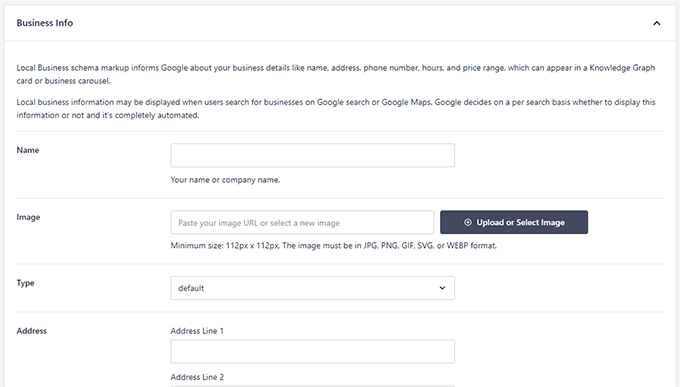
Em seguida, você pode rolar para baixo e inserir as informações do seu negócio. Por exemplo, você pode fornecer um nome, logotipo, imagem, endereço, selecionar o tipo de negócio, número de telefone e muito mais.
Adicionar Horário de Funcionamento do Seu Negócio
Depois disso, vá para a aba ‘Horário de Funcionamento’ e ative a opção.
Simplesmente clique no botão ‘Mostrar Horário de Funcionamento’ para Sim.
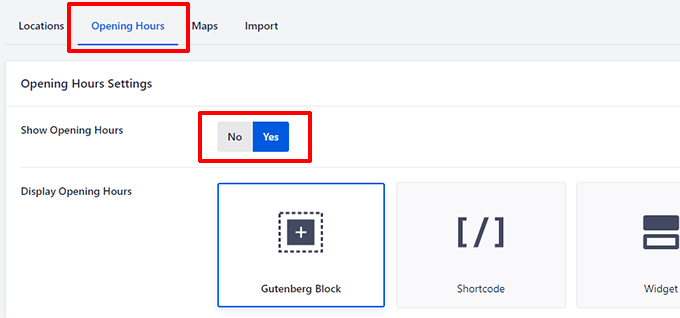
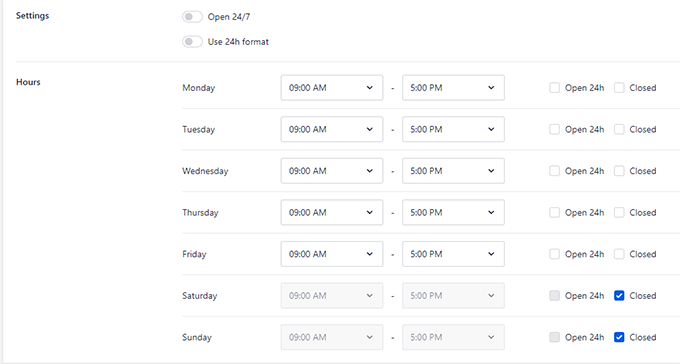
Em seguida, você pode rolar para baixo e adicionar seu horário de funcionamento.
Há também uma opção onde você pode mostrar que seu negócio está aberto 24 horas por dia, 7 dias por semana.
Mostrar Localização do Negócio no Google Maps
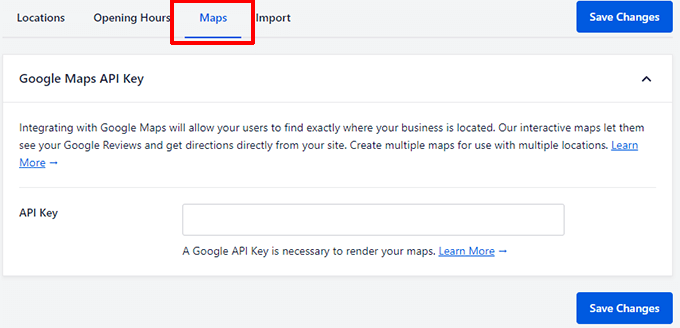
O AIOSEO também permite integrar o Google Maps e ajudar os usuários a encontrar a localização do seu negócio.
Você pode fazer isso indo para a aba ‘Mapas’ e inserindo a chave da API do Google Maps.
Para mais detalhes, consulte nosso guia sobre como adicionar o Google Maps no WordPress.
Etapa 6: Atualize o URL do site no Perfil da Empresa no Google
Agora que seu novo site WordPress está pronto, o próximo passo é atualizar o link no Perfil da Empresa no Google.
Você pode fazer isso visitando seu Perfil da Empresa no Google. A partir daqui, basta clicar na opção ‘Editar Perfil’.
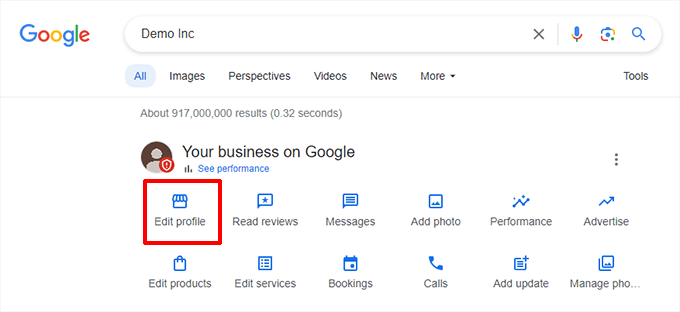
Agora você deve ver uma nova janela pop-up aberta com as informações da sua empresa.
Em seguida, você pode navegar até a seção ‘Site’ e substituir o URL pelo seu novo site WordPress.
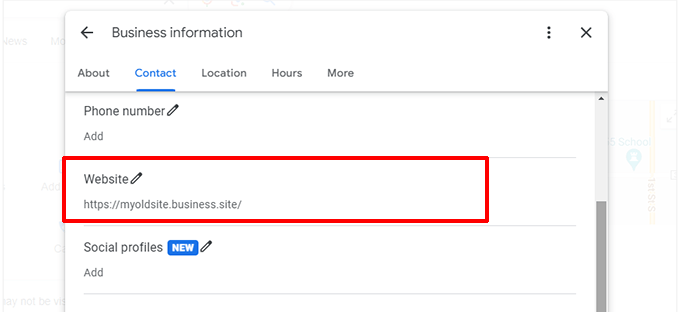
É isso! Você migrou com sucesso o site do seu Perfil da Empresa no Google para o WordPress.
Agora, os usuários que clicarem no link ‘Site’ no seu Perfil da Empresa serão direcionados para o seu novo site WordPress.
Bônus: Instale plugins do WordPress para aproveitar ao máximo seu site
A melhor parte de usar o WordPress são os plugins. Você pode pensar neles como aplicativos, e eles ajudam a adicionar recursos e funcionalidades extras ao seu site.
Por exemplo, existem plugins para criar backups, melhorar a segurança, aumentar a velocidade e o desempenho, iniciar uma loja online e muito mais.
Dito isso, existem mais de 59.000 plugins gratuitos e pagos que você pode usar. Isso pode ser avassalador para novos usuários que não sabem qual plugin escolher e instalar.
Para te ajudar, aqui estão alguns dos principais plugins que recomendamos usar no seu site WordPress:
- WPForms – É o melhor construtor de formulários para WordPress. Você pode criar facilmente diferentes tipos de formulários e adicioná-los ao seu site. Por exemplo, ele permite que você crie formulários de contato simples, formulários de pagamento, pesquisas, formulários de registro e muito mais.
- MonsterInsights – É o melhor plugin de Analytics para WordPress. Você pode conectar o Google Analytics ao WordPress sem editar código usando o MonsterInsights. Além disso, ele ajuda você a descobrir como as pessoas se comportam em seu site, de onde elas vêm, quais links elas clicam e a descobrir outras informações úteis.
- OptinMonster – Um poderoso kit de ferramentas de otimização de conversão e geração de leads para WordPress. Você pode criar diferentes campanhas para aumentar sua lista de e-mails, obter mais leads e aumentar as vendas.
- Duplicator – É o melhor plugin de backup do WordPress. Você pode criar backups do seu site WordPress e armazená-los na nuvem. Dessa forma, você terá uma cópia atualizada para restaurar seu site em caso de violação de segurança ou se algo der errado.
Para mais recomendações de plugins, consulte nossa lista completa de plugins essenciais do WordPress para sites de negócios.
Esperamos que este artigo tenha ajudado você a aprender como migrar um perfil de empresa do Google para o WordPress. Você também pode consultar nosso guia sobre como criar um endereço de e-mail comercial gratuito e maneiras fáceis de aumentar o tráfego do seu blog.
Se você gostou deste artigo, por favor, inscreva-se em nosso Canal do YouTube para tutoriais em vídeo do WordPress. Você também pode nos encontrar no Twitter e no Facebook.




Tem alguma pergunta ou sugestão? Por favor, deixe um comentário para iniciar a discussão.