


Pensar em instalar o WordPress na Amazon Web Services (AWS) pode parecer intimidador. Nós já passamos por isso, olhando para uma plataforma que parece construída exclusivamente para desenvolvedores experientes.
É fácil se preocupar com a complexidade e os custos potenciais. Mas a AWS também é uma plataforma de nuvem poderosa que qualquer pessoa pode usar para lançar um site altamente escalável.
Usamos a AWS para projetos que precisavam de mais poder do que a hospedagem tradicional poderia oferecer. Ela lhe dá acesso à mesma infraestrutura poderosa usada por grandes empresas ao redor do mundo.
Neste guia, vamos guiá-lo por todo o processo passo a passo. Nosso objetivo é tornar a configuração do WordPress na AWS simples, mesmo que seja sua primeira vez.
Com pressa? Aqui está o resumo:
- Método 1 (Instalação Manual): Este guia mostra como instalar o WordPress na AWS usando o Lightsail. É um método poderoso, mas técnico, ideal para usuários avançados que desejam controle total do servidor.
- Método 2 (Alternativa Mais Fácil): Este método recomenda o uso de um provedor de hospedagem gerenciada como o SiteGround. Ele oferece o poder de uma plataforma em nuvem (Google Cloud) sem a complexidade técnica, tornando-o ideal para iniciantes.
📝 Nota: Se você está apenas começando um site, recomendamos o uso de uma das soluções mais fáceis do nosso guia sobre como instalar o WordPress.
O que é AWS?
Amazon Web Services (AWS) é uma plataforma abrangente de computação em nuvem que oferece serviços sob demanda como hospedagem de sites, armazenamento de dados e ferramentas para desenvolvedores.
Em vez de usar um provedor de hospedagem tradicional com recursos fixos, a AWS permite que você crie seu próprio ambiente de hospedagem personalizado na nuvem. Ela é confiável por empresas de todos os tamanhos, desde pequenas startups até empresas globais.
Por que instalar o WordPress na AWS?
Com base em nossa experiência com projetos de alto tráfego, instalar o WordPress na AWS oferece um nível de escalabilidade que muitos provedores tradicionais não conseguem igualar. Quando você precisa de mais velocidade, flexibilidade e confiabilidade, a AWS oferece as ferramentas para construir exatamente o que você precisa.
Dito isso, a AWS não é a solução perfeita para todas as situações. Aqui está uma rápida análise dos prós e contras para ajudá-lo a decidir se é a escolha certa para você.
Prós de Usar AWS para WordPress
- Escalabilidade: Lide facilmente com picos de tráfego usando ferramentas como o AWS Auto Scaling para ajustar automaticamente os recursos.
- Flexibilidade: Personalize seu ambiente de hospedagem com o sistema operacional, memória e armazenamento exatos que você deseja.
- Desempenho: Aproveite a rede global de servidores rápidos da Amazon e recursos poderosos de nuvem.
- Preço pago pelo uso: Pague apenas pelos recursos que você realmente usa, sem custo mensal fixo.
Contras de Usar AWS para WordPress
- Curva de aprendizado: A AWS não é amigável para iniciantes, e configurá-la pode ser complicado no início.
- Manutenção necessária: Você é responsável por gerenciar atualizações, backups e configurações de segurança.
- Custos podem aumentar: Sem um gerenciamento cuidadoso, as taxas de uso da AWS podem se tornar caras com o tempo.
Agora que você conhece os prós e contras, vamos ver como instalar o WordPress na AWS.
Dividimos este artigo em duas partes. A primeira é um processo manual e técnico. A segunda é uma alternativa mais fácil que usa uma solução de hospedagem gerenciada em uma infraestrutura de nuvem semelhante.
Você pode usar os links rápidos abaixo para pular para o método que deseja usar:
- Method 1: Manually Install WordPress on Amazon Web Services (Advanced Users)
- O que é Lightsail?
- Lightsail vs EC2: Por que recomendamos Lightsail para WordPress
- Preços do AWS Lightsail
- Etapa 1: Crie uma Instância VPS com WordPress Instalado
- Etapa 2: Recuperar Nome de Usuário e Senha do Administrador do WordPress
- Etapa 3: Faça login na área de administração do WordPress na AWS
- Etapa 4: Adicionando um Nome de Domínio ao seu VPS da AWS
- Método 2: Uma Alternativa Mais Fácil para AWS (Hospedagem em Nuvem Gerenciada)
- Próximos Passos Essenciais para o Seu Novo Site
- Recursos Adicionais para Instalar WordPress
- Perguntas Frequentes sobre a Instalação do WordPress na AWS
Método 1: Instalar manualmente o WordPress nos Serviços de Nuvem da Amazon (Usuários Avançados)
Atenção: Este método manual exige que você gerencie todas as tarefas do servidor, incluindo configurações de segurança, atualizações de software e backups do site. Se você não se sente confortável com administração de servidores, recomendamos fortemente o uso da alternativa mais fácil no Método 2.
Primeiro, visite o site do Amazon Web Services. Você pode criar uma conta gratuita, mas precisará inserir as informações do seu cartão de crédito. A Amazon verifica sua identidade cobrando temporariamente $1 do seu cartão.
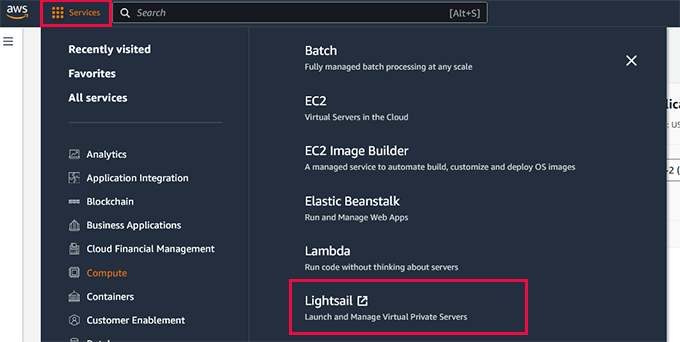
Assim que sua conta for verificada, faça login no seu console AWS e clique no menu ‘Serviços’. Na seção Computação, selecione ‘Lightsail’ para continuar.
O que é Lightsail?
Lightsail é um serviço fornecido pela Amazon Web Services para facilitar o lançamento de um VPS (Servidor Privado Virtual). Ele agrupa serviços essenciais da AWS, incluindo computação, armazenamento e DNS, em um pacote fácil de usar com uma interface simples e preços mensais fixos.
Lightsail vs EC2: Por que recomendamos Lightsail para WordPress
Ao configurar o WordPress na AWS, você tem duas opções principais: Lightsail ou EC2. Embora ambos possam hospedar um site WordPress, o Lightsail é muito mais simples e amigável para iniciantes, e é por isso que o recomendamos para a maioria dos usuários.
O Lightsail agrupa tudo o que você precisa em um painel fácil de usar. Ele lida com muitos detalhes técnicos automaticamente, para que você possa se concentrar em colocar seu site online sem se prender em configurações complicadas de servidor.
| Recurso | Lightsail | EC2 |
|---|---|---|
| Facilidade de Uso | Muito amigável para iniciantes com configuração simples | Avançado; requer conhecimento técnico |
| Tempo de Configuração | Configuração rápida e guiada | Configuração manual complexa necessária |
| WordPress integrado | Sim, pré-configurado | Não, instalação manual necessária |
| Cobrança | Preço fixo mensal | Pague conforme o uso com várias cobranças separadas |
| Melhor Para | Sites pequenos a médios, iniciantes | Grandes aplicativos personalizados, desenvolvedores experientes |
Se você é novo em hospedagem em nuvem ou apenas quer colocar seu site WordPress no ar rapidamente, o Lightsail é a escolha mais fácil. É o que usaremos neste tutorial.
Preços do AWS Lightsail
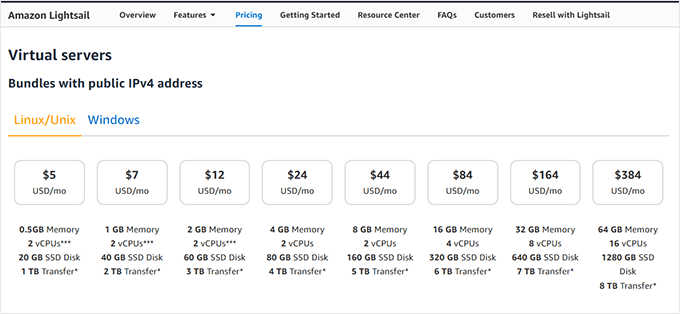
O AWS Lightsail oferece um teste gratuito que permite testar o serviço por três meses. Depois disso, você pagará uma taxa mensal fixa com base na configuração de hospedagem que escolher.
Os preços começam em apenas US$ 5 por mês e aumentam à medida que você adiciona mais memória, armazenamento ou largura de banda. Para executar um pequeno site WordPress sem problemas, recomendamos começar com pelo menos o plano de US$ 5 por mês.
Ele oferece recursos suficientes para lidar com o tráfego regular do site, e você sempre pode fazer um upgrade mais tarde se o seu site crescer.
Agora que você sabe por que estamos usando o Lightsail e como funciona o preço, vamos lançar seu site WordPress na AWS.
Etapa 1: Crie uma Instância VPS com WordPress Instalado
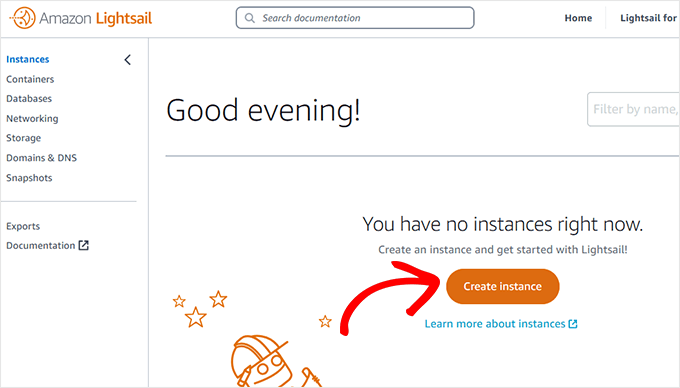
No painel do Lightsail, clique no botão 'Criar instância' para configurar suas definições.
Você será solicitado a escolher uma região para sua instância VPS. Você verá vários locais geográficos para escolher.
Dica 💡: Recomendamos escolher um local onde seu público-alvo esteja localizado. Isso reduz a latência do servidor e aumentará a velocidade e o desempenho do seu site WordPress.
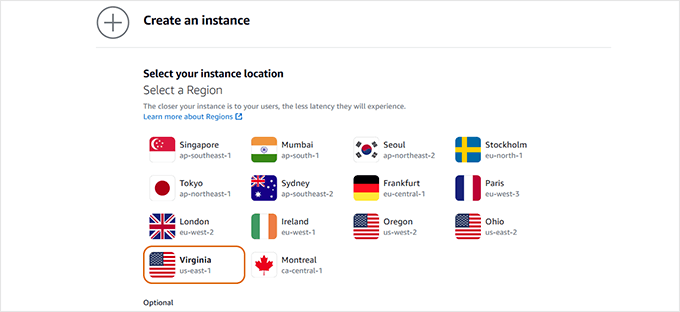
Após selecionar sua região, role para baixo para configurar a imagem da instância.
Primeiro, selecione Linux/Unix como sua plataforma. Em seguida, na opção 'Selecionar um blueprint', clique em WordPress.
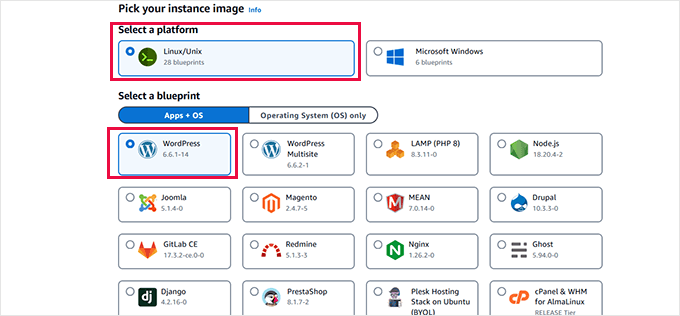
Em seguida, role para baixo até a seção 'Escolha seu plano de instância'.
A partir daqui, você precisa selecionar o tamanho do seu servidor. Recomendamos começar com pelo menos 1 GB de memória. Isso dá ao WordPress recursos suficientes para ter um bom desempenho, mesmo sob tráfego intenso.
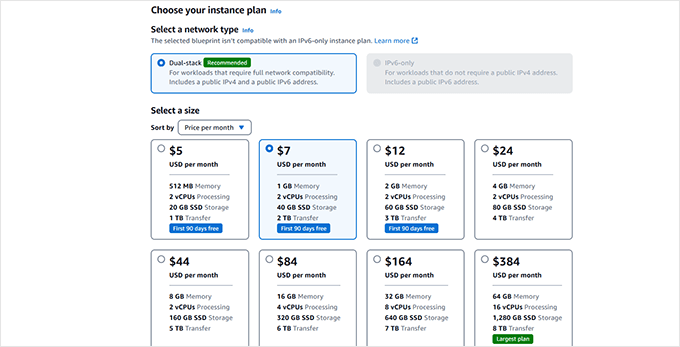
Finalmente, insira um nome para a instância VPS da AWS. Pode ser qualquer coisa que ajude você a identificar o servidor.
Depois disso, clique no botão 'Criar instância'.
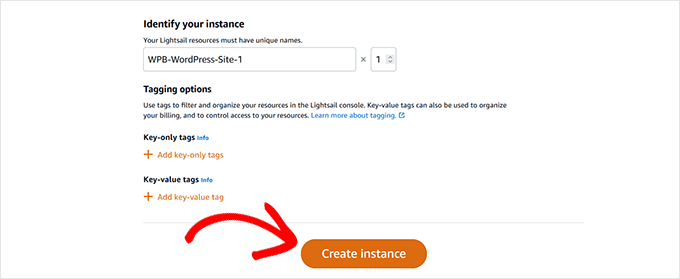
A AWS agora criará uma instância de servidor VPS com o WordPress pré-instalado.
Assim que sua instância estiver pronta, clique no menu de três pontos e selecione ‘Gerenciar’.
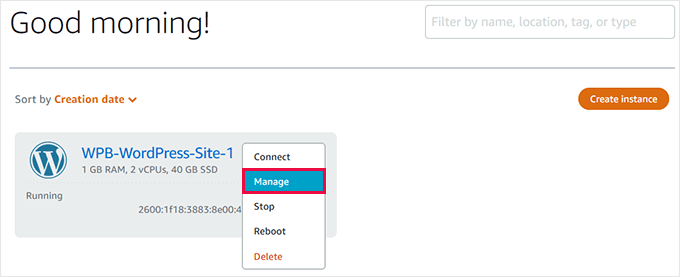
Etapa 2: Recuperar Nome de Usuário e Senha do Administrador do WordPress
A área de gerenciamento da sua instância VPS é o centro de controle do seu servidor. A partir daqui, você pode reiniciar, parar e gerenciar seu site WordPress.
Na página de gerenciamento, você verá um botão para ‘Acessar o Admin do WordPress’. Antes de clicar nele, você precisa encontrar seu nome de usuário e senha padrão.
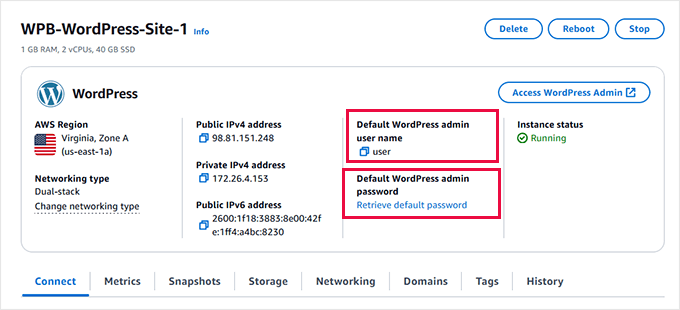
Seu nome de usuário está listado em ‘Nome de usuário padrão do admin do WordPress’. Clique para copiá-lo e cole-o em um local seguro, como um editor de texto.
Abaixo disso, clique no link ‘Recuperar senha padrão’.
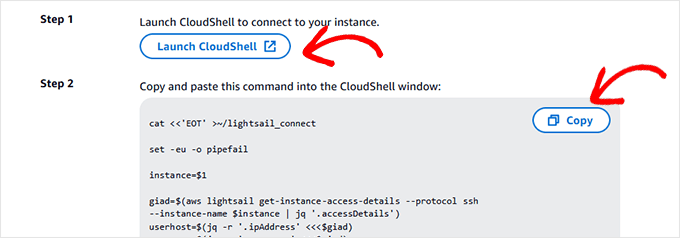
Isso mostra duas etapas para obter sua senha. Para a etapa 1, clique em ‘Iniciar CloudShell’ para abrir uma janela de linha de comando na parte inferior da sua tela.
Observação: O comando na etapa 2 faz referência a ‘Bitnami’. Bitnami é um serviço que empacota a instalação do WordPress para o Lightsail, é por isso que seu nome aparece no local do arquivo de senha.
Para a etapa 2, copie o código fornecido e cole-o na janela de linha de comando do CloudShell.
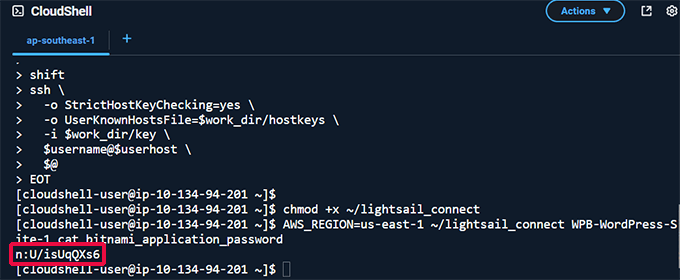
O script exibirá sua senha do WordPress logo após o texto bitnami_application_password.
Copie a senha e salve-a em um editor de texto. Agora você pode fechar a janela do CloudShell.
Etapa 3: Faça login na área de administração do WordPress na AWS
Role de volta para o topo do painel de gerenciamento da sua instância e clique no botão ‘Acessar Administração do WordPress’.
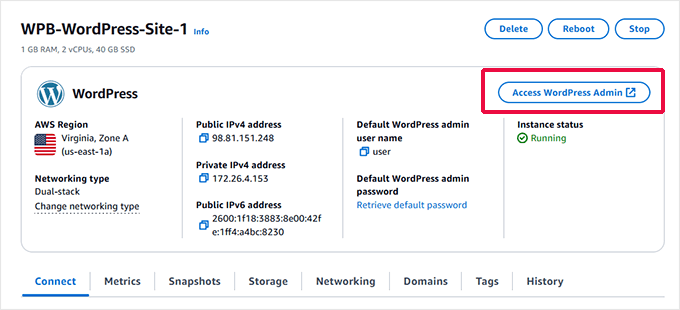
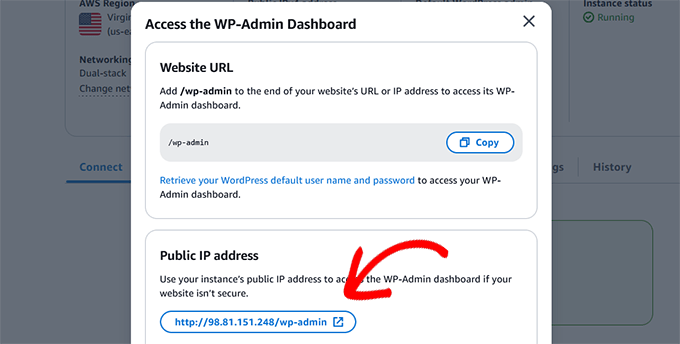
Um pop-up mostrará o URL de login para sua área de administração do WordPress.
Como você ainda não tem um nome de domínio, você o acessará usando seu endereço IP público.
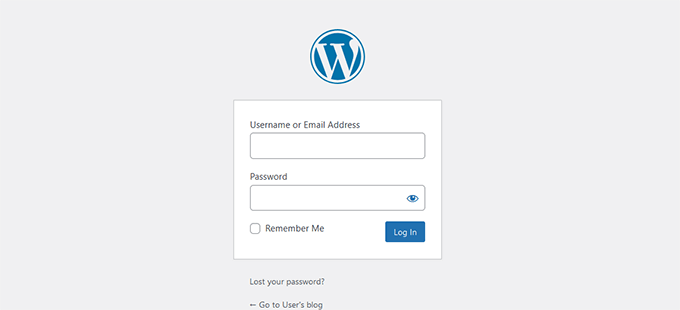
Isso abrirá a tela de login do WordPress em uma nova aba.
Digite o nome de usuário e a senha de administrador padrão que você recuperou anteriormente.
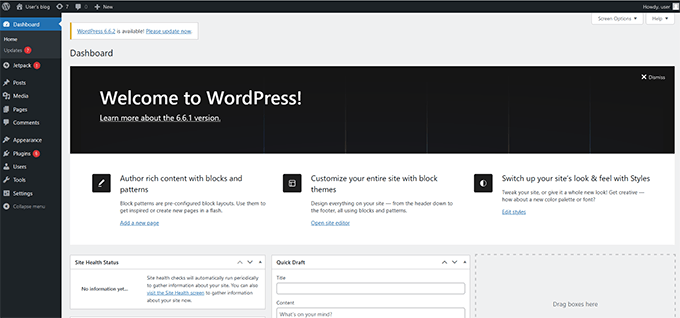
Uma vez logado, você verá o painel de administração do WordPress.
Nota: A AWS não atualiza automaticamente o WordPress ou os plugins, portanto, pode ser necessário instalar algumas atualizações. Aqui está nosso guia sobre como instalar atualizações do WordPress com segurança.
Etapa 4: Adicionando um Nome de Domínio ao seu VPS da AWS
Sua instância VPS da AWS atualmente usa um endereço IP público. Para tornar seu site publicamente acessível, você precisa conectar um nome de domínio.
Embora a Amazon ofereça seu próprio serviço de registro de domínio (Route 53), usar um registrador de domínio dedicado de terceiros é geralmente mais fácil para iniciantes.
Recomendamos a Network Solutions. Eles oferecem preços competitivos e ferramentas fáceis de gerenciamento de domínio. Você pode usar nosso cupom Network Solutions com o código promocional NAMEBOY no checkout para obter até 67% de desconto.
Assim que tiver um domínio, retorne à aba ‘Conectar’ na área de gerenciamento da sua instância VPS e clique no botão ‘Configurar seu site’.
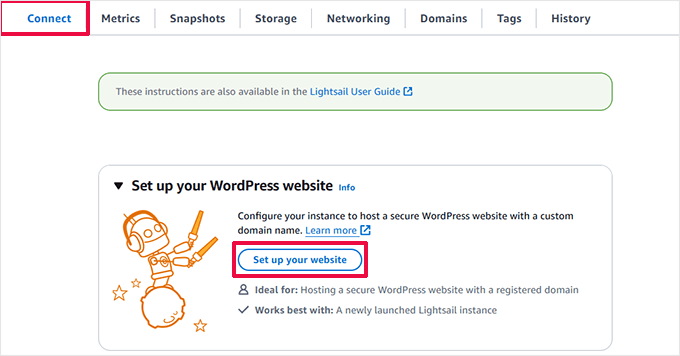
No assistente de configuração, selecione um domínio de terceiros.
Em seguida, você precisará inserir seu nome de domínio personalizado.
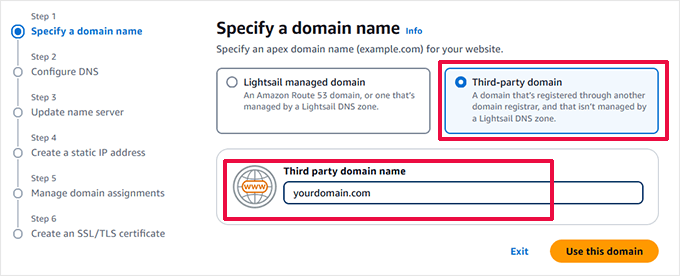
Clique em ‘Usar este domínio’ para continuar.
Na próxima tela, escolha ‘Zona DNS Lightsail’ para gerenciar as configurações do seu domínio.
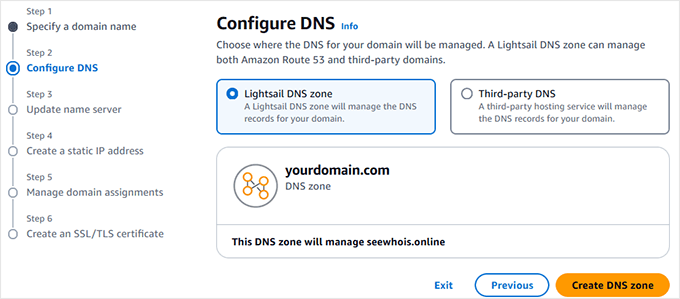
Clique em ‘Criar zona DNS’ para continuar.
O assistente de configuração agora mostrará os valores do seu servidor de nomes DNS.
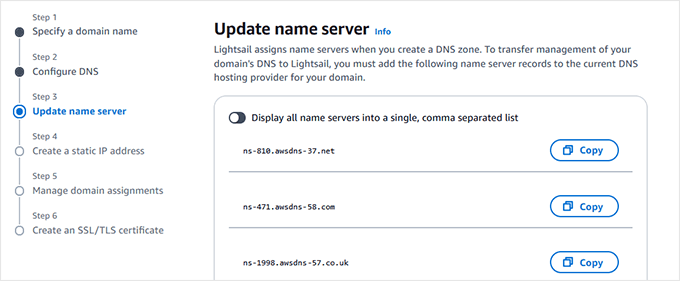
Você precisa fazer login na conta do seu registrador de domínio para atualizar os servidores de nome lá. Veja nosso guia sobre como alterar servidores de nome DNS para instruções detalhadas.
Assim que você atualizar os servidores de nome, retorne ao assistente de configuração e clique em ‘Continuar’.
Observação ⏲️: As alterações nos servidores de nomes podem levar até 24 horas para serem atualizadas em toda a internet.
Na próxima etapa, insira um nome para seu IP estático. Isso o ajudará a identificar o endereço IP posteriormente.
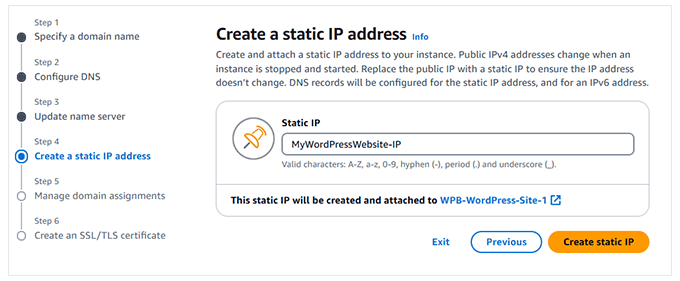
Clique em ‘Criar IP estático’ para continuar.
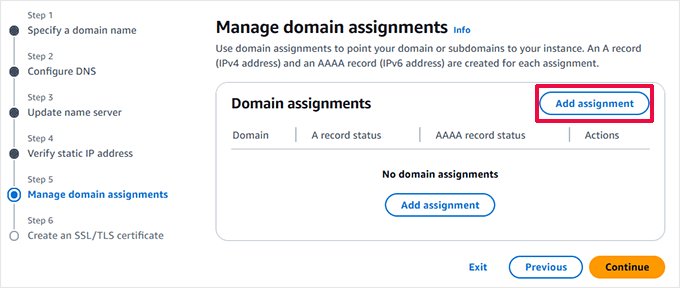
Em seguida, você será solicitado a atribuir seu domínio à instância VPS. Clique no botão ‘Adicionar atribuição’.
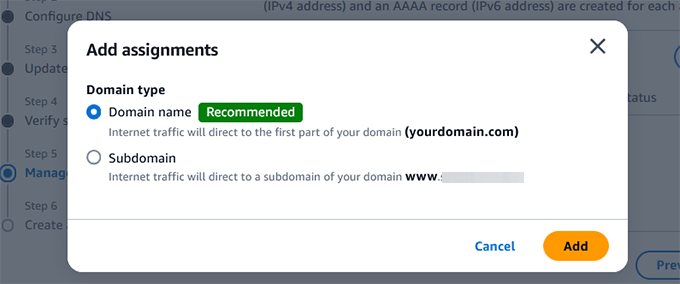
No pop-up, selecione o nome do seu domínio raiz.
Em seguida, você precisará clicar em ‘Adicionar’.
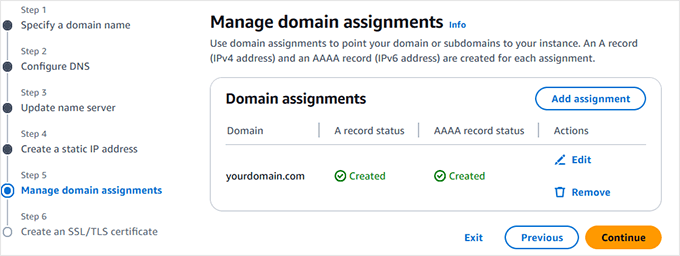
O assistente agora apontará seu domínio para sua instância VPS.
Clique em ‘Continuar’ para prosseguir.
Na etapa final, selecione seu domínio para instalar um certificado SSL gratuito.
Insira seu endereço de e-mail para concordar com a política de privacidade da Let’s Encrypt.
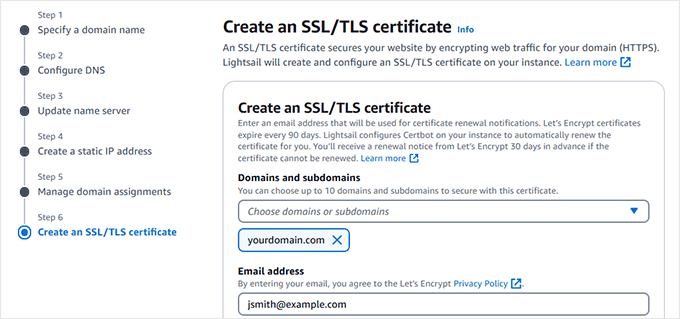
Em seguida, autorize o Lightsail a instalar o certificado SSL para você.
Clique em ‘Criar certificado’ para prosseguir.
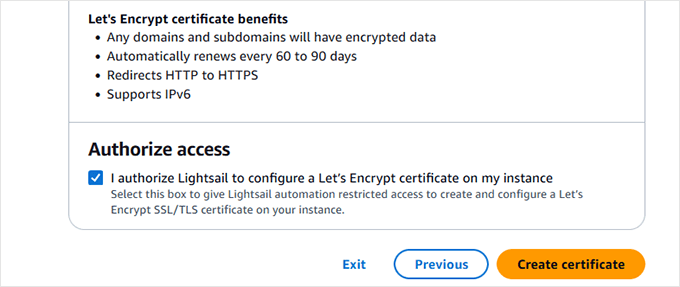
O assistente de configuração agora adicionará um certificado SSL ao seu site.
Você será retornado à página de gerenciamento da instância, onde poderá ver o status de configuração do seu site.
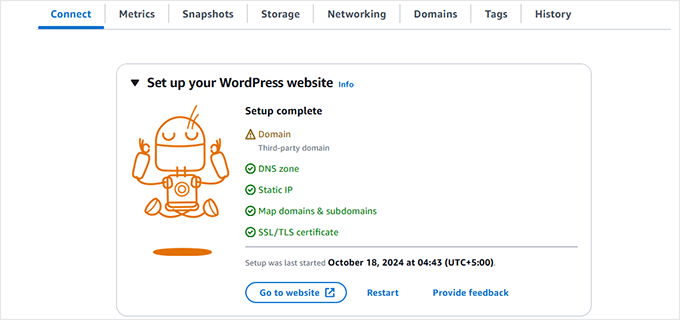
Observação: As configurações do certificado SSL e dos servidores de nomes de domínio podem levar algum tempo para entrar em vigor.
Agora você pode fazer login no seu site WordPress usando seu nome de domínio personalizado:
https://yourdomain.com/wp-admin
Não se esqueça de substituir seudominio.com pelo seu próprio nome de domínio.
Parabéns, você instalou com sucesso o WordPress na Amazon Web Services.
Método 2: Uma Alternativa Mais Fácil para AWS (Hospedagem em Nuvem Gerenciada)
A infraestrutura de computação em nuvem fornecida pela Amazon Web Services é uma solução de pagamento conforme o uso. Isso significa que picos de tráfego podem aumentar significativamente sua conta de hospedagem. Você também continuará responsável por gerenciar seus próprios serviços, o que é apenas trabalho extra.
Uma maneira mais fácil de usar o WordPress em plataformas em nuvem sem complicações é usando um provedor de hospedagem WordPress gerenciada.
Recomendamos o uso do SiteGround. É um provedor de hospedagem WordPress gerenciada que utiliza o Google Cloud Platform.
Quando se trata de desempenho, Google Cloud e Amazon AWS estão lado a lado. No entanto, descobrimos que os ajustes adicionais da SiteGround em seus servidores Google Cloud oferecem um desempenho muito melhor. Esse foi um dos motivos pelos quais migramos o WPBeginner para a SiteGround.
Muitas de nossas outras empresas parceiras também estão hospedadas na SiteGround. Para saber mais, confira nossa análise completa da SiteGround.
Outras alternativas que você pode querer considerar incluem Bluehost Cloud e WordPress.com (planos Business e Commerce).
Próximos Passos Essenciais para o Seu Novo Site
Agora que seu site WordPress está rodando na AWS, é hora de configurá-lo para o sucesso.
Aqui estão alguns plugins essenciais que recomendamos para todo novo site:
- All in One SEO: Para otimizar seu site para mecanismos de busca e atrair mais visitantes, instalar um plugin de SEO é essencial. All in One SEO ajuda você com sitemaps XML, análise on-page e schema markup.
- WPForms: Todo site precisa de um formulário de contato. WPForms é o construtor de formulários de arrastar e soltar mais fácil para criar formulários de contato, pesquisas e muito mais.
- Duplicator: Como você é responsável por seus próprios backups na AWS, um plugin de backup confiável é fundamental. Duplicator facilita a criação de backups programados de todo o seu site.
Recursos Adicionais para Instalar WordPress
Se você quiser explorar ainda mais maneiras de instalar e configurar o WordPress, nós temos o que você precisa.
Aqui estão alguns tutoriais extras que podem ajudar você com diferentes configurações de hospedagem, instalações locais e opções de idioma:
- Como Instalar WordPress – Tutorial Completo de Instalação do WordPress
- Como Instalar WordPress em um Subdiretório (Passo a Passo)
- Como Instalar o WordPress em um Computador com Windows
- Como Instalar o WordPress Localmente no Mac
- Como Instalar o WordPress em Outras Línguas
Perguntas Frequentes sobre a Instalação do WordPress na AWS
Quanto custa para rodar o WordPress na AWS?
O custo varia com base no seu uso. Usando o AWS Lightsail, você pode começar com um plano a partir de US$ 5 por mês. No entanto, os custos podem aumentar com o tráfego e o uso de outros serviços da AWS. É importante monitorar seu uso para evitar contas inesperadas.
A AWS é boa para iniciantes em WordPress?
Geralmente, a AWS não é recomendada para iniciantes absolutos devido à sua complexidade. Serviços como o Lightsail facilitam, mas você ainda é responsável pela manutenção do servidor, segurança e backups. Um host WordPress gerenciado é um ponto de partida muito melhor para iniciantes.
Qual é a diferença entre AWS Lightsail e EC2?
O EC2 (Elastic Compute Cloud) oferece controle granular sobre todos os aspectos do seu ambiente de servidor, tornando-o poderoso, mas complexo. O Lightsail é um serviço simplificado que agrupa recursos do EC2 (como computação e armazenamento) com uma interface amigável e preços fixos, tornando muito mais fácil lançar um aplicativo simples como o WordPress.
Esperamos que este artigo tenha ajudado você a aprender como instalar o WordPress na Amazon Web Services. Você também pode querer ver nosso guia definitivo sobre como melhorar a velocidade e o desempenho do WordPress ou nossas melhores escolhas de hospedagem WordPress mais rápida.
Se você gostou deste artigo, por favor, inscreva-se em nosso Canal do YouTube para tutoriais em vídeo do WordPress. Você também pode nos encontrar no Twitter e no Facebook.


sanskruti
É possível vincular um site pré-existente (criado no WordPress) com a AWS?
WPBeginner Support
Você usaria este método para instalar o WordPress e transferir seu conteúdo. Você pode ver nosso guia sobre como transferir seu conteúdo abaixo:
https://www.wpbeginner.com/wp-tutorials/how-to-move-wordpress-to-a-new-host-or-server-with-no-downtime/
Admin
Nancy Melucci
Apenas um aviso – a nova interface do EC2 torna muito mais difícil encontrar o log do sistema para recuperar a senha. Felizmente, há um botão de alternância. Então, eu alternei para a interface antiga.
WPBeginner Support
Thank you for sharing that information for those looking for that
Admin
Gordon Taylor
Muito obrigado por este excelente guia. Agora tenho meu primeiro site WordPress no ar na AWS.
WPBeginner Support
Glad our guide was helpful
Admin
Rahul Veerwal
Isso foi incrível. Muito obrigado pela orientação detalhada. Consegui configurar em menos de 10 minutos.
WPBeginner Support
You’re welcome, glad our guide could help
Admin
AJ
Olá, obrigado pelo artigo. Atualmente, tenho uma assinatura e serviços da AWS. Também tenho um site que já está hospedado e não é WP.
Agora quero instalar um site WP para substituir o site atual.
Devo apenas seguir as mesmas instruções de instalação acima? Ou existe um processo diferente?
Outra pergunta: se eu quiser que o designer instale para mim, devo criar um login AWS diferente para ele usar? Ou
WPBeginner Support
Você precisaria remover o site antigo e então poderá seguir este guia. Pode ser uma boa ideia dar ao seu designer suas próprias informações de login caso o acesso precise ser removido posteriormente.
Admin
kenny
UAU!! Que artigo excelente. Muito completo, sem complicações e fácil de seguir.
Eu também queria avisar que seu link da Pagely em (Método 2. Usando Amazon Web Services via Managed WordPress Hosting) leva ao site da Pagely, mas aparece um erro 404. Só queria avisar vocês para que possam corrigir isso, se quiserem.
WPBeginner Support
Thanks for letting us know, we’ll be sure to look into that
Admin
Majed Ahmed
Muito obrigado, mas tenho uma pergunta importante
Quando instalei meu site WordPress
Eu já tenho um tema, ok? De onde posso fazer o upload do tema, por favor?
Desculpe meu inglês ruim
WPBeginner Support
Para instalar um tema, se é isso que você está procurando fazer, você vai querer dar uma olhada em nosso guia aqui: https://www.wpbeginner.com/beginners-guide/how-to-install-a-wordpress-theme/
Admin
Yaya JATTA
Que processo passo a passo bem documentado, apresentado de forma simples para qualquer leigo seguir e obter o mesmo resultado que um especialista.
Obrigado!, Cheguei à página certa, com certeza me inscreverei no seu canal do YouTube.
WPBeginner Support
Glad our article was helpful
Admin
Nigel
Página incrivelmente útil. Obrigado por postar isso. Levei 15 minutos para configurar 2 sites WordPress. Brilhante.
WPBeginner Support
Glad our guide could help
Admin
Vikas Goyal
Instalei o WordPress conforme guiado no processo passo a passo deste artigo.
Tudo está funcionando bem, exceto a página de login do backend.
A senha fornecida no log da instância não está funcionando.
Por favor, ajude
WPBeginner Support
Não se esqueça de excluir as aspas na senha ao inseri-la e ela diferencia maiúsculas de minúsculas. Caso contrário, você precisará usar a linha de comando e redefinir sua senha usando o método de documentação do Bitnami.
Admin
Kevin
Um dos melhores guias para esta configuração complexa que já vi. Obrigado!
WPBeginner Support
Ei Kevin,
Ficamos felizes que você achou útil. Não se esqueça de se juntar a nós no Twitter para mais dicas e tutoriais do WordPress.
Admin
Jay
Ótimo artigo e instruções. Fiz isso há cerca de um ano e estou muito feliz com o serviço. Tenho um pequeno site pessoal que foi gratuito no primeiro ano e agora custa US$ 10 por mês.
“Como você pode ter notado, configurar uma instalação personalizada do WordPress nos serviços web da Amazon é um processo muito técnico e complicado.”
Você deveria pelo menos afirmar que 'muito técnico' é subjetivo. Você também deveria pelo menos mencionar as vantagens de ter um VPS em comparação com um serviço de hospedagem gerenciada.
Mahesh
Muito obrigado mesmo
Ahmed
Obrigado pela explicação. Bem explicado
Andy
Ótimo artigo. Muito obrigado pela explicação detalhada.