


Lembro-me da luta para conseguir tráfego do Pinterest sem arruinar minhas postagens de blog. As imagens altas e verticais pareciam estranhas e bagunçavam meu conteúdo.
Parecia que eu tinha que escolher entre um layout limpo e imagens que realmente fossem compartilhadas. Além disso, gráficos grandes podem deixar seu site lento, o que é ruim para SEO.
Encontramos uma solução que permite adicionar imagens otimizadas para o Pinterest que permanecem invisíveis para seus leitores regulares. Isso oferece o melhor dos dois mundos sem comprometer seu design.
Veja como ocultar imagens do Pinterest em suas postagens de blog do WordPress.

Neste artigo, mostraremos a melhor maneira de adicionar imagens ocultas do Pinterest às suas postagens do WordPress usando um plugin. Você pode usar os links abaixo para pular diretamente para a seção que mais lhe interessa.
Adicionar Imagens Amigáveis para o Pinterest ao WordPress (Sem Arruinar o Layout do Seu Blog)
Ao adicionar uma imagem compatível com o Pinterest ao seu blog, você pode incentivar os visitantes a salvar seu conteúdo. Isso pode ajudar você a se destacar no feed de pins e nos resultados de pesquisa do Pinterest e aumentar o tráfego do seu blog.
É por isso que tantos proprietários de sites verificam seus sites WordPress com o Pinterest.
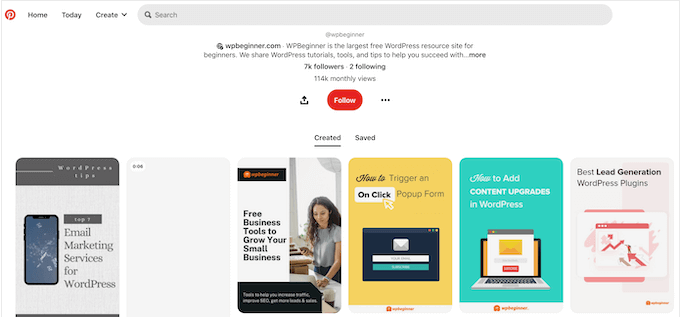
No entanto, a imagem ideal para o Pinterest é alta e estreita, com uma proporção recomendada de 2:3.
Essas imagens verticais podem parecer estranhas em layouts de blog WordPress padrão e galerias de imagens. Essas imagens grandes também podem deixar seu site lento, o que afetará a experiência do usuário e pode até prejudicar o SEO de imagens.
Muitas vezes, os proprietários de sites comprometem usando imagens que não ficam bem quando compartilhadas no Pinterest. Outros blogueiros ignoram o Pinterest completamente.
No entanto, isso significa que você está perdendo uma fonte potencial de tráfego. Em vez de negligenciar essa plataforma de mídia social, recomendamos criar imagens otimizadas para o Pinterest e, em seguida, ocultá-las em seu site.
Dessa forma, você pode garantir que seus gráficos fiquem ótimos no Pinterest, sem arruinar o layout do seu blog ou deixar seu site lento.
É uma solução fácil para um problema frustrante!
Como Ocultar Imagens do Pinterest no WordPress
A melhor maneira de ocultar imagens do Pinterest em suas postagens de blog é usando WP Tasty Pins.
WP Tasty Pins é o melhor plugin WordPress para Pinterest para SEO de imagens. Ele permite que você carregue uma imagem separada otimizada para o Pinterest e, em seguida, ative o 'force pinning' dessa imagem. Com isso feito, o visitante só pode salvar este gráfico exato, não importa em qual imagem ele clicou originalmente.
Além disso, o WP Tasty pode adicionar botões de 'Salvar' ao passar o mouse sobre todas as suas imagens e criar banners de 'Salvar' totalmente personalizáveis. Isso incentiva ativamente os visitantes a compartilhar suas fotos em mídias sociais.
Primeiro, você precisará instalar e ativar o plugin. Se precisar de ajuda, consulte nosso guia sobre como instalar um plugin do WordPress.
Após a ativação, basta ir em Configurações » Tasty Pins. Você precisa adicionar sua chave de licença no campo no topo da tela para receber atualizações automáticas e suporte.
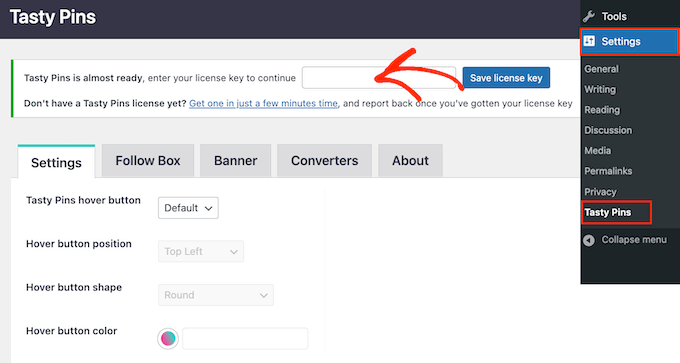
Você encontrará essas informações em sua conta no site do Tasty Pins e no e-mail de confirmação que recebeu ao comprar o Tasty Pins.
Com isso feito, clique no botão ‘Salvar chave de licença’.
Agora você pode adicionar imagens otimizadas para o Pinterest, mas que não aparecem em seu site WordPress. Para fazer isso, basta abrir a página ou postagem no editor do WordPress e, em seguida, rolar até a seção ‘Tasty Pins’.
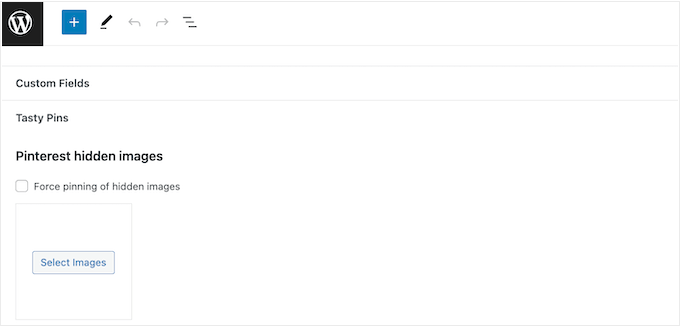
Para começar, clique em ‘Selecionar Imagens’ e, em seguida, escolha a imagem que deseja usar quando um visitante tentar compartilhar este conteúdo no Pinterest.
Dica profissional: Este plugin pode ocultar a imagem do Pinterest, mas muitas imagens grandes e de alta resolução ainda podem afetar a velocidade de carregamento do seu site. Com isso em mente, ainda é importante que você otimize suas imagens antes de carregá-las no WordPress.
Você então tem a opção de forçar o pin desta imagem. Como já mencionado, este gráfico exato será fixado no Pinterest, independentemente da imagem em que o visitante clicou originalmente.
Para forçar o pin desta imagem, marque a caixa ao lado de ‘Forçar o pin de imagens ocultas’.

Semelhante a como o texto alternativo do WordPress ajuda o Google a entender suas imagens, essa descrição ajuda seu conteúdo a ter uma classificação mais alta nos resultados de pesquisa do Pinterest.
No entanto, lembre-se de que os usuários do Pinterest verão o título e a descrição ao percorrerem o feed, portanto, você também vai querer tornar essas informações atraentes.
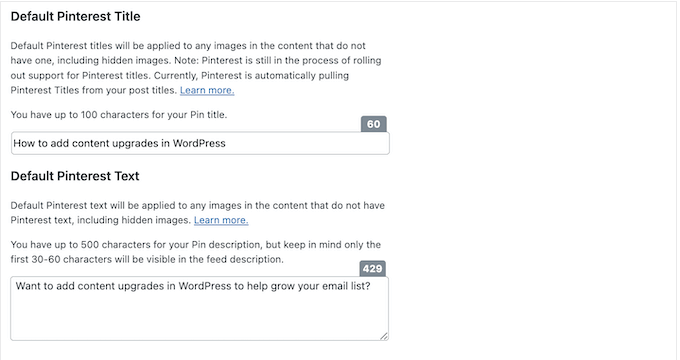
Quando estiver satisfeito com as informações que inseriu, clique em ‘Atualizar’ ou ‘Publicar’ para tornar suas alterações visíveis.
Agora, os visitantes verão a imagem do Pinterest apenas quando salvarem seu site no Pinterest.
Perguntas Frequentes Sobre Ocultar Imagens do Pinterest em Suas Postagens de Blog do WordPress
Neste guia, mostramos como melhorar o desempenho e o layout do seu site ocultando imagens do Pinterest. Se você ainda tiver dúvidas, aqui estão nossas Perguntas Frequentes sobre como ocultar imagens do Pinterest em seus posts de blog do WordPress.
Posso Ocultar Imagens do Pinterest no WordPress Sem Quebrar os Termos de Serviço?
Você pode ter ouvido que ocultar imagens do Pinterest em seu blog WordPress vai contra os Termos de Serviço (TOS) do Pinterest. Podemos confirmar que isso não é verdade.
Você tem permissão para ocultar imagens do Pinterest em seu site, desde que atenda aos seguintes critérios:
- A imagem do Pinterest corresponde ao conteúdo do seu post.
- A descrição do Pin corresponde ao título ou conteúdo do seu post.
Essencialmente, você pode ocultar imagens em seu site WordPress, desde que a imagem que você está ocultando seja relevante para sua página. Siga estas diretrizes e você não terá problemas.
Imagens Ocultas do Pinterest Afetam Meu Ranking no Google?
O Google precisa indexar seu conteúdo antes que ele possa classificar seu site adequadamente. Isso significa que os mecanismos de pesquisa precisam ser capazes de rastrear seu site e ver todas as suas páginas e mídias.
Por esse motivo, o Google não é necessariamente um grande fã de imagens ocultas ou conteúdo oculto. Na verdade, o conteúdo oculto é frequentemente associado a sites de spam e golpes de SEO black hat.
A ótima notícia é que plugins como o Tasty Pins ocultam a imagem de seus visitantes, mas a imagem ainda está no código do site. Isso significa que mecanismos de busca como o Google ainda podem ver e indexar a imagem, entendendo que ela é relevante para sua página.
Como você não está tentando enganar os mecanismos de busca, esse método é amplamente considerado seguro e não afetará negativamente seu ranking no Google.
Você pode ficar de olho no tráfego de pesquisa com um plugin do Google Analytics como o MonsterInsights. Se você quiser rastrear classificações de palavras-chave específicas, pode usar um plugin de SEO como o All in One SEO.
Recursos Adicionais para Impulsionar Seu Marketing no Pinterest
Agora que você sabe como adicionar imagens ocultas no Pinterest, pode explorar outras maneiras de melhorar seus esforços de marketing na plataforma. Estes guias ajudarão você a obter ainda mais tráfego do Pinterest.
- Como Adicionar um Botão “Fixar” do Pinterest no WordPress
- Como Rastrear o Engajamento do Usuário no WordPress (Passo a Passo)
- O Pinterest Morreu? Como Turbinar o Tráfego do Pinterest para o Seu Blog
Se você gostou deste artigo, por favor, inscreva-se em nosso Canal do YouTube para tutoriais em vídeo do WordPress. Você também pode nos encontrar no Twitter e no Facebook.


Daniel
Não existe uma maneira gratuita de fazer isso com HTML simples (provavelmente o mesmo HTML que o Tasty Pins injeta)? Tentei usar a tag HTML “data-in-media” de acordo com as instruções de outro site, mas por algum motivo não está funcionando.
WPBeginner Support
What needs to be changed is not something we would recommend for beginners which is why we do not have an alternative available at this time but if we find a method we would recommend, we will be sure to share.
Admin
Ismail
Olá, estou me perguntando se existe alguma outra alternativa gratuita para este plugin, pois o Pinterest Image precisa funcionar com o plugin Shared Counts. Obrigado.
WPBeginner Support
We will take a look into other alternatives but for plugin compatibility questions we would recommend reaching out to the support for the plugin you are using and they should have a recommendation
Admin
Micki
Obrigado pela sua ajuda.
WPBeginner Support
De nada!
Admin
Micki
Na biblioteca de plug-ins do WordPress, o plug-in de imagem Shared Counts-Pinterest está mostrando como não ter sido atualizado por dois anos e não testado com minha versão do WordPress. É seguro instalar um plug-in que não é atualizado há 2 anos? Eu realmente quero instalá-lo, mas não quero quebrar nada no meu site.
Muito obrigado por todas as informações que você fornece.
WPBeginner Support
O plugin ainda deve estar funcionando, para os avisos que você está recebendo, recomendamos dar uma olhada em nossas recomendações abaixo!
https://www.wpbeginner.com/opinion/should-you-install-plugins-not-tested-with-your-wordpress-version
Admin