


O bloco oEmbed ou de Incorporação no WordPress não funciona mais para Instagram ou Facebook.
Isso significa que, se você usou este bloco para adicionar conteúdo de mídia social anteriormente, agora poderá ver erros ou seções ausentes em seu site.
Corrigir esse problema é fundamental para uma ótima experiência do usuário. Vimos muitos sites negligenciarem blocos de incorporação quebrados, resultando em um design confuso. Isso pode confundir os leitores e prejudicar seu tráfego.
Neste guia, mostraremos como corrigir facilmente o problema de incorporação do Facebook e Instagram para que os visitantes possam desfrutar de conteúdo social em seu site WordPress.
O que é o Problema de oEmbed do Facebook e Instagram no WordPress?
No passado, você podia incorporar facilmente posts do Instagram e do Facebook no WordPress usando o protocolo oEmbed.
No entanto, o Facebook mudou a forma como o recurso oEmbed funciona, então você não pode mais incorporar facilmente vídeos, imagens, atualizações e outros conteúdos do Facebook ou Instagram.
Em vez disso, agora você precisa registrar um aplicativo e usar um token de cliente para obter dados da API Graph do Facebook antes de poder incorporar conteúdo do Facebook ou Instagram em seu site WordPress.
Isso levaria muito tempo e esforço, então as pessoas por trás do WordPress decidiram remover os recursos de incorporação do Facebook e Instagram.
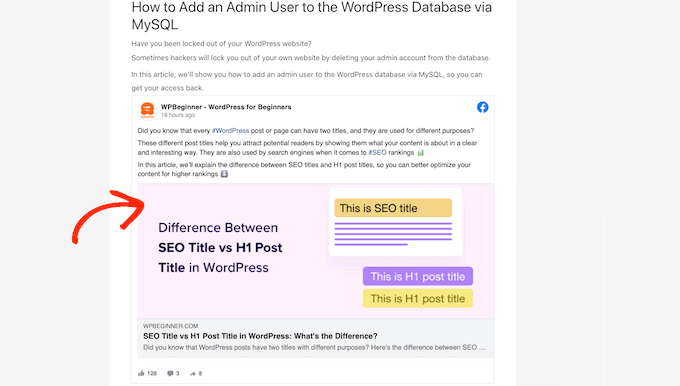
Se você adicionou anteriormente qualquer conteúdo do Facebook ao seu site usando oEmbed, ele agora ficará parecido com a imagem a seguir.
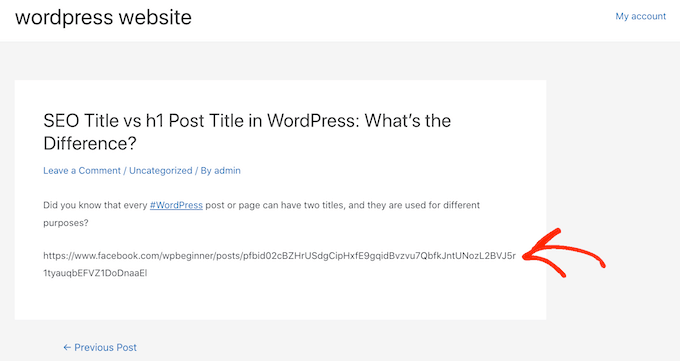
Se você adicionar qualquer post do Instagram usando oEmbed, você receberá um erro semelhante porque um token de acesso agora é necessário.
Existem maneiras de corrigir o problema manualmente. Por exemplo, você pode percorrer cada página e postagem e excluir o conteúdo incorporado. No entanto, isso pode consumir muito tempo e não há garantia de que você conseguirá encontrar todos os embeds quebrados.
Dito isso, vamos ver como você pode corrigir facilmente o problema de oEmbed do Facebook e Instagram no WordPress.
Como Corrigir o Problema de oEmbed do Facebook e Instagram
A maneira mais fácil de corrigir o problema de oEmbed é usando um dos plugins gratuitos do Smash Balloon.
Se você deseja incorporar posts do Instagram no WordPress, precisará do plugin Smash Balloon Social Photo Feed.
Enquanto isso, se você deseja incorporar um post do Facebook no WordPress, pode usar o plugin gratuito Smash Balloon Social Post Feed.
Testamos todas as ferramentas SmashBalloon e descobrimos que elas são a maneira mais amigável de incorporar feeds de mídia social. Para saber mais, consulte nossa análise detalhada do Smash Balloon.
Primeiro, você precisa instalar e ativar o plugin necessário. Para mais detalhes, consulte nosso guia passo a passo sobre como instalar um plugin do WordPress.
Após instalar qualquer um dos plugins, basta ir para Instagram Feed » oEmbeds ou Facebook Feed » oEmbeds, dependendo do plugin que você está usando.
Estamos usando o plugin Social Photo Feed em todas as nossas imagens, mas os passos serão exatamente os mesmos, independentemente do plugin que você estiver usando.
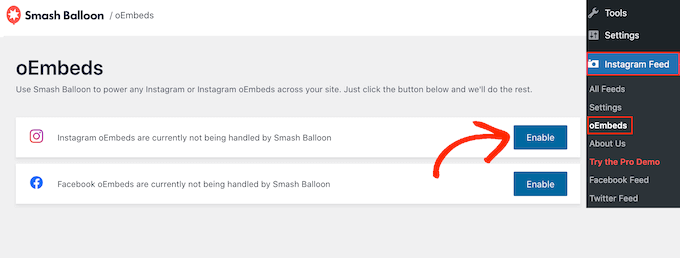
Nesta tela, basta clicar no botão ‘Ativar’ que for relevante para suas necessidades.
É isso. Agora você pode incorporar posts do Facebook e Instagram no seu site WordPress.
Como incorporar posts do Instagram ou Facebook no WordPress
Depois de ativar o recurso oEmbed usando seu plugin Smash Balloon preferido, você pode incorporar posts específicos do Instagram ou Facebook em qualquer página, post ou área pronta para widgets.
Por exemplo, você pode adicioná-lo ao rodapé em seu site WordPress.
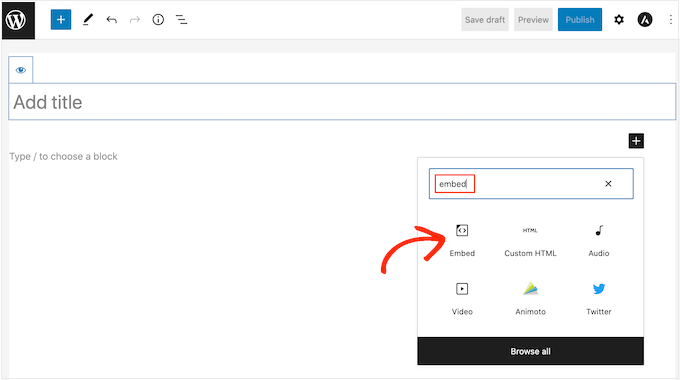
Uma opção é abrir a página ou post onde você deseja exibir o conteúdo social no editor Gutenberg. Em seguida, clique no ícone ‘Adicionar Bloco’ (+) e digite ‘Incorporar’.
Quando o bloco correto aparecer, clique para adicioná-lo à página ou postagem.
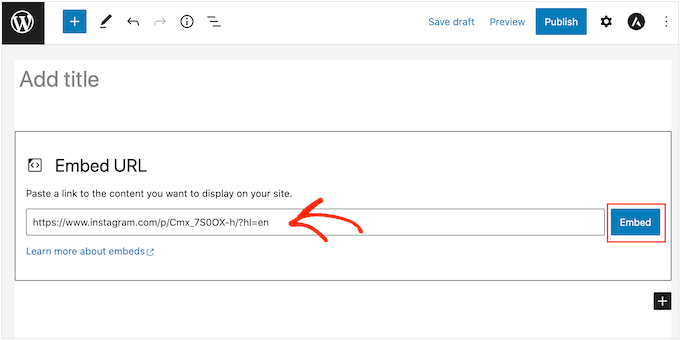
No campo ‘Incorporar’, simplesmente cole o URL do post do Instagram ou Facebook que você deseja exibir em seu site.
Em seguida, clique em ‘Incorporar’.
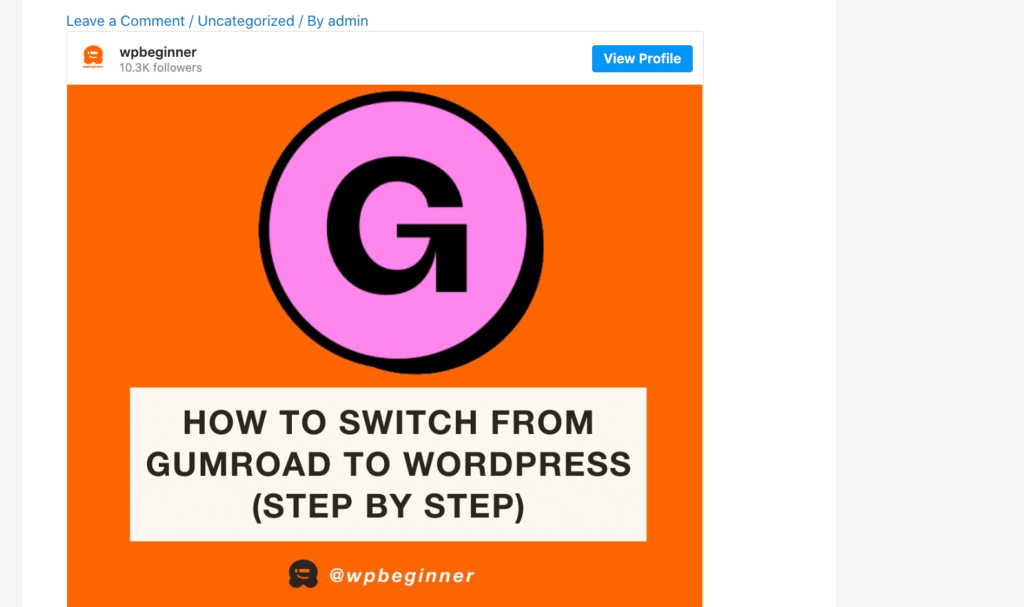
O WordPress agora exibirá esse post específico. Quando estiver pronto para publicar o post, basta clicar em ‘Atualizar’ ou ‘Publicar’.
Agora, ao visitar a página, você verá o post de mídia social ao vivo.
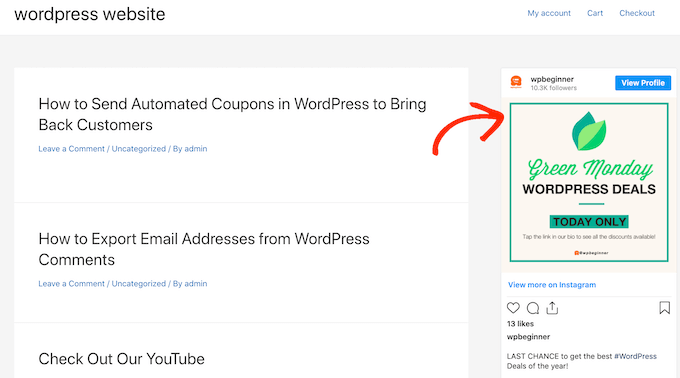
Outra opção é adicionar o post do Instagram ou Facebook a uma área pronta para widgets, como a barra lateral. Dessa forma, você pode promover o mesmo post em todas as páginas do seu site.
Por exemplo, você pode incorporar seu post mais popular do Instagram, um post promovendo uma promoção ou um concurso de mídia social que você está usando para crescer seu site.
Para adicionar um post do Facebook ou Instagram a uma área pronta para widgets, basta ir em Aparência » Widgets e clicar no botão azul ‘+’.
Na barra de pesquisa, você precisa digitar ‘Incorporar’ para encontrar o bloco correto.
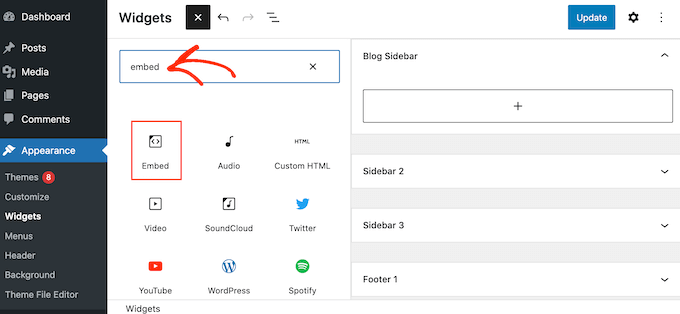
Quando o bloco 'Incorporar' aparecer, arraste-o para a área onde você deseja mostrar o post do Facebook ou Instagram. Por exemplo, estamos exibindo uma foto do Instagram no widget da barra lateral do WordPress.
No campo ‘Incorporar’, simplesmente cole o URL da postagem do Instagram ou Facebook que você deseja mostrar em seu site. Em seguida, clique em ‘Incorporar’.
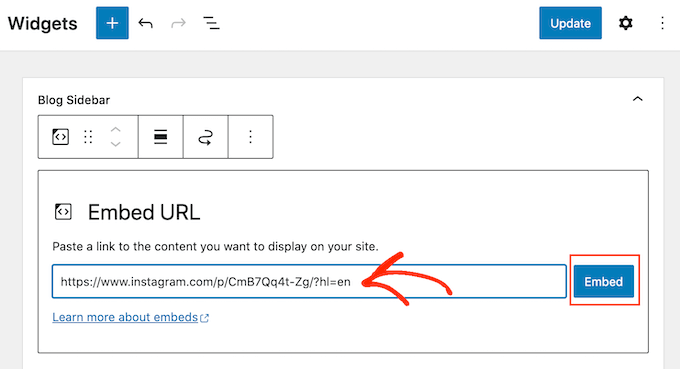
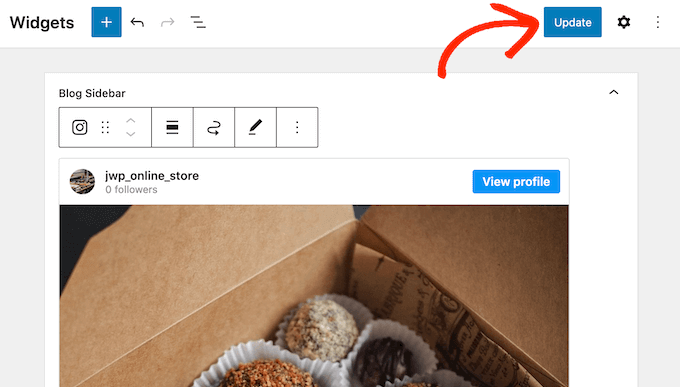
O WordPress agora mostrará essa postagem específica.
Se você estiver satisfeito com a aparência, basta clicar em ‘Atualizar’ para publicá-la.
Agora, você verá o post de status do Instagram ou Facebook em seu site WordPress.
Como adicionar um feed do Instagram ou Facebook ao WordPress
Os plugins gratuitos Smash Balloon facilitam a adição de postagens do Facebook e Instagram ao seu site WordPress.
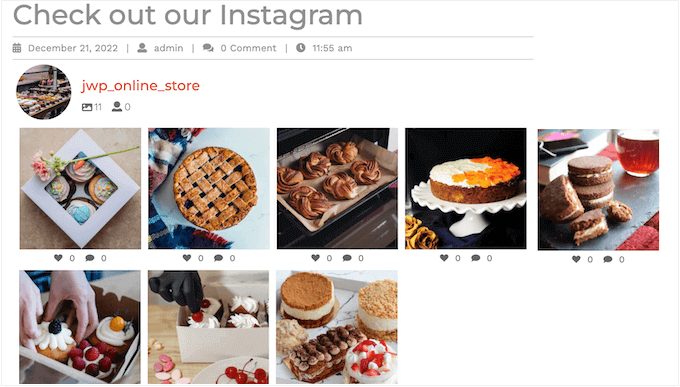
Isso é ótimo se você quiser incorporar apenas um pequeno número de posts ou controlar exatamente onde cada post social aparece no WordPress. No entanto, você também pode querer incorporar um feed personalizado do Facebook ou um feed do Instagram em seu site.
Ao criar um feed, você pode mostrar todas as suas postagens mais recentes em um layout agradável. Melhor ainda, o feed será atualizado automaticamente para que os visitantes sempre vejam as postagens mais novas sem que você precise atualizar seu site manualmente.
Isso pode manter seu site atualizado e interessante, mesmo para visitantes frequentes.
Se você deseja incorporar conteúdo do Instagram no WordPress, pode usar o plugin Smash Balloon Instagram Feed.
Quer criar um feed mostrando seus álbuns do Facebook, vídeos, posts da linha do tempo e muito mais?
Então, você pode usar o plugin Smash Balloon Facebook Feed.
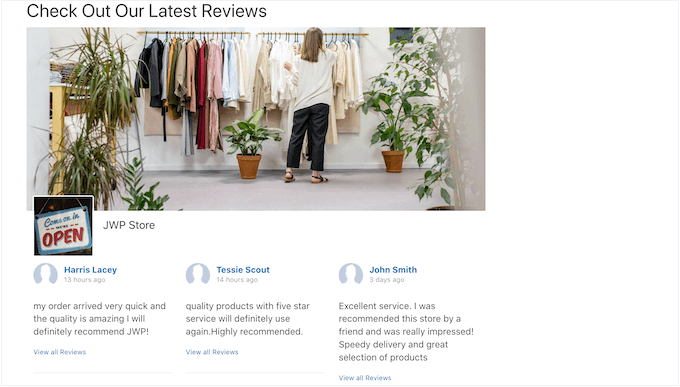
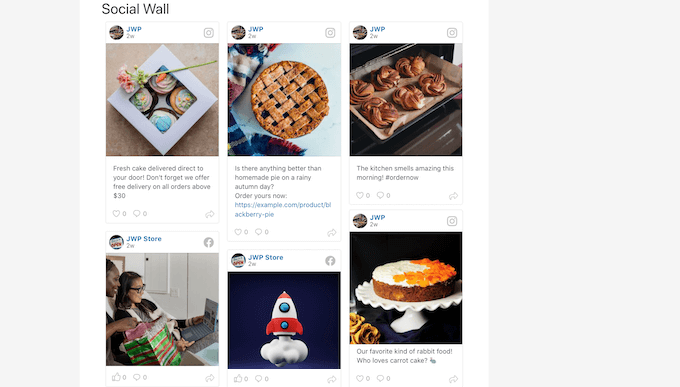
Quer adicionar feeds do Facebook e do Instagram ao seu site WordPress? Então, você pode querer dar uma olhada no Smash Balloon Social Wall.
Este poderoso plugin permite combinar quaisquer feeds que você criou usando os plugins Smash Balloon, incluindo Facebook, Twitter, Smash Balloon YouTube Feed e muito mais.
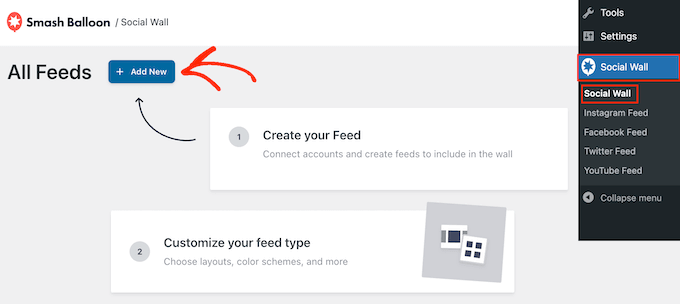
Por exemplo, se você configurou os plugins Facebook Feed e Instagram Feed, pode simplesmente ir em Feeds Sociais » Criar um Feed Social no seu painel do WordPress.
Em seguida, clique em ‘Adicionar Novo’.
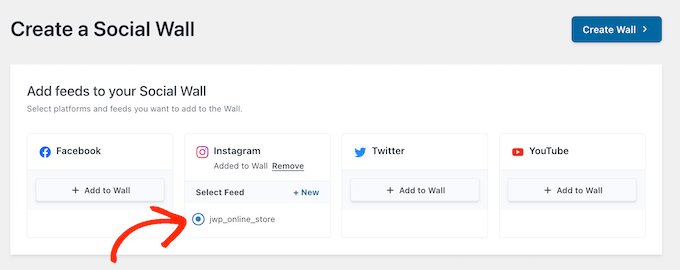
Para cada plataforma de mídia social que você deseja adicionar, clique em ‘Adicionar ao Feed’.
Agora você verá todos os diferentes feeds de mídia social que você criou para esta plataforma. Simplesmente selecione o botão de rádio ao lado de cada feed que deseja usar.
Por exemplo, você pode combinar os posts mais recentes do seu calendário de Eventos do Facebook e sua conta do Instagram.
Com isso feito, clique em ‘Criar Feed’.
Isso abrirá o editor do Smash Balloon, onde você pode ajustar cada parte da social wall. Por exemplo, você pode alterar o esquema de cores para se adequar perfeitamente ao seu tema do WordPress.
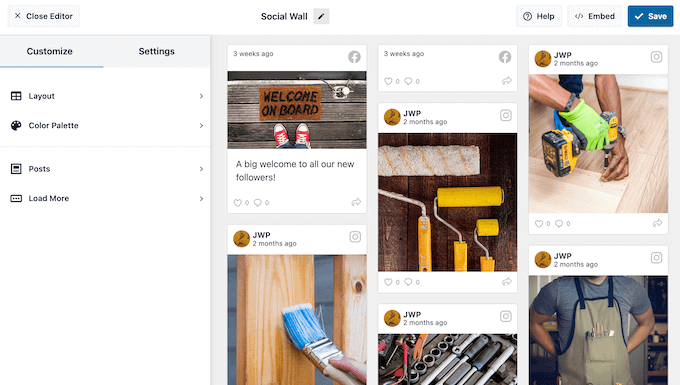
Quando estiver satisfeito com a aparência do feed social, você pode adicioná-lo a qualquer página, postagem ou área pronta para widgets usando o bloco Feed Social.
Por exemplo, para adicionar um feed social a uma página, basta abrir essa página no editor de blocos do WordPress. Aqui, clique no ícone de ‘+’ e digite ‘Feed Social’.
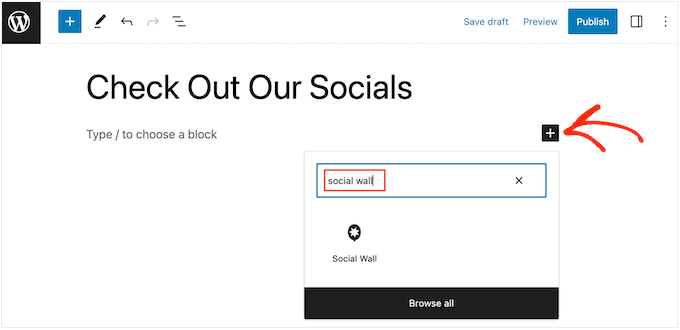
Quando o bloco correto aparecer, clique para adicioná-lo à página.
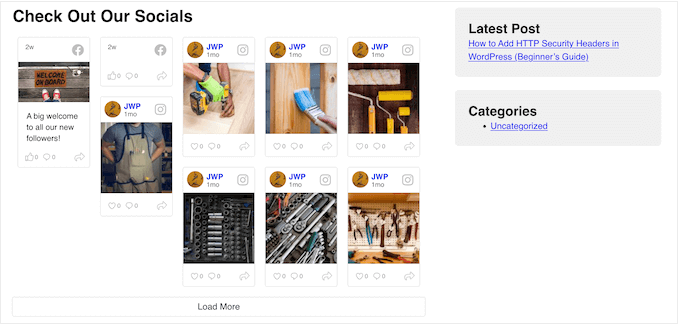
Agora, o Feed Social exibirá o feed multiplataforma que você acabou de criar.
Esperamos que este artigo tenha ajudado você a aprender como corrigir o problema de oEmbed do Facebook e Instagram no WordPress. Você também pode querer ver nossas escolhas especializadas para os melhores plugins de mídia social para WordPress e nosso guia sobre como incorporar um feed de grupo do Facebook no WordPress.
Se você gostou deste artigo, por favor, inscreva-se em nosso Canal do YouTube para tutoriais em vídeo do WordPress. Você também pode nos encontrar no Twitter e no Facebook.


Jiří Vaněk
Eu costumava aplicar várias técnicas para incorporar conteúdo de mídia social no meu site, mas depois de ler vários dos seus artigos, mudei para o Smash Balloon na versão lite. Agora estou considerando seriamente fazer o upgrade para a versão paga porque o Smash Balloon resolveu praticamente todos os meus problemas com a incorporação de conteúdo do Facebook, Twitter e Instagram. Tudo parece tão simples com este plugin. Obrigado por compartilhar seus conselhos.
Ryan Elizabeth
Meu Deus, OBRIGADO por fornecer esta correção! Eu estava ficando louco tentando descobrir por que nenhum dos meus links do Instagram estava sendo incorporado. Acho que perdi o aviso sobre o prazo de 24 de outubro. O:-) Obrigado novamente por me poupar muita dor de cabeça!
WPBeginner Support
Glad our solutions could help
Admin
Tiffany Clark
O plugin do Instagram está com falha para mim. Ele preservou a maioria das postagens do Instagram que eu tinha em conteúdo anterior, mas quando colo um link em um novo conteúdo, ele não preenche a postagem do Instagram. Alguma sugestão?
WPBeginner Support
Reach out using the plugin’s support page for assistance to help check and ensure it is not a conflict with a different plugin or something that needs to be fixed
Admin
Soumitra haldar
Muito obrigado…. Encontrei minha resposta… Muito útil… Muito obrigado
WPBeginner Support
Glad our guide was helpful
Admin
Palle Hyldgård Poulsen
Isso foi ótimo – tão fácil. Obrigado!
WPBeginner Support
Glad our solution was helpful
Admin
Alyssa
Instalei ambos os plugins e conectei ao FB, mas as postagens do FB ainda não estão sendo incorporadas automaticamente em meus artigos do WP!
WPBeginner Support
Esses plugins são para garantir que suas incorporações funcionem, não para incorporá-las automaticamente em seu site.
Admin
Harry
Tenho um problema de incorporação de IGTVs do Instagram após essas mudanças recentes. E parece que seu plugin resolve esse problema, mas a questão é que meu site não usa apenas minha conta pessoal do Instagram, é uma plataforma onde blogueiros podem promover suas coisas (IGTV), então a pergunta é, sendo um administrador, como eu poderia conectar várias contas do Instagram? Por favor, resolva este problema, ficarei muito satisfeito.
WPBeginner Support
Embora nossa solução não seja para incorporações de vários canais no momento, certamente analisaremos o que podemos fazer com o que o Facebook e o Instagram permitem.
Admin
Karim
Como incorporar postagens mesmo que eu não seja o administrador da página do FB?
WPBeginner Support
Não temos um método recomendado para isso no momento com as opções disponíveis do Facebook.
Admin
Alyssa Storm
Alguma ideia se isso afetará o plugin social "Page Plugin" do Facebook?
WPBeginner Support
It shouldn’t affect that as this is specifically a change for oEmbeds
Admin
Carl Gross
Para corrigir o problema, seu artigo sugere dois plugins da Smash Balloon.
Digamos que eu instale o plugin do Facebook da Smash Balloon (Smash Balloon Social Post Feed). Uma vez que eu faça isso, isso corrigirá *automaticamente* todo o conteúdo incorporado do Facebook no meu site? Ou terei que remover manualmente todos esses embeds e adicioná-los novamente usando o plugin?
WPBeginner Support
Sim, ele deve corrigir automaticamente o problema para quaisquer incorporações atuais sem a necessidade de recriá-las.
Admin
Barbara
Até agora, não incorporei nada do Facebook. No entanto, nossa necessidade de fazê-lo está se aproximando rapidamente. E preciso descobrir se há uma maneira de incorporarmos o feed ao vivo em nosso site?
WPBeginner Support
Você vai querer dar uma olhada em nosso artigo abaixo:
https://www.wpbeginner.com/wp-tutorials/how-to-embed-a-facebook-video-in-wordpress/
Admin
Julie
Isso pode ser corrigido mais tarde ativando o plugin ou deve ser feito antes que ele quebre?
WPBeginner Support
Você pode ativá-lo depois, mas se puder agora, recomendamos ativar o plugin antes que seus embeds quebrem.
Admin
Nierka
Olá,
Preciso fazer algo se eu copiar um link do WordPress e colar no Facebook?
WPBeginner Support
Isso é para quando você posta um link do Facebook ou Instagram em seu site, você não precisa disso para compartilhar seu site em uma dessas plataformas.
Admin
Faruk Ahmed
obrigado, por isso
WPBeginner Support
You’re welcome
Admin
Prashanna karn
E sobre usar o plugin Jetpack para vincular contas do Facebook e Instagram ao site WordPress?
WPBeginner Support
Você deve entrar em contato com o suporte do plugin específico para saber se eles têm algo implementado ou se recomendariam nossa solução.
Admin
Rob Pugh
Sim, o Jetpack resolve esse problema de oEmbed.
Badiru
Olá,
Obrigado pela informação.
E sobre a incorporação de Elementor no IG e FB. Isso também vai quebrar?
WPBeginner Support
Você deve entrar em contato com o suporte dos plugins específicos para saber se eles têm algo implementado ou se recomendariam nossa solução.
Admin
Stephanie
Essa mudança afeta os embeds feitos usando o Plugin de Página do Facebook?
WPBeginner Support
Você deve entrar em contato com o suporte do plugin específico para saber se eles têm algo implementado ou se recomendariam nossa solução.
Admin
Graham
O compartilhamento no Jetpack ainda funcionará?
WPBeginner Support
Este artigo é para oEmbeds, o compartilhamento normalmente não faz parte da incorporação em seu site. Recomendamos entrar em contato com o suporte do plugin que você está perguntando para obter perguntas específicas como esta.
Admin
Babs
Oi, obrigado por isso!
Eu já implementei mídia do Instagram no passado, mas usando um bloco HTML com o código do Instagram em vez de um link e embed. Estou correto em pensar que isso continuará funcionando como antes?
Obrigado!
WPBeginner Support
Por segurança, ainda recomendamos adicionar o plugin para evitar quaisquer problemas futuros.
Admin
Rogerio
Há outro problema com a API do Facebook: eles não permitem mostrar a contagem de comentários. Eu uso o plugin AddThis e eles dizem que terão uma alternativa em breve. Espero que sim.
Elaine Savage
Não sou nada técnico, então esta pode ser uma pergunta boba. Isso tem algum impacto no widget simples SFP – Facebook Page Plugin que tenho na barra lateral principal da minha página inicial?
WPBeginner Support
Este tutorial é para as incorporações padrão, se você estiver usando um plugin, você deve entrar em contato com o suporte do plugin que você está usando para saber como ele lidará com essa mudança.
Admin
Andy Beard
A funcionalidade é gratuita para todos os tipos de mídia que eram suportados pelo oEmbed por padrão?
Minha compreensão atual é que para oEmbeds de Vídeo, o plugin Smash Balloon teria que ser atualizado para o Pro.
Equipe Editorial
Sim, toda a funcionalidade padrão de oEmbed está disponível gratuitamente nos plugins gratuitos do Smash Balloon (incluindo oEmbeds de vídeo).
Acho que você está confundindo o recurso de feed de vídeo personalizado que está listado no Smash Balloon Pro, que é completamente separado do oEmbed.
Admin
Andrés
Olá! Ótimo saber tudo isso, eu estava me perguntando... E se eu apenas colar o link diretamente na minha postagem? funcionará? Ou ficará como os exemplos nesta postagem? Porque você está falando sobre incorporar postagens em vez de copiar os links e colá-los :O seria bom saber!
Equipe Editorial
Por padrão, quando você cola o link em suas postagens, o recurso oEmbed do WordPress o converte automaticamente em um embed adequado.
Esse recurso deixará de funcionar e, para conteúdo antigo, mostrará um layout quebrado. Para conteúdo novo, ele apenas mostrará o próprio URL (sem o conteúdo incorporado).
Admin