


Se você está vendo o erro "Desculpe, este tipo de arquivo não é permitido por motivos de segurança" no WordPress, isso significa que o WordPress está bloqueando o upload de um tipo de arquivo que ele não reconhece.
Tivemos esse problema algumas vezes e temos algumas maneiras de contorná-lo que gostaríamos de compartilhar com você.
Você pode fazer upload dos tipos de arquivo mais comuns no WordPress sem nenhum erro. No entanto, por motivos de segurança, o WordPress restringe certos tipos de arquivo de serem enviados através do seu painel. Isso pode ser frustrante se você precisar enviar um arquivo específico para o seu site.
Neste artigo, mostraremos como corrigir facilmente o erro "Desculpe, este tipo de arquivo não é permitido por motivos de segurança" no WordPress.

O que Causa o Erro "Desculpe, este tipo de arquivo não é permitido por motivos de segurança"?
O erro "Desculpe, este tipo de arquivo não é permitido por motivos de segurança" aparece quando você tenta enviar um tipo de arquivo que o WordPress não suporta.
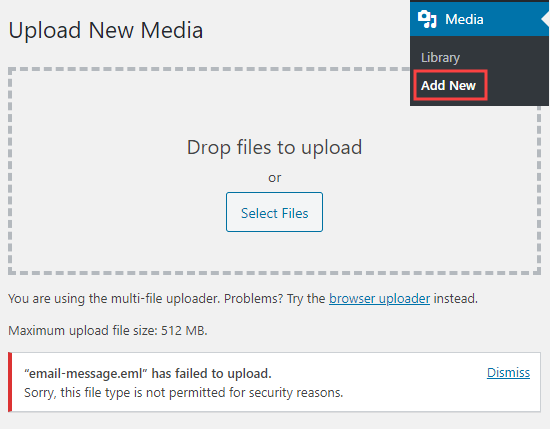
Você pode ter visto esta mensagem de erro ao tentar adicionar um novo arquivo à sua Biblioteca de Mídia.
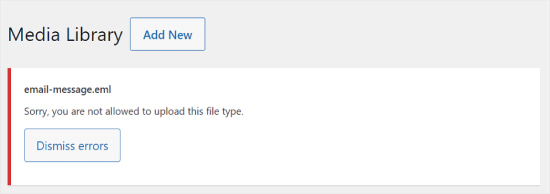
Se você usa a versão mais recente do WordPress, pode ver a mensagem de erro dizendo: "Desculpe, você não tem permissão para enviar este tipo de arquivo."
Por motivos de segurança, o WordPress restringe os tipos de arquivo que você pode enviar através do seu painel do WordPress.
Os tipos de arquivo permitidos incluem todos os formatos comuns de imagem, vídeo, documento e áudio.
Uma solução para corrigir este problema é enviar os arquivos via FTP ou pelo aplicativo gerenciador de arquivos do seu provedor de hospedagem WordPress. No entanto, não é tão conveniente quanto usar a biblioteca de mídia integrada do WordPress.
Então, vamos dar uma olhada em como corrigir o erro “Desculpe, este tipo de arquivo não é permitido por motivos de segurança” no WordPress. Os métodos explicados neste guia são todos amigáveis para iniciantes.
Você pode usar os links abaixo para pular para as diferentes soluções:
Nota Importante: O motivo pelo qual o WordPress bloqueia muitos tipos de arquivo é para impedir que arquivos maliciosos prejudiquem seu site.
Ao habilitar tipos de arquivo adicionais, recomendamos fortemente que você tome algumas medidas de segurança para proteger seu site. Você pode ler nosso guia definitivo sobre segurança WordPress para mais informações.
Opção 1: Verifique e Corrija a Ortografia da Extensão do Tipo de Arquivo
Digamos que você possa ter enviado com sucesso os mesmos tipos de arquivos para o WordPress anteriormente. No entanto, desta vez, sua tentativa falhou e você está se perguntando por quê.
Neste caso, é provável que o erro ocorra porque você digitou incorretamente a extensão do arquivo.
Uma extensão de arquivo é o sufixo de 3 ou 4 letras do tipo de arquivo que aparece no final dos nomes de arquivo em seu computador.
Por exemplo, um arquivo de imagem pode ser nomeado fotoferias.png, onde fotoferias é o nome do arquivo e png é a extensão.
Essas extensões são usadas por muitos programas e aplicativos, incluindo o WordPress, para reconhecer tipos de arquivo.
Aqui estão os tipos de arquivo e extensões padrão do WordPress:
Imagens: .png, .gif, .jpg, .jpeg, .ico, .webp
Documentos: .pdf, .doc, .docx, .xls, .xlsx, .ppt, .pptx, .pps, .ppsx, .odt, .psd
Áudio: .wav, .mp3, .m4a, .ogg
Vídeo: .mp4, .m4v, .mpg, .mov, .wmv, .avi, .ogv, .3gp, .3g2
Dica Pro: Embora você possa enviar vídeos para o WordPress, sempre recomendamos enviar seus vídeos para um site de hospedagem de vídeos em vez disso. Isso ajuda a proteger a velocidade e o desempenho do seu site.
Você pode ler mais sobre isso em nosso artigo de opinião sobre por que você nunca deve enviar um vídeo para o WordPress.
Ao receber este erro, a primeira coisa que recomendamos é verificar a extensão do arquivo para garantir que esteja correta. Às vezes, você pode excluir acidentalmente a extensão do nome do arquivo ou digitá-la incorretamente ao editar ou salvar um arquivo em seu computador.
No Windows, você pode verificar facilmente as extensões de arquivo. Simplesmente abra a pasta que contém seu arquivo e clique no link ‘Exibir’ na parte superior da janela. A partir daqui, basta marcar a caixa ‘Extensões de nomes de arquivos’.
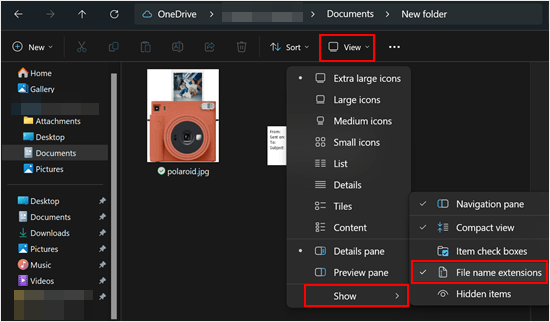
Após marcar essa caixa, você agora verá a extensão após os nomes dos arquivos.
Usuários de Mac podem visualizar extensões de arquivo abrindo o aplicativo Finder e indo em Finder » Configurações ou Preferências no menu superior.
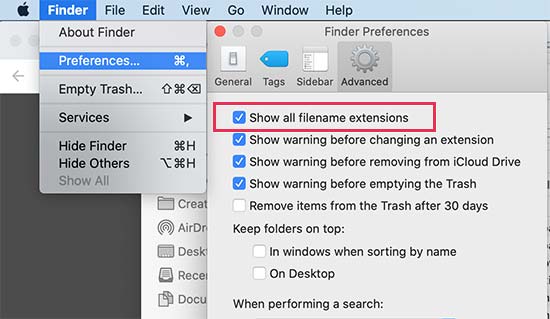
Isso abrirá a janela pop-up de Configurações, onde você precisa clicar na aba ‘Avançado’ e garantir que a caixa ao lado da opção ‘Mostrar todas as extensões de nome de arquivo’ esteja marcada.
Agora que você pode visualizar as extensões dos nomes dos arquivos, encontre o arquivo que você estava tentando enviar e certifique-se de que ele tenha a extensão correta.
Se a extensão estiver incorreta, você pode simplesmente clicar com o botão direito e selecionar a opção ‘Renomear’ para alterar o nome do arquivo e adicionar a extensão correta.
Opção 2: Permita Novos Tipos de Arquivo no WordPress com o Plugin File Upload Types
Se você deseja enviar tipos de arquivo que não são suportados pelo WordPress, você ainda pode enviá-los adicionando-os como um tipo de arquivo suportado.
O plugin Tipos de Upload de Arquivo é a maneira mais fácil de corrigir o erro "Desculpe, este tipo de arquivo não é permitido por motivos de segurança". Este plugin foi cocriado pelo fundador da WPBeginner, Syed Balkhi.
Primeiro, você precisa instalar e ativar o plugin Tipos de Upload de Arquivo. Para mais detalhes, veja nosso guia passo a passo sobre como instalar um plugin WordPress.
Após a ativação, vá para a página Configurações » Tipos de Upload de Arquivo na sua área de administração do WordPress. Em seguida, basta digitar o seu tipo de arquivo na caixa de pesquisa.
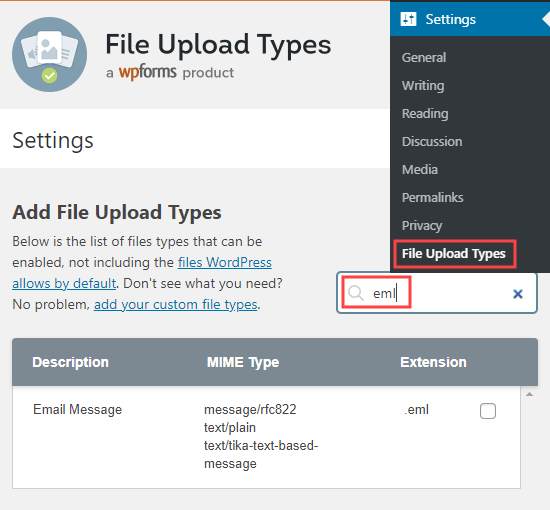
Em seguida, marque a caixa ao lado do(s) tipo(s) de arquivo que você deseja habilitar. Isso alterará as configurações padrão de upload de tipo de arquivo.
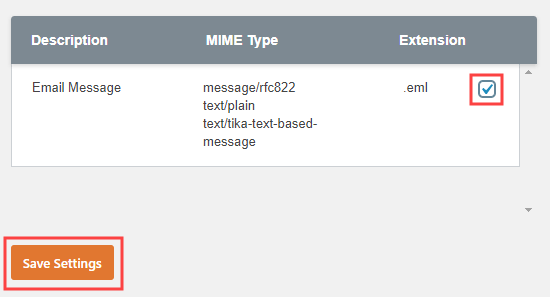
Você deve então clicar no botão ‘Salvar Configurações’ na parte inferior da tela para armazenar suas alterações.
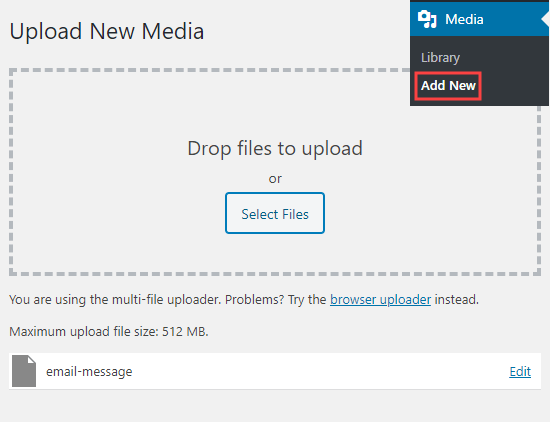
Agora, prossiga e retorne à biblioteca de mídia.
Você poderá adicionar seu(s) arquivo(s) sem receber uma mensagem de erro.
Opção 3: Permita Novos Tipos de Arquivo SVG Usando WPCode
Você também pode especificar manualmente quais tipos de arquivo são permitidos para upload em seu site WordPress. No entanto, pode ser perigoso editar os arquivos do seu site diretamente, pois pequenos erros podem causar grandes erros no WordPress.
É por isso que recomendamos o uso de WPCode em vez disso. WPCode é o melhor plugin de código para WordPress que permite inserir trechos de código em seu site sem editar diretamente o arquivo functions.php do seu tema.
WPCode tem um trecho de código especificamente para permitir uploads de arquivos SVG. Você pode ver mais em nosso guia sobre como adicionar arquivos de imagem SVG no WordPress.
Opção 4: Edite seu Arquivo wp-config.php (Avançado)
Este método é o mais avançado de todas as opções que listamos, e recomendamos apenas se nenhuma das opções acima funcionou para fazer o upload dos seus tipos de arquivo personalizados.
Também sugerimos fortemente fazer backup do seu site WordPress usando um plugin como o Duplicator antes de seguir este tutorial para evitar mais erros.
Este método requer a edição do seu arquivo wp-config.php. Para mais informações, você pode conferir nosso guia sobre como editar seu arquivo wp-config.php no WordPress.
Assim que abrir o arquivo, encontre a linha que diz /* That's all, stop editing! Happy publishing. */ ou /* That's all, stop editing! Happy blogging. */ . Em seguida, copie e cole o seguinte código logo acima dessa linha:
define('ALLOW_UNFILTERED_UPLOADS', true);
Depois disso, salve o arquivo e tente enviar sua mídia ou documento novamente. Se este método for bem-sucedido, volte ao arquivo wp-config.php e remova esta linha.
Este código impede que os usuários enviem formatos de arquivo que possam prejudicar seu site. Ao desabilitar esses filtros, você está abrindo seu site para potenciais vulnerabilidades de segurança, como uploads de malware, portanto, você deve usar este método com cautela.
Aprenda Mais Maneiras de Resolver Erros Comuns do WordPress
Você está enfrentando outros erros em seu site WordPress? Confira estes guias para corrigir os erros mais comuns do WordPress:
- Como Corrigir o Erro 500 Internal Server Error no WordPress
- Como Corrigir ‘O Site Está Com Dificuldades Técnicas’ no WordPress
- Como Corrigir o Erro de Sintaxe no WordPress
- Como Corrigir o Erro de Estabelecer uma Conexão com o Banco de Dados no WordPress
- Como corrigir a Tela Branca da Morte do WordPress (Passo a Passo)
- Como Corrigir Posts do WordPress Retornando Erro 404 (Passo a Passo)
- Como Corrigir o Erro de Barra Lateral Abaixo do Conteúdo no WordPress
Esperamos que este artigo tenha ajudado você a aprender como corrigir o erro "Desculpe, este tipo de arquivo não é permitido por motivos de segurança" no WordPress. Você também pode querer ver nossa lista dos problemas mais comuns do editor de blocos do WordPress e nosso guia sobre como corrigir o erro 403 proibido no WordPress.
Se você gostou deste artigo, por favor, inscreva-se em nosso Canal do YouTube para tutoriais em vídeo do WordPress. Você também pode nos encontrar no Twitter e no Facebook.


Jiří Vaněk
Como todo mundo, eu tive problemas com arquivos SVG no WordPress quando queria usar novos ícones para o Elementor, e o WordPress se recusou a fazer o upload desses arquivos. O WP Code funciona como mágica, e agora eu finalmente posso usar o novo conjunto de ícones porque, graças a você, posso fazer o upload deles para o WordPress sem problemas.
Mrteesurez
Obrigado, mas para esclarecer a dúvida.
Significa que o plugin de upload de arquivos é suficiente para eu fazer upload de SVG também ou ainda preciso usar código para fazê-lo funcionar?
WPBeginner Support
You would only need the plugin to have it work properly
Admin
Mrteesurez
Ok, parabéns por criar este plugin útil, estou usando-o para permitir SVG em meu site, pois ouvi falar de como as imagens SVG funcionam e gostei. Obrigado pela sua resposta.
Gabriel
Quero fazer upload de um arquivo .epub. Instalei o plugin, marquei a caixa “.epub” e ainda estou recebendo o erro.
WPBeginner Support
Se o plugin estiver com problemas, entre em contato com o suporte na página do plugin para que eles possam analisar e ajudar com quaisquer problemas específicos do seu site.
Admin
Annette
Olá, recebi este erro ao tentar fazer upload de um arquivo m4a pela primeira vez, então converti o arquivo para mp3 e ele pôde ser carregado. Fiz upload de mais dois mp3. Na próxima vez que fiz login e tentei fazer upload de um arquivo mp3, recebi esse erro também. Posso ver neste tutorial que até m4a deveria ter sido aceito. Verifiquei a ortografia, até eliminei espaços do nome do arquivo. O que mais pode estar errado?
Obrigado por uma boa série de tutoriais, os seus são frequentemente as respostas mais valiosas quando preciso pesquisar.
WPBeginner Support
Você provavelmente precisará verificar com seu provedor de hospedagem para garantir que isso não seja uma limitação definida por eles.
Admin