


Vamos encarar: às vezes, apenas texto não é suficiente para capturar e reter o interesse do visitante.
E se você pudesse compartilhar facilmente suas músicas favoritas ou até mesmo suas próprias canções e podcasts diretamente em seu blog WordPress? Bem, você pode! Se você é um usuário do SoundCloud, pode incorporar facilmente clipes de áudio, playlists, podcasts e seminários gravados em seu site WordPress.
Neste guia para iniciantes, ensinaremos como adicionar um toque de áudio às suas páginas e posts. Veja como você pode adicionar áudio do SoundCloud ao seu site usando um recurso chamado oEmbed.
Por que Incorporar Áudio do SoundCloud no WordPress?
SoundCloud é uma popular plataforma de hospedagem de música e hospedagem de podcasts que permite fazer upload de até 3 horas de áudio gratuitamente.
Quando você publica áudio no SoundCloud, todos os seus arquivos são armazenados em seus servidores e transmitidos para as pessoas que visitam sua página do SoundCloud. No entanto, você pode frequentemente aumentar o tráfego do seu blog tornando esse áudio disponível em seu próprio site também.
A boa notícia é que você pode adicionar qualquer arquivo de áudio do SoundCloud ao seu site WordPress usando seu URL, graças a um recurso chamado oEmbed.
A forma como você incorpora o SoundCloud em seus posts depende de qual editor do WordPress você usa. Simplesmente clique nos links rápidos abaixo para pular para o método que melhor se adapta às suas necessidades:
Método 1: Incorporar uma Faixa ou Playlist do SoundCloud no WordPress Usando o Editor de Blocos
O WordPress possui vários blocos integrados que permitem incorporar PDFs, vídeos do TikTok e uma tonelada de outros conteúdos. Ele também possui um bloco do SoundCloud para que você possa incorporar arquivos de áudio sem instalar um plugin separado.
Melhor ainda, se você colar um link na área de conteúdo do post, o WordPress adicionará automaticamente o bloco do SoundCloud.
Primeiro, acesse sua conta do SoundCloud e encontre o arquivo que deseja adicionar ao seu blog WordPress. Pode ser uma de suas próprias faixas ou uma faixa pública criada por outra pessoa. Você pode até incorporar playlists e álbuns inteiros do SoundCloud.
Depois de abrir a faixa, playlist ou álbum, role a página para baixo e clique no ícone 'Copiar Link'.
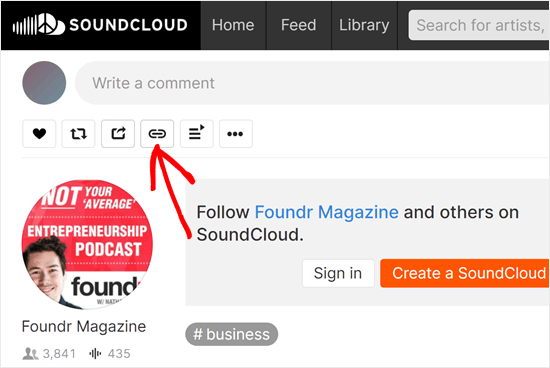
Em seguida, mude para o painel do WordPress e vá para a página ou post onde você deseja incorporar o arquivo do SoundCloud. Agora, simplesmente cole o URL na área de conteúdo do editor Gutenberg.
Assim que você colar o URL do SoundCloud, o WordPress buscará o código de incorporação. Ele então converterá o código em um bloco de incorporação do Soundcloud, exibindo o player de áudio e a faixa ou playlist.
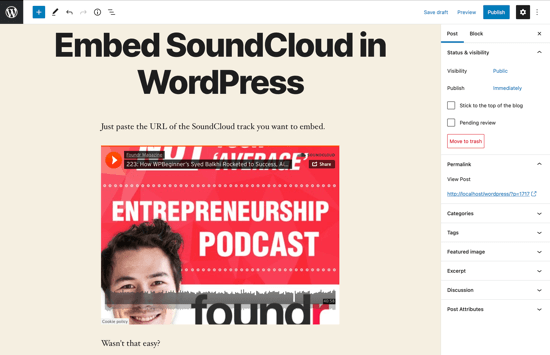
Se você clicar no botão ‘Reproduzir’, o áudio começará a tocar dentro do editor do WordPress.
Depois de adicionar a faixa, você pode ajustá-la usando a barra de ferramentas que aparece acima do bloco e as configurações no menu do lado direito.
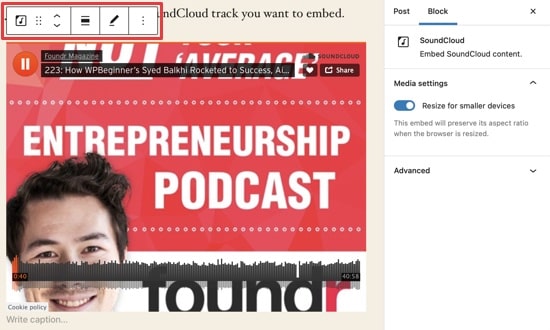
Por exemplo, se você quiser definir uma largura máxima para a incorporação, clique no botão ‘Alinhar’ e escolha uma opção no menu que aparece.
Por padrão, o WordPress fará com que o embed fique menor em smartphones e tablets. Recomendamos manter este recurso ativado, mas se preferir, você pode desativá-lo usando o controle deslizante ‘Redimensionar para dispositivos menores’ no menu do lado direito.
Se você alterar esta configuração, recomendamos testar a versão móvel do seu site WordPress para garantir que o arquivo do SoundCloud tenha a aparência e funcione como esperado.
Quando estiver satisfeito com a configuração do embed, clique em ‘Atualizar’ ou ‘Publicar’ para tornar o arquivo SoundCloud incorporado ativo.
Método Alternativo: Incorporar Faixas do Soundcloud Usando o Bloco de HTML Personalizado
Outra maneira de incorporar o arquivo do Soundcloud é com o código iFrame do Soundcloud e o bloco de HTML Personalizado do WordPress. Este método lhe dará mais opções para personalizar a aparência do arquivo.
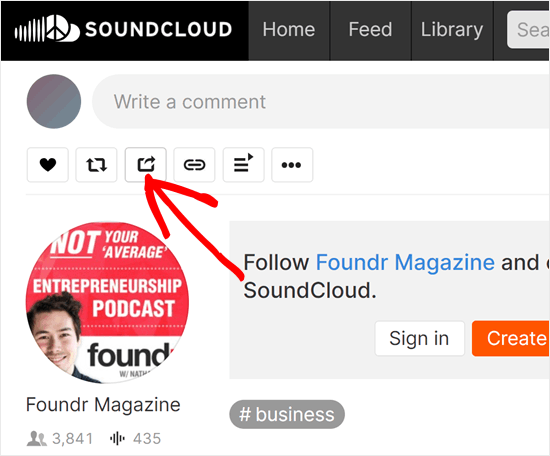
Primeiro, na página de áudio do Soundcloud, clique no botão ‘Compartilhar’.
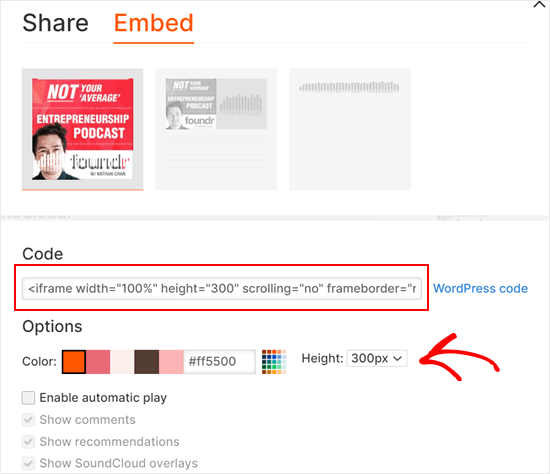
Em seguida, mude para a aba ‘Incorporar’.
Aqui, você encontrará o código de incorporação iFrame do Soundcloud que você pode copiar.
Antes de copiar este código, você também pode personalizar as cores e configurações do player incorporado abaixo. O código será então atualizado de acordo com suas escolhas.
Depois de copiar este código, abra o editor de blocos para sua página ou postagem.
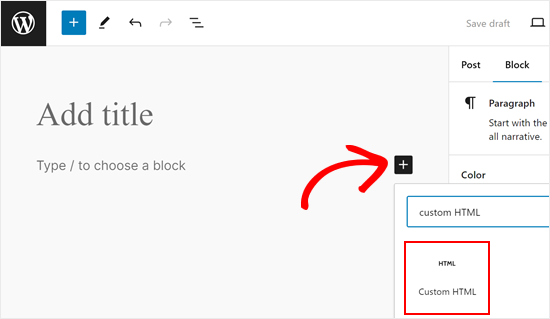
Em seguida, clique no botão ‘+ Adicionar Bloco’ e adicione o bloco ‘HTML Personalizado‘.
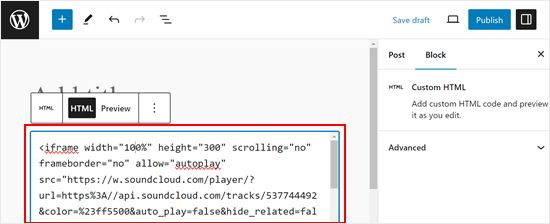
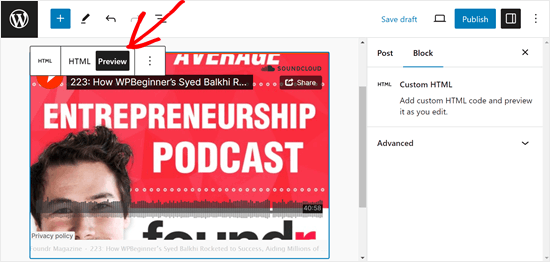
Agora, certifique-se de que você está na aba HTML.
Aqui, cole o código iFrame dentro do bloco.
Para ver como o player incorporado fica, clique na aba ‘Visualizar’.
Quando terminar, basta clicar em ‘Atualizar’ ou ‘Publicar’ para tornar suas alterações ativas.
Método 2: Incorporar uma Faixa ou Playlist do SoundCloud no WordPress Usando o Editor Clássico Antigo
Se você ainda estiver usando o editor clássico do WordPress, então você pode incorporar áudio do SoundCloud da mesma forma.
Comece copiando o link para a faixa, álbum ou playlist do SoundCloud.
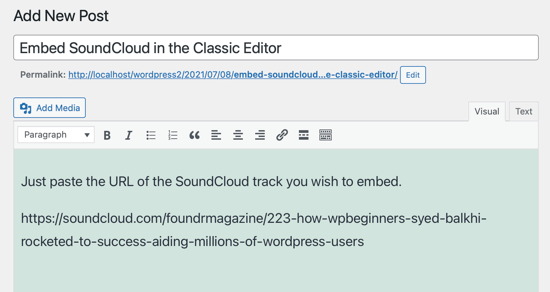
Depois de fazer isso, abra a página ou postagem onde você deseja incorporar o arquivo. Em seguida, simplesmente cole o link na área de conteúdo em sua própria linha.
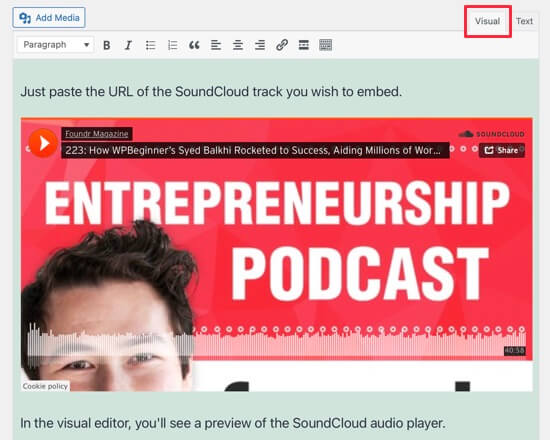
Se você estiver usando o editor visual, verá uma prévia do player de música de áudio do SoundCloud no WordPress.
Apenas esteja ciente de que você não pode alterar a largura e o alinhamento como pode fazer no editor de blocos do WordPress.
Perguntas Frequentes sobre Incorporação de SoundCloud no WordPress
Desde que publicamos este guia, recebemos muitas perguntas de nossos leitores sobre como incorporar conteúdo do SoundCloud no WordPress.
Aqui estão as respostas para algumas dessas perguntas mais frequentes.
1. Posso incorporar um podcast do SoundCloud no WordPress?
Você pode facilmente incorporar um podcast no WordPress usando o bloco SoundCloud integrado. Simplesmente cole o episódio do podcast ou a playlist no editor de conteúdo, e o WordPress o adicionará a um bloco SoundCloud automaticamente.
2. Posso adicionar várias músicas do SoundCloud ao WordPress?
Você pode adicionar um número ilimitado de músicas ao mesmo bloco do SoundCloud. Você pode incorporar um álbum inteiro ou uma playlist simplesmente colando seu URL no editor de conteúdo do WordPress.
Se você quiser criar uma lista selecionada de músicas, recomendamos adicionar todas essas faixas a uma playlist no SoundCloud e, em seguida, tornar a playlist pública. Você pode então incorporar a playlist no WordPress simplesmente colando seu URL.
Apenas esteja ciente de que as configurações de privacidade de cada faixa substituirão as configurações da sua playlist. Isso significa que você não pode incorporar faixas privadas em seu site, mesmo que as adicione a uma playlist pública.
3. Como adiciono um canal do SoundCloud ao meu site WordPress?
Você pode adicionar um canal do SoundCloud exatamente da mesma forma que incorpora uma música ou playlist. Simplesmente visite o canal no SoundCloud e copie o URL.
Em seguida, você pode colar o link no editor de conteúdo, e o WordPress exibirá todo o conteúdo desse canal, incluindo seu banner, o número total de faixas e um botão 'Seguir'. Dessa forma, você pode incentivar os visitantes do site a segui-lo no SoundCloud.
4. Existem benefícios em usar o SoundCloud em vez de outras plataformas de áudio para WordPress?
O SoundCloud oferece várias vantagens para usuários do WordPress. É fácil de usar, tem uma grande comunidade de criadores e oferece opções fáceis de incorporação. O SoundCloud também oferece boa qualidade de áudio e permite compartilhamento público e privado.
5. Como a incorporação de áudio do SoundCloud afeta o tempo de carregamento do meu site WordPress?
A incorporação de players em geral pode potencialmente aumentar o tempo de carregamento da sua página, especialmente se você incorporar várias faixas ou playlists. No entanto, o SoundCloud usa carregamento preguiçoso (lazy loading), o que significa que o áudio só carrega quando um usuário interage com ele. Isso ajuda a minimizar o impacto na velocidade do seu site.
6. Existem considerações de direitos autorais ao incorporar conteúdo do SoundCloud criado por terceiros?
Sim, existem considerações de direitos autorais a serem observadas. Embora o SoundCloud permita a incorporação fácil, você só deve incorporar faixas que estejam publicamente disponíveis e com o compartilhamento habilitado pelo criador.
É uma boa prática creditar o artista original ao incorporar o conteúdo dele. Se você não tiver certeza sobre os direitos de uso, é melhor entrar em contato diretamente com o criador do conteúdo ou com o SoundCloud.
Esperamos que este artigo tenha ajudado você a aprender como incorporar áudio do SoundCloud em suas postagens do WordPress. Em seguida, você pode conferir nossos guias sobre como incorporar uma transmissão ao vivo do YouTube, ou como adicionar Google Web Stories ao seu site WordPress.
Se você gostou deste artigo, por favor, inscreva-se em nosso Canal do YouTube para tutoriais em vídeo do WordPress. Você também pode nos encontrar no Twitter e no Facebook.


kaushik
Por que se preocupar quando o plugin de shortcode do SoundCloud está disponível!
Umair Ahmad
Olá, quero adicionar vários arquivos de faixa do Soundcloud (SC) na área de postagem de página do WordPress, recebi o seguinte código do site do SC,
[soundcloud url="https://api.soundcloud.com/tracks/68623291" params="color=00aabb&auto_play=true&hide_related=false&show_comments=true&show_user=true&show_reposts=false" width="100%" height="166" iframe="true" /]
e incorporá-lo em uma postagem, mas ele não mostra a faixa, exibindo o código de incorporação em vez disso.
usei o plugin chamado "SoundCloud Shortcode" em meu site auto-hospedado, mas falhou,
Moreover, i am not following your instructions.
dê uma olhada ou no arquivo anexado, esse é o resultado.
seguidores
E aí, amigo, sou um produtor de hip hop, seu artigo foi impressionante, realmente me ajudou. Espero que meu mix do Soundcloud fique melhor depois de ler isso. Obrigado!
bdubb
Como você adicionaria suporte para arte de álbum a esta função?
Imagens Nativas
I was hoping for the same function. It would be nice if the album art can Auto-Populate the Featured Image for WP Posts. Fingers Crossed!
Georgia Hebert
Descobri recentemente este blog e posso dizer que a postagem atual é muito útil para todos