


Uma das coisas que descobrimos ser importante ao criar um site para uma empresa com local físico é adicionar um mapa.
Embora o Google Maps seja frequentemente a escolha principal, descobrimos que o Bing Maps pode ser uma ótima alternativa, oferecendo recursos exclusivos e, às vezes, tempos de viagem mais precisos.
Neste artigo, mostraremos como incorporar facilmente o Bing Maps no WordPress, passo a passo.
Por que adicionar o Bing Maps no WordPress (e não o Google Maps)?
Se você administra uma loja, restaurante, salão, atração turística ou outro negócio físico, adicionar o Bing Maps ao seu site facilitará que os clientes o encontrem.
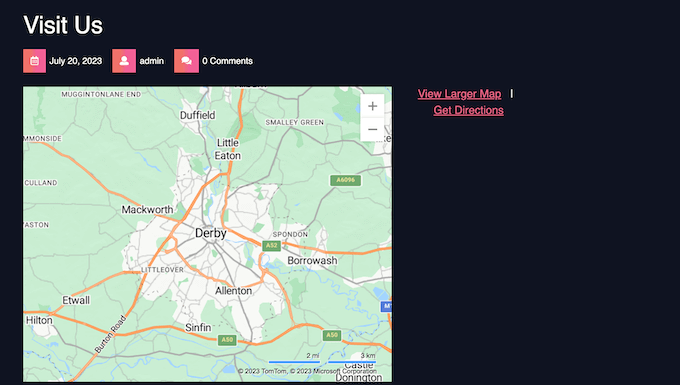
Clientes em potencial também podem obter direções de carro para o seu negócio e compartilhar facilmente sua localização com amigos e familiares. Além disso, incorporar o Bing Maps pode melhorar o seu SEO do WordPress e tornar seu site mais visível em buscas locais.
Quando se trata de adicionar um mapa ao WordPress, o Google Maps pode parecer a escolha óbvia, especialmente porque eles oferecem um localizador de lojas do Google Maps.
No entanto, nos últimos anos o Bing Maps se tornou mais popular, e ambos os serviços oferecem recursos, cobertura de área e dados ligeiramente diferentes. Em particular, muitas pessoas acreditam que o Google Maps superestima o tempo necessário para chegar ao seu destino.
Se você não está satisfeito com o Google Maps ou simplesmente prefere a Microsoft ao Google, o Bing Maps é uma ótima alternativa.
Dito isso, vamos ver como você pode adicionar o Bing Maps ao seu site WordPress. Simplesmente use os links rápidos abaixo para navegar pelas etapas:
Etapa 1: Instale um Plugin de Mapa Bing e Obtenha sua Chave de API
Anteriormente, você podia incorporar um mapa Bing gerando um código de incorporação da plataforma. No entanto, quando tentamos esse método, ele não funciona mais.
Por esse motivo, agora a maneira mais fácil de incorporar seu mapa do Bing no WordPress é usando o Ultimate Maps by Supsystic. Este plugin facilita a incorporação de mapas do Bing, mapas Leaflet e outras alternativas ao Google Maps.
Além disso, também é uma boa opção se você administra um diretório de empresas, onde pode precisar adicionar um mapa a cada página.
Observação: Você pode notar que este plugin não foi testado com a versão mais recente do WordPress. Mas nós o testamos e ele funcionou bem para o propósito deste tutorial.
Você pode conferir nosso artigo sobre se você deve usar plugins não testados com sua versão do WordPress para mais informações.
A primeira coisa que você precisa fazer é instalar e ativar o plugin Ultimate Maps by Supsystic. Para instruções detalhadas, consulte nosso guia passo a passo sobre como instalar um plugin do WordPress.
Para usar este plugin com o Bing Maps, você precisará de uma Chave de API do Bing Map.
Para obter esta chave, basta criar uma conta no Bing Maps Dev Center. Se você já possui uma conta Microsoft, pode fazer login com suas informações de login da Microsoft.
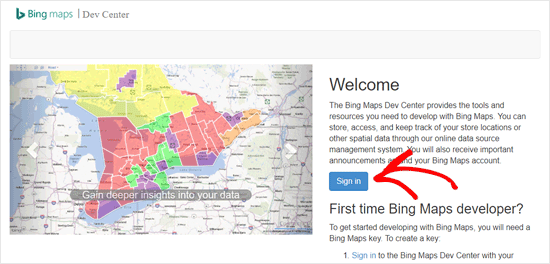
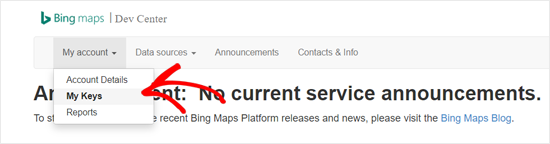
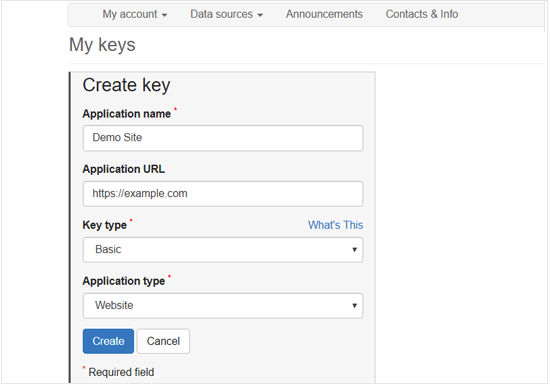
Após fazer login na sua conta, clique no menu ‘Minha Conta’.
Em seguida, selecione ‘Minhas Chaves’.
Na próxima tela, você precisa preencher as informações do seu blog WordPress ou site.
Em seguida, clique em ‘Criar’.
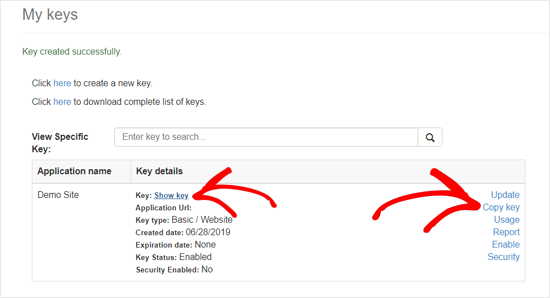
Após alguns momentos, você verá a mensagem ‘Chave criada com sucesso.’
Agora você pode clicar em ‘Mostrar chave’ e copiar a chave da API do Bing Maps, ou simplesmente clicar no link ‘Copiar chave’.
Etapa 2: Cole a Chave de API e Crie Categorias de Marcadores
O próximo passo é colar a chave nas configurações do plugin.
No seu painel do WordPress, você precisa ir para Ultimate Maps by Supsystic » Configurações. Em seguida, abra o menu suspenso ‘Bing Maps Engine’ e escolha ‘Bing Microsoft.’
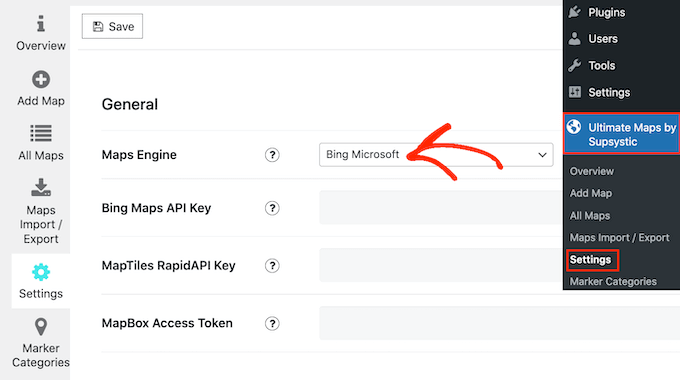
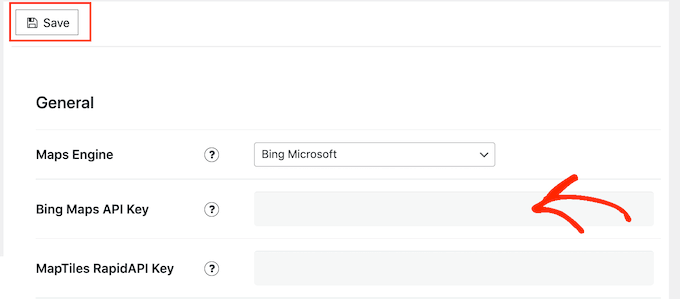
Agora você pode prosseguir e colar a chave da API no campo ‘Chave da API do Bing Maps’.
Com isso feito, não se esqueça de clicar no botão ‘Salvar’.
Depois disso, você pode querer adicionar categorias de marcadores. Semelhante às categorias e tags no WordPress, estas podem ajudar a organizar os pontos de interesse no seu mapa.
Por exemplo, se você estiver criando um mapa para turistas, poderá criar categorias como ‘Acomodação’, ‘Restaurantes’ e ‘Atrações’.
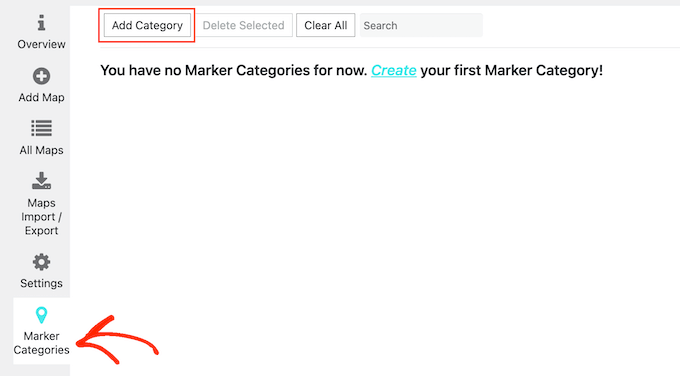
Para criar uma categoria, basta selecionar a aba ‘Categorias de Marcadores’ e depois clicar em ‘Adicionar Categoria’.
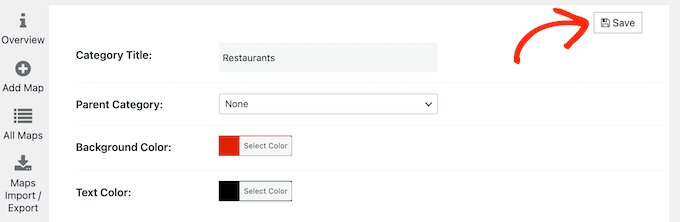
Agora você pode adicionar um título, alterar a cor de fundo e do texto, e atribuir categorias filhas a categorias pais.
Quando estiver satisfeito com as informações que inseriu, clique em ‘Salvar’.
Para criar mais categorias, basta clicar no botão ‘Adicionar Categoria’.
Etapa 3: Personalize seu Mapa Bing
Com isso feito, clique na aba ‘Adicionar Mapa’. Agora você pode digitar um nome para o mapa, definir sua largura e altura, escolher um modo de barra de navegação e mais.
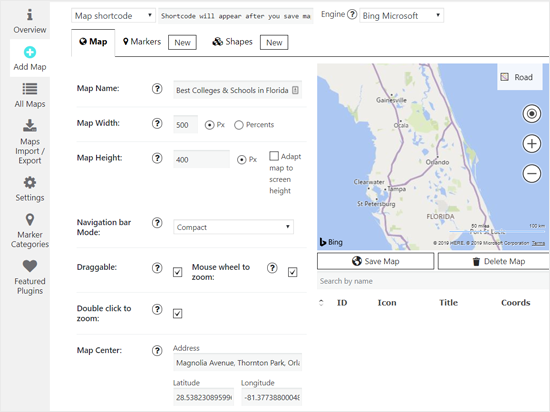
Você também pode configurar opções para tornar o Bing Map arrastável, usar clique duplo para zoom e mais.
O mais importante de tudo, em ‘Centro do Mapa’, digite o local que você deseja exibir. Você pode digitar o endereço ou os valores de longitude e latitude.
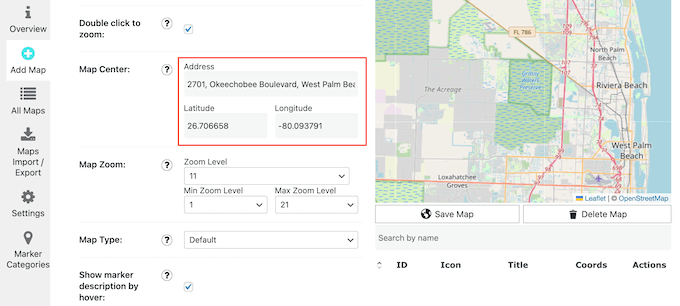
Existem muitas configurações nesta página, então vale a pena examinar todas as opções e fazer quaisquer alterações necessárias.
Quando estiver satisfeito com a configuração do mapa, basta clicar em ‘Salvar Mapa’.
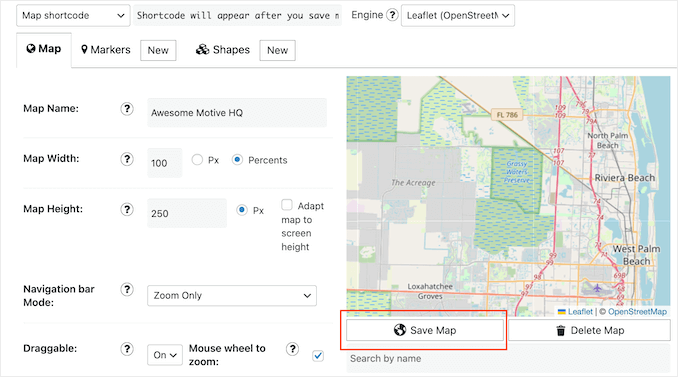
Depois disso, você pode querer destacar um ou mais locais no mapa usando marcadores.
Para começar, clique na aba Marcadores e digite um nome para o marcador. Normalmente, você vai querer usar o nome do local ou organização, mas você pode digitar qualquer nome que desejar.
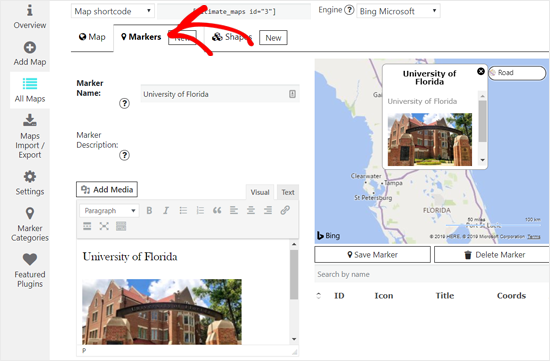
Depois disso, você pode adicionar texto e imagens à descrição do marcador. Você também pode escolher um ícone para o marcador.
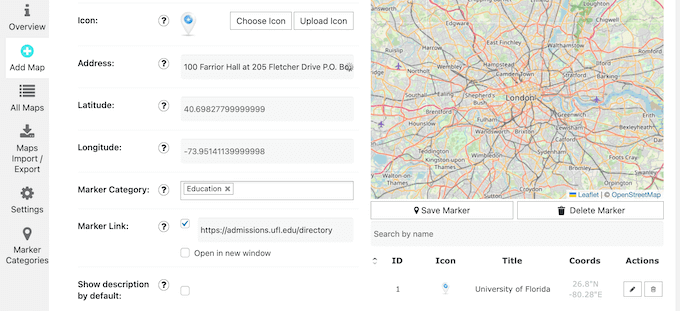
Com isso feito, você precisa inserir um endereço para o marcador e selecionar uma categoria de marcador.
Quando estiver satisfeito com a configuração, clique em ‘Salvar Marcador’.
Para adicionar mais marcadores, basta seguir o mesmo processo descrito acima.
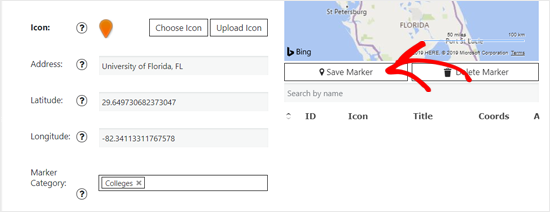
À medida que você adiciona marcadores, a prévia do mapa será atualizada automaticamente.
Passo 4: Incorpore o Mapa Bing no Seu Site WordPress
Quando terminar de personalizar o mapa, copie o shortcode ao lado de ‘Shortcode do mapa’.

Se você não vir um shortcode, certifique-se de ter salvado o mapa.
Agora você pode abrir a postagem ou página do WordPress onde deseja incorporar o Mapa Bing. Simplesmente clique no ícone ‘Adicionar Novo Bloco ‘+’ e digite ‘Shortcode’.
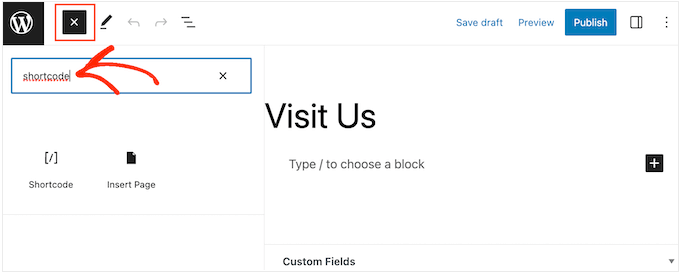
Quando o bloco correto aparecer, clique para adicioná-lo à página.
Agora, simplesmente cole o shortcode do Mapa Bing no bloco.
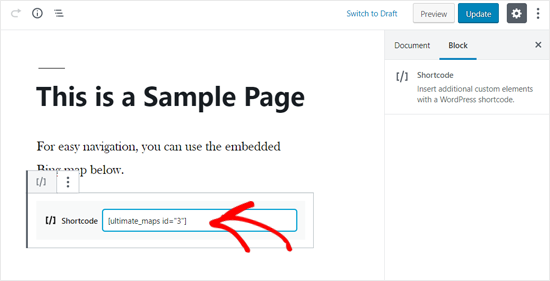
Para tornar o mapa ativo, clique no botão ‘Atualizar’ ou ‘Publicar’. Agora, se você visitar seu site, verá o Mapa Bing em ação.
Saiba Mais Maneiras de Incorporar Elementos no WordPress
Você quer incorporar outros elementos em seu site WordPress além de um mapa Bing? Confira os artigos abaixo:
- Como Incorporar Vídeos Facilmente em Posts de Blog do WordPress
- Como incorporar facilmente código iFrame no WordPress
- Como Incorporar PDF, Planilhas e Outros em Posts de Blog do WordPress
- Como Incorporar Tweets Reais em Posts de Blog do WordPress
- Como Incorporar uma Playlist do YouTube no WordPress (Melhor Método)
- Como Incorporar Facilmente o Instagram no WordPress (Passo a Passo)
- Como incorporar um Google Form no WordPress
- Como Incorporar uma Transmissão ao Vivo do YouTube no WordPress
- Como Incorporar Álbuns do Facebook no WordPress (O Jeito Fácil)
- Como Incorporar Posts do Blog Medium no WordPress (Maneira Fácil)
- Como Incorporar um Feed de Grupo do Facebook no WordPress
Esperamos que este artigo tenha ajudado você a aprender como incorporar o Bing Maps no WordPress facilmente. Você também pode querer ver nosso guia completo sobre como criar um popup do WooCommerce para aumentar as vendas ou nossa seleção especializada do melhor software de chat ao vivo para pequenas empresas.
Se você gostou deste artigo, por favor, inscreva-se em nosso Canal do YouTube para tutoriais em vídeo do WordPress. Você também pode nos encontrar no Twitter e no Facebook.





Jiří Vaněk
Obrigado pelo guia prático. Até agora, eu só tinha experiência com mapas do Google. Com certeza tentarei integrar mapas BING também, para testar suas funções e possivelmente a velocidade de carregamento.
Jiří Vaněk
Obrigado pela dica, na verdade eu nunca pensei em usar outros mapas além do Google. Mas eu me preocupo com a velocidade. Mapas do Google deixam o carregamento da página muito lento. Bing e Microsoft são melhores?
WPBeginner Support
Os mapas exigiriam uma quantidade semelhante de tempo de carregamento no momento.
Admin
GODZILLA491
Não sei por que, mas não funciona.
Encontrei seu tutorial depois de vários minutos gastando fazendo as mesmas coisas que você faz, mas tudo o que eu tinha era um post em branco.
Com o Google funciona, mas preciso usar mapas do Bing.
Equipe WPBeginner
Temos um tutorial em vídeo sobre isso em nosso Canal do YouTube, não se esqueça de se inscrever:
http://www.youtube.com/watch?v=JDCoOOLCmQg
Anita
como encontro um vídeo sobre como adicionar mapas do Google