


Você quer desativar o botão de opções de tela no WordPress? O botão de opções de tela permite que os usuários mostrem e ocultem elementos em diferentes páginas no painel do WordPress.
No entanto, se você compartilha o painel com outras pessoas, este botão pode causar problemas, especialmente se alguém acidentalmente ocultar uma configuração importante. Felizmente, descobrimos como desativar facilmente este recurso.
Neste artigo, mostraremos como desativar o botão de opções de tela no WordPress.
Por que você pode querer desativar o botão de opções de tela
Se você visitar certas áreas do painel do WordPress, verá um botão 'Opções de Tela' no canto superior direito.
Este botão permite que os usuários logados personalizem o painel mostrando e ocultando configurações importantes.
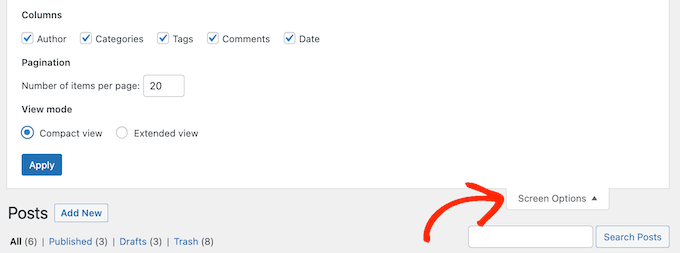
Se você é um blogueiro solo ou proprietário de site, o botão de opções de tela é uma maneira fácil de personalizar o painel de administração do WordPress. No entanto, pode causar problemas se você compartilhar o painel com outras pessoas.
Por exemplo, se você gerencia um blog com vários autores, um autor pode ocultar uma configuração importante.
Neste ponto, outros autores não conseguem acessar facilmente essa opção, o que pode causar problemas com o fluxo de trabalho editorial em blogs do WordPress com vários autores.
Com isso em mente, vamos ver como você pode desativar o botão de opções de tela no WordPress. Simplesmente use os links rápidos abaixo para pular diretamente para o método que você deseja usar:
Método 1: Usando Adminimize (Desativar Opções de Tela para Funções de Usuário Específicas)
Às vezes, você pode querer desativar o botão de opções de tela para funções de usuário específicas.
Por exemplo, se você aceita posts de convidados no seu blog WordPress, então você pode ocultar o botão de todos os usuários com a função de Convidado.
A maneira mais fácil de desativar as opções de tela para funções específicas é usando o Adminimize. Este plugin gratuito permite ocultar conteúdo de certos usuários.
Por exemplo, você pode desativar a barra de administração do WordPress para todos os usuários, exceto administradores, ocultar certas opções de menu e submenu, e muito mais.
Primeiro, você precisará instalar e ativar o plugin Adminimize. Para mais detalhes, veja nosso guia passo a passo sobre como instalar um plugin WordPress.
Após a ativação, vá para Configurações » Adminimize. Nesta página, clique no link 'Opções globais'.
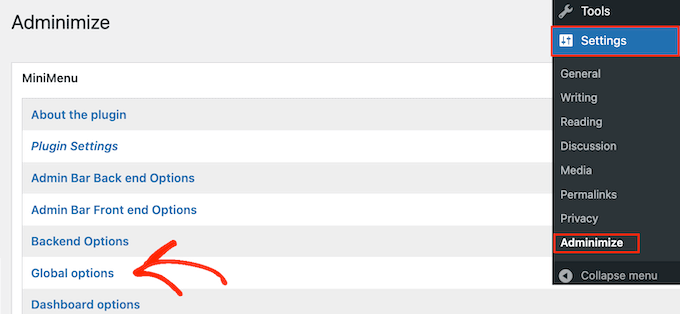
Agora você verá todo o conteúdo que pode ocultar no painel de administração. Na parte superior da tela, o Adminimize também mostra todas as diferentes funções de usuário em seu site WordPress.
Aqui, basta encontrar 'Opções de Tela' e, em seguida, marcar a caixa para cada função onde você deseja desativar o botão de opções de tela.
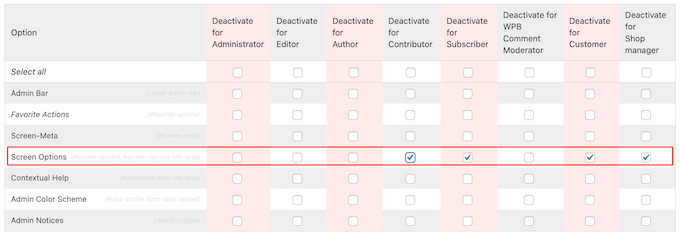
Para ocultar outro conteúdo, basta seguir o mesmo processo descrito acima. Por exemplo, você pode querer ocultar avisos de administrador de todos, exceto dos administradores do site.
Para mais detalhes, veja nosso guia sobre como ocultar itens desnecessários do painel do WordPress.
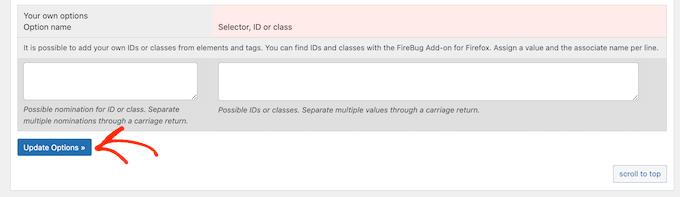
Quando estiver satisfeito com as alterações, basta clicar em ‘Atualizar Opções’ para salvar suas configurações.
Método 2: Usando WPCode (Desativar Opções de Tela para Todos os Usuários)
Alternativamente, você pode desativar o botão de opções de tela para todos os usuários. Isso é útil se você passou tempo ajustando e melhorando a área de administração do WordPress e quer impedir que alguém altere essas configurações.
Você pode desativar as opções de tela para todos os usuários adicionando código personalizado ao seu site. No entanto, até mesmo um pequeno erro em um trecho de código personalizado pode causar erros comuns do WordPress ou quebrar completamente o seu site.
É aí que entra o WPCode.
O WPCode é o melhor plugin de snippets de código usado por mais de 2 milhões de sites WordPress. Ele facilita a adição de código personalizado no WordPress sem editar o arquivo functions.php do seu tema.
Primeiro, você precisará instalar o plugin gratuito WPCode. Para mais informações, veja nosso guia passo a passo sobre como instalar um plugin do WordPress.
Em seguida, você precisará visitar a página Snippets de Código » Adicionar Snippet no seu painel de administração.
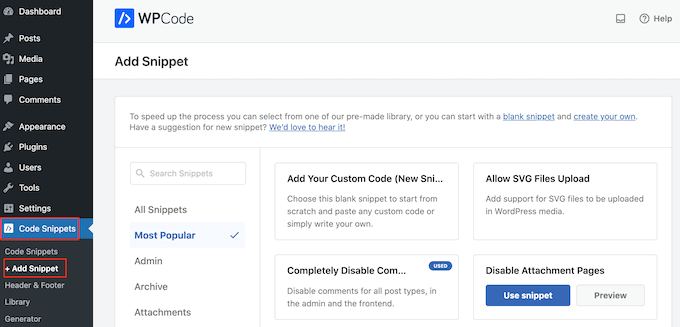
Aqui, você verá todos os trechos prontos que você pode adicionar ao seu blog ou site WordPress.
Estes incluem trechos que permitem que você desabilite completamente os comentários do WordPress, carregue arquivos que o WordPress não suporta por padrão, e mais.
O WPCode vem com um trecho pronto que ocultará o botão de opções de tela para todos os usuários, incluindo administradores do site.
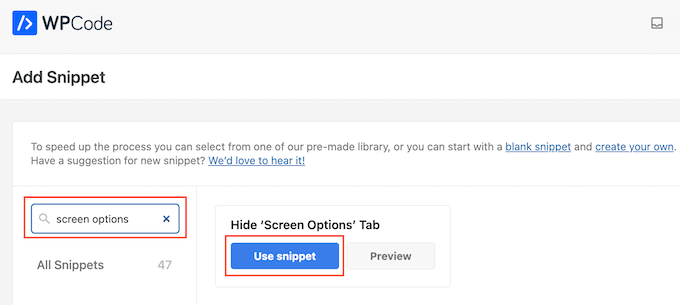
Para encontrar o trecho certo, digite ‘Screen options’ na barra de pesquisa. Quando o trecho de código aparecer, apenas passe o mouse sobre ele e clique no botão ‘Use snippet’ quando ele aparecer.
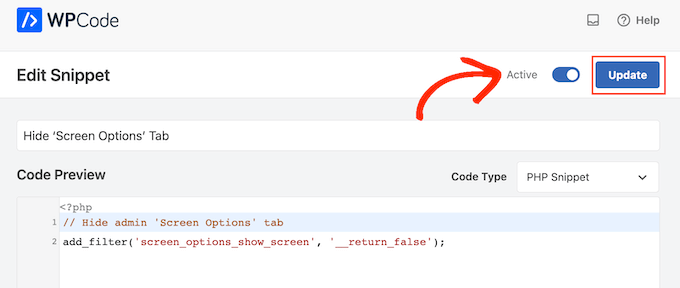
Agora você verá a página ‘Edit Snippet’, que já possui todas as configurações corretas.
Simplesmente clique no alternador ‘Inactive’ para que ele mude para ‘Active.’ Finalmente, clique em ‘Update’ para tornar o trecho ativo.
Com isso feito, o botão de opções de tela desaparecerá do painel para todos os usuários e limitará o acesso ao painel.
Em algum momento, você pode precisar acessar as opções de tela novamente. Para fazer isso, simplesmente desabilite o trecho de código indo para Code Snippets » Snippets.
Aqui, encontre o trecho ‘Hide Screen Options Tab’ e clique no alternador ‘Status’ para que ele mude de azul (habilitado) para cinza (desabilitado).
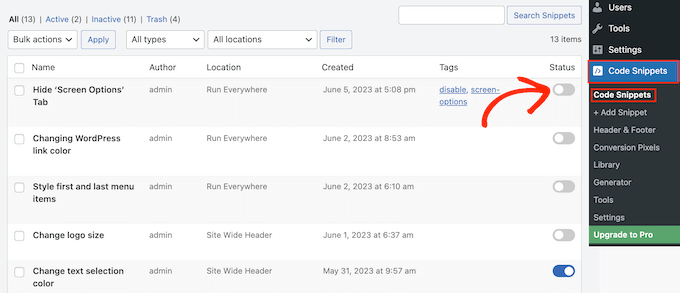
Com isso feito, você poderá acessar o botão de opções de tela.
Como Mostrar o Botão de Opções de Tela para Usuários Administradores
O WPCode vem com um trecho pronto que oculta as opções de tela de todos os usuários. No entanto, você também pode ocultar o botão de todos, exceto dos administradores, adicionando código PHP personalizado.
Mais uma vez, vá para Code Snippets » Add Snippet no painel do WordPress.
Desta vez, você precisará adicionar código personalizado ao seu site WordPress passando o mouse sobre ‘Adicionar seu código personalizado’. Em seguida, clique no botão ‘+ Adicionar trecho personalizado’.

Em seguida, selecione ‘Trecho PHP’ como o tipo de código na lista de opções que aparecem na tela.

Você será então levado para a página Criar trecho personalizado.
Para começar, digite um título para o snippet de código personalizado. Pode ser qualquer coisa que ajude você a identificar o snippet no painel do WordPress.
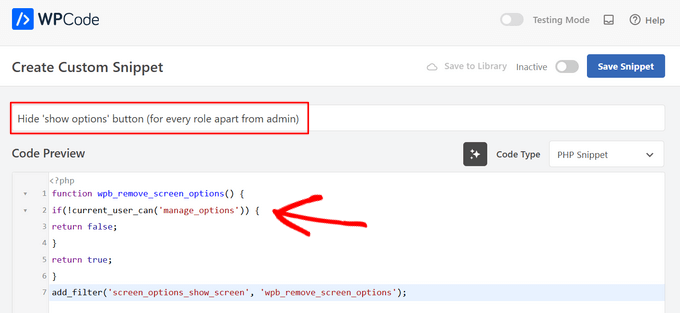
Em seguida, basta colar o seguinte trecho no editor de código:
function wpb_remove_screen_options() {
if(!current_user_can('manage_options')) {
return false;
}
return true;
}
add_filter('screen_options_show_screen', 'wpb_remove_screen_options');
Depois disso, é hora de ativar o trecho clicando no botão ‘Inativo’ para que ele mude para ‘Ativo’.
Finalmente, clique em ‘Salvar trecho’.
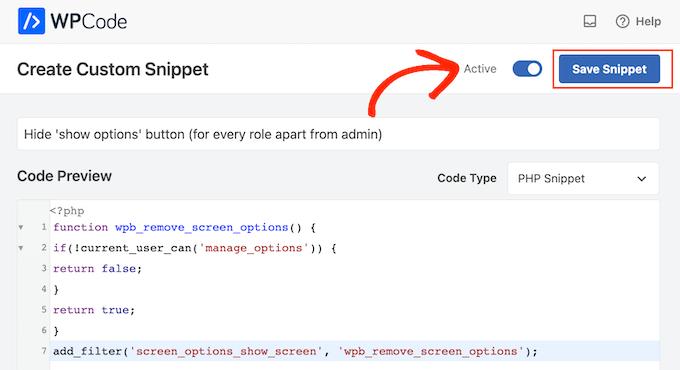
Agora, o botão de opções de tela desaparecerá do painel do WordPress para todos, exceto para os administradores do site.
Esperamos que este artigo tenha ajudado você a aprender como desativar facilmente o botão de opções de tela no WordPress. Você também pode querer ver nosso guia sobre como criar um widget personalizado do WordPress ou nossa escolha especializada das melhores maneiras de proteger sua área de administração.
Se você gostou deste artigo, por favor, inscreva-se em nosso Canal do YouTube para tutoriais em vídeo do WordPress. Você também pode nos encontrar no Twitter e no Facebook.




kzain
O botão Opções de Tela pode ser confuso para novos usuários,
especialmente no site da minha equipe. O plugin Adminimize (sem nomeá-lo diretamente) parece uma solução perfeita – fácil de configurar e me permite controlar quem vê essas opções.
Muito obrigado pela explicação clara de ambos os métodos!
Shayne Alvares
Obrigado por este ótimo tutorial. Na verdade, preciso desativar a opção VISITAR SITE para um usuário. Isso é possível? Qualquer orientação será apreciada.
WPBeginner Support
O plugin Adminimize também tem a opção de desativar isso.
Admin
taj md
como desativar plugin na tela do desktop
WPBeginner Support
Para desativar plugins em qualquer versão, você deve ir para a seção de plugins da sua área de administração.
Admin
Mohamed elhosary
Como adicionar outras colunas nas opções de tela?
As opções de tela de “todos os posts” mostram colunas como Autor, Categorias, Tags, Estatísticas, Mas não está mostrando a coluna “Links internos recebidos”.
Então, como adiciono esta coluna “Links internos recebidos”, por favor, ajude.
WPBeginner Support
Se essa configuração foi adicionada por um plugin, você precisará entrar em contato com o suporte do plugin e pedir que eles adicionem isso como uma opção nas opções de tela.
Admin
Bob
Como posso modificar minhas opções de tela no celular?
– Fiz login com o mesmo usuário no desktop e selecionei as colunas que preciso, cliquei em aplicar e tudo ficou bem.
– Fiz login no celular, mas todas as colunas ainda estão aparecendo.
1- Existe uma forma de especificar quais colunas visualizar apenas no celular?
2- Ou o que devo fazer?
obrigado!
Bhaskar
Como podemos desabilitar as opções de tela em todos os multisites, exceto para o superadministrador?
WPBeginner Support
Olá Bhaskar,
Você pode usar o seguinte código em um multisite do WordPress para permitir que apenas o Administrador da Rede veja o botão de opções de tela.
function wpb_remove_screen_options() { if(!current_user_can('manage_network')) { return false; } return true; } add_filter('screen_options_show_screen', 'wpb_remove_screen_options');1-click Use in WordPress
Admin