


Você sabia que o WordPress pode atualizar seu site automaticamente? Em alguns casos, isso pode incluir plugins e temas também.
As atualizações automáticas do WordPress melhoram a segurança, mas os potenciais inconvenientes podem superar os benefícios para alguns proprietários de sites. Experimentamos em primeira mão que essas atualizações em segundo plano às vezes podem levar a problemas inesperados, elas podem até quebrar seu site em casos raros.
Para manter o controle total sobre seu ambiente WordPress, você pode querer desativar as atualizações automáticas completamente.
Neste artigo, mostraremos como desativar as atualizações automáticas no WordPress, para que você possa atualizar manualmente por conta própria.
Por Que o WordPress Atualiza Automaticamente
O WordPress atualiza automaticamente o software do core do WordPress por motivos de segurança.
Às vezes, ele também pode atualizar um plugin ou tema para corrigir uma ameaça potencial. Por exemplo, um plugin ou tema do WordPress pode ser atualizado para remover uma vulnerabilidade crítica. Se esse plugin ou tema for usado por muitos sites, a equipe do core do WordPress pode lançar uma atualização automática para ele.
Além dessas situações, o WordPress permite que você decida quando deseja instalar as atualizações.
Não recomendamos desativar as atualizações automáticas do WordPress. Elas são um recurso de segurança importante.
No entanto, em algumas situações raras, as atualizações podem quebrar seu site ou afetar sua funcionalidade. Isso pode levar à perda de negócios e clientes.
Se você tiver confiança de que pode gerenciar as atualizações manuais por conta própria, poderá desativar com segurança as atualizações automáticas no WordPress.
Mostraremos dois métodos fáceis para desativar as atualizações automáticas do WordPress, um usando código e outro com um plugin, para que você possa escolher a abordagem que funciona melhor para você. Basta usar os links rápidos abaixo para ir direto ao método de sua preferência:
Método 1. Desativando Atualizações Automáticas do WordPress Usando Código (Recomendado)
Se você deseja a maneira mais simples e segura de desativar as atualizações automáticas do WordPress sem tocar nos arquivos do seu tema ou do core, o plugin gratuito WPCode é a sua melhor opção.
Normalmente, para desativar atualizações automáticas usando código, você precisaria editar o arquivo functions.php do seu tema e o arquivo wp-config.php, ambos os quais podem ser arriscados se você não for cuidadoso.
No entanto, o WPCode permite que você adicione snippets de código diretamente do seu painel do WordPress, portanto, não há necessidade de editar nenhum arquivo manualmente. Isso reduz o risco de quebrar acidentalmente o seu site.

Além disso, ele vem com uma biblioteca de códigos integrada onde você pode encontrar snippets de código populares como desativar atualizações automáticas do WordPress, desativar a REST API, permitir uploads de arquivos SVG, desativar comentários e muito mais. Isso elimina a necessidade de instalar um monte de plugins de uso único.
Observação: O plugin gratuito WPCode tem tudo o que você precisa para adicionar código personalizado no WordPress. Se você deseja recursos avançados como uma biblioteca de snippets na nuvem privada, pixels de conversão, snippets agendados, revisões de código e muito mais, você pode fazer o upgrade para o WPCode Pro.
Para começar, você precisa instalar e ativar o plugin gratuito WPCode. Se precisar de ajuda, consulte nosso guia sobre como instalar um plugin do WordPress.
Assim que o plugin for ativado, acesse Snippets de Código » Biblioteca no seu painel de administração do WordPress.
Em seguida, procure pelo snippet ‘Desativar Atualizações Automáticas’ e clique no botão ‘Usar snippet’.
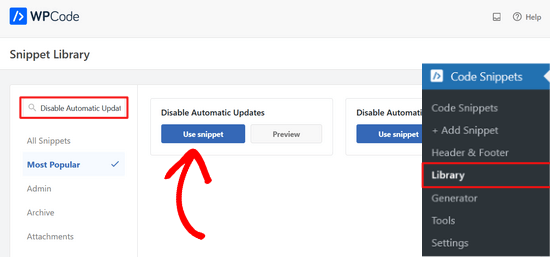
O WPCode adicionará automaticamente o trecho de código e selecionará o método de inserção apropriado.
O snippet de código tem três filtros para desativar atualizações do core do WordPress, atualizações de plugins e atualizações de temas.
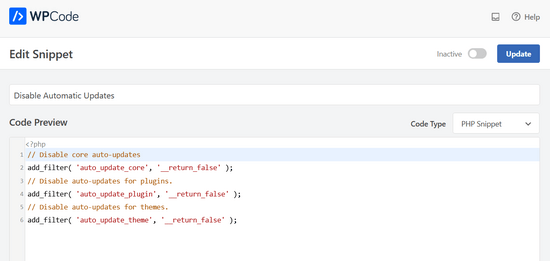
Se você não quiser usar um desses filtros, basta editar o código para adicionar um // no início da linha do filtro.
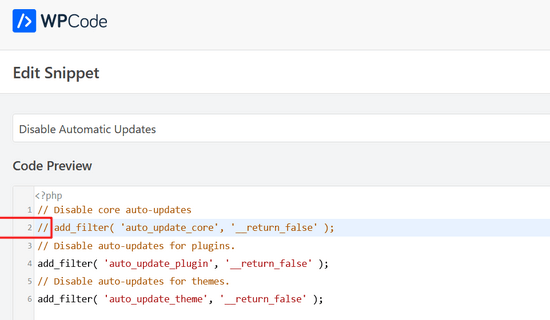
Por exemplo, adicionar um // à linha do filtro de atualizações automáticas do core impedirá sua execução. Assim, você ainda receberá atualizações automáticas para o core, mas não para plugins e temas.
Depois disso, tudo o que você precisa fazer é alternar o interruptor de 'Inativo' para 'Ativo'.
Em seguida, clique no botão ‘Atualizar’.

Pronto. Você agora desativou as atualizações automáticas no WordPress.
Alternativa: Se você se sente confortável trabalhando com arquivos do WordPress, pode desativar as atualizações automáticas adicionando esta linha de código ao seu arquivo wp-config.php:
define( 'WP_AUTO_UPDATE_CORE', false );
Isso desativará todas as atualizações automáticas do WordPress.
Importante: Certifique-se de ler nosso artigo sobre como editar com segurança o arquivo wp-config.php no WordPress para obter instruções passo a passo.
Se você deseja receber atualizações menores do core, mas desativar as atualizações de temas e plugins, você pode fazer isso adicionando os seguintes filtros no arquivo functions.php do seu tema:
Desativar atualizações automáticas de plugins do WordPress:
add_filter( 'auto_update_plugin', '__return_false' );
Desativar atualizações automáticas de temas do WordPress:
add_filter( 'auto_update_theme', '__return_false' );
Método 2. Configurando e Desativando Atualizações Automáticas do WordPress com um Plugin
Outra maneira de desativar as atualizações automáticas do WordPress é instalando e ativando o plugin Easy Updates Manager. Se você não tem certeza de como fazer isso, dê uma olhada em nosso guia passo a passo sobre como instalar um plugin do WordPress.
Assim que o plugin for ativado, vá para Painel » Opções de Atualização para configurar suas definições.
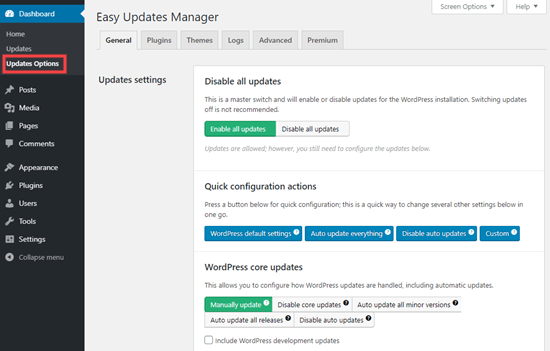
Você pode escolher 'Desativar todas as atualizações', mas não recomendamos essa opção. Principalmente porque ela impedirá que todas as notificações de atualização apareçam.
Em vez disso, você deve escolher as configurações que deseja. Você pode desativar as atualizações automáticas de plugins e temas, mas deixar as atualizações automáticas padrão do núcleo do WordPress ativadas.
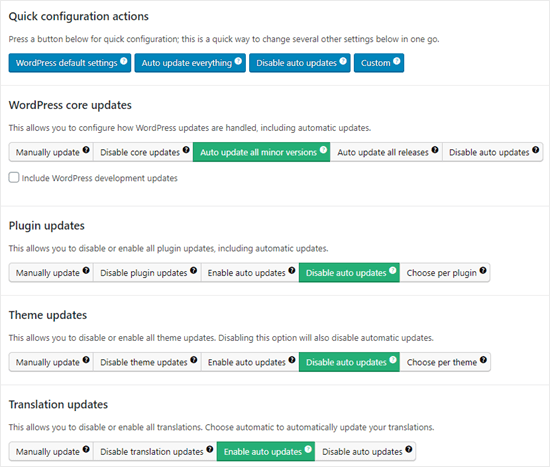
Observação: Se você escolher 'Desativar atualizações de plugins' e 'Desativar atualizações de temas' em vez de 'Desativar atualizações automáticas', você nem mesmo verá as notificações de atualização em suas listas de plugins e temas.
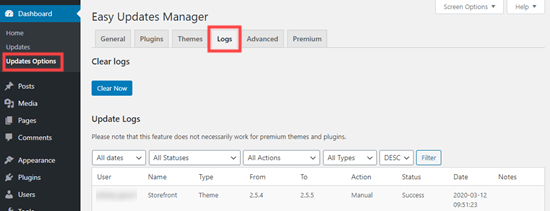
O Easy Updates Manager mantém um registro do que foi atualizado, então se algo der errado no seu site, você pode reverter para uma versão anterior funcional. Para ver isso, vá para Painel » Opções de Atualização e clique na aba 'Logs'.
Existe também uma versão premium do Easy Updates Manager, que oferece muitas opções extras.
Por exemplo, ele se integra com o UpdraftPlus, um dos plugins de backup do WordPress mais populares, para que você possa executar automaticamente um backup do seu site antes que as atualizações sejam aplicadas.
Prós e Contras das Atualizações Automáticas do WordPress
Agora você sabe como desativar as atualizações automáticas, mas deve desativá-las? Não há resposta certa, e isso depende de você e do seu site.
Em nossos sites, desativamos as atualizações automáticas de plugins e temas, mantendo as atualizações menores do core ativadas.
Vamos dar uma olhada nas vantagens e desvantagens das atualizações automáticas. Dessa forma, você pode decidir se desativa as atualizações automáticas em seu site.
Vantagens das Atualizações Automáticas no WordPress
As atualizações automáticas são ótimas para a segurança do WordPress. Muitos usuários esquecem de atualizar seus plugins ou sua instalação principal do WordPress.
Com as atualizações automáticas do WordPress ativadas, você não precisa se preocupar em atualizar seu site sempre que uma atualização menor do WordPress for lançada. Estas são liberadas para fins de manutenção e segurança.
No passado, as atualizações automáticas eram algo que você só obtinha pagando por hospedagem WordPress gerenciada. Agora, elas estão disponíveis para todos (pelo menos para lançamentos menores).
Você também sabe que, se houver um problema de segurança crucial com o WordPress ou um plugin popular, o WordPress será atualizado automaticamente. Mesmo que você esteja ocupado ou longe de casa, seu site permanecerá seguro.
Se você tem muitos sites, então as atualizações automáticas podem economizar bastante tempo. E mesmo que você tenha apenas um site, pode preferir a tranquilidade de saber que o WordPress está cuidando das coisas.
Desvantagens das Atualizações Automáticas no WordPress
A equipe principal do WordPress responsável por lançar atualizações garante que tudo ocorra sem problemas.
No entanto, há uma pequena chance de que as atualizações automáticas possam quebrar seu site. Em nossa experiência, os lançamentos menores ainda não quebraram nenhum de nossos sites.
Isso ocorre porque seguimos as melhores práticas e não modificamos nenhum arquivo principal. Se você modificar os arquivos principais do WordPress, essas atualizações automáticas poderão substituí-los.
Se o WordPress achar necessário enviar uma atualização de segurança para um tema que você está usando, há uma chance de que isso quebre seu site. Isso se aplica particularmente se você modificou os arquivos do seu tema.
Atualizações automáticas de plugins também podem potencialmente quebrar seu site. Existem muitas variáveis, como diferentes ambientes de servidor e combinações de plugins.
Agora, é importante saber que essas atualizações não quebrarão a grande maioria dos sites. Mesmo assim, você pode sentir que não quer correr o risco.
Outra desvantagem é que você nem sempre receberá automaticamente uma notificação quando seu site for atualizado.
Devo Desativar as Atualizações Automáticas do WordPress?
Basicamente, cabe a você tomar essa decisão.
Para a maioria dos iniciantes e a grande maioria dos sites WordPress, as atualizações automáticas são inofensivas e você não deve desativá-las.
No entanto, se você administra uma loja online ou não quer perder negócios devido a um site com problemas, então você pode desativar com segurança as atualizações automáticas.
Ainda assim, certifique-se de instalar manualmente essas atualizações em tempo hábil para garantir a segurança do seu site.
Tutorial em Vídeo
Se você aprende melhor assistindo, confira nosso tutorial em vídeo sobre como desativar atualizações automáticas no WordPress:
Recursos Bônus Relacionados a Atualizações do WordPress
Esperamos que este artigo tenha ajudado você a aprender como desativar atualizações automáticas no WordPress. Agora, você pode querer conferir nossos outros guias sobre atualizações do WordPress:
- Como Verificar e Atualizar para a Versão Mais Recente do WordPress
- Como Corrigir o Problema de Atualização do Site WordPress Não Ocorrendo Imediatamente
- Como atualizar Plugins do WordPress corretamente (Passo a Passo)
- Como Desativar Atualizações de Plugins no WordPress e Por Que Você Não Deveria
- Como Habilitar Atualizações Automáticas no WordPress para Versões Principais
Seja usando atualizações automáticas ou manuais, é crucial garantir que você tenha backups regulares do seu site. Você também pode querer dar uma olhada em nosso guia sobre como fazer backup do seu site WordPress, ou ver nossa comparação dos melhores plugins de segurança WordPress.
Se você gostou deste artigo, por favor, inscreva-se em nosso Canal do YouTube para tutoriais em vídeo do WordPress. Você também pode nos encontrar no Twitter e no Facebook.


Jake
Você não precisa de um plugin ou código para impedir atualizações principais de versões importantes. Na página de Atualizações, há um link "Mudar para atualizações automáticas apenas para lançamentos de manutenção e segurança". (Talvez isso não estivesse disponível quando o artigo foi originalmente escrito.)
WPBeginner Support
That was not available when we created this article but thank you for sharing this method as well
Admin
Jiří Vaněk
Obrigado pelo artigo. Ele me salvou de ter que atualizar o WordPress constantemente no momento em que uma nova versão era lançada. Após reverter para a versão antiga a partir de um backup, o WordPress tentou atualizar automaticamente imediatamente. Isso foi uma ajuda significativa.
WPBeginner Support
Glad our guide was helpful
Admin
Jakub
Thank you very much for your help
WPBeginner Support
De nada!
Admin
praddep
Encontrei o arquivo function.php usando meu gerenciador de arquivos no Cpanel, mas quando abro o function.php para editar, há muita codificação e não entendo onde colar este código { add_filter( ‘auto_update_plugin’, ‘__return_false’ ); }
WPBeginner Support
Normalmente, você gostaria de adicioná-lo na parte inferior para facilitar a remoção no futuro, além de evitar adicioná-lo em um local onde possa causar problemas.
Admin
Jes
Toda vez que o WP autualiza, ele estraga meus sites. Tem sido um pesadelo absoluto e agora estou lidando com como consertar um site novamente que ele estragou o tema e eu não personalizo. É o tema Divi. Loucura, sinto falta das antigas maneiras de design web, isso é um pesadelo constante.
Yan Cruz
Tenho tido problemas com o tema Hestia, embora eu esteja usando um tema filho. Ele continua mudando o rodapé para o padrão, embora eu tenha codificado para garantir que ele mude para o que eu quero.
Quais dessas formas me beneficiariam mais para alcançar o que busco?
Meu conhecimento de PHP está bom, então posso tentar codificar se for a melhor opção.
WPBeginner Support
Olá Yan,
Sugerimos que você entre em contato com o autor do tema para descobrir a maneira mais eficaz de modificar o rodapé. Se você estiver usando o plugin Easy Updates Manager, poderá desativar todas as atualizações de tema.
Admin
vijayaragavan
Ótimos artigos estão aqui, aprendi cada vez mais, ótimo, obrigado
ABN WEBTECH
Exatamente o que eu estava procurando.
Obrigado equipe wpbeginner
Equipe Editorial
De nada. Que bom que achou útil.
Admin
Marco Diversi
Este será um artigo muito importante! Desativei todas as atualizações, odeio o Gutenberg!
Serene
Obrigado por este tutorial fácil.
David
Olá.
Acabei de instalar este plugin. Alguém pode me confirmar que, mesmo tendo desativado todas as atualizações (plugins, temas, atualizações do WP, etc.), ainda receberei uma notificação de que uma atualização está disponível simplesmente fazendo login no meu painel do WP?
Se for o caso, quando eu fizer uma atualização manual, terei que desativar este plugin para completar a ação?
Obrigado a todos,
David.
Steven
David, parece que esta pergunta foi feita há cerca de oito meses, então vou responder para todos os futuros espectadores que se fazem a mesma pergunta. Presumo que você já encontrou a resposta…
Quando você desativa as atualizações automáticas com um plugin ou usando as variáveis de constante PHP, o WP-Admin ainda mostrará que há atualizações disponíveis. Neste ponto, você terá que atualizar manualmente o core, temas ou plugins dentro da interface do Wp-Admin ou de um gerenciador remoto.
Espero que isso tenha sido útil.
Chaudhary Sushil
Obrigado pela orientação sobre como parar a atualização automática da versão do WordPress.
Minha história é – pela primeira vez enfrentei o problema de atualização automática de versão na 4.8.3, que funcionava bem para a página inicial, mas fiquei preso ao tentar abrir meu painel. Ele mostrava um erro fatal. Minha mente ficou em branco, o que fazer para isso, como recuperar. Mas o plugin jetpack salvou o site ao ir em wordpress.com e desativar os plugins instalados um por um e, finalmente, encontrei o plugin que não era atualizado há 2 anos e que estava causando o problema.
Eu passei 6 meses no site e há muita informação, por isso fiquei com medo de seguir o processo manual de ir ao código via hospedagem ou ftp e alterar ou renomear pastas uma por uma e verificar o reflexo.
Porque neste processo um grande problema é quebrar completamente o site, nesse caso o backup é a maneira de voltar ao estágio anterior, mas eu também ainda não tentei como recuperar de um backup e isso é um dos mais perigosos no momento.
Estou compartilhando esta história com todos vocês porque o que senti naquela situação foi muito ruim e eu não quero que ninguém se coloque nessa situação, então é melhor praticar para todos esses tipos de problemas no início, através de demonstrações. É melhor nos impedirmos de entrar na zona vermelha.