


Abrir seu painel do WordPress e encontrar uma enxurrada de comentários pendentes pode ser completamente avassalador. Bots de spam, filtros de moderação e discussões de posts antigos podem rapidamente transformar essa fila em algo incontrolável.
Lembramos bem dessa sensação dos primeiros dias do WPBeginner.
O que começou como uma simples tarefa de moderação rapidamente se tornou uma tarefa diária que roubava tempo da criação de conteúdo útil. Limpar manualmente centenas de comentários um por um simplesmente não era uma opção para nossa equipe em crescimento.
Felizmente, você não precisa perder horas com esse trabalho tedioso.
No WPBeginner, aperfeiçoamos alguns métodos confiáveis que permitem excluir com segurança todos os comentários pendentes no WordPress. E este guia o guiará por cada etapa, para que você possa voltar ao que importa – o crescimento do seu site. 🙌

🧑💻 RESUMO: Compartilharemos duas maneiras de excluir todos os comentários pendentes. Você pode fazer isso manualmente no painel do WordPress para lotes menores ou usar um plugin poderoso para limpar grandes quantidades em apenas alguns cliques.
O que são Comentários Pendentes no WordPress?
No WordPress, comentários pendentes são novas submissões de leitores que foram retidas para revisão manual por um administrador do site antes que possam aparecer publicamente. Essa etapa de moderação é crucial para prevenir spam.
Você os encontrará na área administrativa do WordPress visitando a página 'Comentários' e alternando para a aba 'Pendente'. Você também pode ver uma notificação sobre quantos comentários estão aguardando moderação.
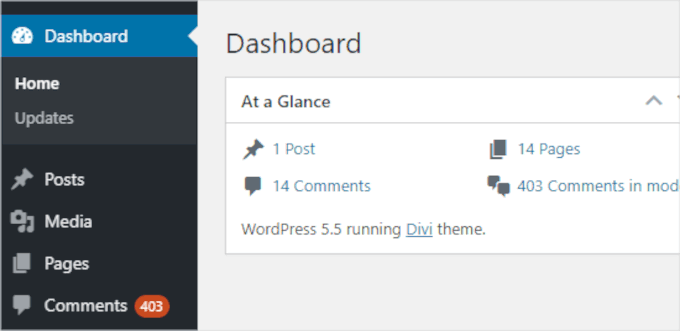
Na WPBeginner, sempre recomendamos que os usuários ativem a moderação de comentários em todos os seus sites para combater o spam de comentários. Isso significa que todos os comentários em seu site irão para a fila de ‘Pendentes’ antes de serem aprovados.
Por que alguém gostaria de excluir comentários pendentes?
Existem muitos cenários em que você pode precisar fazer isso. Por exemplo:
- O plugin anti-spam Akismet foi desativado em seu site e, de repente, todos os comentários de spam estão aparecendo como pendentes.
- Artigos no seu site geram muitos comentários indesejados.
- Você esqueceu de desativar os comentários em posts antigos.
- Você simplesmente ficou sem tempo para gerenciar seu site WordPress e ele acumulou centenas de comentários que não eram mais relevantes.
Agora, pode levar muito tempo para revisar e moderar cada comentário individualmente. Se você tem certeza de que não há comentários marcados como 'pendentes' que você queira manter, então você pode simplesmente excluí-los em massa.
Mas se você não estiver, mostraremos como excluí-los com segurança.
Aqui está um breve resumo de todos os métodos que compartilharemos neste artigo:
- Método 1: Excluindo Todos os Comentários Pendentes no WordPress Manualmente
- Method 2: Deleting a Large Number of Pending Comments in WordPress Using a Plugin
- Dica Bônus: Excluindo Apenas Comentários de Spam no WordPress
- Perguntas Frequentes Sobre a Exclusão de Todos os Comentários Pendentes no WordPress
- Leitura Adicional para Melhorar Seus Comentários do WordPress
Pronto? Vamos limpar sua seção de comentários!
Método 1: Excluindo Todos os Comentários Pendentes no WordPress Manualmente
Se você tem apenas algumas centenas de comentários pendentes, é bem rápido excluí-los manualmente.
Simplesmente vá para a seção 'Comentários' na área de administração do WordPress e clique na aba 'Pendentes' para ver uma lista de todos os seus comentários pendentes.
Por padrão, esta lista mostrará 20 comentários pendentes por vez.
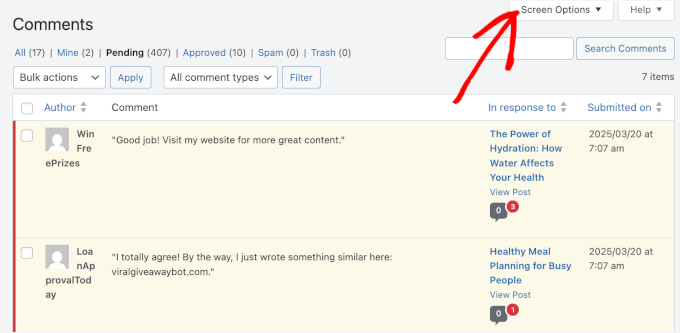
Para alterar isso, clique na aba 'Opções de Tela' no canto superior direito da página, como visto na captura de tela acima.
Em seguida, você vai querer digitar '100' em 'Número de itens por página' e clicar no botão 'Aplicar':
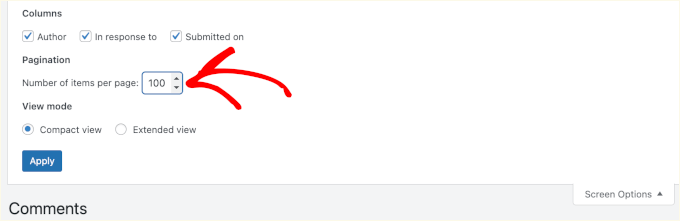
Agora que você tem 100 comentários exibidos, pode escaneá-los rapidamente.
Se você não encontrar nada urgente ou importante, basta marcar a caixa à esquerda de 'Autor' na parte superior da lista de comentários. Isso selecionará todos os comentários na página.
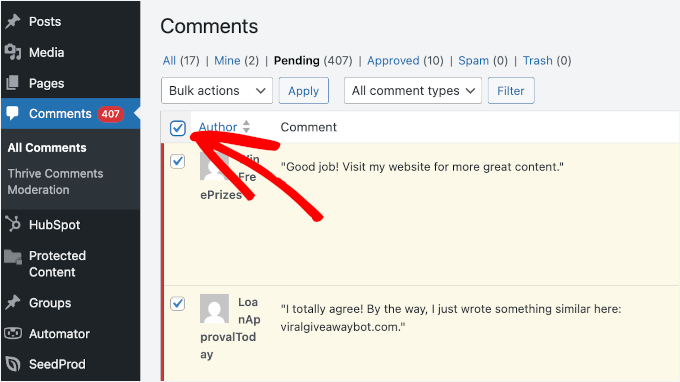
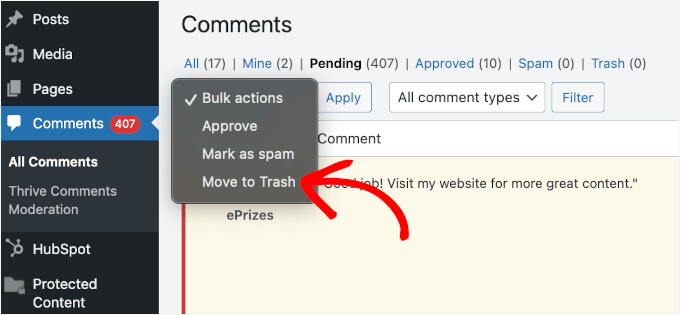
Em seguida, você pode clicar no menu suspenso ‘Ações em massa’ e selecionar a opção ‘Mover para lixeira’.
Clique em ‘Aplicar’ para mover todos esses comentários para a lixeira.
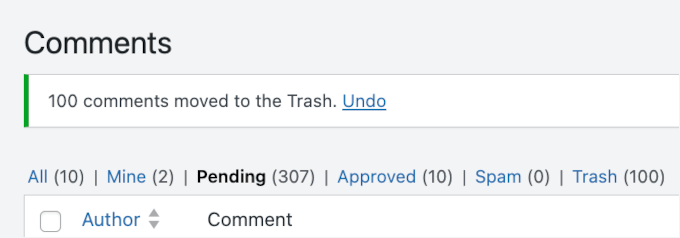
O WordPress, então, exibirá uma notificação informando que os comentários foram movidos para a Lixeira.
Se você mudar de ideia, basta clicar no link ‘Desfazer’ para restaurar os comentários para a aba ‘Pendentes’.
Se esse não for o caso, você pode continuar este processo.
O WordPress exibirá os próximos 100 comentários na página. Repita o processo para excluir todos os comentários pendentes.
Observe que, ao excluir um comentário no WordPress, ele não é excluído imediatamente.
Em vez disso, ele vai para a ‘Lixeira’ e permanecerá lá por 30 dias. Após esse período, ele será excluído automática e permanentemente.
Se você preferir excluí-los permanentemente de imediato, mude para a aba ‘Lixeira’ na página ‘Comentários’.
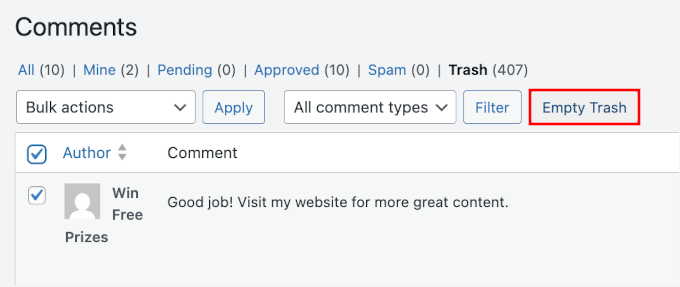
Vá em frente e clique no botão ‘Esvaziar Lixeira‘.
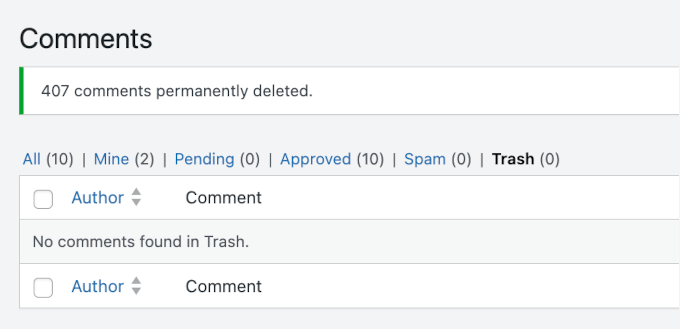
Você verá uma mensagem confirmando que esses comentários foram excluídos.
Em uma nota lateral, você pode usar ‘Opções de Tela’ para mostrar até 999 comentários por página.
No entanto, recomendamos fortemente que você se atenha a lotes de 100-200. Tentar carregar e excluir muitos comentários de uma vez pode sobrecarregar o servidor de hospedagem WordPress, o que pode causar um erro de tempo limite. Geralmente é muito mais rápido excluir comentários em alguns lotes gerenciáveis!
Você também pode ver uma mensagem de erro como esta ao tentar mover comentários para a lixeira:

Se você tiver mais de algumas centenas de comentários pendentes, recomendamos usar um plugin para excluí-los.
Método 2: Excluindo um Grande Número de Comentários Pendentes no WordPress Usando um Plugin
A maneira mais rápida de excluir um número muito grande de comentários pendentes é usar um plugin.
Como este método excluirá permanentemente seus comentários pendentes e de spam, recomendamos fazer backup do seu site WordPress primeiro com um plugin como o Duplicator. Dessa forma, você terá uma cópia salva caso precise dela.
Etapa 1: Instalando um Plugin de Comentários do WordPress
Neste guia, vamos usar o plugin Thrive Comments. Além de permitir que você exclua comentários, ele oferece ferramentas para aumentar o engajamento do visitante, promover discussões e obter mais comentários.
É uma das melhores ferramentas para melhorar os comentários do WordPress, e nós a testamos extensivamente para ver o quão bem ela funciona.
Saiba mais sobre os recursos do plugin em nossa extensa análise do Thrive Themes Suite.

📝 Observação: Thrive Comments é um plugin premium que oferece um sistema completo de gerenciamento de comentários.
Como o Thrive Comments faz parte do Thrive Themes Suite, você precisará primeiro ir ao site da Thrive Themes e criar uma conta.
Simplesmente clique no botão 'Começar Agora' e complete o processo de inscrição.

Após o registro, você pode baixar o plugin Thrive Product Manager do painel da sua conta Thrive Themes.
Em seguida, basta fazer o upload e instalá-lo em seu site WordPress. Se precisar de ajuda, consulte nosso guia sobre como instalar um plugin do WordPress.

Depois disso, vamos para 'Gerenciador de Produtos' no seu painel do WordPress.
A partir daqui, você pode clicar em ‘Entrar na minha conta’ e inserir suas credenciais da Thrive Themes.

Na próxima tela, você precisará localizar a seção Thrive Comments. Uma vez encontrada, prossiga e marque a caixa ‘Instalar Produto’.
Em seguida, basta clicar em ‘Instalar produtos selecionados (1)’ para concluir a instalação.

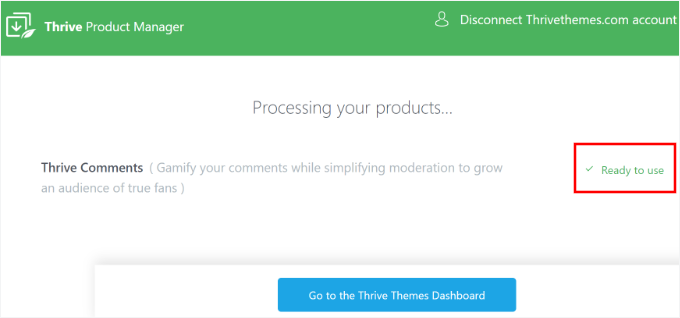
Após a instalação, você verá a mensagem ‘Pronto para usar’.
Há também um botão ‘Ir para o Painel da Thrive Themes’ para gerenciar o plugin. Prossiga e clique nele.
Agora você está pronto para excluir seus comentários pendentes! 🎉
Etapa 2: Excluindo Comentários Pendentes Usando Thrive Comments
No Thrive Comments, a moderação é habilitada automaticamente, o que significa que os comentários pendentes já são filtrados para revisão.
No painel do WordPress, navegue até Comentários » Moderações do Thrive Comments » Pendentes. Nesta tela, você pode aprovar, editar ou excluir conforme necessário.
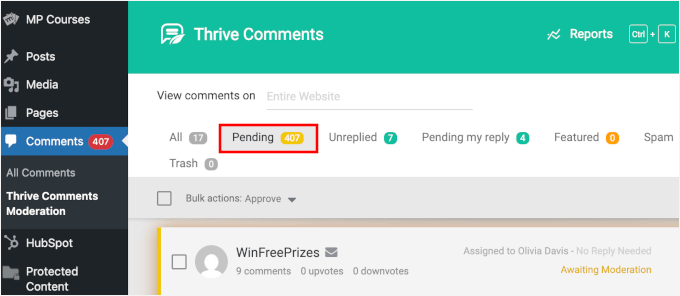
Para excluí-los todos, basta clicar na caixa de seleção ao lado de ‘Ações em Massa’.
Depois disso, você pode passar o mouse sobre o menu suspenso para ver suas opções. Clique em ‘Marcar como Lixo’.
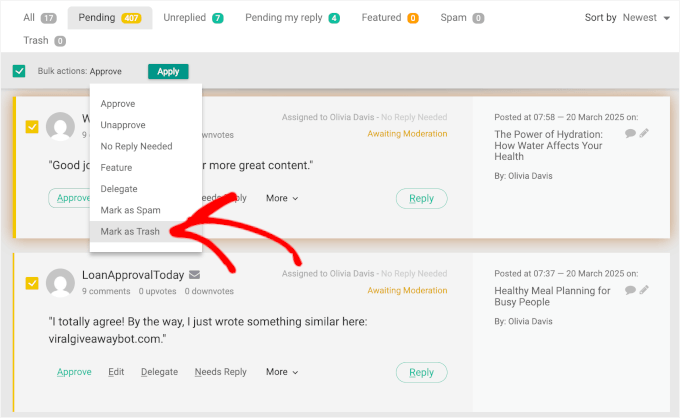
Isso moverá todos os comentários pendentes para a aba ‘Lixo’.
Mais uma vez, clique na caixa de seleção ao lado de ‘Ações em massa’ e, em seguida, selecione ‘Excluir Permanentemente’ no menu suspenso.
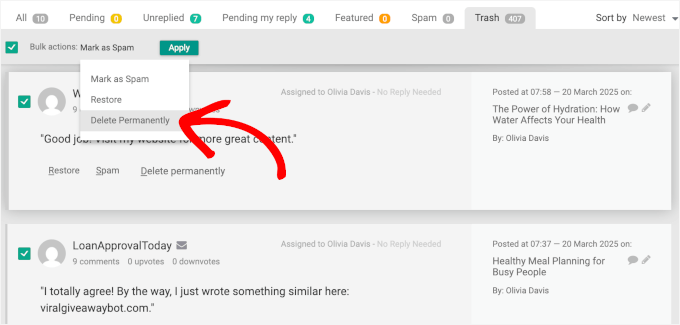
Agora, tudo o que você precisa fazer é clicar no botão ‘Aplicar’, e o Thrive Comments iniciará a exclusão de comentários.
Assim que terminar, você verá a notificação ‘Nenhum comentário para exibir’, assim:
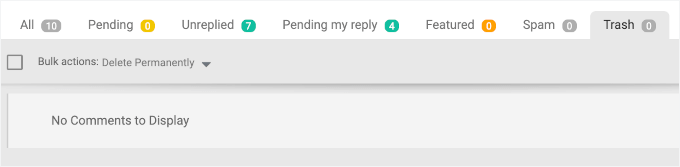
O Thrive Comments também permite que você faça várias outras coisas com seus comentários do WordPress. Por exemplo, você pode:
- Permitir que os usuários curtam ou não curtam comentários no WordPress
- Destacar ou Ocultar Comentários no WordPress
- Redirecionar a Atenção do Seu Usuário com Redirecionamento de Comentários
Dica Bônus: Excluindo Apenas Comentários de Spam no WordPress
E se você não quiser excluir comentários pendentes, mas quiser excluir aqueles marcados como spam? Bem, isso é muito fácil de fazer no WordPress!
Primeiro, você pode ir em ‘Comentários’ em sua área de administração do WordPress e abrir a aba ‘Spam’:
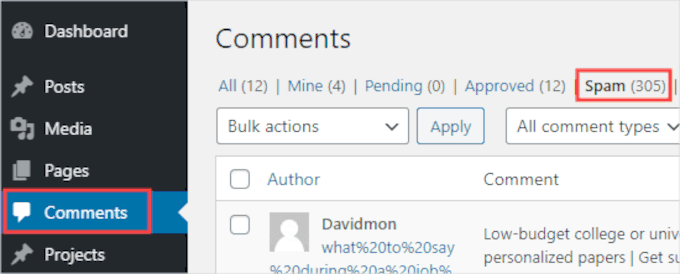
Em seguida, clique no botão ‘Esvaziar Spam’.
Isso excluirá permanentemente todos os comentários de spam, não apenas os da página atual.
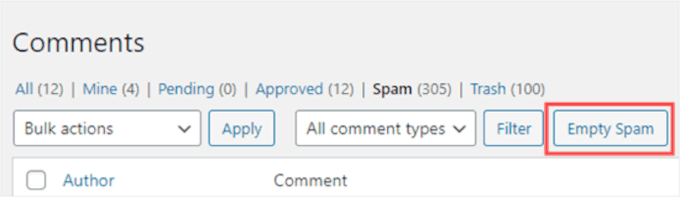
Para instruções mais detalhadas, você pode ver nosso guia passo a passo sobre como excluir rapidamente comentários de spam em massa no WordPress.
Perguntas Frequentes Sobre a Exclusão de Todos os Comentários Pendentes no WordPress
Quantos comentários posso excluir de uma vez manualmente no WordPress?
Você pode aumentar o número de comentários exibidos por página em até 999, mas recomendamos 100–200 para estabilidade.
Excluir comentários de 'Pendentes' também remove spam?
Não necessariamente. A fila ‘Pendente’ inclui todos os comentários não aprovados. O spam é mantido em uma pasta ‘Spam’ separada.
Excluir comentários pendentes prejudica meu SEO?
Não. Comentários pendentes não são visíveis para os motores de busca porque não foram publicados. Excluí-los não afetará o SEO do seu site.
Posso restaurar comentários excluídos se mudar de ideia?
Uma vez que os comentários pendentes são excluídos permanentemente, eles não podem ser recuperados do painel do WordPress. Se você acha que pode precisar deles mais tarde, considere criar um backup do banco de dados primeiro.
Leitura Adicional para Melhorar Seus Comentários do WordPress
Esperamos que este artigo tenha ajudado você a aprender como excluir todos os comentários pendentes no WordPress.
Em seguida, você também pode querer ver nossos outros guias úteis sobre:
- Como Desativar Completamente Comentários no WordPress (Guia Definitivo)
- Como Permitir que Usuários Editem Seus Comentários no WordPress
- Como Adicionar Campos Personalizados ao Formulário de Comentários no WordPress
- Como Tornar os Comentários de Postagens de Blog Pesquisáveis no WordPress
- Como Permitir que Usuários Denunciem Comentários Inapropriados no WordPress
Se você gostou deste artigo, por favor, inscreva-se em nosso Canal do YouTube para tutoriais em vídeo do WordPress. Você também pode nos encontrar no Twitter e no Facebook.



Jiří Vaněk
O plugin sweep é ótimo para isso. Eu o uso para excluir revisões. No entanto, ele também pode fazer outras coisas, como excluir comentários, categorias não utilizadas e muito mais. Este é um ótimo plugin para WordPress puro.
WPBeginner Support
Thank you for sharing your another plugin option
Admin
Max
Ótimo artigo! Me ajudou muito! Usei o plugin e tudo ficou claro como o céu. Obrigado!
WPBeginner Support
Glad our recommendation was helpful
Admin
Stan Williams
Boa dica. Eu também acho que o Askimet já filtra 99% dos comentários e os coloca na pasta de spam, que é excluída automaticamente periodicamente de qualquer maneira, então os poucos que restam geralmente são de uma fonte legítima. Eu o uso em muitos, muitos sites há muitos anos.
WPBeginner Support
Glad you’ve found Akismet helpful
Admin
Joan Menter
Esta foi uma peça clara e informativa, fácil de seguir. Muitas vezes não tenho tempo para muitas instruções complicadas. Sei que isso nem sempre pode ser evitado, mas posso pegar informações como esta e seguir em frente. Obrigado.
WPBeginner Support
You’re welcome
Admin
Alice Miller
Delete Pending Comments é incrível. Consegui limpar muitos comentários com muita facilidade.
Obrigado pelo artigo.
WPBeginner Support
You’re welcome
Admin