


Muitos proprietários de empresas enfrentam o desafio de converter seu público global. Exibir a mesma mensagem de marketing pode não funcionar para usuários de certos países. É aqui que você pode exibir pop-ups baseados na localização.
Criar pop-ups no WordPress com base na localização ajuda você a entregar a mensagem de marketing certa para as pessoas certas na hora certa. Isso significa uma melhor experiência do usuário e mais receita para o seu site WordPress.
Na WPBeginner, realizamos várias campanhas de pop-up para usuários de diferentes partes do mundo. Descobrimos que a maneira mais simples de criar pop-ups de geolocalização é usando o OptinMonster. Na verdade, também usamos o plugin em sites de nossas outras marcas para configurar todos os tipos de campanhas.
Neste tutorial, mostraremos como criar pop-ups com base na localização de um usuário e adicioná-los ao WordPress.
O que são Pop-ups Baseados em Localização?
Pop-ups baseados em localização são semelhantes aos pop-ups padrão, mas só são exibidos para visitantes de locais específicos.
Por exemplo, visitantes dos EUA verão pop-ups diferentes de visitantes do Reino Unido ou da Espanha.
Você pode refinar ainda mais a segmentação de sua localização e segmentar estados e cidades específicas. Dessa forma, visitantes da Flórida podem ver um pop-up diferente do que visitantes da Califórnia.
Esse processo é conhecido como geotargeting e permite que você incentive seus visitantes a tomar ações específicas em seu site com base em onde eles moram.
Por que Adicionar Pop-ups no WordPress com Base na Localização?
Usar pop-ups baseados em localização no WordPress oferece aos seus visitantes uma experiência altamente relevante. Isso mostra aos seus visitantes que você entende as necessidades deles e pode levar a melhores conversões.
Esse nível de personalização pode ajudá-lo a atingir seus objetivos de site, como aumentar sua lista de e-mail ou ganhar dinheiro online.
Usar pop-ups de geolocalização pode ajudar o site da sua empresa de várias maneiras, como:
- Aumente a credibilidade do site mostrando aos visitantes que você está ciente da localização deles.
- Execute cupons e promoções de eCommerce para visitantes em certas áreas.
- Promova eventos e conferências locais para seus visitantes.
- Destaque produtos que são relevantes para visitantes em diferentes locais.
Como Criar um Popup Baseado em Localização no WordPress
A maneira mais fácil de adicionar pop-ups ao seu site WordPress é usando um plugin.
Recomendamos o uso de OptinMonster. É o melhor plugin de pop-up do WordPress do mercado que permite gerar leads, aumentar sua lista de e-mail e impulsionar conversões.
Você pode usar o editor de arrastar e soltar do OptinMonster para simplesmente criar uma campanha de popup em minutos. Além disso, você pode personalizar facilmente seus pop-ups com base na página que eles estão visualizando, nas ações que realizaram em seu site e muito mais.
Para mais informações, veja nossa análise completa do OptinMonster.
Primeiro, você precisará visitar o site do OptinMonster e se inscrever para uma conta. Você precisará do plano Growth porque ele inclui o Geotargeting.

Em seguida, você precisará instalar e ativar o plugin. Para mais detalhes, veja nosso guia sobre como instalar um plugin no WordPress.
O plugin OptinMonster atua como um link entre seu site WordPress e o software OptinMonster.
Assim que o plugin for ativado, você verá o assistente de configuração do OptinMonster. Clique no botão ‘Conectar Sua Conta Existente’. Você também pode criar uma nova conta gratuita se ainda não se inscreveu.
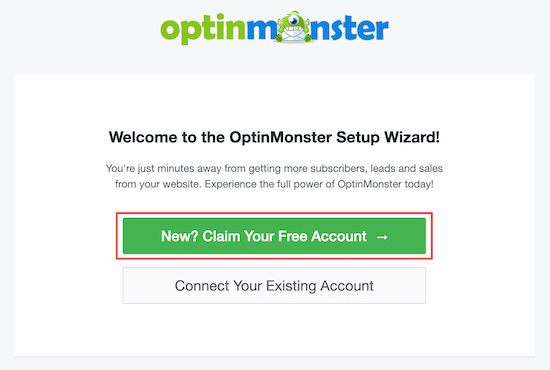
Depois de passar pelo assistente de configuração, seu site WordPress agora estará conectado ao OptinMonster.
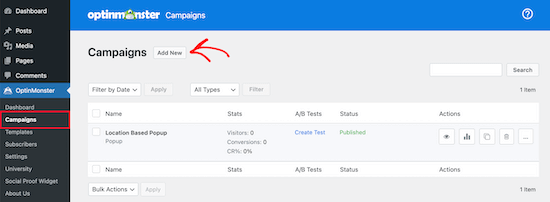
Para criar seu pop-up baseado em localização, navegue até OptinMonster » Campanhas.
Em seguida, clique em ‘Adicionar Novo’ para criar uma nova campanha de pop-up.
O OptinMonster mostrará diferentes tipos de campanha para você escolher.
Prossiga e selecione o tipo de campanha ‘Pop-up’.
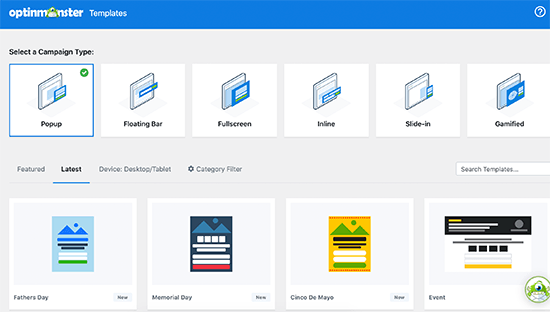
Em seguida, você selecionará o modelo da campanha. Seu modelo forma a base para o design do seu pop-up. Portanto, escolha um modelo que se assemelhe ao design que você deseja.
Para este tutorial, selecionaremos o modelo Checkout. Assim que encontrar um modelo que goste, passe o mouse sobre ele e clique em ‘Usar Modelo’.
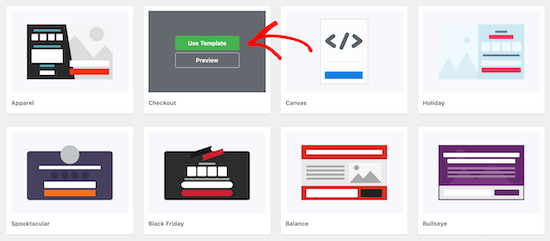
Em seguida, você precisará nomear sua campanha.
Este nome não aparecerá no seu design. Em vez disso, ele serve para ajudá-lo a lembrar que tipo de campanha você criou.
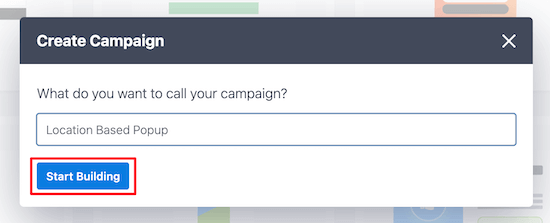
Em seguida, clique em ‘Iniciar Construção’.
Isso o levará ao aplicativo OptinMonster, onde você poderá personalizar a aparência do seu pop-up.
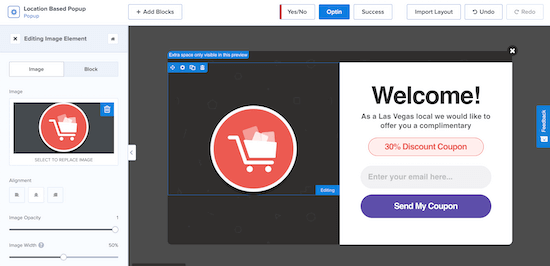
Você pode personalizar totalmente seu pop-up adicionando novos blocos, texto, títulos e muito mais. Basta clicar no elemento que deseja editar e o menu de opções aparecerá à esquerda.
Assim que estiver satisfeito com a aparência do seu pop-up baseado em localização, clique em ‘Salvar’ e depois clique na aba ‘Regras de Exibição’ na parte superior da tela.
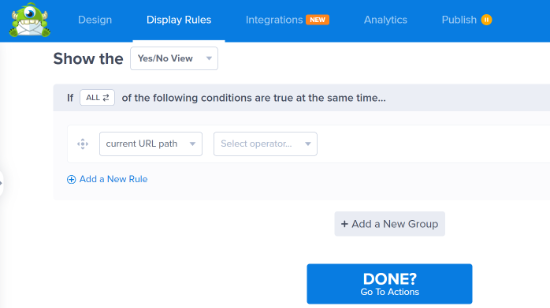
É aqui que você definirá seus gatilhos de localização.
A regra padrão é que seu pop-up aparecerá em qualquer página depois que um visitante estiver no site por 5 segundos.
Você precisará alterar a primeira regra para a localização física do visitante. Para fazer isso, clique na regra de exibição ‘tempo na página’ e selecione ‘Localização Física’.
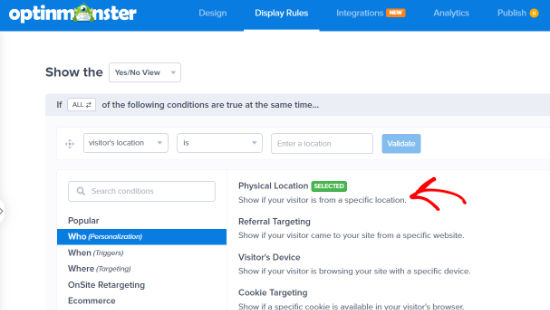
Agora, você pode configurar o pop-up para ser exibido para visitantes que estão em uma localização específica.
Você também tem a opção de incluir ou excluir visitantes que estão em um país da UE.
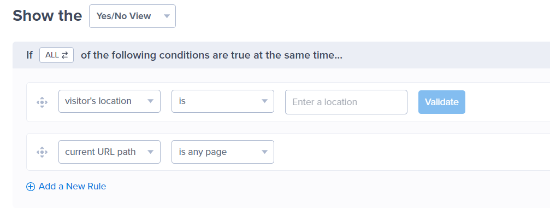
Vamos definir a regra para que o pop-up seja exibido quando um visitante estiver em Las Vegas, NV.
Em seguida, você pode clicar no botão ‘Validar’.
Agora, um pop-up aparecerá listando os locais disponíveis com base no que você inseriu. Simplesmente selecione o local desejado e clique em ‘Próxima Etapa’.
O OptinMonster também permite adicionar um efeito animado ou som na próxima tela, mas deixaremos as configurações padrão.
Depois de fazer isso, clique em ‘Próxima Etapa’ novamente e você será levado à página de resumo, onde poderá revisar as configurações do seu pop-up de local.
Se suas configurações estiverem corretas, navegue até a aba ‘Publicar’ e alterne o ‘Status de Publicação’ de Rascunho para Publicar.
Em seguida, clique em ‘Salvar’ e saia da tela.
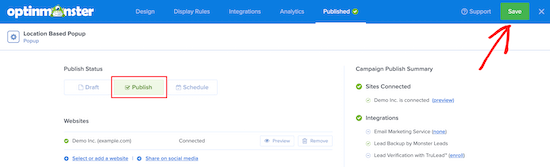
Seu pop-up baseado na localização do seu usuário agora estará ativo no seu site.
Se você quiser criar vários pop-ups baseados na localização, siga o mesmo processo acima e altere as regras de ‘Exibição’ para a nova localização do usuário.
Com o OptinMonster, você pode ter várias campanhas de pop-up em execução ao mesmo tempo e oferecer uma experiência direcionada para todos os seus visitantes.
Esperamos que este artigo tenha ajudado você a adicionar um pop-up do WordPress baseado em localização ao WordPress. Você também pode querer ver nossa lista dos melhores plugins de banner do WordPress e como criar um portão de boas-vindas no WordPress.
Se você gostou deste artigo, por favor, inscreva-se em nosso Canal do YouTube para tutoriais em vídeo do WordPress. Você também pode nos encontrar no Twitter e no Facebook.



Jiří Vaněk
Eu rastreeei locais e países importantes de onde recebo a maioria dos usuários usando o Google Analytics e o Monster Insights, e gostaria de segmentá-los com uma nova campanha criada no OptinMonster para vender meu livro. Este guia é perfeitamente compreensível e, graças ao OptinMonster, também é simples de implementar. Estou ansioso para ver se mudar as campanhas com base na localização levará a maiores vendas e melhores conversões. Estou realmente animado com essas possibilidades!
Dennis Muthomi
OptinMonster é um divisor de águas para marketing baseado em localização!
Eu tive grande sucesso usando-o para campanhas sazonais.
Por exemplo, no Halloween passado, criei um popup “assustador” apresentando ofertas exclusivamente para visitantes dos EUA.
É incrível o quanto mais envolventes e eficazes suas promoções se tornam quando são adaptadas a locais e eventos específicos.