


Popups oferecem uma maneira poderosa de chamar a atenção dos seus clientes e impulsionar mais vendas na sua loja WooCommerce. Eles permitem que você compartilhe descontos exclusivos, promova ofertas por tempo limitado ou cresça facilmente sua lista de e-mails.
No entanto, criar popups que realmente convertem pode ser complicado. Popups mal projetados podem frustrar os visitantes, levando a taxas de rejeição mais altas em vez de aumentar as vendas.
Tudo se resume a usar a estratégia e as ferramentas certas para criar popups eficazes sem incomodar seus clientes.
Após uma pesquisa completa sobre este tópico, chegamos à conclusão de que o OptinMonster, uma de nossas ferramentas favoritas, é perfeito para projetar popups de WooCommerce de alta conversão, adaptados aos seus objetivos.
Neste guia, mostraremos seis métodos comprovados para criar popups no WooCommerce que aumentam as vendas e mantêm seus clientes engajados.
💡Resposta Rápida: Como Criar um Popup no WooCommerce
A forma mais eficaz de criar um popup do WooCommerce é usando o OptinMonster. Ele se conecta diretamente à sua loja para acionar campanhas com base no comportamento do cliente.
Neste guia, cobrimos 6 métodos comprovados:
- Popup de Cupom: Ofereça um código de desconto para incentivar compras imediatas.
- Popup de Abandono de Carrinho: Recupere receita perdida quando um usuário tentar sair da página de checkout.
- Popup de Venda Cruzada: Promova itens relacionados com base no que o cliente está visualizando.
- Popup de Venda Adicional: Destaque uma versão de maior valor de um produto específico.
- Jogo Interativo 'Gire para Ganhar': Aumente o engajamento com uma roda interativa divertida.
- Popup em Tela Cheia: Dê as boas-vindas a novos visitantes ou capture leads com uma oferta em página inteira.
Por Que Você Precisa Criar um Popup no WooCommerce
Você precisa criar popups do WooCommerce porque eles são a ferramenta mais eficaz para transformar visitantes casuais em clientes pagantes.
Ao exibir a mensagem certa no exato momento em que um usuário realiza uma ação, você pode impedi-lo de sair sem comprar.
Se você administra uma loja online, os popups ajudam você a atingir quatro objetivos específicos:
- Aumentar Vendas: Você pode entregar mensagens oportunas, como um código de desconto, exatamente quando um usuário está prestes a sair da sua loja.
- Recuperar Carrinhos Abandonados: Você pode oferecer incentivos como frete grátis ou um cupom para convencer um usuário a finalizar o checkout.
- Aumente o Valor do Pedido: Você pode usar vendas cruzadas para promover itens relacionados ou vendas adicionais para destacar versões premium de um produto.
- Aumentar Sua Audiência: Você pode construir sua lista de e-mails ou seguidores nas redes sociais, permitindo que você alcance os clientes mais tarde com novas promoções.
Usaremos o OptinMonster neste tutorial. É o melhor plugin de popup para WordPress e uma poderosa ferramenta de otimização de conversão que permite transformar visitantes que abandonam em assinantes e clientes.
Ele se integra perfeitamente ao WooCommerce e possui poderosas opções de personalização criadas especificamente para lojas WooCommerce.
Dica: O recurso de cupom integrado do WooCommerce funciona bem para descontos básicos. No entanto, recomendamos o uso do Advanced Coupons se você precisar de recursos inteligentes como ofertas "Compre um, Leve outro" ou recompensas de fidelidade.
Primeiros Passos com o OptinMonster
Antes de começar a criar um popup para WooCommerce, você precisa de uma conta OptinMonster conectada ao seu site WordPress.
Primeiro, você pode acessar o site do OptinMonster e se inscrever para obter uma conta. Simplesmente clique no botão 'Obter OptinMonster Agora' para começar.

O plano Pro do OptinMonster inclui a tecnologia Exit-Intent®. No entanto, você precisará de um plano Growth se quiser criar uma campanha de “girar para ganhar” ou usar segmentação por geolocalização.
Depois de se inscrever na OptinMonster, você precisa conectar sua conta OptinMonster ao seu site WordPress.
Para fazer isso, primeiro você precisa instalar e ativar o plugin OptinMonster em seu site WordPress. Para mais detalhes, consulte nosso guia passo a passo sobre como instalar um plugin do WordPress.
Após a ativação, você deverá ver a tela de boas-vindas da OptinMonster. Clique no botão ‘Conectar sua conta existente’.

Uma nova janela será aberta agora.
Basta clicar no botão ‘Conectar ao WordPress’ para conectar sua conta OptinMonster ao seu site.

Em seguida, você também precisará conectar sua conta OptinMonster à conta WooCommerce.
Primeiro, vamos para OptinMonster » Configurações no seu painel do WordPress.
Em seguida, na aba ‘Geral’, basta clicar no botão ‘Gerar Chaves Automaticamente + Conectar WooCommerce’.
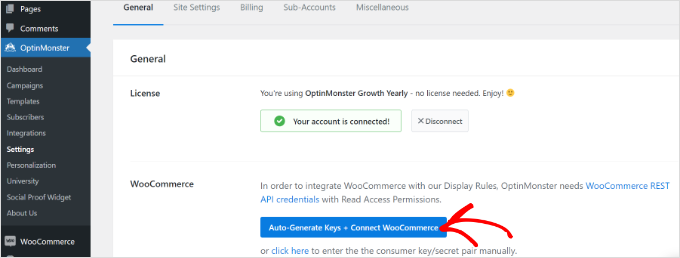
O WooCommerce gerará automaticamente chaves para se conectar à sua conta OptinMonster.
Essa conexão dá ao OptinMonster permissão para ver o que está no carrinho de um cliente e quais produtos ele está visualizando. Isso garante que seus pop-ups apareçam no momento exato.
No restante deste tutorial, abordaremos vários tipos diferentes de pop-ups do WooCommerce. Você pode usar estes links rápidos para pular diretamente para as instruções de cada um:
- Como Criar um Pop-up de Cupom para WooCommerce
- Como Criar um Pop-up de Abandono de Carrinho para WooCommerce
- Como Criar um Pop-up de Venda Cruzada para WooCommerce
- Como Criar um Pop-up de Upsell para WooCommerce
- Como Criar um Pop-up de Sorteio 'Gire para Ganhar' para WooCommerce
- Como Criar um Pop-up de Tela Cheia para WooCommerce
- Colocando seu Pop-up do WooCommerce no Ar em seu Site
- Perguntas Frequentes sobre Pop-ups do WooCommerce
Pronto? Vamos começar!
Como Criar um Pop-up de Cupom para WooCommerce
Cupons são uma ótima maneira de aumentar as vendas. Você pode usar um popup para garantir que os clientes saibam sobre seu cupom e incentivá-los a usá-lo.
Primeiro, você pode ir para OptinMonster » Campanhas no seu painel de administração do WordPress e clicar no botão ‘Criar sua Primeira Campanha’.

Depois disso, basta selecionar o tipo de campanha ‘Pop-up’.
Em seguida, selecione seu modelo passando o mouse sobre ele e clicando no botão ‘Usar Modelo’. Usaremos o modelo ‘Cupom’ para este tutorial.
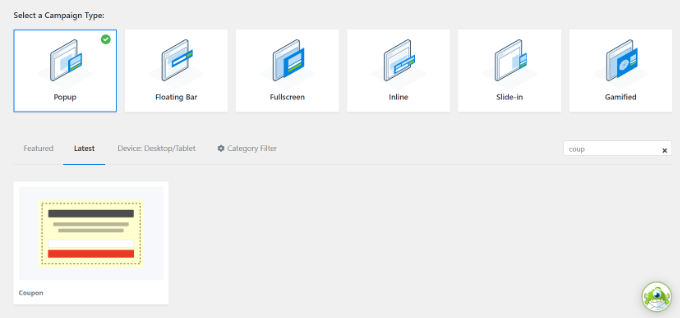
Ao selecionar o modelo, uma janela pop-up será aberta.
O OptinMonster solicitará que você nomeie sua campanha. Prossiga, adicione um nome e clique no botão ‘Começar a Construir’.
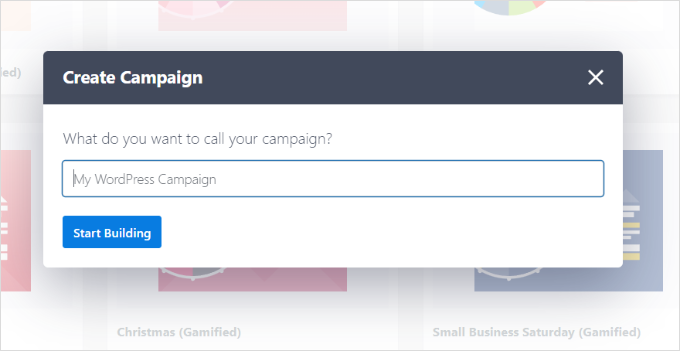
Agora, é hora de projetar seu cupom.
O construtor de campanhas de arrastar e soltar é muito fácil de usar e permite personalizar seu popup da maneira que você desejar. O OptinMonster oferece diferentes blocos para adicionar ao seu modelo.
Além disso, você pode clicar em qualquer parte do modelo de popup de cupom para editá-lo. Você pode alterar o texto, a fonte, as cores e muito mais.
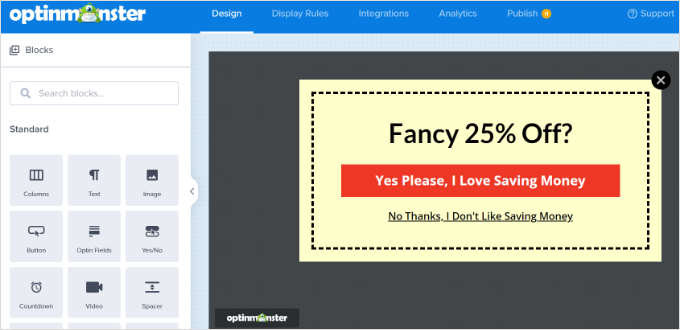
Você também pode remover partes do cupom. Por exemplo, você pode decidir que não quer ter uma caixa de inscrição por e-mail. Você pode simplesmente exibir um código de cupom dentro do popup para incentivar o cliente a usá-lo instantaneamente.
O código de cupom padrão é ‘SAVE25’. Isso é exibido na tela após o cliente inserir seu endereço de e-mail. É fácil alterar ou remover isso na visualização ‘Sucesso’ do seu popup.
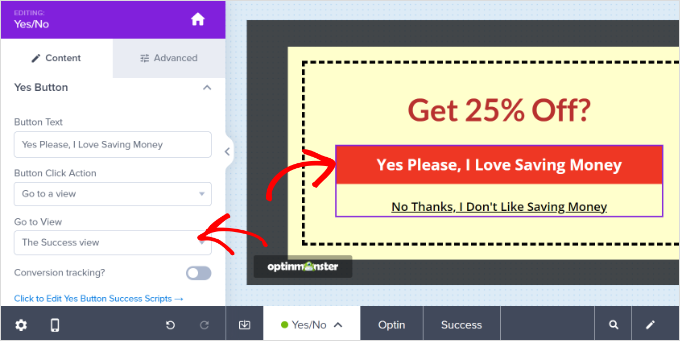
Não se esqueça de salvar seu popup assim que terminar de fazer alterações no design do cupom.
Para mais ajuda, por favor, dê uma olhada em nossas instruções passo a passo sobre como criar um popup de cupom. Esse tutorial também explica como integrar o OptinMonster à sua lista de e-mails.
Depois de criar seu popup de cupom, você precisa definir as regras de exibição.
Simplesmente clique na aba ‘Regras de Exibição’ na barra superior. Por padrão, o cupom aparecerá após 5 segundos terem expirado em todas as páginas do seu site.
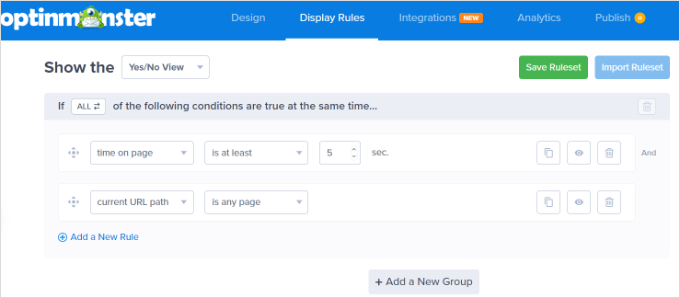
Você pode querer alterar isso para uma duração mais longa ou mais curta ou baseá-lo em quanto tempo o visitante está em seu site. Você também pode querer mostrar o cupom apenas em certas páginas do seu site.
O passo final é publicar seu popup de cupom e torná-lo ativo em seu site. Mostraremos como fazer isso no final do artigo.
Você também pode querer ver nosso guia sobre como usar a psicologia dos popups para aumentar as inscrições em 250%.
Como Criar um Pop-up de Abandono de Carrinho para WooCommerce
Você pode estar perdendo uma grande quantidade de dinheiro para carrinhos abandonados.
Um popup é uma ótima maneira de incentivar os visitantes a finalizarem o checkout. Você pode criar um popup especial do WooCommerce para aparecer quando um usuário estiver na página do carrinho de compras e tentar sair do seu site.
Primeiro, crie uma nova campanha no OptinMonster. Você precisa selecionar 'Popup' para o tipo de campanha. Em seguida, escolha um modelo para o seu popup. Vamos usar o modelo 'Carrinho Abandonado'.
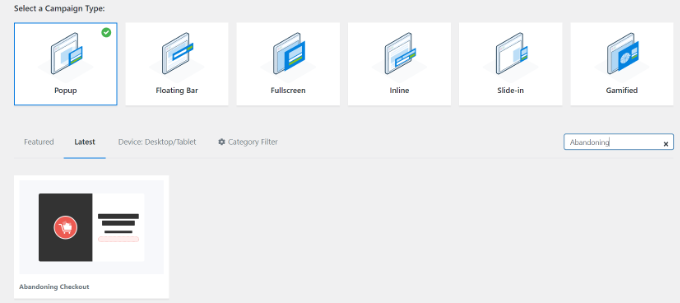
Em seguida, o OptinMonster abrirá uma janela de popup.
Agora você pode dar um nome à sua campanha de popup e clicar no botão 'Iniciar Construção'.
O modelo escolhido será aberto no construtor de campanhas.
Para personalizar seu modelo de campanha, você pode arrastar e soltar diferentes blocos ou alterar o texto, cores, fontes e muito mais.
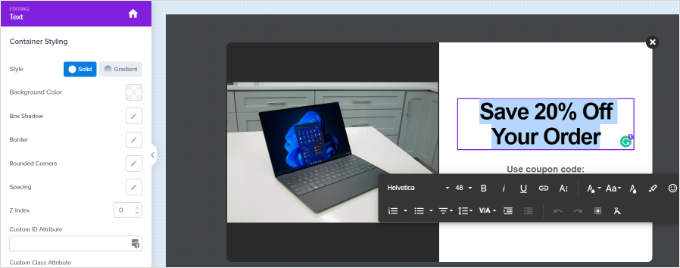
Em seguida, é hora de configurar seu popup para ser exibido na página do seu carrinho de compras do WooCommerce.
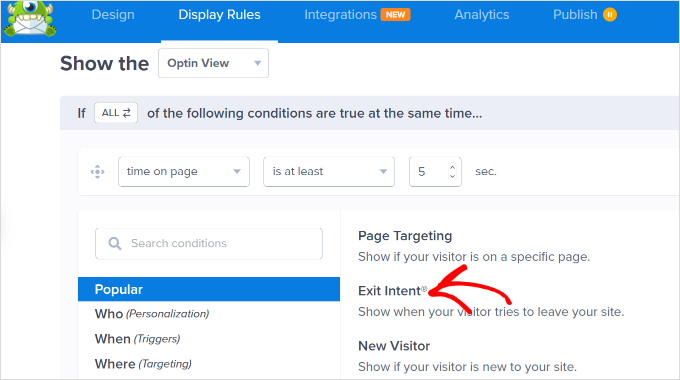
Primeiro, clique na aba 'Regras de Exibição' na parte superior da tela e, em seguida, selecione a opção 'Intenção de Saída'. Você também pode selecionar a sensibilidade da intenção de saída.
A tecnologia de intenção de saída do OptinMonster permite que você mostre sua mensagem no momento exato em que o usuário demonstra a intenção de sair do seu site.
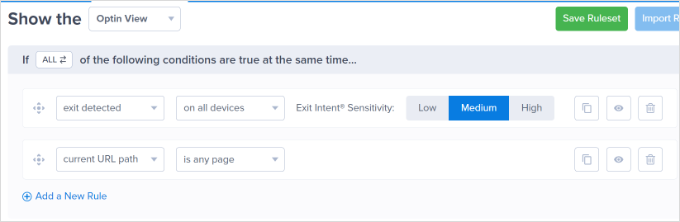
Em seguida, role a página para baixo e deixe o primeiro menu suspenso como 'caminho da URL atual' e defina o segundo menu suspenso para a opção 'corresponde exatamente'.
Na caixa que aparece, insira a URL da sua página de carrinho de compras.
Não se esqueça de salvar suas alterações. Em seguida, vá para a aba Publicar para ativar seu cupom em sua loja online.
Como Criar um Pop-up de Venda Cruzada para WooCommerce
Outra ótima maneira de aumentar as vendas é vender cruzadamente seus produtos populares. Venda cruzada é promover um produto que combina com algo em que o cliente já está interessado.
Por exemplo, se um cliente estiver vendo uma camisa de verão, ele também pode se interessar por um chapéu de sol. Ou se ele estiver olhando cartões de felicitações, ele pode querer papel de presente também.
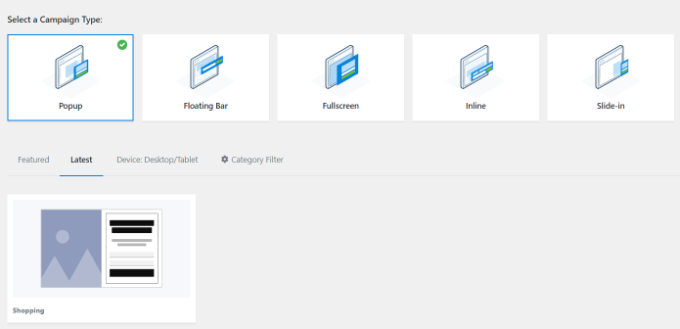
Para criar um popup de cross-sell no OptinMonster, primeiro você precisa criar uma nova campanha. Certifique-se de selecionar 'Popup' para o tipo de campanha e, em seguida, escolha qualquer modelo que desejar.
Usaremos o modelo 'Shopping' para nosso popup.
Em seguida, o OptinMonster solicitará que você nomeie a campanha.
Depois de fazer isso, basta clicar no botão 'Começar a Construir'.
Você será levado ao editor de campanha. Aqui, você pode alterar qualquer aspecto do seu modelo clicando nele.
Fizemos o upload de uma imagem diferente para nossa campanha.
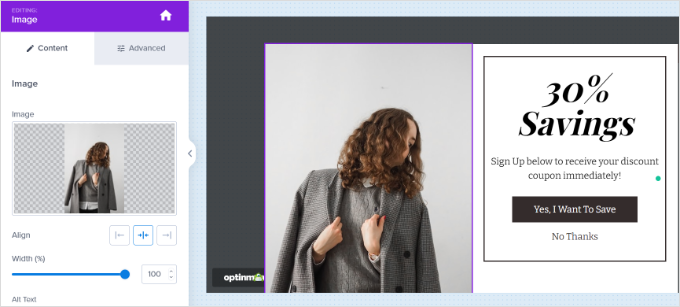
Em seguida, você pode adicionar diferentes blocos ao modelo no menu à sua esquerda.
Simplesmente arraste e solte blocos como imagens, botões, textos, vídeos e muito mais no modelo.
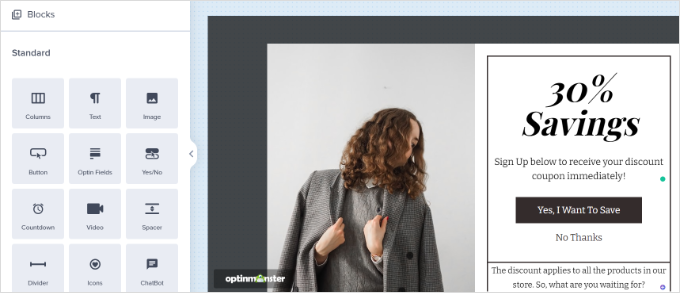
Se você mantiver a inscrição por e-mail, certifique-se de editar a visualização 'Sucesso' do popup para exibir o código do cupom escolhido.
Dica: Se você usar a inscrição por e-mail, também precisará vincular o OptinMonster ao seu provedor de e-mail na guia 'Integrações'. Há instruções sobre isso em nosso guia passo a passo sobre como criar um popup de cupom.
Assim que terminar de criar sua campanha, não se esqueça de clicar no botão ‘Salvar’ no canto superior direito.
Em seguida, você pode clicar na aba ‘Regras de Exibição’ e selecionar a regra ‘Segmentação de Produtos WooCommerce’.
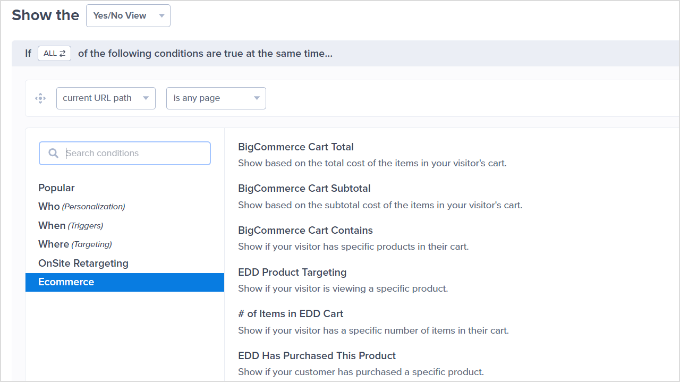
Após adicionar outra nova regra, você pode selecionar novamente a regra ‘Segmentação de Produtos WooCommerce’.
Em seguida, basta adicionar seu produto como fez na etapa anterior. Não se esqueça de salvar suas configurações.
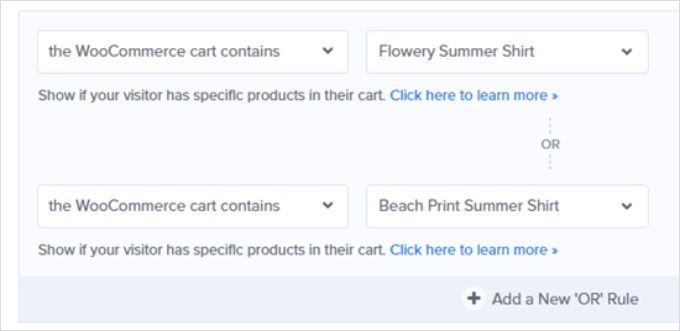
Não se esqueça de salvar suas configurações. Agora, você só precisa seguir as instruções no final deste tutorial para ativar seu popup em seu site.
Como Criar um Pop-up de Upsell para WooCommerce
Um popup de upsell do WooCommerce permite que você incentive os clientes a comprar um produto mais caro do que aquele que eles estavam considerando.
Por exemplo, se você vende um pacote de software, pode oferecer uma oferta especial em um plano de preço mais alto ou incentivar os usuários a comprar complementos.
Para criar seu popup de upsell, primeiro você precisa criar uma nova campanha no OptinMonster. Selecione 'Popup' como tipo de campanha e escolha qualquer modelo que desejar.

Depois de selecionar seu modelo, o OptinMonster solicitará que você nomeie sua campanha.
Depois de terminar, basta clicar no botão 'Iniciar Construção'.
Você pode alterar o que quiser na campanha clicando no item.
Se você quiser dar o cupom ao cliente imediatamente, basta remover o campo de e-mail. É fácil adicionar blocos no construtor de campanhas usando o recurso de arrastar e soltar.
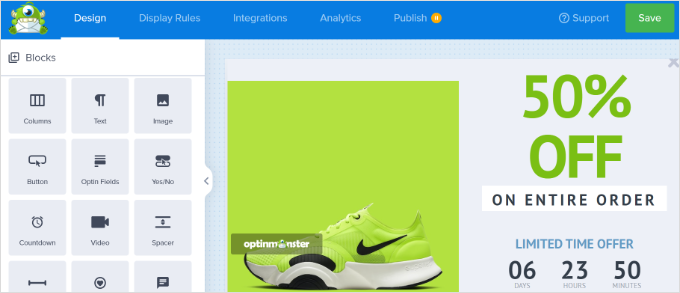
Quando estiver satisfeito com seu cupom, clique no botão 'Salvar' no canto superior direito. Em seguida, clique na guia 'Regras de Exibição'.
Em seguida, defina uma regra de exibição para mostrar o popup quando o usuário visualizar um produto específico. Para fazer isso, basta selecionar a regra 'Segmentação de Produto WooCommerce'.
Depois disso, você só precisa especificar o produto em que a campanha será executada.
Dica: Não quer passar pelas etapas de conexão do OptinMonster e WooCommerce? Você pode usar a regra de segmentação de página do OptinMonster para segmentar a URL da sua página de produto.
Depois de definir suas regras de exibição, salve seu popup. Em seguida, ative-o em seu site seguindo as instruções no final deste tutorial.
Como Criar um Popup 'Gire para Ganhar' Gamificado para WooCommerce
O popup gamificado ‘gire para ganhar’ oferece aos clientes uma oferta especial ou cupom. É uma alternativa divertida para aumentar as conversões e o engajamento geral.
Primeiro, crie uma nova campanha no OptinMonster e selecione o tipo de campanha ‘Gamificada’. Em seguida, você pode escolher qualquer modelo que desejar usar.
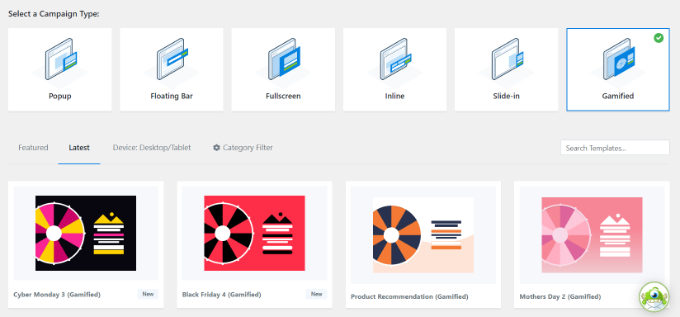
O OptinMonster solicitará que você dê um nome à sua campanha.
Depois de fazer isso, basta clicar no botão ‘Iniciar Construção’.
Agora você verá o modelo de roda de cupons no editor de campanhas do OptinMonster.
Simplesmente clique em qualquer elemento que você deseja alterar. Além disso, você pode adicionar mais blocos aos seus modelos, como uma imagem, vídeo, botão e muito mais.
Para editar as diferentes opções na roda, clique nela e, em seguida, clique no botão ‘Personalizar Seções da Roda’.
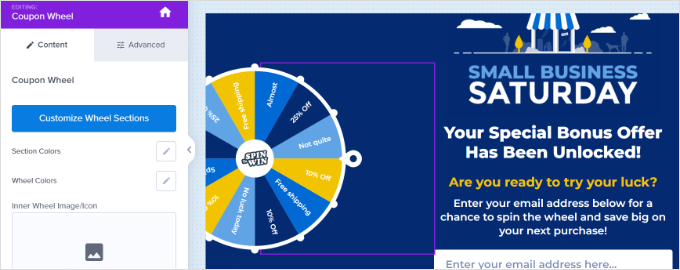
Isso abrirá uma nova janela pop-up onde você pode ver todas as seções da sua roda ‘gire para ganhar’.
Simplesmente ajuste ou edite os códigos de cupom, porcentagens e ofertas especiais na roda.

Assim que estiver satisfeito com sua roda de cupons, salve suas configurações.
Basta seguir nosso guia passo a passo para criar um popup de ‘gire para ganhar’ se precisar de mais ajuda para configurar sua roda de cupons.
Depois disso, você pode ir para a aba ‘Regras de Exibição’ e escolher quando mostrar sua campanha. Por exemplo, você pode mostrar a roda de gamificação quando o usuário estiver prestes a sair do site usando o recurso de Intenção de Saída.
Agora, você pode colocar o popup no ar em seu site seguindo as instruções no final deste tutorial.
Como Criar um Pop-up de Tela Cheia para WooCommerce
Outro popup muito eficaz que você pode criar para sua loja online é um popup WooCommerce em tela cheia. Isso permite que você receba novos visitantes e os incentive a ingressar na sua lista de e-mails. Você pode oferecer um desconto especial ou frete grátis em troca.
Para criar um popup em tela cheia no OptinMonster, você vai querer criar uma nova campanha, escolher o tipo de campanha 'Fullscreen' e selecionar um modelo.
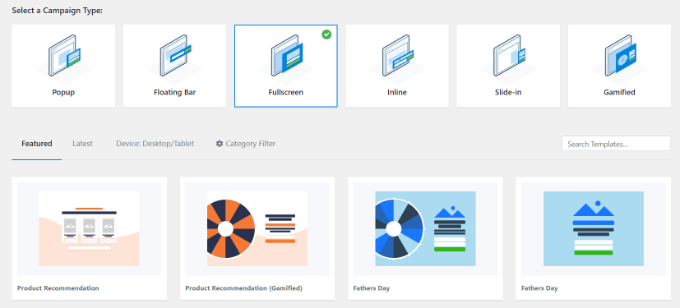
Em seguida, você precisa inserir um nome para sua campanha.
Assim que estiver pronto, basta clicar no botão ‘Iniciar Criação’.
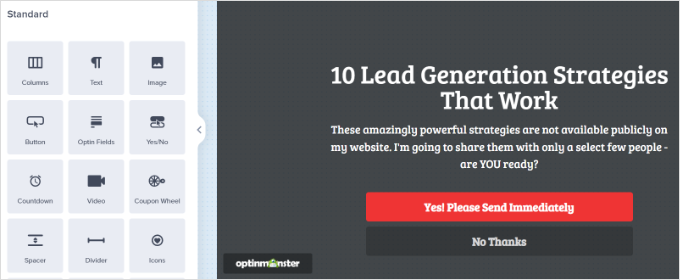
Agora você verá seu tapete de boas-vindas em tela cheia no construtor do OptinMonster. Você pode adicionar, remover e reorganizar blocos em seu modelo.
Além disso, há mais opções para editar blocos existentes, como o texto e a imagem, para se adequar à sua loja. Basta clicar em qualquer coisa que você queira mudar.
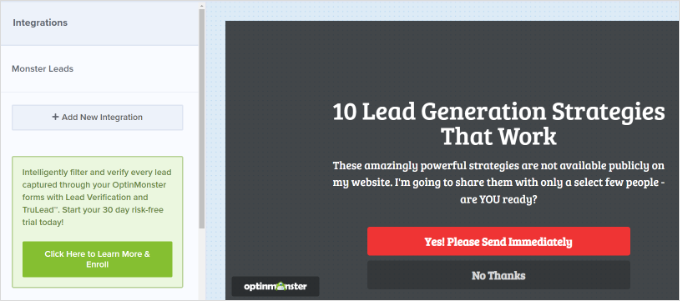
Em seguida, você precisa integrar o OptinMonster à sua lista de e-mail clicando na aba ‘Integrações’.
A partir daqui, você pode clicar no botão ‘+ Adicionar Nova Integração’ e selecionar sua ferramenta de marketing por e-mail. Você pode então seguir as instruções na tela para se conectar ao serviço de marketing por e-mail.
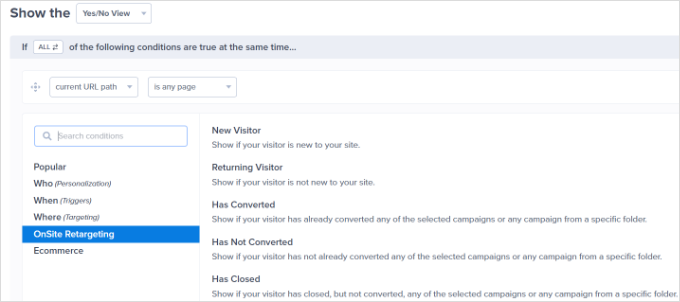
Em seguida, você pode passar para a aba ‘Regras de Exibição’. Para as regras de exibição, você deseja definir seu tapete de boas-vindas para ser exibido apenas para visitantes de primeira viagem.
Para fazer isso, basta selecionar a opção ‘Novo Visitante’.
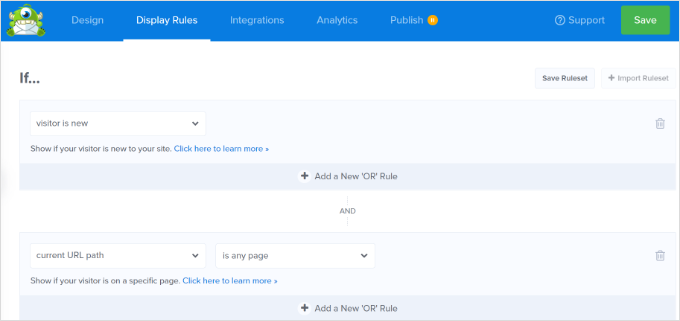
Se você quiser que o tapete de boas-vindas seja exibido em todas as páginas do seu site, basta deixar o menu suspenso ‘caminho da URL atual’ definido como ‘é qualquer página’.
Não se esqueça de clicar no botão ‘Salvar’ na parte superior da tela.
Agora você pode prosseguir e colocar seu popup no ar em seu site seguindo as instruções abaixo.
Para mais dicas, confira nosso guia sobre como criar um tapete de boas-vindas para seu site WordPress. Você encontrará alguns exemplos úteis lá também.
Colocando seu Pop-up do WooCommerce no Ar em seu Site
Após criar qualquer popup, você deve publicá-lo antes que ele apareça em seu site.
Primeiro, você precisa clicar na aba ‘Publicar’ no aplicativo OptinMonster. Em seguida, altere o ‘Status de Publicação’ para definir como Publicar.
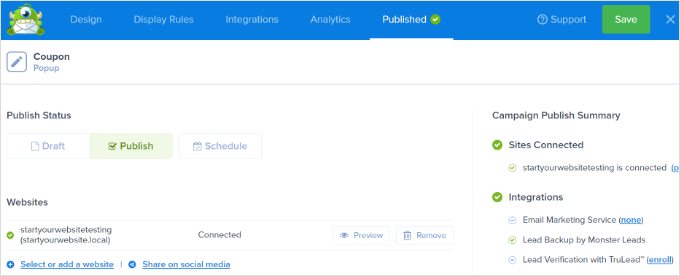
Observação: É importante notar que seu popup não estará ativo imediatamente. Você ainda precisa publicá-lo no WordPress.
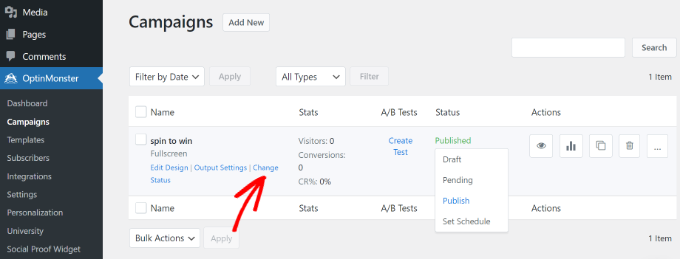
Agora, volte ao seu painel do WordPress e vá para OptinMonster » Campanhas. A partir daqui, você pode clicar na opção ‘Alterar Status’ para qualquer campanha e, em seguida, selecionar ‘Publicar’ no menu suspenso.
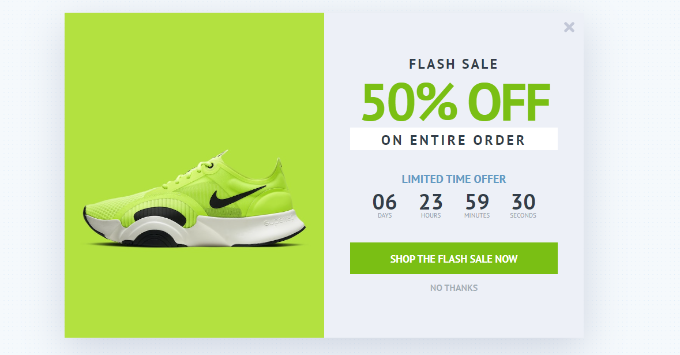
É sempre uma boa ideia verificar seu site para garantir que seu popup esteja sendo exibido conforme o esperado.
Aqui está nossa campanha de up-sell em ação, promovendo sapatos para os clientes.
Perguntas Frequentes sobre Pop-ups do WooCommerce
Aqui estão algumas perguntas frequentemente feitas por nossos leitores sobre popups do WooCommerce:
Como posso garantir que os clientes recebam o e-mail do cupom sem problemas?
Às vezes, os e-mails do WooCommerce falham na entrega devido a configurações do servidor ou filtros de e-mail rigorosos.
Para garantir a entrega bem-sucedida, recomendamos o uso de um plugin SMTP como o WP Mail SMTP.
Essa ferramenta ajuda você a configurar suas configurações de e-mail para entrega ideal, aumentando as chances de seu e-mail chegar à caixa de entrada. Para começar, veja nosso tutorial sobre como corrigir o problema de o WordPress não enviar e-mails.
Posso personalizar a aparência ou a mensagem do cupom para produtos diferentes?
Sim, você pode adaptar os detalhes do cupom, como sua descrição, tipo de desconto e mensagem, para produtos específicos.
Essa personalização permite que você crie cupons personalizados que atendam às necessidades e preferências de seus segmentos de clientes, fazendo com que eles se sintam valorizados e mais propensos a retornar.
Esses pop-ups funcionarão em dispositivos móveis?
Sim, os popups da OptinMonster são responsivos a dispositivos móveis por padrão. Você também pode criar regras específicas para dispositivos móveis para mostrar popups diferentes para usuários em smartphones versus computadores desktop.
Esperamos que este artigo tenha ajudado você a aprender como criar um popup WooCommerce para aumentar as vendas. Você também pode gostar da nossa lista dos melhores plugins WooCommerce para sua loja e da nossa comparação dos melhores provedores de hospedagem WooCommerce para acelerar sua loja.
Se você gostou deste artigo, por favor, inscreva-se em nosso Canal do YouTube para tutoriais em vídeo do WordPress. Você também pode nos encontrar no Twitter e no Facebook.




Tem alguma pergunta ou sugestão? Por favor, deixe um comentário para iniciar a discussão.