


Oferecer preços fixos não funciona para todos os negócios, especialmente se você fornece serviços personalizados ou produtos em grande quantidade.
Um formulário de ‘Solicitar Orçamento’ resolve isso, permitindo que os clientes compartilhem suas necessidades antes de você discutir dinheiro. Essa adição simples pode preencher a lacuna entre um visitante casual e um cliente pagante.
Usamos formulários personalizados por anos para lidar com nossas próprias consultas de serviço e nos conectar mais rapidamente com leads de alta qualidade.
Neste artigo, mostraremos como criar facilmente um formulário de solicitação de orçamento no WordPress.

O que é um Formulário de Solicitação de Orçamento e Por Que Criar Um no WordPress?
Um formulário de ‘Solicitação de Orçamento’ permite que seus clientes entrem em contato com você com suas informações específicas para obter preços com base em seus requisitos.
Por exemplo, se você tem um site WordPress para fornecer serviços de jardinagem, suas taxas podem variar dependendo do tamanho do gramado, tipo de trabalho e tempo.
Da mesma forma, se você vende produtos em grande quantidade em sua loja WooCommerce, então você pode ajustar os preços com base no pedido do cliente.
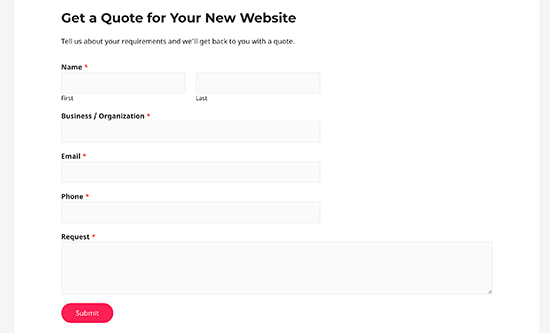
Um formulário de solicitação de orçamento permite que você colete todas as informações do cliente que você precisa para oferecer a eles preços precisos para o trabalho.
Isso fornece um canal dedicado para comunicação entre clientes em potencial e sua empresa, economizando tempo e melhorando a experiência do cliente.
Formulários de solicitação de orçamento geralmente têm maiores taxas de conversão porque os usuários não precisam inserir detalhes de pagamento imediatamente. Isso ajuda você a gerar mais leads e fazer mais vendas.
Dito isso, vamos dar uma olhada em como criar facilmente um formulário de solicitação de orçamento no WordPress.
Como Criar um Formulário de Solicitação de Orçamento no WordPress
Você pode facilmente criar um formulário de solicitação de orçamento no WordPress usando WPForms. É o melhor plugin de formulário de contato do WordPress do mercado, usado por mais de 6 milhões de sites.
Este plugin permite que você crie facilmente qualquer tipo de formulário usando um simples construtor de formulários de arrastar e soltar diretamente no seu site WordPress. Ao longo dos anos, o utilizamos em vários de nossos sites para adicionar formulários e tivemos uma experiência incrível. Para saber mais, veja nossa análise do WPForms.
Primeiro, você precisa instalar e ativar o plugin WPForms. Para mais detalhes, veja nosso guia passo a passo sobre como instalar um plugin do WordPress.
Observação: Você também pode usar o plugin gratuito WPForms Lite para criar este formulário. No entanto, o modelo específico de ‘Solicitação de Orçamento’ mostrado abaixo é um recurso Pro. Se você estiver usando a versão gratuita, basta selecionar o modelo ‘Formulário de Contato Simples’ e adicionar os campos extras manualmente.
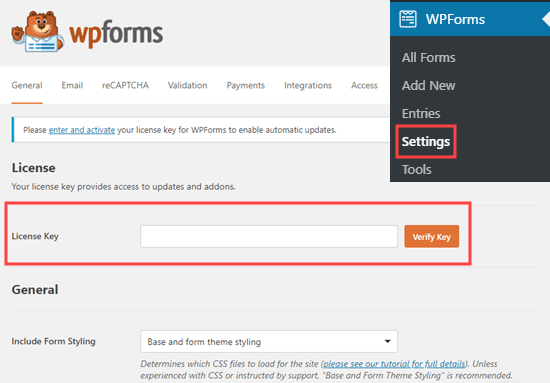
Após a ativação, acesse a página WPForms » Configurações na barra lateral de administração do WordPress para inserir sua chave de licença.
Você pode encontrar essas informações em sua conta no site do WPForms.
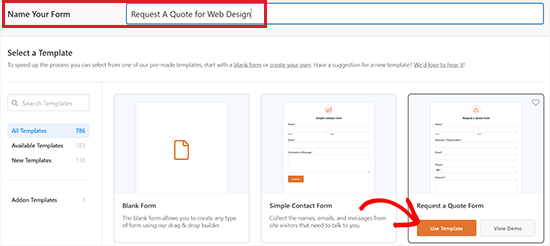
Em seguida, você precisa visitar a página WPForms » Adicionar Novo no painel do WordPress.
Isso o direcionará para a página ‘Selecionar um Modelo’. Aqui, você pode começar digitando um nome para o formulário que está prestes a criar.
Depois de fazer isso, localize o modelo ‘Formulário de Solicitação de Orçamento’ e clique no botão ‘Usar Modelo’ abaixo dele.
Isso iniciará o construtor de formulários de arrastar e soltar do WPForms.
Aqui, você notará que os campos de formulário disponíveis estão na coluna da esquerda e uma prévia do formulário é exibida no canto direito da tela.
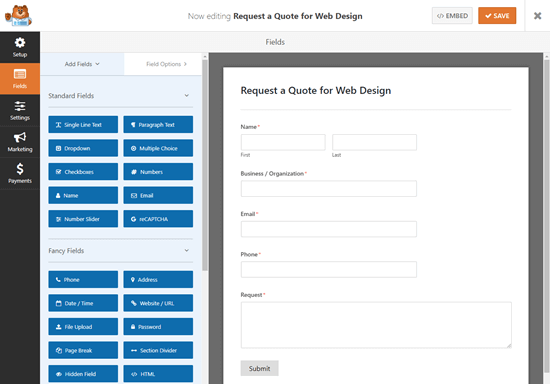
Agora, por padrão, o modelo de formulário de solicitação de orçamento já possui campos integrados de nome, e-mail, telefone, empresa e solicitação.
No entanto, você pode facilmente arrastar e soltar campos de formulário adicionais da barra lateral à esquerda na prévia do formulário.
Por exemplo, você pode adicionar o campo de caixas de seleção ao seu formulário para dar aos usuários algumas opções para uma pergunta.
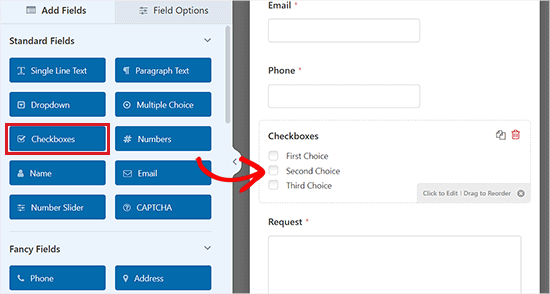
Depois de fazer isso, você também pode configurar as configurações individuais do campo do formulário clicando neles. Isso abrirá a guia ‘Opções de Campo’ na coluna esquerda da tela.
A partir daqui, você pode alterar o rótulo, a descrição, o tamanho do campo, o texto do espaço reservado e o formato, e até mesmo habilitar a lógica condicional inteligente para o campo.
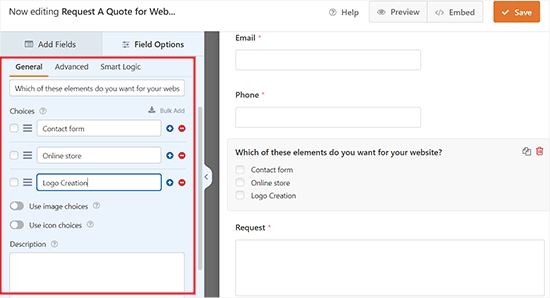
Você também pode alternar o interruptor ‘Obrigatório’ para ativo. Dessa forma, os usuários não poderão enviar um formulário sem preencher esse campo específico.
Quando terminar de criar seu formulário, não se esqueça de clicar no botão ‘Salvar’ na parte superior para salvar suas alterações.

Adicionando Seu Formulário de Solicitação de Orçamento ao Seu Site
Agora que você criou seu formulário de Solicitar Orçamento, é hora de adicioná-lo ao seu site WordPress.
Primeiro, abra uma página ou postagem nova ou existente onde você deseja adicionar o formulário a partir da área de administração.
Uma vez lá, clique no botão ‘Adicionar Bloco’ (+) no canto superior esquerdo da tela para abrir o menu de blocos.
A partir daqui, localize e adicione o bloco WPForms à página/postagem. Depois disso, selecione o formulário de solicitação de orçamento que você criou no menu suspenso no próprio bloco.
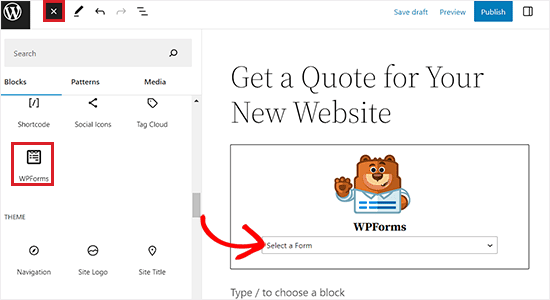
Finalmente, clique no botão ‘Publicar’ ou ‘Atualizar’ para salvar suas alterações.
Agora, você pode visitar seu site WordPress para ver o formulário de solicitação de orçamento.
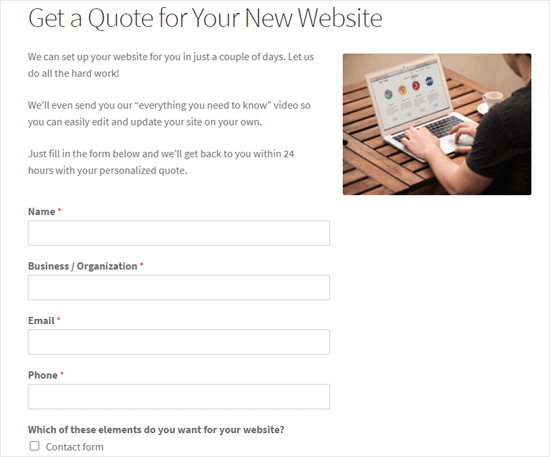
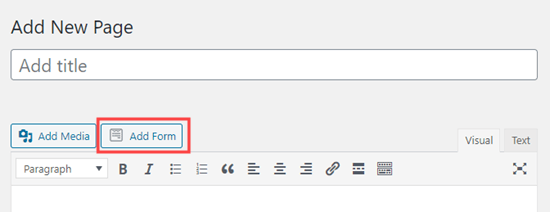
Dica: Se você estiver usando o editor clássico, poderá adicionar facilmente o formulário clicando no botão ‘Adicionar Formulário’.
Isso abrirá o prompt ‘Inserir Formulário’, onde você pode escolher um formulário para adicionar no menu suspenso.
Alterando a Mensagem de Confirmação e Notificações para o Seu Formulário
Quando um cliente em potencial solicitar um orçamento, ele verá a mensagem de confirmação padrão: ‘Obrigado por entrar em contato conosco! Entraremos em contato em breve.’
No entanto, você pode facilmente alterar esta mensagem de confirmação ao seu gosto.
Para fazer isso, vá para a página WPForms » Todos os Formulários na barra lateral de administração do seu WordPress e clique no link ‘Editar’ sob o formulário de solicitação de orçamento que você criou anteriormente.
Isso abrirá o construtor de formulários WPForms em sua tela. Em seguida, você precisa clicar no botão ‘Configurações’ na coluna esquerda e mudar para a aba ‘Confirmações’.
Agora você verá uma caixa de mensagem de confirmação onde pode editar e personalizar a mensagem padrão.
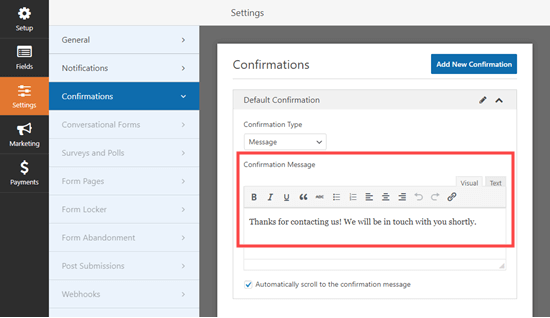
Não se esqueça de clicar no botão ‘Salvar’ no topo da tela após fazer as alterações.
Você também pode alterar a mensagem de notificação por e-mail enviada pelo seu formulário. Esta é a mensagem que o administrador ou os usuários recebem após o envio do formulário.
Para fazer isso, mude para a aba ‘Notificações’ na coluna esquerda.
Uma vez lá, você notará que a configuração ‘Enviar Para Endereço de E-mail’ tem como padrão {admin_email}. Isso significa que você receberá um e-mail toda vez que um usuário enviar o formulário de solicitação de orçamento em seu site.
Se você quiser enviar um e-mail de confirmação para os usuários também, então você precisa expandir a opção ‘Mostrar Smart Tags’ acima do campo ‘Enviar Para Endereço de E-mail’.
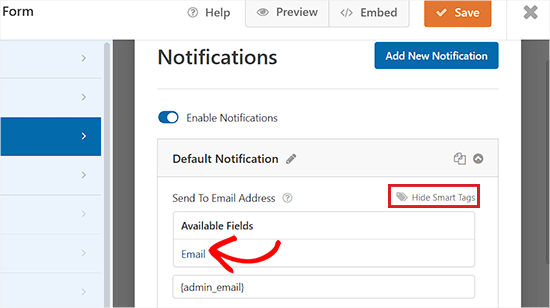
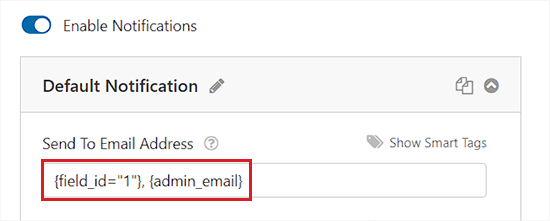
Em seguida, clique em ‘Mostrar Smart Tags’ e selecione ‘Email’ na lista. Isso informa ao WPForms para enviar a notificação para o endereço de e-mail que o usuário forneceu no formulário.
Lembre-se de separar as smart tags no campo ‘Enviar Para Endereço de E-mail’ com uma vírgula.
Dica: Se você não está recebendo e-mails do seu formulário, talvez precise ver nosso tutorial sobre como corrigir o problema de o WordPress não enviar e-mails.
Depois disso, você pode alterar a linha de assunto e o Nome de Remetente no e-mail, rolando para esses campos e digitando um assunto de sua escolha.
Você pode até mesmo redigir sua própria mensagem de confirmação de envio de formulário no campo ‘Mensagem’.
Para instruções mais detalhadas, você pode consultar nosso guia para iniciantes sobre como enviar e-mails de confirmação após o envio de um formulário do WordPress.
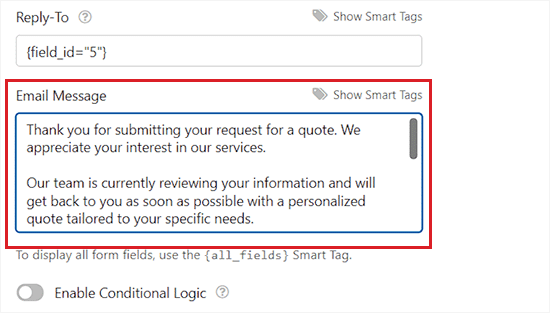
Além disso, você também pode enviar várias notificações do seu formulário. Isso permite que você envie um e-mail para seu cliente para confirmar automaticamente os detalhes do que eles solicitaram.
Quando terminar, clique no botão ‘Salvar’ no topo para armazenar as configurações do seu formulário.
Bônus: Obtenha Mais Leads Oferecendo um Orçamento Gratuito
O WPForms torna super fácil criar um formulário de solicitação de orçamento no WordPress. No entanto, você pode precisar dar um empurrãozinho aos seus clientes na direção certa para preencher o formulário.
É aqui que o OptinMonster entra em jogo.
É o melhor software de geração de leads e otimização de conversão do mercado, que ajuda você a transformar visitantes abandonados do site em assinantes e clientes.

A ferramenta ajuda você a converter mais usuários, incentivando-os a realizar a ação desejada, como preencher um formulário, entrar na sua lista de e-mails ou comprar um produto.
Ele vem com pop-ups bonitos, segmentação poderosa no local, contadores regressivos e barras flutuantes. Esses recursos ajudam você a atrair mais leads e clientes e a expandir seus negócios.
Tutorial em Vídeo
Prefere assistir a um tutorial em vídeo? Você pode assistir ao nosso guia passo a passo abaixo:
Perguntas Frequentes Sobre Formulários de Solicitação de Orçamento
Recebemos muitas perguntas dos leitores sobre como gerenciar melhor as solicitações de orçamento e os formulários de leads. Aqui estão as respostas para algumas das perguntas mais comuns.
1. Posso permitir que os clientes enviem arquivos com sua solicitação de orçamento?
Sim. Se você precisar ver um documento ou uma foto de um projeto para fornecer um preço preciso, você pode usar o campo ‘Upload de Arquivo’ do WPForms. Isso permite que os usuários anexem imagens, PDFs ou outros documentos diretamente ao envio do formulário.
2. Como posso parar solicitações de orçamento de spam?
Spam pode ser um grande problema para qualquer formulário online. O WPForms vem com um token anti-spam integrado que protege seus formulários automaticamente. Para segurança extra, você também pode habilitar o Google reCAPTCHA ou hCaptcha nas configurações do formulário para garantir que você receba apenas leads de pessoas reais.
3. Posso redirecionar os usuários para uma página de ‘Obrigado’ personalizada?
Sim. Por padrão, o formulário exibe uma mensagem de sucesso simples. No entanto, você pode alterar o ‘Tipo de Confirmação’ nas configurações para ‘Ir para URL (Redirecionar)’. Isso permite que você envie os usuários para uma página específica onde você pode explicar os próximos passos do processo.
4. Isso funciona com construtores de páginas como Elementor ou Divi?
Com certeza. O WPForms funciona perfeitamente com todos os construtores de páginas populares do WordPress. Você pode usar o widget dedicado do WPForms dentro do Elementor, Divi ou SeedProd, ou simplesmente colar o shortcode do formulário em qualquer módulo de texto.
5. Posso aceitar pagamentos em um formulário de Solicitação de Orçamento?
Sim. Embora as solicitações de orçamento sejam geralmente gratuitas, algumas empresas cobram uma pequena taxa de consulta para filtrar leads sérios. Você pode facilmente adicionar campos de pagamento para Stripe, PayPal, Square ou Authorize.net diretamente ao seu formulário para coletar essas taxas.
Recursos Adicionais
Esperamos que este artigo tenha ajudado você a aprender como criar um formulário de solicitação de orçamento no WordPress. Você também pode querer ver estes recursos adicionais:
- Como Corrigir o Problema de o WordPress Não Enviar E-mails – Leitura essencial se você não estiver recebendo suas notificações de orçamento.
- Como Reduzir o Abandono de Formulários de Contato no WordPress – Dicas para fazer com que mais pessoas terminem de preencher seu formulário de orçamento.
- Como Salvar Dados de Formulários de Contato no Banco de Dados do WordPress – Garanta que você nunca perca um lead, mesmo que um e-mail desapareça.
- Melhor Software de CRM para Pequenas Empresas – Como gerenciar os potenciais clientes que solicitam orçamentos de você.
Se você gostou deste artigo, por favor, inscreva-se em nosso Canal do YouTube para tutoriais em vídeo do WordPress. Você também pode nos encontrar no Twitter e no Facebook.




Jiří Vaněk
Encontrei este link em outro artigo seu. Como tenho o plugin WPForms, estou interessado em todas as suas opções. Ainda estou impressionado com o que este plugin pode fazer e nunca pensei que ele pudesse fazer um orçamento. Até agora, lidei com isso de forma bastante não profissional usando um formulário de contato comum. Obrigado pelo seu esforço e por todos os artigos sobre WPForms. Como eu o uso, esses tutoriais são muito úteis para mim.