


Quando começamos a testar métodos de otimização de checkout, uma coisa ficou cristalina: quanto menos cliques para comprar, melhor.
Compradores modernos esperam conveniência semelhante à da Amazon, e adicionar um checkout de um clique ao seu site WordPress pode oferecer exatamente isso a eles.
Testamos exaustivamente várias soluções de checkout com um clique, comparando tudo, desde extensões do WooCommerce até plugins como o WPForms. Esta pesquisa revelou 5 abordagens distintas, cada uma com suas próprias vantagens para diferentes tipos de negócios.
E neste guia, mostraremos esses 5 métodos testados para adicionar o checkout com um clique no WordPress.
💡Resposta Rápida: Para a maioria dos usuários que desejam vender um único produto ou serviço, a maneira mais fácil de criar uma página de checkout rápida é usando o WPForms. Para lojas de eCommerce completas, o FunnelKit oferece os recursos de checkout expresso mais poderosos.
Este guia mostrará 5 métodos testados para criar uma experiência de checkout mais rápida no WordPress, para que você possa escolher a melhor abordagem para o seu negócio.
Por Que Você Precisa Criar um Checkout de Um Clique no WordPress?
Um checkout expresso ou com um clique permite que os clientes comprem itens online sem ter que inserir seus detalhes de envio, faturamento e pagamento toda vez que fazem uma compra.
Isso funciona como um recurso avançado de preenchimento automático. Em vez de ignorar totalmente a página de checkout, ele preenche com segurança os detalhes salvos do usuário, tornando o processo muito mais rápido.
Os visitantes podem concluir suas compras rapidamente, o que leva a taxas de conversão mais altas e taxas de abandono de carrinho reduzidas.
Se você tem uma loja online, um negócio de serviços ou um site de associação, é uma maneira simples de aumentar as vendas.
Dito isso, cobriremos os cinco métodos para adicionar um checkout com um clique no WordPress:
- Create a One-Click Checkout Using WPForms (Easy + Free Option)
- Create a One-Click Checkout Using WP Simple Pay (Multiple Payment Methods)
- Create a One-Click Checkout Using Easy Digital Downloads (Digital Products)
- Create a One-Click Checkout Using FunnelKit (eCommerce Stores)
- Create a One-Click Checkout Using WooCommerce (Free)
- Perguntas Frequentes Sobre Checkouts com Um Clique
Método 1: Crie um Formulário de Checkout Rápido Usando WPForms (Opção Fácil + Gratuita)
O WPForms é perfeito para criar páginas de pagamento simples ou formulários de pedido.
Este método é ideal para vender um único produto, oferecer um serviço ou coletar doações, pois proporciona uma experiência de checkout simplificada.
Ele se integra ao Stripe Link, que permite criar um formulário que salva e preenche previamente os detalhes de pagamento do cliente de forma segura para um processo de checkout muito mais rápido.

WPForms é um poderoso construtor de formulários que permite criar qualquer tipo de formulário com uma interface fácil de arrastar e soltar. Além disso, com mais de 2000 modelos para escolher, você pode praticamente encontrar qualquer tipo de formulário, o que significa que você nunca terá que começar do zero.
No WPBeginner, usamos o plugin para criar formulários de contato e pesquisas anuais e achamos que ele é super amigável para iniciantes. Para detalhes, veja nossa análise do WPForms.
Passo 1: Instale o WPForms e Conecte-se ao Stripe
Para começar, baixe e ative o plugin WPForms. Para mais detalhes, confira nosso guia sobre como instalar um plugin do WordPress.
Após a ativação, acesse a página WPForms » Configurações no seu painel administrativo do WordPress. Em seguida, vá para a aba Pagamentos.
Em Stripe, você precisará clicar no botão ‘Conectar com Stripe’.
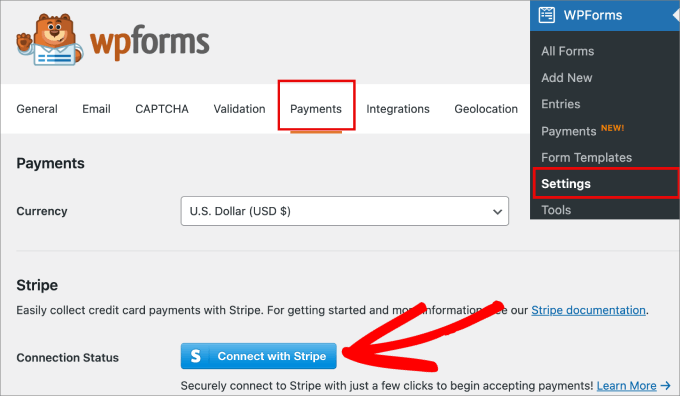
Isso o redirecionará para o assistente de conexão da Stripe, onde você poderá se conectar à sua conta existente ou criar uma nova conta.
Siga as etapas no assistente de conexão da Stripe.
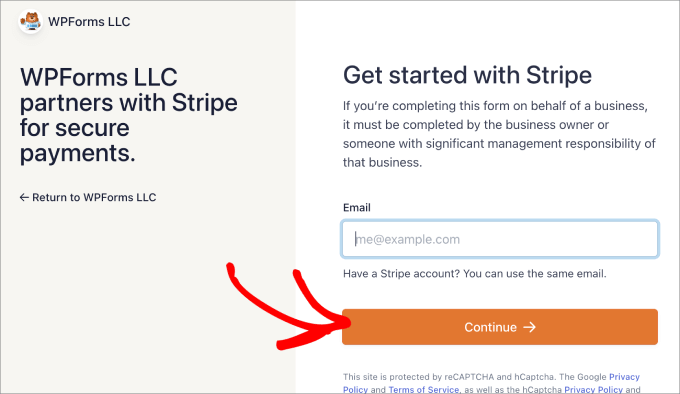
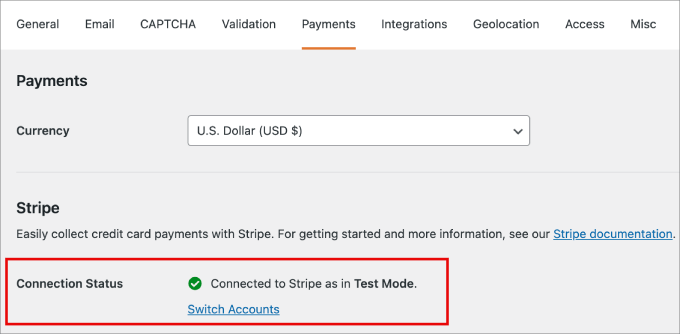
Após concluir as etapas, você será levado de volta ao painel do WordPress.
Você deverá ver um sinal de visto verde indicando que sua conta Stripe agora está conectada ao WPForms.
Passo 2: Crie Seu Formulário de Checkout
Agora, você pode começar a aceitar pagamentos em seu site e está pronto para criar seu formulário de checkout.
Vá para WPForms » Adicionar Novo. A partir daqui, você pode nomear seu formulário, o que será útil para referência posterior.
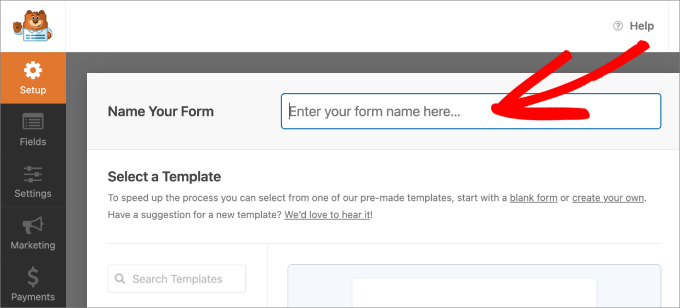
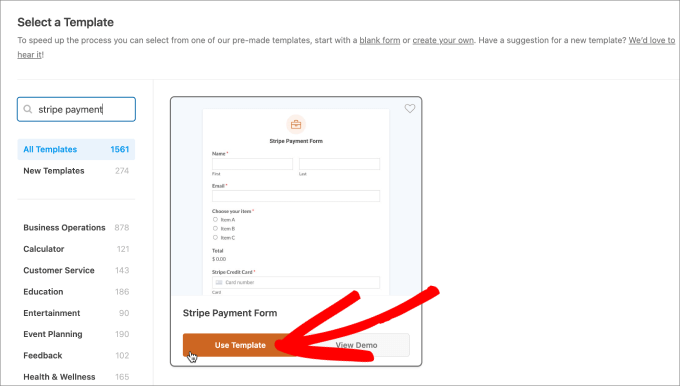
Em seguida, escolha um modelo de formulário de pagamento que atenda às suas necessidades.
Para este tutorial, usaremos o modelo de Formulário de Pagamento Stripe. Abaixo do modelo, clique em ‘Usar Modelo’.
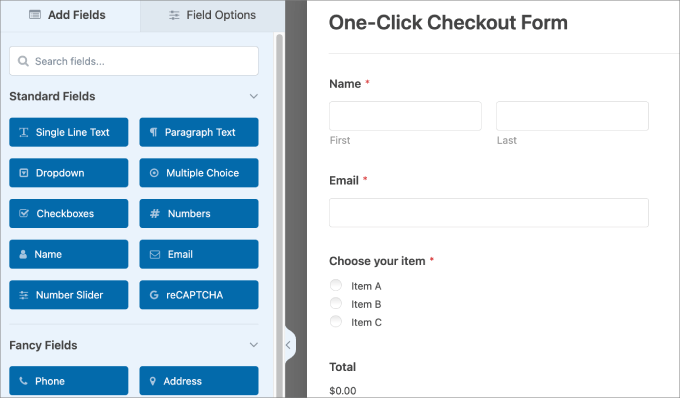
Você será levado ao editor de formulários de arrastar e soltar, onde poderá personalizar facilmente o formulário de acordo com suas necessidades.
Sempre que quiser adicionar um campo, basta arrastá-lo e soltá-lo do painel ‘Adicionar Campos’ à esquerda para o lado direito. Para editar os campos, clique no elemento e você poderá fazer ajustes em ‘Opções do Campo’.
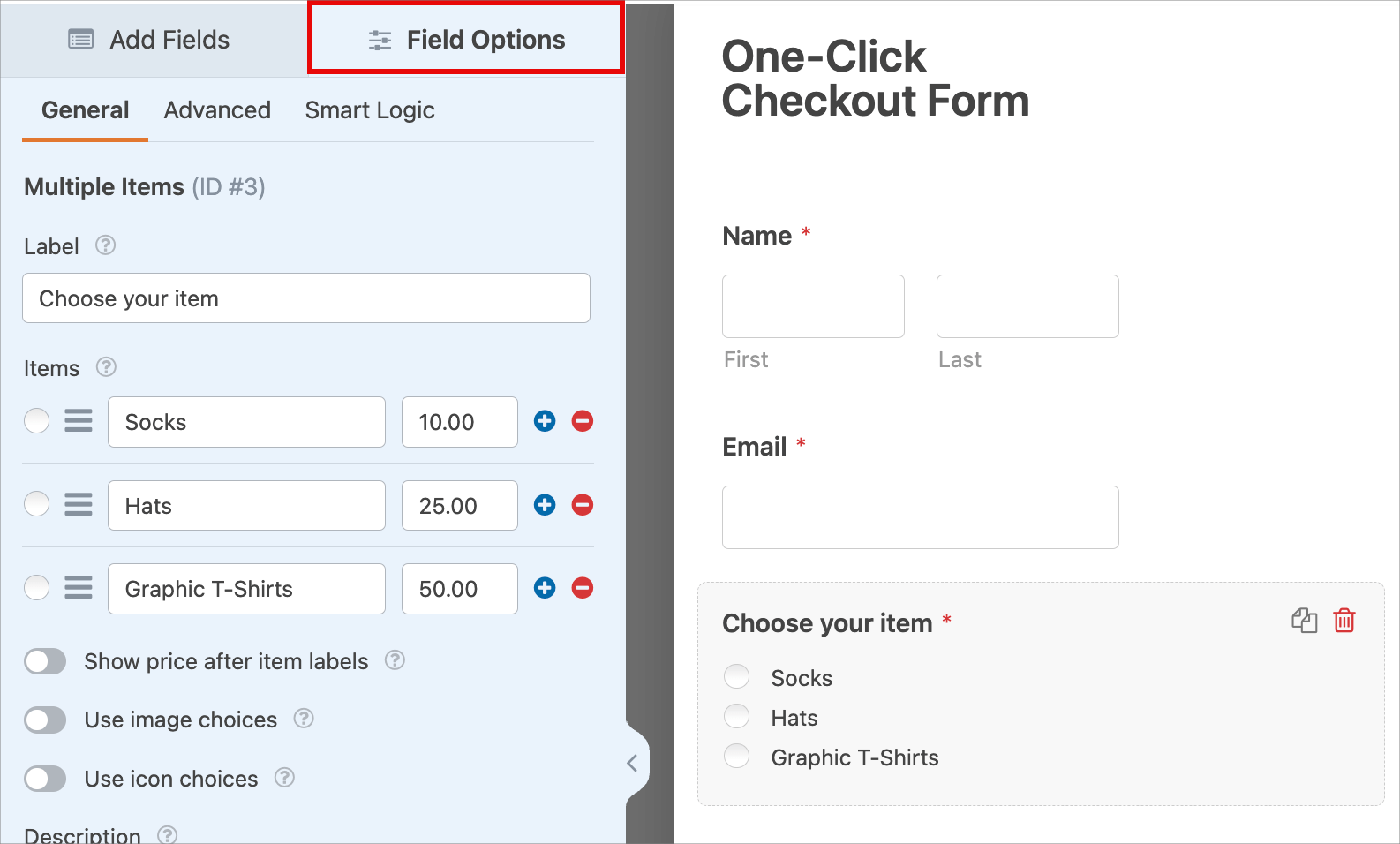
Por exemplo, se você fosse criar um formulário de atacado, pode editar o campo de múltipla escolha com botões de rádio.
Em seguida, clique no elemento e, em ‘Opções de Campo’, você pode adicionar os diferentes produtos.
Passo 3: Ative o Checkout Expresso
Agora você precisará ativar o Stripe Link. É uma solução de checkout com um clique que armazena com segurança todos os detalhes do cliente e permite que os compradores os reutilizem em seu site.
Como o Stripe usa servidores compatíveis com o Nível 1 do PCI, as informações de pagamento sensíveis são tratadas em seus servidores seguros, não em seu próprio site. Isso reduz significativamente seu fardo de segurança.
Para ativar a opção de checkout do Stripe Link, acesse a página Configurações » Pagamentos no Stripe. Em seguida, vá para a guia Métodos de Pagamento.
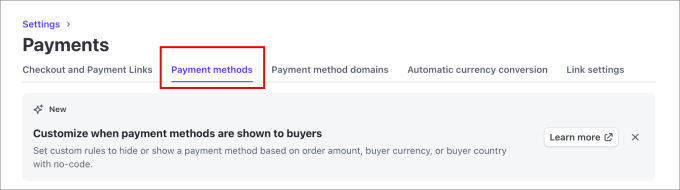
A partir daqui, você selecionará o menu ‘WPForms LLC’ para Selecionar Plataforma.
Isso conecta todos os métodos de pagamento disponíveis da sua conta Stripe ao WPForms.
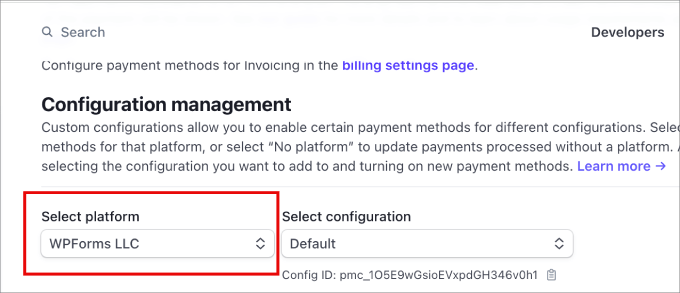
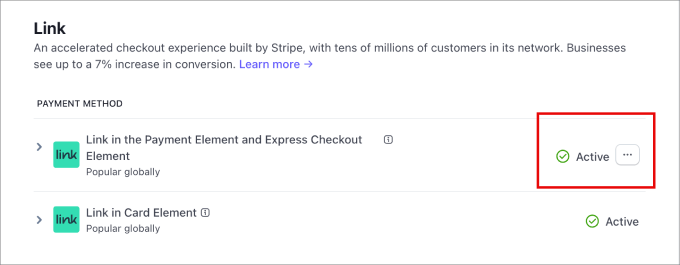
Role a página para baixo e você verá os diferentes métodos de pagamento e configurações para o WPForms.
Certifique-se de que a opção Link para checkout expresso esteja Ativa.
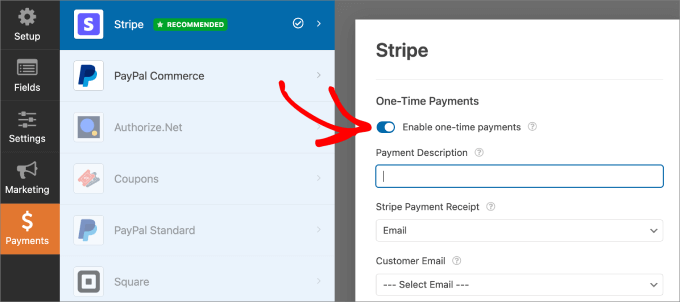
Depois disso, volte ao WordPress para finalizar a criação do seu formulário de checkout. Vá para a guia Pagamentos » Stripe.
Em seguida, ative a opção ‘Ativar pagamentos únicos’ para que o Stripe seja ativado em seu formulário.
Passo 4: Incorpore e Publique Seu Formulário
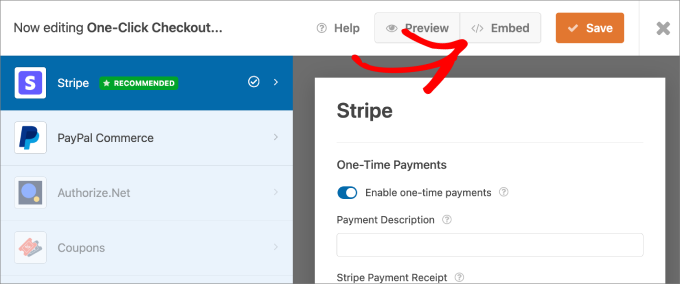
Assim que terminar, clique no botão ‘Salvar’.
Em seguida, clique em ‘Incorporar’.
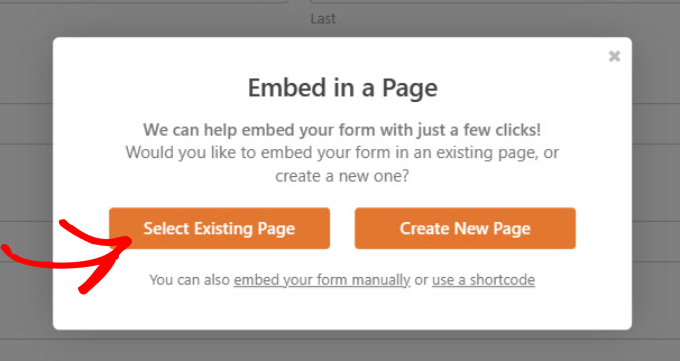
Você deverá ver uma mensagem pop-up aparecer. Aqui, você pode escolher incorporar este formulário em uma página existente ou criar uma nova página.
Supondo que você já tenha uma página de checkout, clique no botão ‘Selecionar Página Existente’.
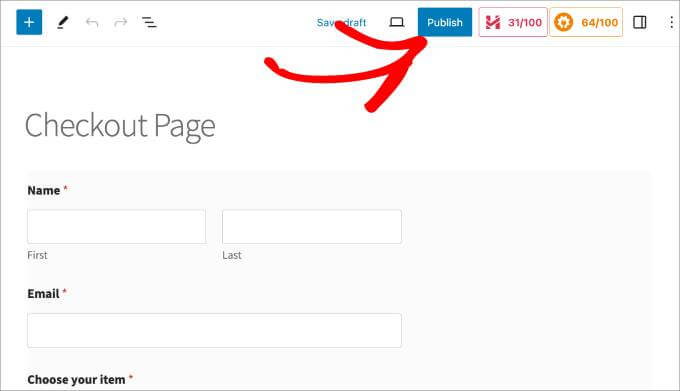
O formulário deverá ser incorporado automaticamente na página que você escolher.
A partir daí, basta clicar no botão ‘Publicar’ ou ‘Atualizar’ no topo.
Certifique-se de visualizar o formulário de checkout e ver se os pagamentos estão sendo processados para sua conta Stripe.
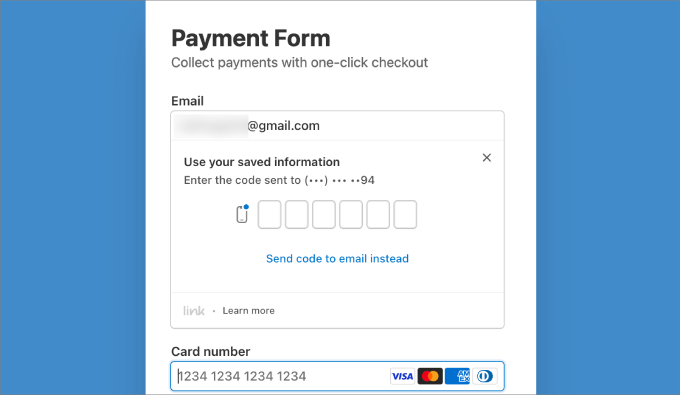
Uma vez ativado, ele preencherá os detalhes do cartão de crédito salvos no Stripe.
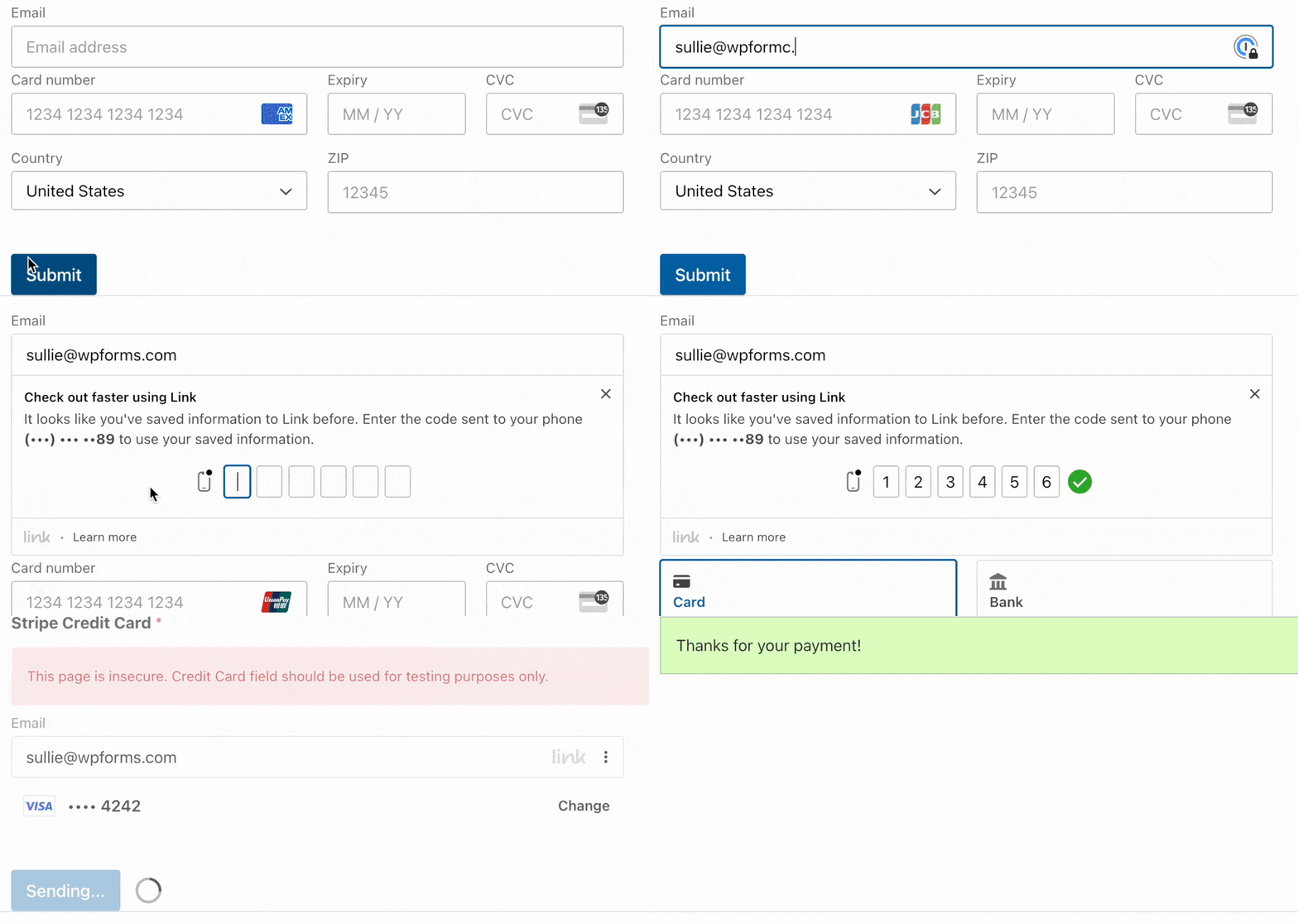
Lembre-se de que os clientes com contas Stripe serão solicitados a inserir uma autenticação de código de uso único para usar o Link.
Método 2: Crie uma Página de Checkout Rápida com WP Simple Pay (Múltiplos Métodos de Pagamento)
O WP Simple Pay é outra ótima opção para criar páginas de pagamento independentes.
É a melhor opção se você quiser oferecer vários métodos de checkout expresso, não apenas o Stripe Link.

Ao testar, descobrimos que o plugin suporta mais de 13 métodos de pagamento, incluindo Google Pay, Apple Pay e Venmo. Isso dá aos seus clientes a flexibilidade de pagar com sua opção salva preferida, tornando o processo incrivelmente rápido.
Para mais informações sobre a ferramenta, você pode ver nossa análise do WP Simple Pay.
Passo 1: Instale o WP Simple Pay e Conecte o Stripe
Para começar, instale e ative o plugin WP Simple Pay. Após a ativação, você será levado ao assistente de configuração, que o guiará pelo processo de aceitação de pagamentos em seu site.
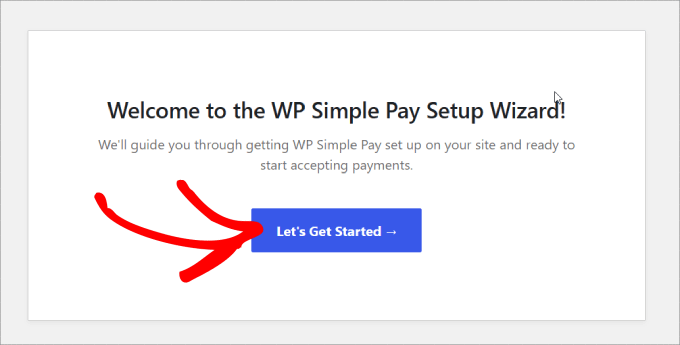
Certifique-se de seguir todas as etapas.
Você também será solicitado a conectar sua conta Stripe. Se você não tiver uma conta Stripe, poderá criar uma.
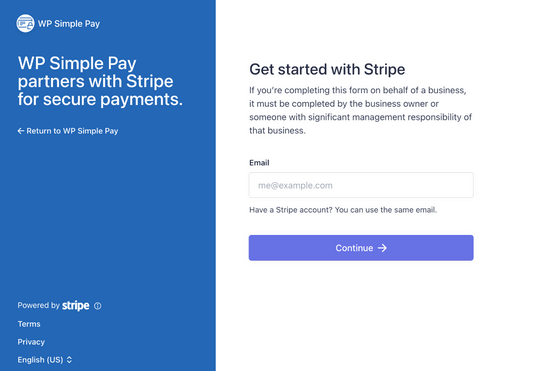
Após concluir o assistente de configuração, você verá uma página de sucesso que confirma que a configuração foi concluída.
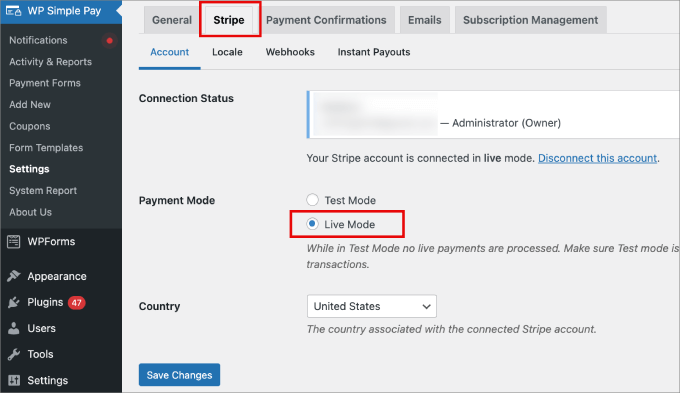
Em seguida, vá para a página WP Simple Pay » Configurações. Na guia Stripe, certifique-se de que a conta Stripe esteja conectada e que você esteja no 'Modo Ativo'.
Passo 2: Habilite as Opções de Checkout Expresso
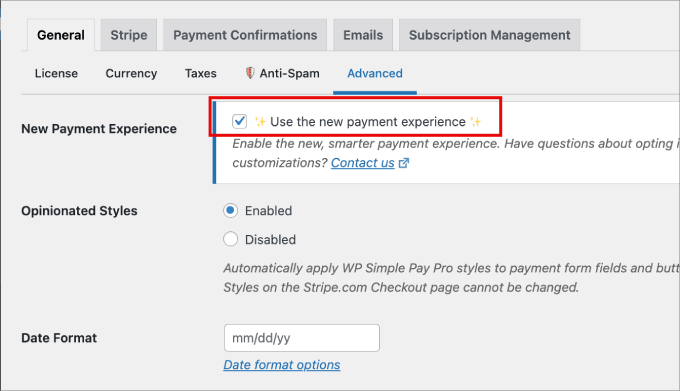
Antes de criar seu formulário de pagamento, você também precisa garantir que o Stripe Link esteja ativado.
Para fazer isso, vá para a aba Configurações » Geral. Em seguida, na aba Avançado, marque a caixa ‘Nova Experiência de Pagamento’.
A partir daqui, você está pronto para começar a personalizar seu formulário de checkout.
Etapa 3: Crie e Personalize seu Formulário de Pagamento
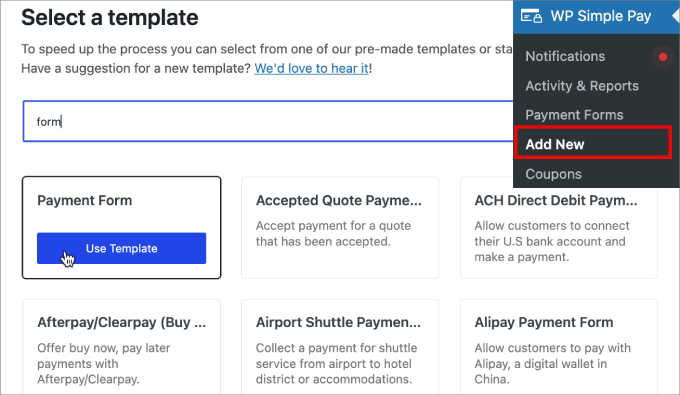
Vá para WP Simple Pay » Adicionar Novo, e você será levado a uma biblioteca de modelos disponíveis.
Você pode escolher qualquer modelo que se ajuste às suas necessidades, mas usaremos o modelo Formulário de Pagamento para este tutorial. Abaixo do nome do modelo, selecione ‘Usar Modelo’.
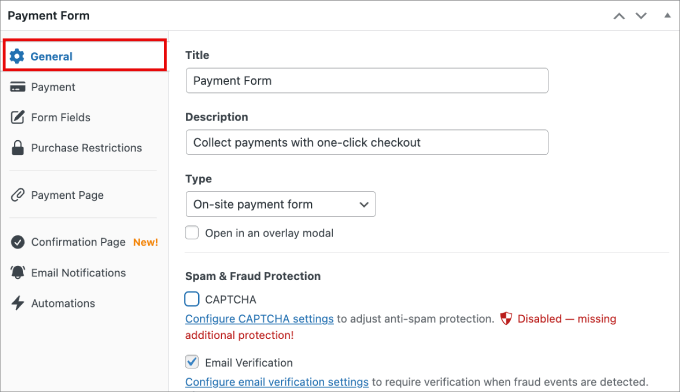
Em seguida, você será levado a um construtor de formulários. Na aba Geral, você pode preencher as informações necessárias.
Dê um Título e Descrição ao formulário. Você também pode marcar as opções de CAPTCHA e verificação por e-mail para evitar envios de spam.
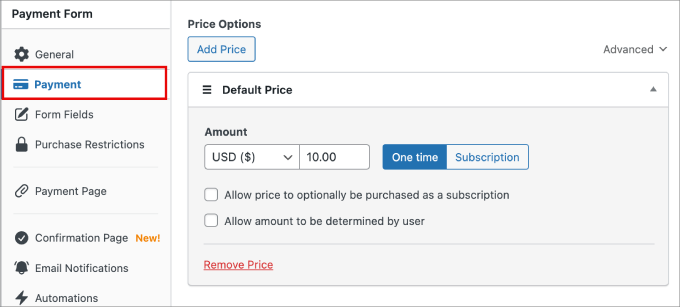
A partir daí, navegue até a aba Pagamento para começar a ajustar as opções de preço e moeda.
Você também pode definir o preço como uma opção única ou de assinatura.
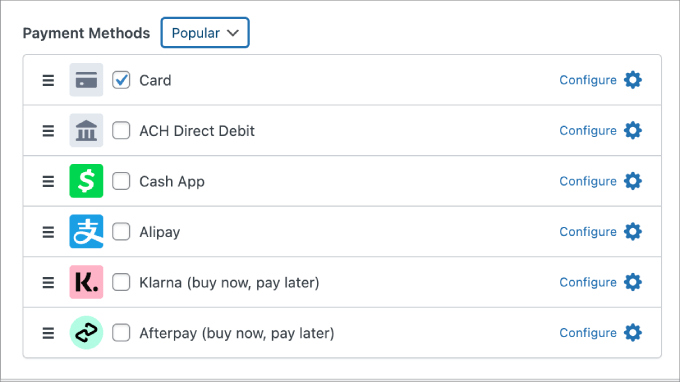
Abaixo disso, você pode ter uma ampla gama de métodos de pagamento para escolher.
Clique nas caixas de seleção das opções que você deseja aceitar.
Na aba Campos do Formulário, você pode adicionar quaisquer campos que desejar selecionando-os no menu suspenso e clicando em ‘Adicionar Campo’. Você também pode editar seus campos existentes.
Para ativar o Stripe Link, expanda o menu suspenso Endereço de E-mail. Em seguida, você terá que clicar na caixa de seleção em ‘Oferecer Métodos de Pagamento Salvos’.
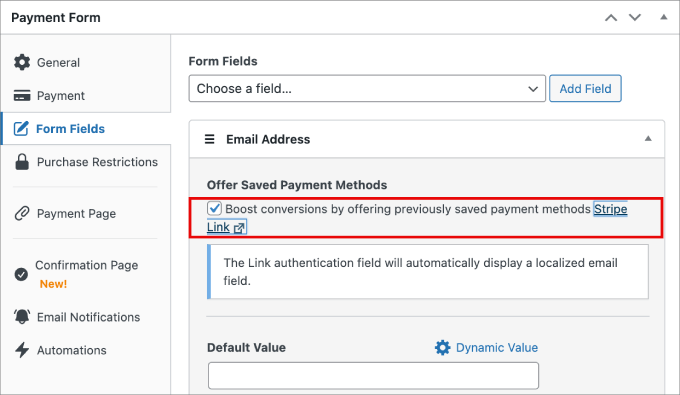
Em seguida, vá para sua conta Stripe. Acesse a página Configurações » Pagamentos.
Na aba Métodos de Pagamento, selecione ‘WP Simple Pay’ no menu suspenso ‘Selecionar plataforma’.
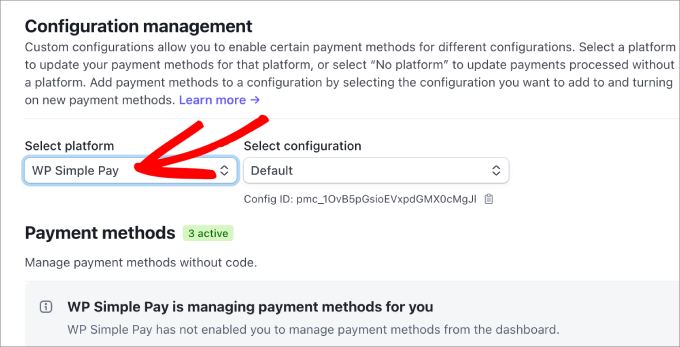
Em seguida, volte para o WordPress e termine de personalizar seu formulário de pagamento.
Etapa 4: Publique e Adicione o Formulário ao seu Site
Assim que a personalização do seu formulário for concluída, clique em ‘Publicar’.
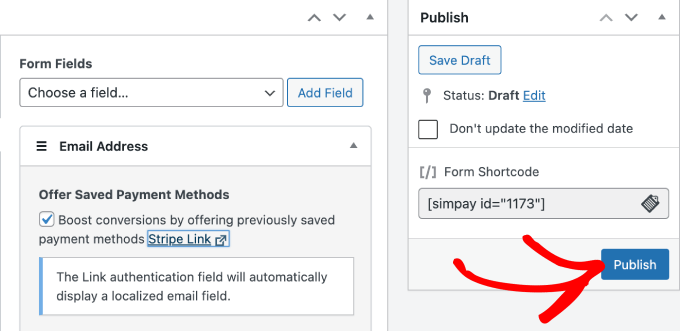
Agora, você pode ir a qualquer página que desejar e adicionar o formulário recém-criado.
Clique no ícone ‘+’ e, em seguida, adicione o bloco WP Simple Pay.
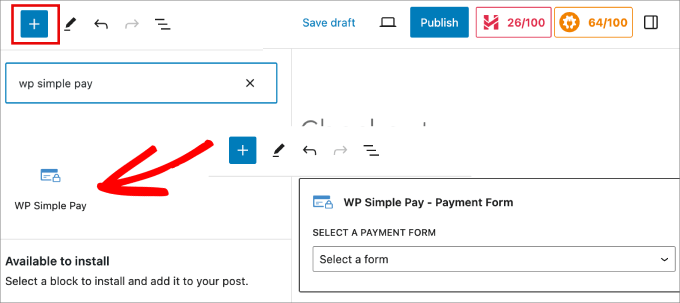
Em seguida, escolha o formulário de pagamento que você acabou de criar, e ele deverá aparecer na página.
Clique no botão ‘Publicar’ ou ‘Atualizar’ no topo.
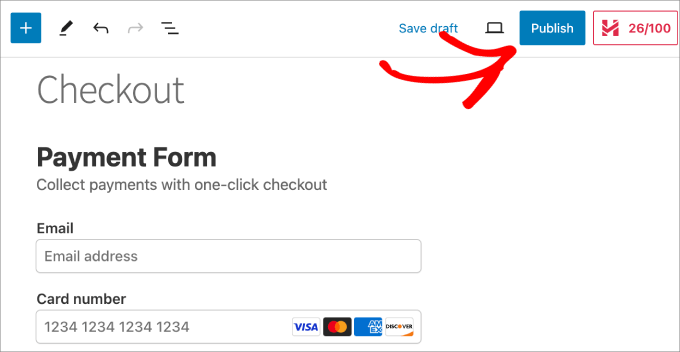
Agora, você criou com sucesso uma experiência de checkout com um clique com o WP Simple Pay.
Certifique-se de pré-visualizar o formulário para garantir que ele funcione.
Método 3: Crie um Checkout com Um Clique no WordPress Usando Easy Digital Downloads (Produtos Digitais)
Se você vende produtos digitais, não há plugin melhor para criar um checkout de um clique no WordPress do que o Easy Digital Downloads.
Com mais de 50.000 usuários, este plugin permite que você gerencie e venda facilmente produtos digitais como eBooks, PDFs, áudio, cursos online, templates e muito mais.
Várias de nossas marcas parceiras o utilizam para vender seus plugins e tiveram uma excelente experiência. Para mais detalhes, veja nossa análise do Easy Digital Downloads.
Etapa 1: Instale e Ative o EDD
Para começar, você precisará instalar e ativar o Easy Digital Downloads. Após a ativação, o plugin cria automaticamente uma página de checkout e carrinho para você.
Você pode criar um processo de checkout mais rápido adicionando um botão ‘Comprar Agora’ com o EDD. Este botão simplifica a compra, ignorando a etapa ‘Adicionar ao Carrinho’ e levando o cliente diretamente para o checkout para concluir o pagamento.
Para fins deste tutorial, assumiremos que você já tem um produto digital criado no EDD. Mas se não tiver, você vai querer ler nosso guia para iniciantes sobre como vender downloads digitais no WordPress.
Etapa 2: Conecte-se à sua Conta Stripe
Para conectar sua conta Stripe com o EDD, vá para a página Downloads » Configurações no painel de administração do WordPress.
Na aba Pagamentos » Stripe, clique em ‘Conectar com Stripe’.
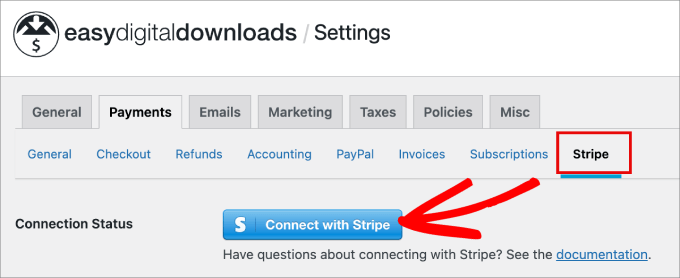
Você será levado ao Assistente de Conexão Stripe.
Simplesmente conecte sua conta Stripe existente ou crie uma nova.
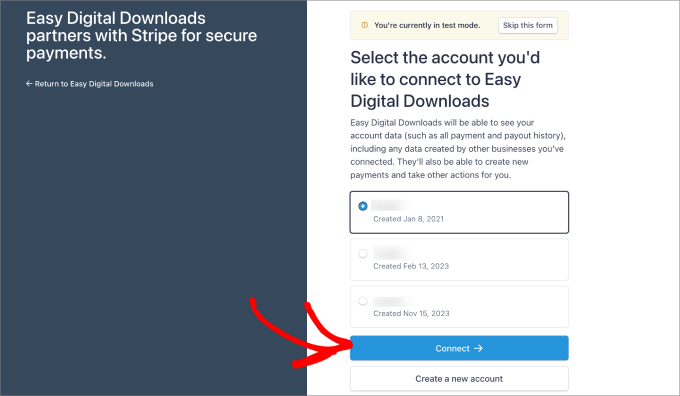
Uma vez conectado, você será redirecionado de volta para o WordPress.
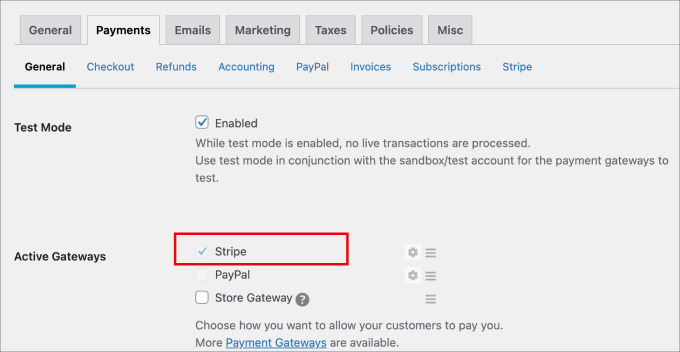
Você deverá ver que o Stripe é uma das opções de pagamento selecionadas na aba Geral.
Etapa 2: Ative o Link Stripe
Depois disso, você terá que voltar para sua conta Stripe. Em seguida, vá para a página Configurações » Pagamentos.
Na aba Métodos de Pagamento, certifique-se de escolher a opção ‘Easy Digital Downloads’ no menu suspenso ‘Selecionar plataforma’.
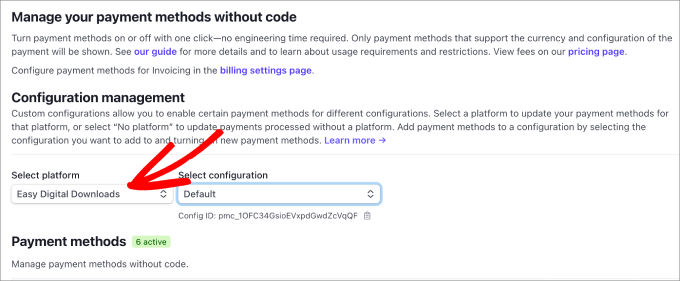
Ao fazer isso, toda vez que alguém comprar seus produtos digitais, o Stripe Link será ativado e as informações do cartão de crédito serão preenchidas automaticamente nos campos.
Etapa 3: Adicione um Botão ‘Comprar Agora’ ao seu Produto
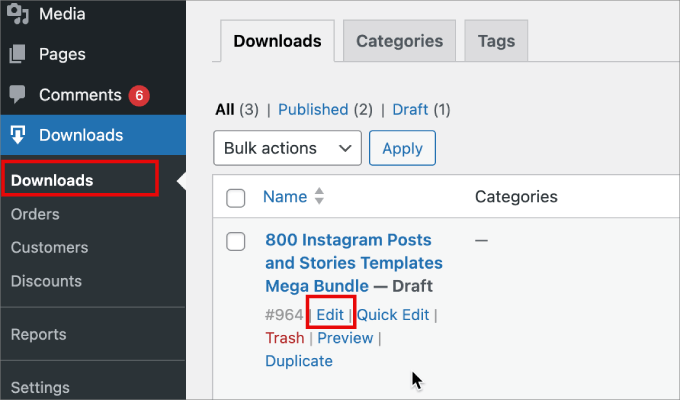
Em seguida, vá para a página Downloads » Downloads. Em seguida, encontre um produto digital ao qual você deseja adicionar o botão de comprar agora e clique em ‘Editar’.
Uma vez no editor de blocos, clique no widget do painel lateral preto no topo.
Role para baixo no painel até chegar a Opções de Botão. A partir daí, selecione ‘Comprar Agora’ no menu suspenso.
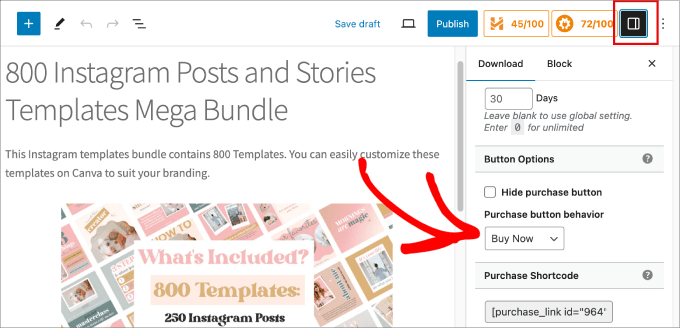
Em seguida, clique no botão ‘Publicar’ ou ‘Atualizar’.
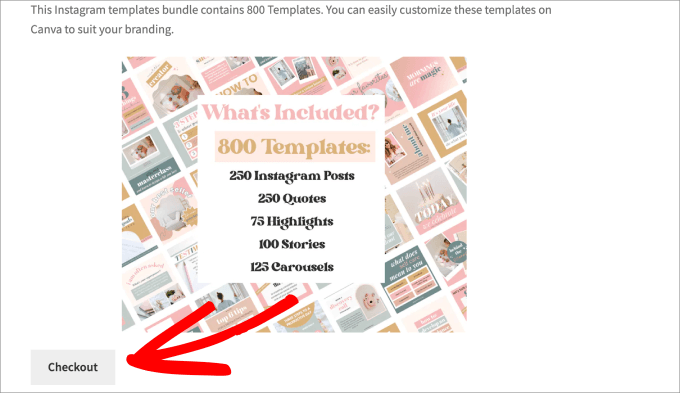
A partir daqui, você pode visualizar sua página e deverá ver um botão 'Checkout' na parte inferior da sua página de produto, que o levará diretamente para a página de checkout. Em seguida, você pode inserir seu e-mail, e o Stripe preencherá automaticamente seus dados de faturamento e pagamento.
Método 4: Crie um Checkout de Um Clique no WordPress Usando FunnelKit (Lojas de eCommerce)
Se você tem uma loja de eCommerce, o FunnelKit Funnel Builder é a melhor escolha para configurar seu processo de checkout expresso.
Este construtor de funil de vendas popular permite que você crie facilmente um funil de vendas de alta conversão para aumentar seu valor médio de pedido, reduzir as taxas de abandono de carrinho e capturar mais leads.
Após a avaliação, descobrimos que você pode fazer de tudo, desde criar páginas de captura de leads e upsells até criar formulários de checkout e carrinhos laterais deslizantes. O melhor de tudo é que você não precisará escrever nenhum código.
Para saber mais, confira nossa análise do Funnelkit Funnel Builder.
Para este método, você já precisará ter suas páginas de produto configuradas para o WooCommerce. Se você ainda não configurou sua loja, confira nosso tutorial completo do WooCommerce passo a passo.
Etapa 1: Instale o FunnelKit e Conecte o Stripe
Para começar, instale e ative o plugin FunnelKit Automation. Após a ativação, vá para FunnelKit » Cart. Você vai querer ativar a opção 'Enable Cart'. Na aba 'Express Checkout', clique em 'Connect with Stripe'.
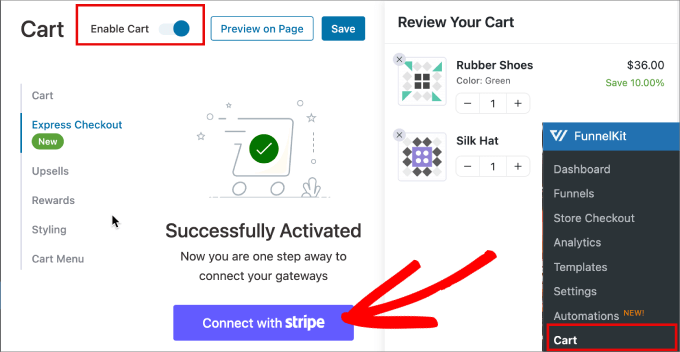
Depois disso, você será levado ao Stripe Connect Wizard.
Simplesmente siga os passos para conectar sua conta Stripe ao FunnelKit ou crie uma nova conta.
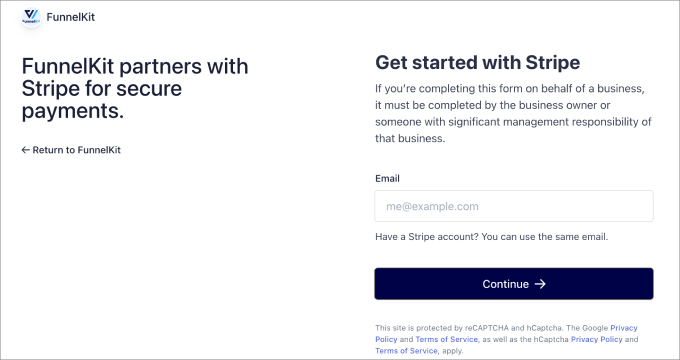
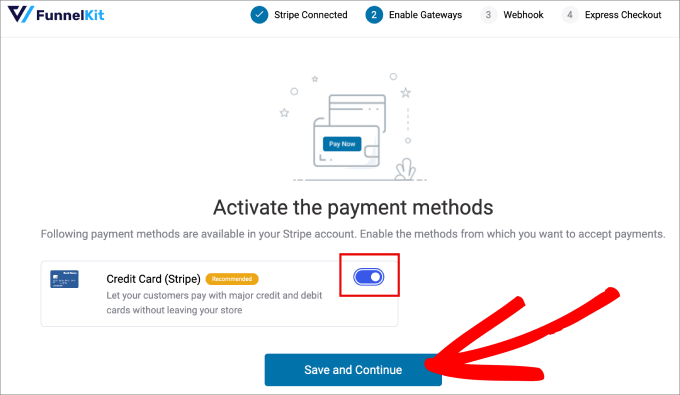
Assim que sua conta Stripe estiver conectada ao FunnelKit, você será levado de volta ao WordPress.
Você vai querer ativar a opção 'Credit Card (Stripe)' e depois clicar em 'Save and Continue'.
Etapa 2: Configure o Webhook e as Opções de Pagamento do Stripe
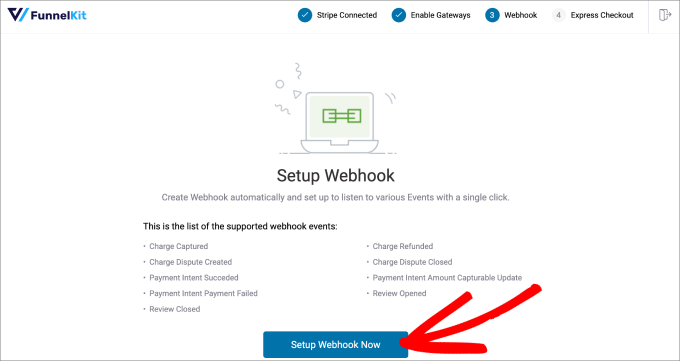
Em seguida, você será solicitado a configurar um webhook para que possa processar pagamentos automaticamente com um único clique.
Clique em 'Setup Webhook Now'.
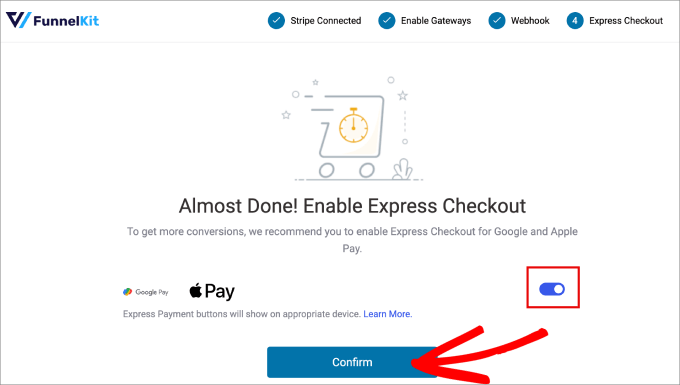
A partir daqui, você precisa habilitar a opção de checkout expresso para Google Pay e Apple Pay.
Em seguida, clique no botão 'Confirm'.
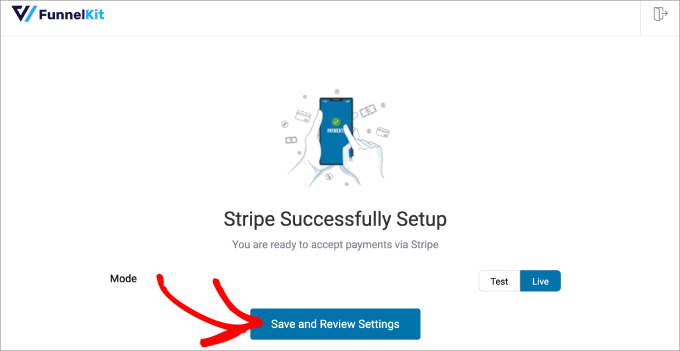
Você deverá ver uma mensagem de confirmação dizendo que a configuração do Stripe foi bem-sucedida.
Sinta-se à vontade para selecionar o modo ‘Live’ se estiver pronto para começar a aceitar pagamentos. Caso contrário, você pode escolher a opção ‘Test’ por enquanto. Em seguida, clique em ‘Salvar e Revisar Configurações’.
Etapa 3: Habilite o Checkout Expresso na sua Página de Carrinho
Em seguida, volte para FunnelKit » Carrinho. Depois, na aba Checkout Express, basta ativar a opção ‘Ativar Checkout Express no Carrinho’.
Em seguida, clique no botão ‘Salvar’ para salvar as alterações.
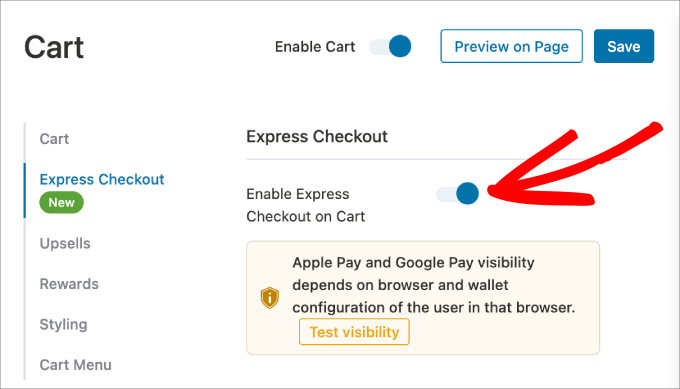
Assim que isso for ativado, você estará pronto.
Basta ir a uma página de produto ativa para vê-lo em ação.
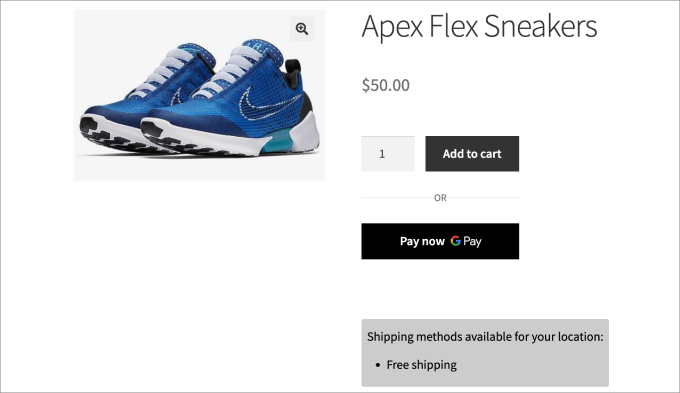
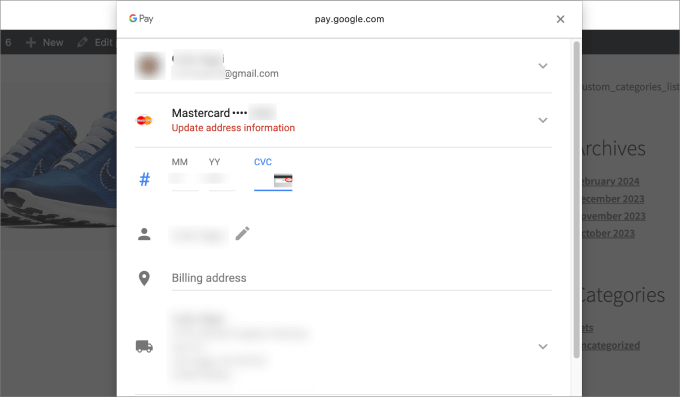
Quando um cliente escolher a opção ‘Pagar Agora’, uma janela aparecerá.
Todos os detalhes de pagamento salvos em suas contas Google e Apple Pay aparecerão automaticamente.
Método 5: Crie um Checkout de Um Clique no WordPress Usando WooCommerce (Grátis)
Se você deseja um método gratuito para adicionar o checkout de um clique à sua loja WooCommerce, pode baixar o plugin Direct Checkout for WooCommerce.
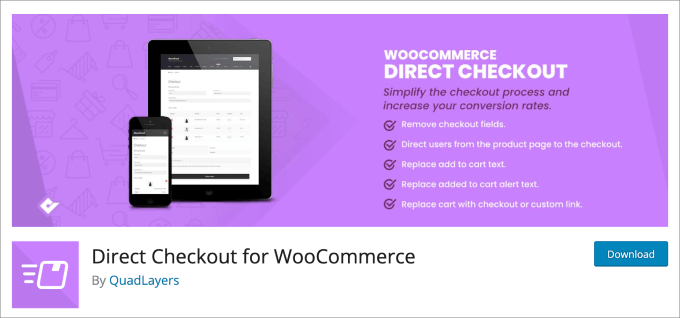
É um plugin gratuito que adiciona um botão de compra de um clique à sua loja. Isso oferece uma verdadeira experiência de compra de um clique para clientes logados que salvaram suas informações de pagamento e envio. Quando eles clicam no botão, o pedido é colocado instantaneamente.
Para visitantes novos ou convidados, o botão simplesmente os levará diretamente para a página de checkout padrão, ignorando o carrinho.
Etapa 1: Configure as Definições de Checkout Expresso
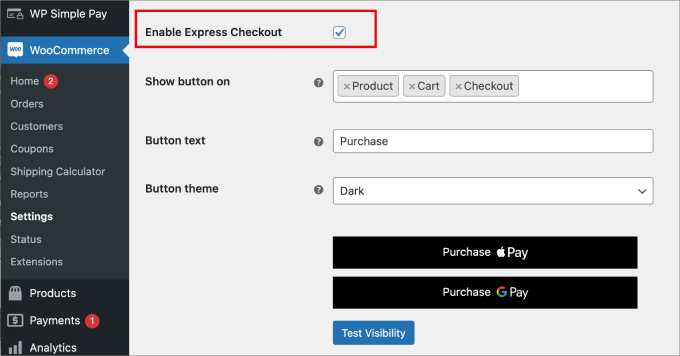
Após a ativação, vá para a página WooCommerce » Configurações. Em seguida, navegue até Pagamentos » Checkout Express.
A partir daqui, clique na caixa de seleção que diz ‘Ativar Checkout Express’.
O plugin oferece uma ampla gama de personalizações. Você pode personalizar onde deseja que o botão de checkout de um clique apareça, bem como a cor do botão e o texto exibido.
Etapa 2: Verifique a Página do seu Produto
Agora você está pronto.
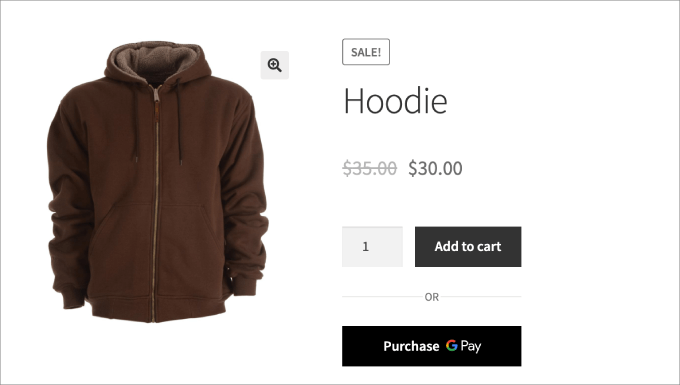
Simplesmente vá para uma página de produto ou sua vitrine para ver o botão de checkout de um clique.
Perguntas Frequentes Sobre Checkouts com Um Clique
Aqui estão algumas perguntas que nossos leitores fizeram com frequência antes de adicionar checkouts de um clique em seus sites:
1. Qual é a diferença entre checkout de um clique e checkout expresso?
Um checkout de um clique de verdade é para clientes recorrentes que estão logados no seu site e têm os detalhes de pagamento salvos. Eles clicam em um botão e a compra é feita instantaneamente.
Um checkout expresso (usando Apple Pay, Google Pay ou Stripe Link) é para qualquer cliente. Ele acelera o processo preenchendo previamente as informações de pagamento e envio salvas, mas eles ainda precisam confirmar a compra final.
2. Qual método de checkout é melhor se eu não estiver vendendo produtos, mas um serviço?
Para vender serviços, itens únicos ou coletar doações, criar um formulário de pagamento rápido com um plugin como WPForms ou WP Simple Pay é a melhor abordagem.
Essas ferramentas permitem que você crie uma página simples e dedicada para pagamento sem precisar de uma configuração completa de comércio eletrônico como o WooCommerce.
3. Preciso de um certificado SSL para usar esses métodos de checkout?
Sim, um certificado SSL é essencial para processar com segurança quaisquer pagamentos em seu site. Ele criptografa a conexão entre o navegador do cliente e seu servidor, protegendo os dados dele. A maioria dos bons provedores de hospedagem WordPress oferece um certificado SSL gratuito que você pode habilitar facilmente.
4. Todos esses métodos exigem que eu tenha uma conta Stripe?
Sim, todos os cinco métodos detalhados neste guia dependem do Stripe para processamento de pagamentos.
O Stripe é a plataforma que alimenta com segurança os recursos de checkout expresso como Stripe Link, Google Pay e Apple Pay. Você precisará criar uma conta Stripe gratuita para se conectar a qualquer um desses plugins.
Esperamos que este artigo tenha ajudado você a aprender como criar um checkout de um clique no WordPress. Você também pode querer ver nossa lista dos melhores plugins WooCommerce para sua loja e nosso tutorial sobre como vender um único produto online no WordPress.
Se você gostou deste artigo, por favor, inscreva-se em nosso Canal do YouTube para tutoriais em vídeo do WordPress. Você também pode nos encontrar no Twitter e no Facebook.



Moinuddin Waheed
O processo de checkout com um clique é essencial para garantir uma transação tranquila.
Eu mesmo vi e percebi que quanto mais complicado o processo de checkout, menores as chances de obter conversão.
Ter um processo de checkout com um clique é bom tanto para o usuário quanto para os proprietários do site.
É bom ver como o checkout com um clique pode ser facilmente implementado usando wpforms.