


Preencher um formulário longo pode ser avassalador, especialmente quando todas as perguntas aparecem em uma única página. Muitos usuários perdem o interesse no meio do processo, o que pode diminuir suas taxas de conversão.
Ao dividir um formulário longo em páginas menores e mais fáceis de digerir, você faz com que o processo pareça muito mais fácil e acessível. Essa mudança simples pode levar a um grande aumento no número de pessoas que realmente completam e enviam seus formulários.
A boa notícia? Criar um formulário de várias páginas no WordPress é mais fácil do que você imagina. Com o plugin WPForms, você pode usar o campo Quebra de Página para dividir o formulário em seções diferentes.
Neste guia, mostraremos os passos exatos para criar seu próprio formulário de múltiplas páginas amigável no WordPress. Dessa forma, você pode tornar formulários longos mais fáceis de completar e melhorar suas conversões gerais. 🙌

Por que e Quando Você Precisa de um Formulário de Múltiplas Páginas no WordPress?
Você pode precisar de um formulário WordPress de várias páginas quando seu formulário for longo ou tiver muitas perguntas. Dividi-lo em partes menores o torna mais fácil de preencher e aumenta a chance de as pessoas terminarem.
Adicionar formulários ao seu site é a maneira mais fácil de coletar informações e se conectar com seus usuários, seja para contato, inscrições por e-mail ou pesquisas.
Mas formulários longos podem ser avassaladores e muitas vezes fazem com que os usuários desistam antes de terminar.
Para resolver isso, recomendamos o uso de formulários de múltiplas páginas. Ao dividir suas perguntas em seções menores, você torna o formulário menos avassalador para os usuários.
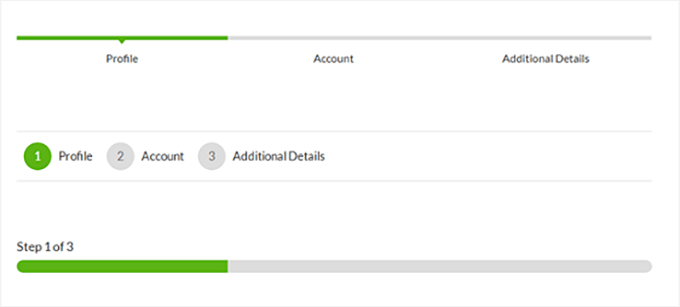
Aqui está um exemplo:
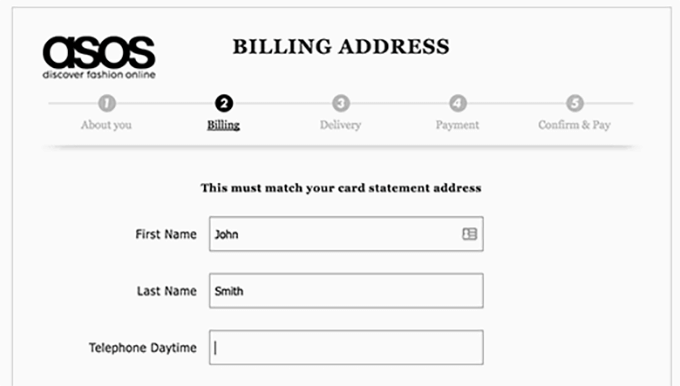
Vamos ver o que torna os formulários de múltiplas páginas tão eficazes:
- Barra de Progresso: Os usuários podem ver o quão longe eles estão, o que os mantém motivados a terminar.
- Menos Campos por Vez: Apenas algumas perguntas aparecem em cada página, fazendo com que o formulário pareça mais curto e menos estressante.
- Recursos Interativos: Você pode adicionar elementos como escolhas de imagem ou elementos conversacionais para tornar o formulário mais envolvente.
Esses recursos podem ajudar a melhorar a experiência do usuário e aumentar a taxa de conclusão do seu formulário – especialmente para formulários como “solicitar um orçamento” ou geração de leads.
Criando um Formulário WordPress de Várias Páginas Com WPForms
A melhor maneira de criar um formulário de várias páginas no WordPress é usando o plugin WPForms. É o melhor plugin construtor de formulários WordPress que permite criar qualquer tipo de formulário que você precise.
Mais de 6 milhões de proprietários de sites usam o WPForms, incluindo nós aqui no WPBeginner. Nós o usamos para exibir nosso formulário de contato, realizar pesquisas anuais com leitores, gerenciar solicitações de migração e muito mais. Confira nossa análise completa do WPForms para mais informações sobre seus recursos.

💡 Observação: Para este tutorial, você precisará de pelo menos o plano Básico do WPForms, que inclui recursos de formulário de várias páginas e opções avançadas. Com orçamento limitado? Leitores do WPBeginner podem obter 50% de desconto em qualquer plano usando o cupom WPForms no checkout.
Dito isso, também existe uma versão gratuita do WPForms Lite que você pode experimentar.
Dito isso, vamos guiá-lo por como criar um formulário de várias páginas no WordPress:
- Etapa 1: Instalar e Ativar o Plugin WPForms
- Etapa 2: Crie seu formulário de várias páginas no WordPress
- Etapa 3: Adicione seu formulário de várias páginas a posts e páginas do WordPress
- Bonus Tip: Take WordPress Multi-Part Forms to the Next Level
- Perguntas Frequentes Sobre Como Adicionar um Formulário de Várias Páginas no WordPress
- Mais Guias para Usar Formulários WordPress
Etapa 1: Instalar e Ativar o Plugin WPForms
O primeiro passo é configurar sua conta WPForms. Você pode acessar o site do WPForms e clicar no botão ‘Obter WPForms Agora’.
A partir daí, basta selecionar um plano, preencher os detalhes necessários e seguir as instruções na tela para concluir o processo.
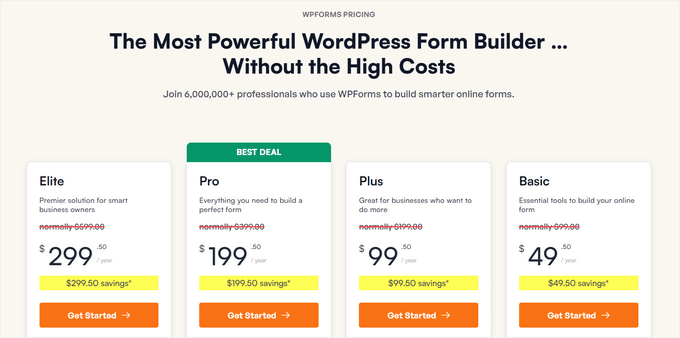
Quando terminar seu registro, você receberá seu painel WPForms. Dentro dele, você encontrará sua chave de licença. Copie sua chave para usar na próxima etapa.
Com isso feito, vamos instalar e ativar o plugin WPForms através do painel do WordPress. Simplesmente vá para Plugins » Adicionar Novo Plugin para começar.

Na próxima tela, você pode usar a barra de pesquisa para encontrar rapidamente o plugin WPForms.
Em seguida, clique no botão ‘Instalar Agora’ e ‘Ativar’ quando ele aparecer.

Para mais detalhes, veja nosso guia passo a passo sobre como instalar um plugin do WordPress.
Após a ativação, visite a página WPForms » Configurações, insira sua chave de licença e clique no botão ‘Verificar Chave’. (Você pode obter esta chave no seu painel do WPForms.)

Após verificar sua chave de licença, você está pronto para criar seu primeiro formulário de várias páginas no WordPress.
Etapa 2: Crie seu formulário de várias páginas no WordPress
Para começar, vamos navegar até a página WPForms » Adicionar Novo em sua área administrativa do WordPress para iniciar o construtor de formulários de arrastar e soltar.

Isso o levará à página de Configuração dentro do construtor de formulários.
Vá em frente e insira um título para o seu formulário primeiro.
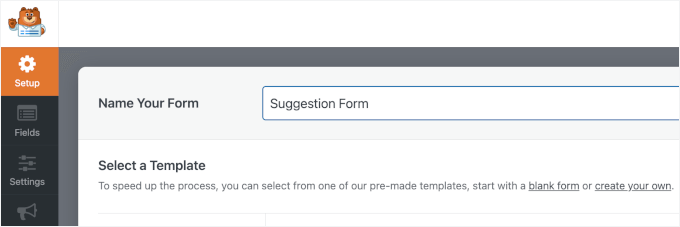
Depois disso, você escolherá como criará seu formulário.
O WPForms oferece mais de 2.000 modelos de formulários pré-construídos para ajudar você a economizar tempo. Você pode selecionar rapidamente um e editá-lo de acordo com suas necessidades. Há também um modelo de formulário em branco que você pode usar para criar um formulário totalmente personalizado.
Melhor ainda, você pode usar o WPForms AI para construir seu formulário rapidamente. Tudo o que você precisa fazer é escrever uma breve descrição, e o construtor de formulários de IA gerará o formulário para você.

Para este tutorial, vamos usar o modelo ‘Formulário de Sugestão’.
Simplesmente passe o mouse sobre a caixa do modelo e clique no botão 'Usar Modelo' para começar.
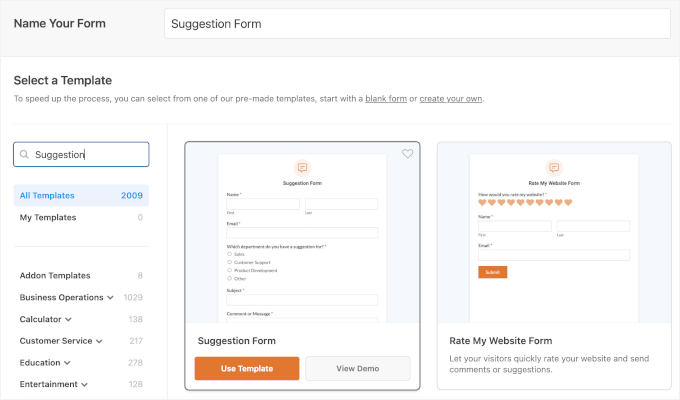
Isso o levará ao construtor de formulários deles, onde você pode personalizá-lo.
Simplesmente arraste os campos da coluna esquerda e solte-os no seu modelo de formulário. Você também pode selecionar campos de formulário existentes e personalizá-los ainda mais.
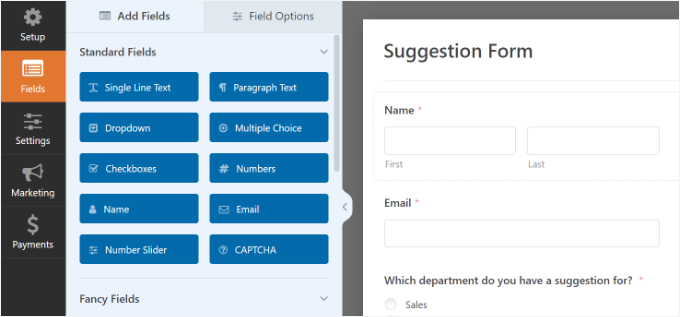
Após adicionar alguns campos de formulário, você estará pronto para adicionar uma nova página ao seu formulário.
Vá em frente e adicione o campo 'Quebra de Página' na seção Campos Elegantes (Fancy Fields) da coluna esquerda.
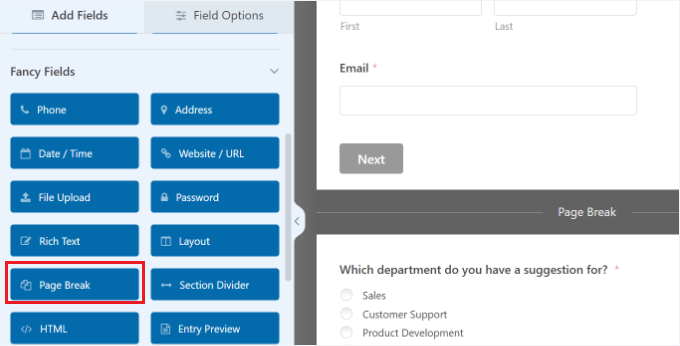
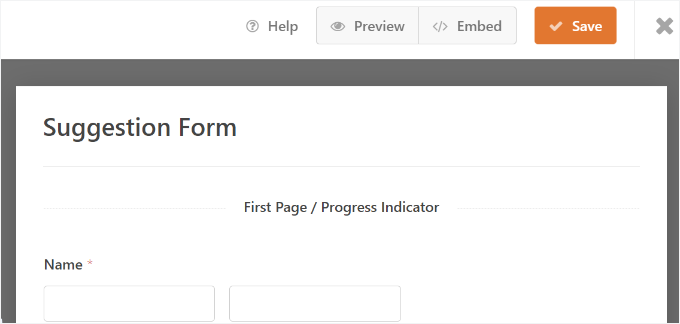
Você notará que o WPForms adicionará um marcador de quebra de página na parte inferior e um marcador 'Primeira Página / Indicador de Progresso' na parte superior da página.
Ele também moverá o botão de envio para a próxima página, e sua primeira página agora terá um botão 'Próximo' em vez disso.
Para editar as propriedades do seu formulário de várias páginas, clique no marcador ‘Primeira Página / Indicador de Progresso’ no topo.
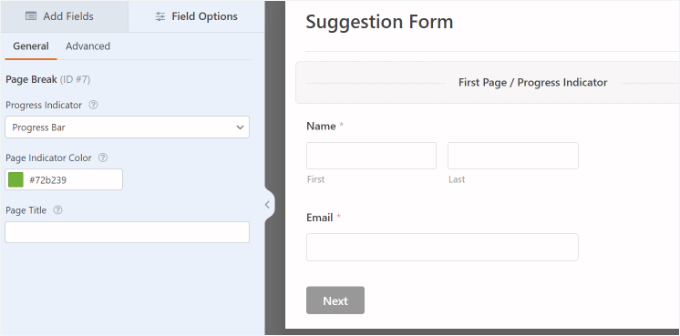
Na barra lateral esquerda, você pode:
- Escolha o tipo de indicador de progresso (barra simples, círculos, conectores ou nenhum).
- Personalize a cor do indicador da sua página.
- Adicione um título para a primeira página.
Essas opções permitem que você personalize a aparência do seu formulário de várias páginas para os usuários.
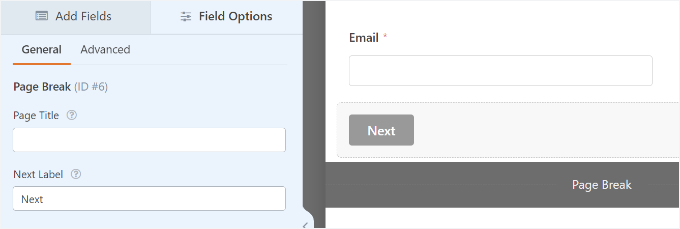
Em seguida, clique no marcador ‘Quebra de Página’ para editar suas propriedades. Aqui, você pode:
- Altere o texto do botão ‘Próximo’.
- Forneça um título para a próxima página.
Você pode então prosseguir e adicionar quantas quebras de página precisar.
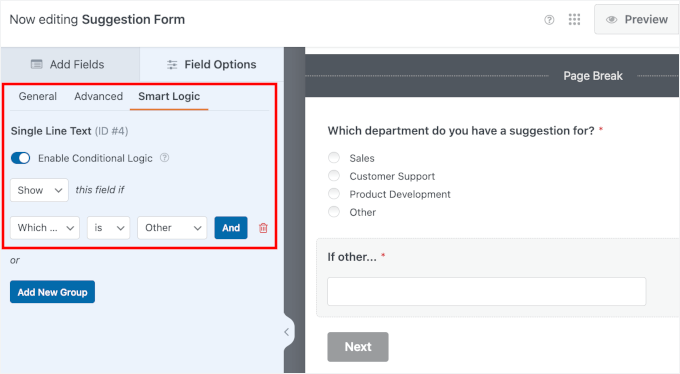
Você também pode usar a lógica condicional para mostrar ou ocultar campos com base nas respostas do usuário.
Neste modelo, você pode ver que ele já está configurado para o campo ‘Se outro…’. Você pode verificar clicando nele e indo para a aba ‘Lógica Inteligente’.
Quando terminar, basta clicar no botão ‘Salvar’ no canto superior direito.
Você terminou de criar seu formulário de várias páginas. O próximo passo é adicionar o formulário ao seu site.
Etapa 3: Adicione seu formulário de várias páginas a posts e páginas do WordPress
O WPForms torna super fácil adicionar formulários a posts e páginas do WordPress.
Você pode clicar no botão ‘Incorporar’ na parte superior do construtor de formulários e adicionar o formulário a uma nova página ou a uma existente.

Para este tutorial, escolheremos a opção ‘Selecionar Página Existente’.
No próximo pop-up, você pode selecionar uma página no menu suspenso e clicar no botão ‘Vamos Lá’.

Isso o levará ao editor de blocos do WordPress.
A partir daqui, você pode clicar no botão ‘+’ para adicionar o bloco WPForms.

O WPForms carregará o bloco no editor de conteúdo.
A partir daqui, você pode selecionar seu formulário de várias páginas no menu suspenso.
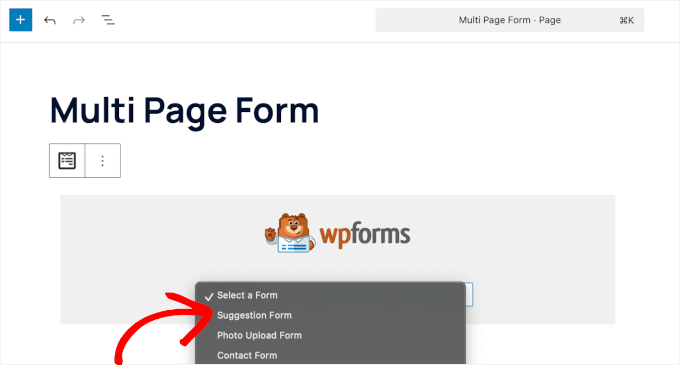
Depois disso, você deverá ver uma prévia do seu formulário no editor de blocos.
A partir daqui, você pode personalizar a aparência do seu formulário em sua postagem ou página.
Por exemplo, no painel de blocos do WPForms à direita, você pode ativar o título e a descrição do formulário ou estilizar o formulário usando um tema que combine com o design do seu site.
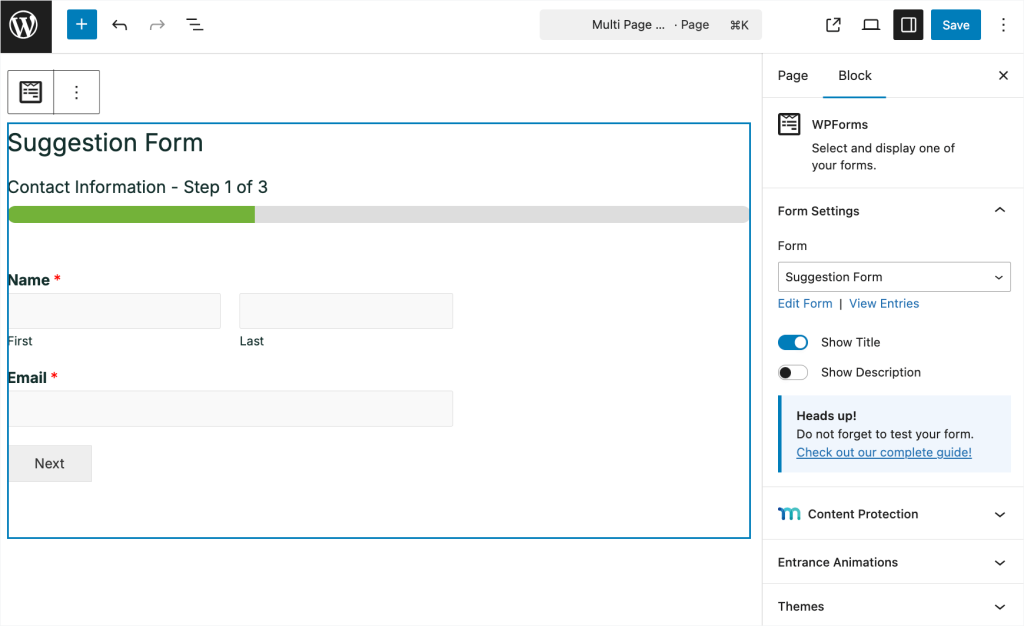
Quando estiver satisfeito com a aparência de tudo, prossiga e publique sua página ou postagem.
Com isso feito, você pode visitar seu site WordPress para ver seu formulário de várias páginas em ação:
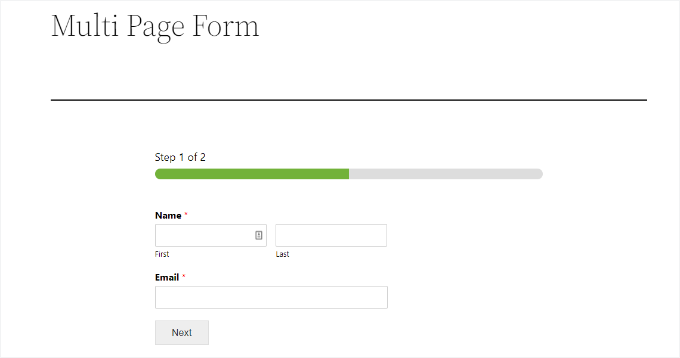
Para detalhes, você pode ver nosso guia sobre como incorporar formulários no WordPress.
Dica Bônus: Leve os Formulários de Múltiplas Partes do WordPress para o Próximo Nível
Agora, se você é como nós e outros proprietários de negócios inteligentes, provavelmente quer saber como levar seus formulários de geração de leads para o próximo nível.
Existem duas coisas que você pode fazer para melhorar drasticamente as conversões dos seus formulários de várias páginas no WordPress.
1. Formulários de Captura Interativos
O WPForms vem com um complemento Lead Forms que permite melhorar sua taxa de conclusão de formulários com um design de layout envolvente. (Observe que o complemento Lead Forms está disponível no plano WPForms Pro ou superior.)
Essencialmente, ele permite que você apresente aos usuários uma pergunta por vez, tornando seus formulários menos intimidadores e mais fáceis de completar.
Isso funciona especialmente bem para um formulário de solicitação de orçamento e outros formulários de geração de leads em seu site. Aqui está um exemplo de como fica:
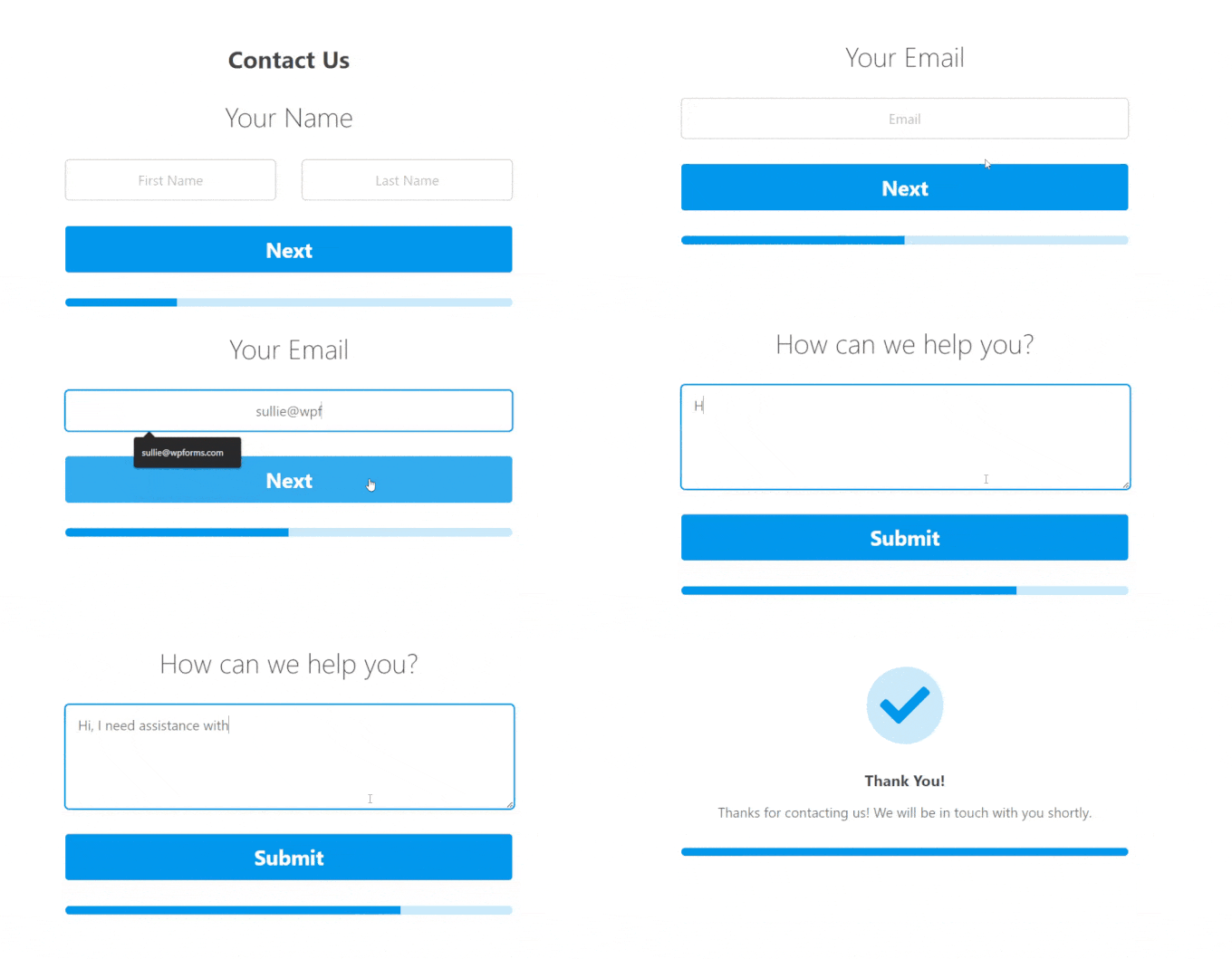
Isso basicamente se baseia no princípio de formulários conversacionais que o WPForms foi pioneiro nos primórdios. Formulários conversacionais adotam a abordagem de uma pergunta por vez, semelhante a uma conversa cara a cara.
Simplificando: o addon Formulários de Leads mostra uma pergunta por vez dentro da sua página existente. Enquanto isso, o addon Formulários Conversacionais cria uma página de destino dedicada em tela cheia para uma experiência sem distrações.

Para mais dicas, veja nosso guia sobre como criar formulários mais interativos no WordPress.
2. Habilitar Submissões Parciais de Formulários
Você sabia que 81% das pessoas abandonam formulários antes de completá-los? Estudos mostram que esse número pode ser bastante alto, especialmente para formulários mais longos, e é por isso que salvar entradas parciais é tão valioso.
É por isso que recomendamos habilitar envios parciais de formulários no WordPress. O complemento WPForms Form Abandonment permite que você faça isso com facilidade. (Este recurso poderoso está disponível no plano WPForms Pro e superior.)
Você pode simplesmente ativá-lo acessando a aba Abandono de Formulário nas configurações do construtor de formulários.
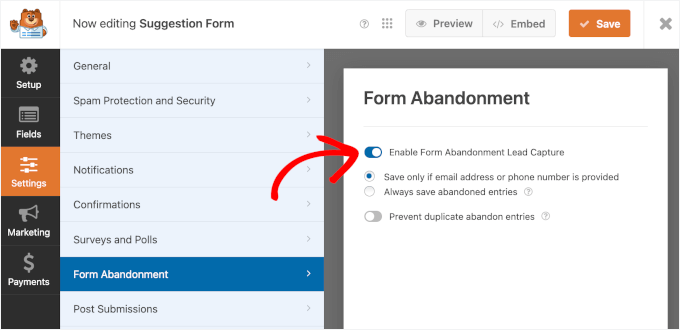
Isso permite que você envie mensagens de acompanhamento direcionadas para aqueles que abandonam seu formulário para aumentar sua conversão de vendas.
Perguntas Frequentes Sobre Como Adicionar um Formulário de Várias Páginas no WordPress
Tem mais perguntas sobre como criar formulários de várias páginas? Aqui estão algumas respostas rápidas para ajudar você.
Posso ter vários formulários em uma única página?
Sim, você pode adicionar mais de um formulário a uma única página do WordPress. Mas se você estiver coletando informações relacionadas, geralmente é melhor usar um formulário de várias páginas em vez disso. Isso mantém as coisas organizadas e torna o processo mais fácil para seus visitantes.
O que acontece se um usuário abandonar o formulário no meio do caminho?
Por padrão, os dados do formulário são salvos apenas quando alguém o envia. Se você estiver usando o WPForms Pro, poderá ativar o complemento Form Abandonment para capturar entradas parciais automaticamente. Dessa forma, você ainda pode entrar em contato com pessoas que não terminaram de preencher o formulário.
Posso adicionar um botão 'Anterior' ao meu formulário de várias páginas?
Sim! A maioria dos construtores de formulários permite adicionar um botão 'Anterior' para que os usuários possam voltar e editar suas respostas antes de seguir em frente. É um pequeno detalhe que pode tornar seus formulários mais fáceis de usar.
Como posso criar um formulário de várias etapas no WordPress sem um plugin?
É possível, mas não muito prático. Você precisaria escrever o código você mesmo usando HTML e CSS, garantir que as informações sejam inseridas corretamente e construir um sistema para processar e salvar os envios. Usar um plugin como o WPForms é muito mais rápido e fácil para a maioria dos usuários.
O ChatGPT pode criar formulários?
O ChatGPT pode ajudá-lo a escrever o HTML ou planejar como seu formulário deve funcionar, incluindo um layout de várias etapas ou fluxo de perguntas. Mas você ainda precisará adicionar o formulário ao WordPress você mesmo e lidar com coisas como design, validação e salvamento de entradas.
Mais Guias para Usar Formulários WordPress
Esperamos que este artigo tenha ajudado você a adicionar um formulário de várias páginas no WordPress.
Se você achou isso útil, talvez também queira ver nossos guias sobre:
- Como Mostrar um Formulário de Contato Flutuante no WordPress
- Como Usar Formulários de Contato para Aumentar sua Lista de E-mails no WordPress
- Maneiras de Usar Lógica Condicional em Seus Formulários do WordPress
- Como adicionar funcionalidade de Salvar e Continuar em Formulários do WordPress
- O Guia Definitivo para Usar Formulários WordPress (Tudo o que Você Precisa Saber)
Se você gostou deste artigo, por favor, inscreva-se em nosso Canal do YouTube para tutoriais em vídeo do WordPress. Você também pode nos encontrar no Twitter e no Facebook.




Ani Kenechi
Olá,
eu uso o WPForms e eles são incríveis, mas estou tendo problemas com o upload. ele não carrega arquivos na maioria dos navegadores. e é frustrante.
Estou usando o upload no final de um formulário de várias partes, com 7 partes
WPBeginner Support
Dependeria do seu problema específico e dos arquivos que estão sendo carregados. Se você entrar em contato com o suporte do WPForms, eles deverão ser capazes de ajudá-lo diretamente com seu site específico e o problema que você está enfrentando.
Admin
Tony Ruffo
Olá, eu gostaria de coletar a primeira etapa de um formulário multipart dentro de uma janela do Revolution Slider, e então passar os valores para o formulário multipart real na etapa 2. Eu gostaria que o formulário multipart tivesse a etapa 1 quando chamado diretamente. Isso é loucura possível?
jaya
por favor, me ajude como adicionar uma ação onclick quando clicamos no último botão de envio, a mensagem de boas-vindas aparece abaixo da barra de progresso
Alicia
Este formulário de várias páginas pode ser usado em conjunto com o processo de registro do BuddyPress? Eu realmente gostaria que meus usuários tivessem um formulário de várias páginas para preencher seus perfis...? Alguma ideia sobre isso :)…Gracias
Alexander Dahlerup
Olá WPBEGINNER
É possível adicionar imagens ao seu formulário, para que você possa mostrar aos seus clientes as diferentes oportunidades que podem ser escolhidas?
Atenciosamente
mike friskney
Olá,
É possível criar uma tabela dentro do WPForms?
Mike
Ali
Muito obrigado
ficaria feliz em encontrar um plugin gratuito que ofereça configurações avançadas de formulário
Lenlie Ada
Olá,
Bom dia. E muito obrigado por esta postagem do blog.
Para ser honesto, sou novo no WordPress e estou apenas começando a criar meu próprio site para um negócio online.
Minha pergunta é: o WPForms tem a capacidade de colocar uma "opção de upload de áudio, vídeo, imagens" em uma das páginas dos formulários? Porque estou planejando usar o WPForms para um formulário de pedido em que o cliente precisará fazer upload de coisas como um dos requisitos para o pedido.
Atenciosamente,
Lenlie
WPBeginner Support
Sim, o WPForms permite que você adicione um campo de upload ao seu formulário. Você também pode selecionar quais tipos de arquivos e o tamanho máximo de arquivo que os usuários podem fazer upload nas configurações do campo.
Admin