


Muitos proprietários de lojas online buscam maneiras de aumentar as vendas e fazer com que os clientes retornem. Uma das formas mais eficazes de fazer isso é transformar sua loja WooCommerce em uma experiência exclusiva para membros.
Com um modelo de assinatura, você pode controlar quem tem acesso aos seus produtos, oferecer descontos exclusivos e construir uma comunidade leal que se sente valorizada.
Na WPBeginner, ajudamos muitas empresas a criar lojas de assinatura bem-sucedidas e também administramos nosso próprio site gratuito de assinaturas de vídeo. Através dessa experiência, aprendemos o que é preciso para construir um sistema que mantém os membros engajados e retornando.
Neste guia, mostraremos como criar uma loja WooCommerce exclusiva para membros passo a passo, para que você possa começar a construir uma base de clientes mais forte e engajada.
Aqui está um breve resumo dos tópicos que abordaremos neste guia:
- Por que criar uma loja WooCommerce apenas para membros?
- Passo 1. Começando com uma Loja WooCommerce Exclusiva para Membros
- Passo 2. Escolhendo um Plugin de Assinatura WooCommerce
- Etapa 3. Configurando Sua Loja Online Exclusiva para Membros
- Etapa 4. Adicionando Métodos de Pagamento à Sua Loja de Membros
- Passo 5. Criando um Plano de Assinatura para Sua Loja WooCommerce
- Etapa 6. Tornando sua loja WooCommerce privada
- Etapa 7. Adicionar Formulários de Cadastro e Login à Sua Loja
- Etapa 8. Crescendo Sua Loja Online Exclusiva para Membros
- Perguntas Frequentes Sobre a Criação de uma Loja WooCommerce Exclusiva para Membros
Por que criar uma loja WooCommerce apenas para membros?
Uma loja WooCommerce exclusiva para membros é uma loja online onde o acesso aos produtos é restrito, exigindo que os usuários se registrem ou paguem por uma assinatura para navegar e comprar.
Este modelo é uma maneira poderosa de construir lealdade. De fato, membros de programas de fidelidade pagos são mais propensos a gastar mais em uma marca, de acordo com pesquisa da PDI.
Existem muitas razões estratégicas pelas quais você pode querer criar uma loja online exclusiva para membros:
- Crie uma área de atacado privada para clientes B2B.
- Venda produtos exclusivos disponíveis apenas para assinantes pagantes.
- Ofereça descontos e benefícios especiais que são apenas para membros.
- Forneça catálogos de produtos diferentes para diferentes níveis de associação.
- Gerencie melhor o estoque reservando itens de alta demanda para seus clientes mais fiéis.
Você pode configurar sua loja exclusiva para membros com uma assinatura paga ou simplesmente exigir que os usuários criem uma conta gratuita antes que possam acessar sua loja.
Com isso em mente, vamos mostrar como criar sua própria loja WooCommerce exclusiva para membros.
Passo 1. Começando com uma Loja WooCommerce Exclusiva para Membros
Para criar uma loja WooCommerce privada, exclusiva para membros, do zero, aqui está o que você precisa:
- Um nome de domínio. Este será o endereço da sua loja online (por exemplo, wpbeginner.com).
- Uma conta de hospedagem WordPress. É aqui que os arquivos do seu site serão armazenados.
- Um certificado SSL. Isso permite que você aceite pagamentos online com segurança.
- Um plugin de eCommerce. É isso que você usará para vender produtos e criar uma loja.
- Um plugin de associação. Isso permite que você controle as configurações de privacidade em sua loja online.
Normalmente, a hospedagem na web custa US$ 7,99 por mês, um nome de domínio começa em US$ 14,99 por ano e um certificado SSL custa cerca de US$ 69,99 por ano.
Este pode ser um grande investimento quando você está apenas começando uma nova loja online.
Felizmente, a Bluehost concordou em oferecer aos nossos leitores um grande desconto em hospedagem na web, além de um nome de domínio e certificado SSL gratuitos.
Basicamente, você pode começar por apenas US$ 2,99 por mês.
Simplesmente clique no botão Bluehost abaixo, e o desconto será aplicado automaticamente.
Depois de comprar a hospedagem, certifique-se de conferir nosso guia passo a passo sobre como iniciar uma loja online.
Ele mostrará como construir sua loja WooCommerce do zero, escolher um tema WooCommerce, adicionar produtos e muito mais.
Passo 2. Escolhendo um Plugin de Assinatura WooCommerce
Uma vez que sua loja WooCommerce esteja configurada, você precisa de uma maneira de restringir o acesso com base nos níveis de associação. Você pode tornar toda a sua loja privada ou disponibilizar apenas produtos e categorias específicas para membros.
Embora existam vários plugins disponíveis, recomendamos o MemberPress como a melhor opção. Ele vem com todos os recursos que você precisa, incluindo controle de acesso, planos de assinatura e opções de pagamento integradas.

MemberPress é um plugin de associação WordPress tudo-em-um que permite criar planos de assinatura, controlar quem vê seu conteúdo e aceitar pagamentos com segurança.
Escolhemos o MemberPress com base em nossa extensa experiência usando-o para criar nosso próprio site de associação de vídeo gratuito aqui no WPBeginner. Suas regras poderosas e integração perfeita com o WooCommerce o tornam a opção mais confiável para este projeto.
Para saber mais, veja nossa análise completa do MemberPress para todos os detalhes.
Importante: Antes de continuar, é útil entender como esses dois plugins funcionam juntos. Pense no WooCommerce como o motor poderoso da sua loja – ele gerencia seus produtos, carrinho e processo de checkout.
O MemberPress, então, atua como o porteiro, controlando quem tem acesso a esse motor.
Etapa 3. Configurando Sua Loja Online Exclusiva para Membros
Usaremos o MemberPress para configurar uma loja WooCommerce exclusiva para membros.
A primeira coisa que você precisa fazer é instalar e ativar o plugin MemberPress. Para instruções detalhadas, você pode ver nosso guia passo a passo sobre como instalar um plugin do WordPress.
Ao ativar, vamos navegar para MemberPress » Configurações. Em seguida, clique na opção de menu ‘Licença’ e insira sua chave de licença.
Em seguida, prossiga e clique no botão 'Ativar Chave de Licença'.
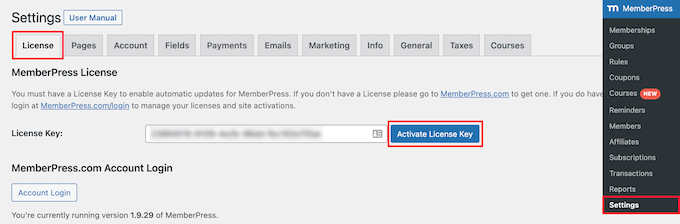
Essas informações podem ser encontradas em sua conta no site do MemberPress. Você também pode configurar as configurações do plugin nesta tela.
Etapa 4. Adicionando Métodos de Pagamento à Sua Loja de Membros
Em seguida, você vai querer configurar um gateway de pagamento para aceitar pagamentos pelos seus planos de associação. O MemberPress facilita isso nas configurações do plugin.
Você também pode oferecer um nível de associação gratuito. Esta é uma ótima estratégia para aumentar sua lista de e-mails, pois você pode exigir que os usuários se registrem antes de obter acesso. Isso pode transformar visitantes casuais em leads valiosos para marketing futuro.
Para adicionar um método de pagamento, selecione a aba ‘Pagamentos’ e, em seguida, clique no botão ‘Adicionar Método de Pagamento’.
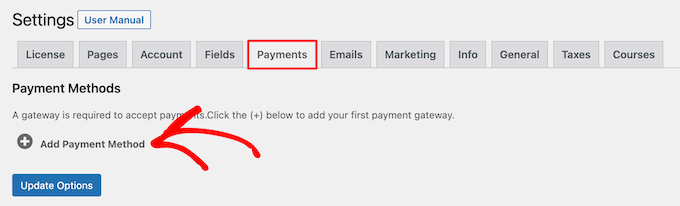
Isso exibirá um menu onde você pode escolher seu gateway de pagamento preferido. O MemberPress suporta opções populares como PayPal e Stripe prontos para uso.
Simplesmente selecione um método de pagamento no menu suspenso ‘Gateway’ e forneça os detalhes necessários para conectar sua conta.
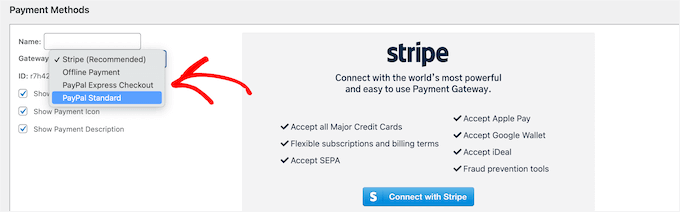
Se você quiser adicionar outro método de pagamento, clique no botão 'Adicionar Método de Pagamento' novamente e siga os mesmos passos.
Assim que terminar, prossiga e clique no botão 'Atualizar Opções' na parte inferior da tela para salvar suas configurações de pagamento.
Passo 5. Criando um Plano de Assinatura para Sua Loja WooCommerce
O próximo passo é criar um plano de assinatura para que novos membros possam se inscrever e acessar sua loja. Você pode criar planos com preços diferentes, acesso a produtos diferentes e muito mais.
Por exemplo, você pode criar planos com diferentes opções de preço, acesso a diferentes produtos e muito mais. Você pode até criar um nível de associação gratuito onde os usuários podem navegar pelos produtos, mas não finalizar a compra, a menos que se inscrevam.
Para criar um novo plano de associação, navegue até MemberPress » Memberships e clique no botão ‘Add New’.
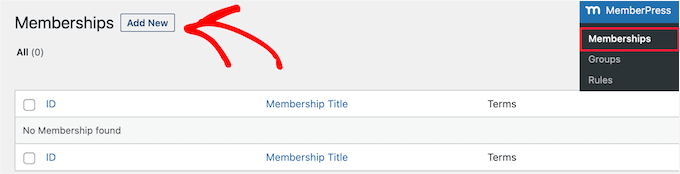
Em seguida, você precisará nomear seu plano de associação e inserir os detalhes do plano.
Na seção ‘Membership Terms’, você pode definir o preço do plano, o tipo de cobrança, o intervalo de cobrança e a expiração.
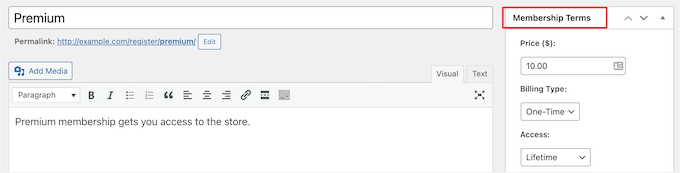
No exemplo acima, criamos um plano de associação vitalício e o nomeamos como ‘Premium’. Isso significa que os membros pagarão apenas uma vez para ter acesso à loja para sempre.
Abaixo do editor de texto principal, você verá a caixa de configurações ‘Opções de Associação’. Aqui, você pode personalizar as permissões e opções para este plano específico.
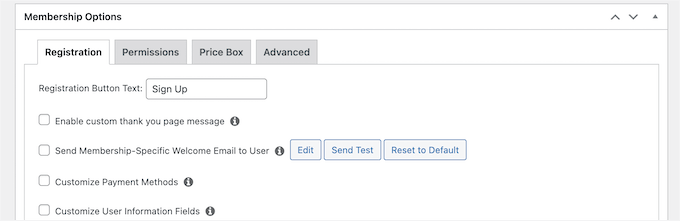
Assim que estiver satisfeito com seu plano, basta clicar no botão ‘Publish’ para torná-lo ativo.
Se você precisar criar vários planos de assinatura, repetirá o processo acima.
Etapa 6. Tornando sua loja WooCommerce privada
Agora que seu plugin de associação e planos de assinatura estão configurados, é hora de tornar sua loja WooCommerce privada.
MemberPress possui recursos poderosos que permitem restringir o acesso à sua loja WooCommerce com base no nível de associação.
Por exemplo, você pode tornar toda a sua loja privada para membros, criar produtos apenas para membros e até restringir o acesso a categorias inteiras de produtos.
Para configurar regras, vamos para MemberPress » Rules e depois clicamos no botão ‘Add New’.
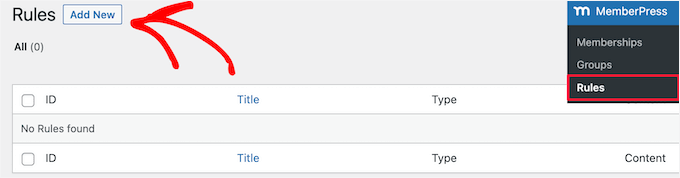
Esta página permite definir diferentes condições para cada plano de associação.
Neste exemplo, tornamos todos os produtos da loja privados, a menos que um usuário esteja inscrito no plano ‘Premium’.
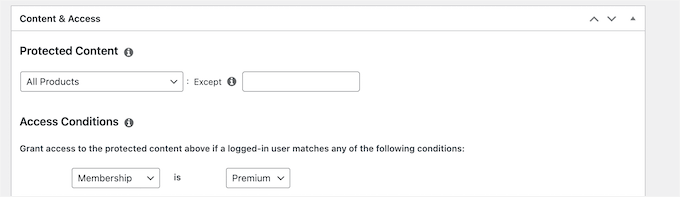
Você também pode criar regras mais específicas para restringir produtos individuais, produtos com categorias e tags específicas e muito mais.
Em seguida, você vai querer rolar para baixo até a caixa de meta 'Acesso Não Autorizado'. Aqui, você escolherá o que seus visitantes verão ao tentar visualizar seus produtos sem uma assinatura.
Para fazer isso, vamos clicar em 'Personalizado' no menu suspenso 'Mensagem Não Autorizada' e, em seguida, inserir sua mensagem na caixa.
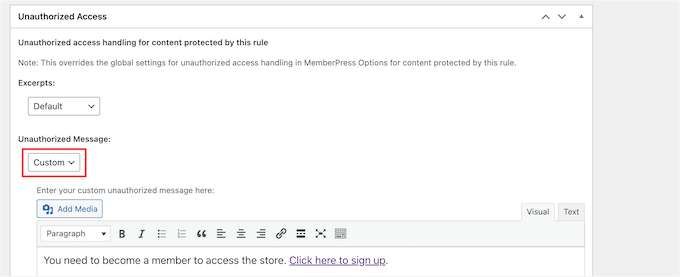
Você também pode exibir um formulário de login para que os usuários possam fazer login se já tiverem uma conta.
Simplesmente selecione a opção 'Mostrar' no menu suspenso 'Formulário de Login'.
Quando terminar, clique no botão 'Salvar Regra' para salvar suas configurações.
No exemplo acima, quando os usuários clicarem no link de inscrição, eles serão levados a uma página de registro para o plano 'Premium'.
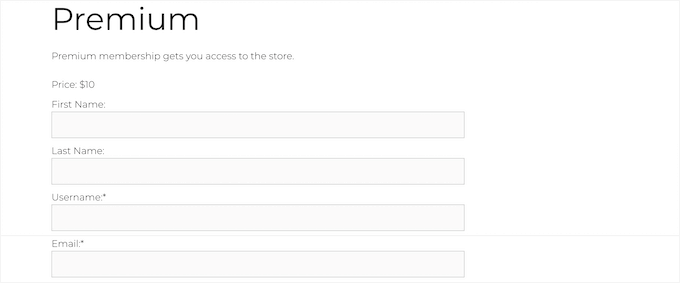
Se você precisar criar mais regras, basta seguir o mesmo processo.
Tornando sua Página de Loja WooCommerce Privada
Embora seus produtos individuais agora estejam privados, a página principal da loja em si ainda é visível ao público.
Isso pode criar uma experiência de usuário confusa, pois não membros verão apenas uma página em branco sem produtos, fazendo com que sua loja pareça quebrada ou não profissional.
Para corrigir isso, precisamos criar mais uma regra para tornar a página da loja privada também.
Vá para MemberPress » Regras » Adicionar Nova. Para o conteúdo, selecione ‘Uma Página Única’ no menu suspenso e comece a digitar o nome da sua página de loja.
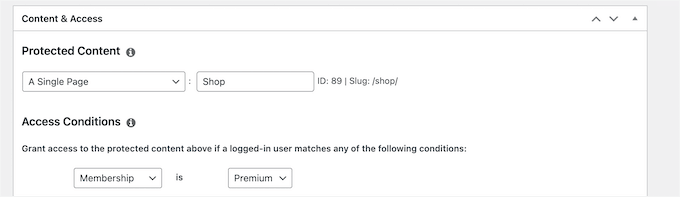
Em seguida, prossiga e clique no botão 'Salvar Regra' para salvar suas configurações.
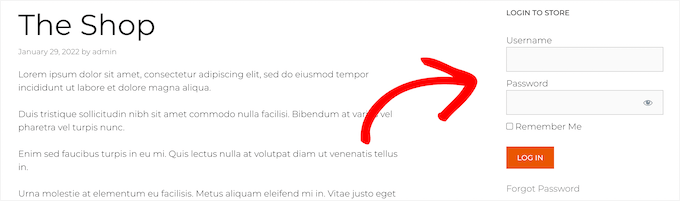
Agora, quando os visitantes tentarem acessar seus produtos ou página de loja, eles serão solicitados a se inscrever ou fazer login se já forem membros.
Para mais detalhes, veja nosso guia completo sobre como criar um site de associação no WordPress.
Etapa 7. Adicionar Formulários de Cadastro e Login à Sua Loja
Agora que sua loja de membros está configurada, você pode oferecer aos usuários uma maneira adicional de fazer login em suas contas para acessar a loja.
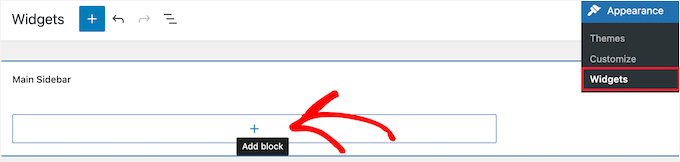
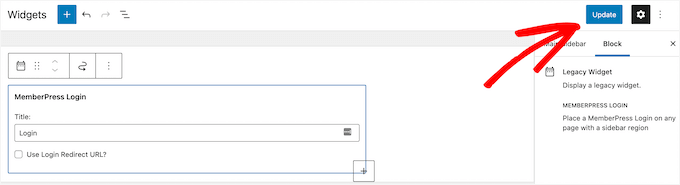
A maneira mais fácil de fazer isso é adicionar um formulário de login a uma área de widgets do WordPress. Vamos navegar para Aparência » Widgets e clicar no ícone de adicionar bloco ‘Mais’.
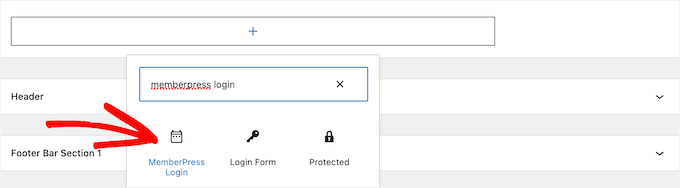
Em seguida, você pode pesquisar por ‘Login MemberPress’ e clicar no bloco.
Isso adicionará automaticamente o formulário de login de membros à área de widgets da sua barra lateral.
Para tornar seu formulário de login ativo, clique no botão ‘Atualizar’.
Você pode adicionar o bloco de login de membros a qualquer área de widgets do seu site WordPress.
Para saber mais, você pode ver nosso guia sobre como adicionar e usar widgets no WordPress.
Para ver seu formulário de login ativo, você precisará sair da área de administração do WordPress e visitar sua loja online.
Etapa 8. Crescendo Sua Loja Online Exclusiva para Membros
Parabéns! Você configurou com sucesso uma loja WooCommerce exclusiva para membros.
Agora, é hora de analisar algumas maneiras de gerar mais tráfego para sua loja e expandir seus negócios.
Como você está usando ferramentas poderosas como WooCommerce e MemberPress, você tem acesso a uma ampla gama de plugins para ajudá-lo a crescer. Aqui estão algumas de nossas principais recomendações:
- Objetivo: Converter visitantes em membros. Use o OptinMonster para criar pop-ups e campanhas de slide-in direcionados que incentivam inscrições e reduzem o abandono de carrinho.
- Objetivo: Entender seus clientes. Use o MonsterInsights para rastrear facilmente as vendas da sua loja, ver seus produtos mais populares e entender como as pessoas encontram seu site.
- Objetivo: Gerar mais tráfego do Google. Use o All in One SEO para otimizar suas páginas de produtos e da loja para que você possa ter uma classificação mais alta nos resultados de pesquisa.
- Objetivo: Criar um design de loja personalizado. Use o SeedProd para criar páginas de produtos, fluxos de checkout e muito mais totalmente personalizados com um construtor de arrastar e soltar.
- Objetivo: Melhorar a comunicação com os membros. Use o WPForms para criar formulários de registro, pesquisas e formulários de contato personalizados para seus membros.
Se você estiver procurando por ainda mais plugins, dê uma olhada em nossas escolhas dos melhores plugins WooCommerce para sua loja.
Perguntas Frequentes Sobre a Criação de uma Loja WooCommerce Exclusiva para Membros
Aqui estão algumas perguntas que nossos leitores frequentemente fazem sobre a criação de uma loja WooCommerce apenas para membros:
Posso tornar apenas certos produtos do WooCommerce exclusivos para membros?
Sim, com certeza. Com um plugin como o MemberPress, você pode criar regras para restringir o acesso a produtos individuais, categorias de produtos específicas ou até mesmo produtos com certas tags, dando a você controle total.
Preciso do WooCommerce para usar o MemberPress?
Não, o MemberPress pode funcionar sozinho para proteger posts, páginas e outros conteúdos. No entanto, este guia se concentra em integrá-lo com o WooCommerce para vender bens físicos ou digitais para membros.
Posso oferecer produtos diferentes para diferentes níveis de associação?
Sim. Você pode criar vários níveis de associação (por exemplo, Ouro, Prata, Bronze) e, em seguida, configurar regras para que cada nível veja um conjunto diferente de produtos exclusivos.
Esperamos que este artigo tenha ajudado você a aprender como criar uma loja WooCommerce exclusiva para membros. Você também pode querer ver nossos guias sobre como criar um programa de fidelidade e como criar facilmente pesquisas pós-compra no WooCommerce.
Se você gostou deste artigo, por favor, inscreva-se em nosso Canal do YouTube para tutoriais em vídeo do WordPress. Você também pode nos encontrar no Twitter e no Facebook.




Andy G
Olá, isso é exatamente o que eu estava procurando para criar uma loja com uma assinatura para entrega gratuita para membros.
Este guia também se aplicaria a ter integração para buddypress e woocommerce para membros usando uma única conta registrada?
WPBeginner Support
Para o que você deseja com o BuddyPress, recomendamos dar uma olhada no Uncanny Automator, que permitiria fazer essa conexão:
https://www.wpbeginner.com/plugins/how-to-create-automated-workflows-in-wordpress-with-uncanny-automator/
Admin